LEMBAGA SANDI NEGARA
PETUNJUK PENGGUNAAN
SISTEM PENGAMANAN KOMUNIKASI & DOKUMEN
(SPAMKODOK)
i
DAFTAR ISI
Pengantar... 1
Penggunaan Pertama Kali ... 2
Enkripsi Dokumen Penawaran (Penyedia) ... 7
Pembukaan Dokumen Penawaran (Panitia) ... 12
Backup & Pemulihan Konfigurasi ... 15
1
PENGANTAR
Aplikasi SPAMKODOK (Sistem Pengamanan Komunikasi Dokumen) merupakan sistem pengamanan dokumen elektronik pada Layanan Pengadaan Secara Elektronik (LPSE). Aplikasi SPAMKODOK ditujukan untuk Penyedia dan Panitia lelang, dimana penggunaannya telah disesuaikan dengan aplikasi APENDO yang telah digunakan sebelumnya.
SPAMKODOK berfungsi untuk :
a. Mengamankan (enkripsi) dokumen lelang/penawaran sebelum di-upload ke SPSE oleh Penyedia;
b. Membuka (dekripsi) dokumen lelang oleh Panitia lelang.
2
PENGGUNAAN PERTAMA KALI
A. PERSIAPAN
Untuk dapat menggunakan aplikasi SPAMKODOK, Anda harus terdaftar sebagai Panitia atau Penyedia pada salah satu LPSE yang sudah menerapkan SPAMKODOK.
B. LOGIN
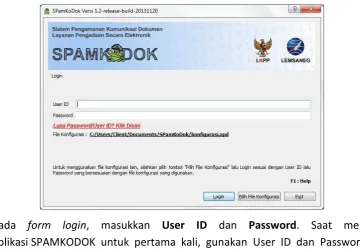
1. Jalankan aplikasi SPAMKODOK. Kemudian akan muncul tampilan form login seperti gambar di bawah ini :
2. Pada form login, masukkan User ID dan Password. Saat menjalankan aplikasi SPAMKODOK untuk pertama kali, gunakan User ID dan Password default untuk login. User ID default adalah lpselkpp dan Password default adalah
lpselkpp. Selanjutnya tekan tombol Login.
Sebelum menggunakan SPAMKODOK, ekstraksi (pada Windows dan Linux) atau install (pada Mac) terlebih dahulu paket aplikasi SPAMKODOK pada komputer atau pada media penyimpanan flashdisk Anda.
Anda harus menyimpan dengan baik aplikasi SPAMKODOK Anda karena setelah proses Aktivasi, SPAMKODOK akan membuat file konfigurasi yang berisi sertifikat digital Anda (lokasi file konfigurasi berada dalam satu folder/direktori yang sama dengan SPAMKODOK).
3
3. Tampilan berikutnya adalah menu Pengaturan Aplikasi yang terdiri dari beberapa bagian (tab) yakni Ganti Password, Aktivasi dan Backup Konfigurasi.
C. GANTI PASSWORD DAN PENGAKTIFAN
1. Saat menggunakan SPAMKODOK pertama kali, Anda akan diminta melakukan penggantian User ID dan Password (menggantikan password default).
Masukkan User ID dan Password Anda yang baru. Pilih Jenis User, jika Anda adalah Penyedia maka pilih Penyedia, namun jika Anda adalah Panitia lelang maka pilih Non-Penyedia. Berikutnya, isikan atau pilih beberapa pertanyaan beserta jawaban untuk keperluan password recovery.
Untuk memudahkan, UserID untuk SPAMKODOK sebaiknya disamakan dengan UserID untuk Login ke SPSE;
User ID hanya boleh diisi dengan huruf dan/atau angka. Tanda spasi, dash/minus, dan simbol lainnya tidak dapat digunakan;
Susunan password minimal harus terdiri dari huruf & angka, huruf & tanda baca, atau angka & tanda baca.
4
Setelah mengisikan seluruh data pada tab Ganti Password SPAMKODOK, klik tombol
Apply.
2. Berikutnya, Anda akan diminta untuk mengisikan alamat website LPSE dimana Anda terdaftar. Penulisan alamat website LPSE adalah :
lpse.[alamat domain instansi]/eproc (tidak perlu menggunakan http://)
Contoh :lpse.jatengprov.go.id/eproc atau lpse.undip.ac.id/eproc. Isikan pula akun LPSE Anda (User ID dan Password untuk login ke LPSE).
5
3. Aplikasi SPAMKODOK akan mengirimkan Permintaan Penerbitan Sertifikat Digital
kepada ADMIN AGENCY (untuk Panitia) atau VERIFIKATOR (untuk Penyedia) untuk disetujui. Klik OK.
4. Sampai dengan tahap ini, Anda dapat menutup (keluar) aplikasi SPAMKODOK. Pilih menu Operasi (di bagian atas), kemudian klik Exit. Anda akan diminta untuk menunggu beberapa waktu dan akan diinformasikan ke email Anda jika ADMIN AGENCY atau VERIFIKATOR telahmenyetujui permintaan Sertifikat DigitalAnda.
D. AKTIVASI
1. Setelah Permintaan Penerbitan Sertifikat Digital disetujui, Anda akan dikirimkan email pemberitahuan bahwa sertifikat digital Anda sudah diterbitkan (aktif).
2. Buka aplikasi SPAMKODOK. SPAMKODOK selanjutnya akan menampilkan menu untuk aktifasi sertifikat digital. Klik tombol Aktifkan.
3. Berikutnya akan muncul notifikasi bahwa Pengaktifan sertifikat digital berhasil. Klik
6
4. Selanjutnya, aplikasi SPAMKODOK siap digunakan.
5. Anda disarankan untuk melakukan backup atas konfigurasi SPAMKODOK Anda yang telah diaktifkan. Proses Backup Konfigurasi dapat dilihat di bagian Backup Konfigurasi.
Di dalam konfigurasi SPAMKODOK terdapat sertifikat digital yang berfungsi sebagai identitas digital Anda pada lelang secara elektronik. Anda wajib menyimpan dengan baik file konfigurasi SPAMKODOK dan tidak boleh meminjamkan atau menyerahkannya kepada orang lain. Jika terdapat penyalahgunaan atau penggunaan yang tidak semestinya akan dilakukan tindakan sesuai dengan ketentuan yang berlaku.
Aktivasi (pengajuan sertifikat digital) SPAMKODOK hanya dilakukan 1 (satu) kali saat Anda melakukan pendaftaran. Jika konfigurasi SPAMKODOK Anda hilang, Anda diwajibkan melakukan prosedur Pembatalan Sertifikat Digital dengan melampirkan Surat Keterangan Kehilangan (Surat Tanda Penerimaan Laporan Kehilangan Barang) dari pihak Kepolisian.
7
ENKRIPSI DOKUMEN PENAWARAN
(KHUSUS PENYEDIA)
A. PERSIAPAN
Buat folder/direktori baru yang khusus untuk menyimpan dokumen-dokumen yang akan Anda upload, kemudian copy atau pindahkan dokumen Anda ke dalam folder/direktori tersebut.
B. ENKRIPSI DOKUMEN PENAWARAN
1. Buka aplikasi SPAMKODOK, kemudian tekan tombol Pilih Folder di bagian kanan bawah.
8
3. SPAMKODOK akan menampilkan folder/direktori berikut isinya yang akan di-enkripsi.
4. Selanjutnya, klik Enkripsi Data. SPAMKODOK akan menampilkan halaman untuk memasukkan kunci lelang.
9
10
7. SPAMKODOK akan menampilkan notifikasi setelah proses enkripsi selesai. Klik OK.
8. SPAMKODOK selanjutnya akan menampilkan hasil dokumen penawaran yang sudah dienkripsi dan siap di-upload ke SPSE (file yang sudah terenkripsi memiliki ekstensi
.RHS). Berikutnya, dokumen penawaran dapat di-upload ke SPSE.
Selain berupa file yang telah dienkripsi, SPAMKODOK juga membuat file checksum/MD5 (file dengan ekstensi [nama file hasil enkripsi]_MD5.TXT) yang berfungsi untuk verifikasi kesamaan antara dokumen hasil enkripsi yang tersimpan di komputer Anda dengan dokumen yang di-upload di SPSE.
11
C. UPLOAD DAN VERIFIKASI DOKUMEN PENAWARAN YANG DIKIRIMKAN
1. Pastikan Anda mengikuti petunjuk pengiriman dokumen pada SPSE. Klik tombol Pilih File (Max 500M) untuk memilih file .rhs hasil penyandian dengan SPAMKODOK. Setelah melakukan pemilihan file, klik tombol Kirim untuk meng-upload dokumen penawaran ke SPSE.
2. Setelah dokumen selesai di-upload, Anda harus memastikan bahwa dokumen yang di-upload tersebut adalah sama dan tidak mengalami kerusakan (corrupt) pada saat proses pengiriman/upload. Buka file MD5 yang dihasilkan SPAMKODOK setelah hasil enkripsi, kemudian bandingkan Nilai Hash antara hasil upload di SPSE dengan Nilai Hash dari SPAMKODOK. Pastikan kedua Nilai Hash tersebut adalah sama.
Jika Nilai Hash hasil upload (pada SPSE) berbeda dengan Nilai Hash hasil enkripsi menggunakan SPAMKODOK, maka Anda harus mengulangi kembali proses upload sampai dengan Nilai Hash tersebut sama. Jika Nilai Hash keduanya berbeda, maka dokumen penawaran yang Anda upload tidak dapat dibuka oleh Panitia lelang.
12
PEMBUKAAN DOKUMEN PENAWARAN
(KHUSUS PANITIA)
1. Buka aplikasi SPAMKODOK, kemudian tekan tombol Pilih File di bagian kanan bawah. Pilih file penawaran yang akan dibuka (dekripsi), kemudian klik Open.
13
3. Pilih folder tempat Anda akan menyimpan file penawaran yang akan dibuka, kemudian klik Select Folder.
4. SPAMKODOK selanjutnya akan membuka (dekripsi) file penawaran dan menampilkan lokasi folder/direktori file yang sudah dibuka tersebut.
Setelah membuka file penawaran, Anda diharuskan untuk meng-upload Kunci File Penawaran ke website SPSE. Kunci File Penawaran tersimpan dalam folder/direktori yang sama dengan file penawaran yang sudah dibuka (Kunci File Penawaran memiliki ekstensi file .key).
14
5. Untuk meng-upload Kunci File Penawaran pada website SPSE, klik tombol Choose File
dan pilih Kunci File Penawaran sesuai dengan nama Penyedia ybs. Klik tombol Kirim
15
BACKUP &
PEMULIHAN KONFIGURASI
A. BACKUP KONFIGURASI SPAMKODOK
Anda disarankan untuk melakukan backup (membuat cadangan) atas konfigurasi SPAMKODOK Anda yang telah diaktifkan. Tujuannya adalah agar jika folder/direktori aplikasi SPAMKODOK Anda hilang, maka Anda masih menyimpan konfigurasi SPAMKODOK berikut sertifikat digital cadangan Anda untuk dapat melakukan lelang secara elektronik.
Langkah-langkah pembuatan Backup Konfigurasi SPAMKODOK adalah sebagai berikut :
1. Pilih menu Setting pada bagian kiri atas, kemudian klik Backup Konfigurasi.
16
3. Selanjutnya, pilih lokasi folder/direktori untuk menyimpan file Backup Konfigurasi SPAMKODOK. Ketikkan nama file backup tersebut pada bagian File Name, kemudian klik tombol Save.
4. Berikutnya, klik Apply. SPAMKODOK akan memberikan notifikasi bahwa File Backup Konfigurasi SPAMKODOK telah dibuat.
Simpan file backup (cadangan) konfigurasi SPAMKODOK Anda dengan baik. Jika file konfigurasi SPAMKODOK Anda hilang, maka Anda tidak dapat memproses (enkripsi dan dekripsi) dokumen penawaran untuk lelang elektronik pada LPSE.
17
B. PEMULIHAN KONFIGURASI SPAMKODOK
Jika aplikasi SPAMKODOK (berikut file/data konfigurasinya) milik Anda hilang, Anda dapat melakukan pemulihan kembali data konfigurasi SPAMKODOK, dengan catatan Anda telah melakukan proses Backup Konfigurasi SPAMKODOK yang dijelaskan di atas (bagian sebelumnya).
Langkah-langkah untuk pemulihan konfigurasi SPAMKODOK adalah sebagai berikut :
1. Download kembali aplikasi SPAMKODOK, kemudian ekstraksi terlebih dahulu paket aplikasi SPAMKODOK pada komputer atau pada media penyimpanan flashdisk Anda.
2. Buka aplikasi SPAMKODOK, kemudian klik tombol Pilih File Konfigurasi di bagian kanan bawah. Pilih file Backup Konfigurasi yang telah Anda buat sebelumnya, kemudian kilk Open.
18
4. Aplikasi SPAMKODOK Anda siap digunakan kembali.
C. PEMULIHAN PASSWORD (MENU LUPA PASSWORD )
Jika Anda lupa User ID atau Password SPAMKODOK namun masih menyimpan konfigurasi SPAMKODOK atau backup-nya, Anda dapat melakukan pemulihan (recovery) User ID atau Password tersebut.
Langkah-langkahnya adalah sebagai berikut :
19
2. Ke udia , klik Lupa Password/User ID - Klik Disini (tidak perlu mengisikan User ID dan Password). Akan muncul menu untuk pemulihan User ID/Password. Menu ini berisi pertanyaan-pertanyaan yang sebelumnya telah Anda pilih saat pertama kali menggunakanSPAMKODOK.
20
4. Jika jawaban dari pertanyaan-pertanyaan tersebut Anda isikan dengan benar, maka Recovery dapat dilakukan. Klik OK.
21
UPDATE VERSI
2012 - SPAMKODOK Versi 1.0
Aktivasi aplikasi menggunakan sertifikat digital.
2013 - SPAMKODOK Versi 1.1 Penambahan fitur.
2013 - SPAMKODOK Versi 1.2 Optimasi fungsi.
2014 - SPAMKODOK Versi 1.3