57
Bab 4 Studi Kasus
Pada bab ini akan dibahas mengenai aplikasi perangkat lunak untuk mengimplementasikan logika-logika dan algoritma pemodelan produk berbasis feature yang telah dibuat pada bab 3 penelitian ini. Aplikasi perangkat lunak ini dibangun menggunakan bahasa pemrograman java dan Java 3D API dengan scene graph untuk aplikasi perangkat lunak ini dapat dilihat pada Lampiran B. Adapun kemampuan yang dimiliki aplikasi ini, yaitu:
1. Menampilkan model 3 dimensi benda kerja.
2. Menampilkan model 3 dimensi produk berbasis feature dengan feature pengurangan maupun feature penambahan.
3. Menampilkan variasi tampilan model produk berbasis feature dalam bentuk solid maupun wire frame.
4. Menampilkan variasi tampilan model produk berbasis feature dengan efek pencahayaan.
5. Menyimpan model produk berbasis feature yang telah dibuat dalam bentuk file.
6. Membuka file model produk berbasis feature yang telah tersimpan untuk dioperasikan kembali.
Penjelasan mengenai algoritma yang digunakan untuk feature penambahan, tampilan wire frame dan pencahayaan pada aplikasi perangkat lunak ini dapat dilihat pada Gultom[13].
4.1 Tampilan Awal Aplikasi Perangkat Lunak
Ketika aplikasi baru dijalankan, aplikasi akan menampilkan tampilan pengelolaan model produk berbasis feature seperti yang ditunjukkan pada gambar 4.1. Pada bagian menu terdiri dari File, Body, View, dan Help. Menu File memiliki fungsi untuk membuka file, menyimpan file dan keluar dari aplikasi.
Menu Body memiliki fungsi yang berhubungan dengan pembuatan body dan
58
feature. Menu View memiliki fungsi untuk memberikan metoda pencahayaan yang digunakan di dalam pemodelan. Menu Help memiliki fungsi untuk menampilkan informasi mengenai aplikasi perangkat lunak ini. Gambar 4.2 memperlihatkan tampilan menu pada aplikasi ini.
Gambar 4.1 Tampilan awal aplikasi
Gambar 4.2 Menu.
Pada bagian menu bar berisi ikon-ikon untuk menjalankan perintah menyimpan file, membuka file dan keluar dari tampilan. Ikon-ikon pada menu bar ditunjukkan pada gambar 4.3
Gambar 4.3 Menu bar
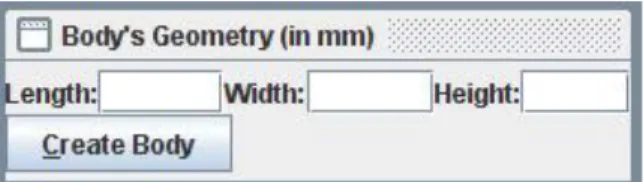
Panel Body merupakan panel yang digunakan untuk membuat model dari benda kerja. Dimensi benda kerja baik berupa panjang, lebar, dan tinggi dalam satuan mm untuk pemodelan dimasukkan pada panel ini. Dengan menekan tombol Create Body, model dari benda kerja akan ditampilkan pada panel gambar.
Gambar 4.4 memperlihatkan panel Body.
59
Gambar 4.4 Panel Body
Panel Feature merupakan panel yang digunakan untuk membuat feature.
Atribut yang harus dimasukkan dalam membuat feature, yaitu: orientasi, u, v, panjang, lebar, dan tinggi feature. Dengan menekan tombol Add Feature, model dari benda kerja dengan feature akan ditampilkan pada panel gambar. Gambar 4.5 memperlihatkan panel Feature.
Gambar 4.5 Panel Feature
Panel View merupakan panel yang berisi perintah-perintah untuk mengubah tampilan objek visual 3D yang ditampilkan pada panel gambar.
Perintah yang disediakan yaitu dalam hal tampilan wire frame, pencahayaan, operasi-operasi untuk memudahkan sudut pandang tampilan objek. Gambar 4.6 memperlihatkan panel View.
Gambar 4.6 Panel View
60 4.2 Pembuatan Model Benda Kerja
Pembuatan model benda kerja dilakukan dengan memasukkan dimensi benda kerja. Langkah-langkah yang harus dilakukan untuk membuat model benda kerja yaitu sebagai berikut:
1. Masukkan panjang benda kerja 2. Masukkan lebar benda kerja 3. Masukkan tinggi benda kerja 4. Tekan tombol Create Body
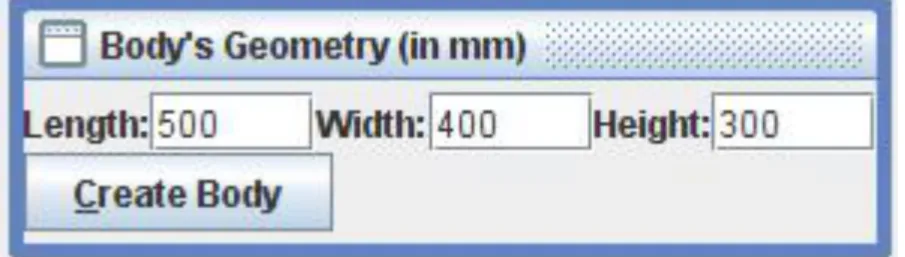
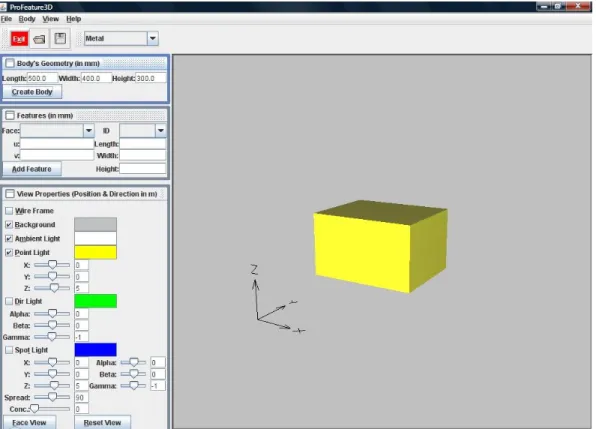
Sebagai contoh akan dibuat model benda kerja dengan ukuran panjang 500 mm, lebar 400 mm, dan tinggi 300 mm. Masukkan data dimensi benda kerja ini seperti yang ditunjukkan pada gambar 4.7. Setelah itu, tekan tombol Create Body sehingga model benda kerja ditampilkan di panel gambar seperti pada gambar 4.8.
Tampilan model benda kerja itu dibuat berdasarkan algoritma yang telah dijelaskan pada bab 3. Berdasarkan data dimensi yang dimasukkan tersebut maka akan didapatkan:
x0 = -panjang/2 = -500/2 = -250
x1 = panjang/2 = 500/2 = 250
y0 = -lebar/2 = -400/2 = -200
y1 = lebar/2 = 400/2 = 200
z0 = -tinggi/2 = -300/2 = -150
z1 = tinggi/2 = 300/2 = 150
Gambar 4.7 Data dimensi benda kerja dimasukkan ke dalam panel Body
61
Gambar 4.8 Visualisasi benda kerja pada panel gambar
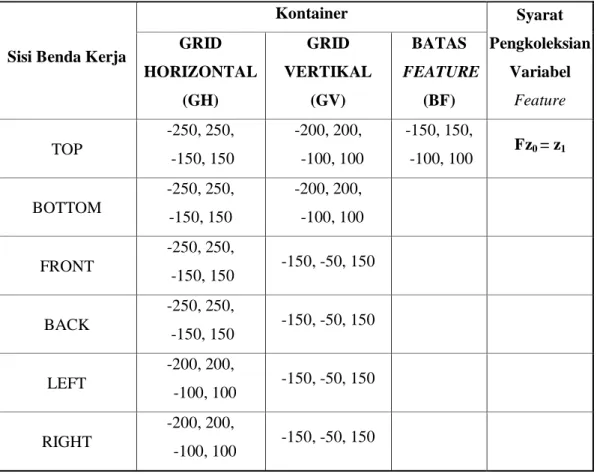
Setelah data dimensi benda kerja diolah menjadi nilai variabel x0, x1, y0, y1, z0, dan z1 maka tahap selanjutnya adalah pengkoleksian data. Data yang dikoleksi ke kontainer dapat dilihat pada tabel 4.1. Data yang tersimpan di dalam kontainer tersebut kemudian digunakan untuk membentuk objek visual 3D Body.
Setiap sisi body akan dibangun dari bidang-bidang grid. Karena pada contoh kasus ini tidak ada feature maka setiap sisi body akan dibangun oleh satu bidang grid. Gambar 4.6 memperlihatkan bidang TOP dari body yang berada pada sumbu X dan sumbu Y dengan koordinat sesuai dengan hasil pemrosesan pada kontainer.
Gambar 4.9 Contoh sisi TOP benda kerja (contoh kasus)
62
Tabel 4.1 Contoh Pengkoleksian Data Atribut Benda Kerja (Contoh Kasus)
Sisi Benda Kerja
Kontainer Syarat
Pengkoleksian Variabel Feature ke-n GRID
HORIZONTAL (GH)
GRID VERTIKAL
(GV)
BATAS FEATURE
(BF)
TOP -250, 250 -200, 200
BOTTOM -250, 250 -200, 200
FRONT -250, 250 -150, 150
BACK -250, 250 -150,150
LEFT -200, 200 -150,150
RIGHT -200, 200 -150, 150
4.3 Membuat Produk Berbasis Feature
Pembuatan model produk berbasis feature dilakukan dengan membuat model benda kerja tanpa feature terlebih dahulu kemudian memasukkan data atribut feature. Langkah-langkah yang harus dilakukan untuk membuat model benda kerja yaitu sebagai berikut:
1. Buat model benda kerja terlebih dahulu 2. Pilih orientasi feature
3. Masukkan jarak horizontal dari titik snap orientasi (u) 4. Masukkan jarak vertikal dari titik snap orientasi (v) 5. Masukkan panjang feature
6. Masukkan lebar feature 7. Masukkan tinggi feature 8. Tekan tombol Add Feature
Sebagai contoh pada kasus membuat model benda kerja sebelumnya akan ditambahkan feature pengurangan dengan atribut sebagai berikut:
Orientasi : TOP
u : 100 mm
v : 100 mm
63
Panjang : 300 mm
Lebar : 200 mm
Tinggi : 200 mm
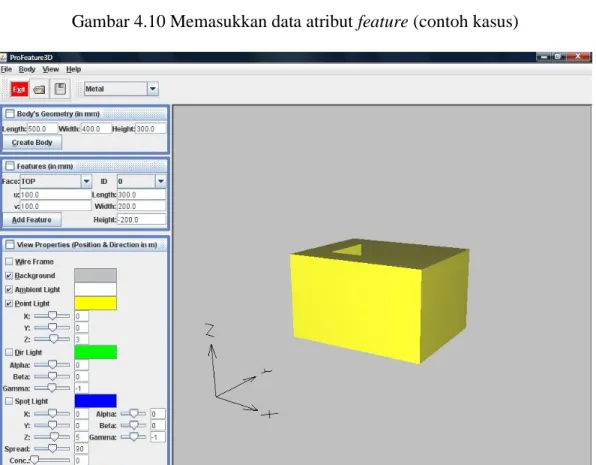
Data ini kemudian dimasukkan ke panel Feature sehingga tampak seperti pada gambar 4.10. Tinggi feature yang dimasukkan bernilai negatif ke panel Feature untuk menunjukkan bahwa feature merupakan jenis feature pengurangan. Dengan menekan tombol Add Feature, model produk akan ditampilkan pada panel gambar seperti yang ditunjukkan pada gambar 4.11.
Gambar 4.10 Memasukkan data atribut feature (contoh kasus)
Gambar 4.11 Visualisasi model benda kerja tanpa feature
64
Tampilan model produk berbasis feature itu dibuat berdasarkan algoritma yang telah dijelaskan pada bab 3. Berdasarkan data atribut feature yang dimasukkan tersebut maka akan didapatkan:
Fx0 = x0 + u = -250 + 100 = -150
Fx1 = Fx0 + panjang feature = -150 + 300 = 150
Fy0 = y0 + v = -200 + 100 = -100
Fy1 = Fy0 + lebar feature = -100 + 200 = 100
Fz0 = z1 = 150
Fz1 = Fz0 + tinggi feature = 150 + (-200) = -50
Objek visual 3D feature dibuat berdasarkan pasangan titik-titik koordinat untuk setiap titik sudut feature. Tabel 4.2 menunjukkan pasangan koordinat feature pada contoh kasus ini dan syarat untuk menentukan sisi real dari feature tersebut.
Tabel 4.2 Syarat Sisi Real dan Pasangan Koordinat Feature pada Orientasi TOP (Contoh Kasus)
Sisi feature Syarat sisi real Titik–titik koordinat
face Fz1 ≠ z0 F5(-150, -100, -50)
F6(150, -100, -50) F7(150, 100, -50) F8(-150, 100, -50)
upper Fy1 ≠ y1 F3(150, 100, 150)
F4(-150, 100, 150) F8(-150, 100, -50) F7(150, 100, -50)
lower Fy0 ≠ y0 F1(-150, -100, 150)
F2(150, -100, 150) F6(150, -100, -50)
F5(-150, -100, -50)
left Fx0 ≠ x0 F1(-150, -100, 150)
F4(-150, 100, 150) F8(-150, 100, -50)
F5(-150, -100, -50)
right Fx1 ≠ x1 F2(150, -100, 150)
F3(150, 100, 150) F7(150, 100, -50)
F6(150, -100, -50)
65
Pembuatan objek visual 3D Body pada contoh kasus ini dilakukan berdasarkan algoritma pada bab 3. Langkah-langkah untuk membuat objek visual 3D Body, yaitu:
1. Koleksi data feature ke kontainer seperti yang ditunjukkan pada tabel 4.3.
Tabel 4.3 Data yang Dikoleksi ke Kontainer (Contoh Kasus)
Sisi Benda Kerja
Kontainer Syarat
Pengkoleksian Variabel
Feature GRID
HORIZONTAL (GH)
GRID VERTIKAL
(GV)
BATAS FEATURE
(BF)
TOP
-250, 250, -150, 150
-200, 200, -100, 100
-150, 150,
-100, 100 Fz0= z1
BOTTOM
-250, 250, -150, 150
-200, 200, -100, 100
FRONT
-250, 250,
-150, 150 -150, -50, 150
BACK
-250, 250,
-150, 150 -150, -50, 150
LEFT
-200, 200,
-100, 100 -150, -50, 150
RIGHT
-200, 200,
-100, 100 -150, -50, 150
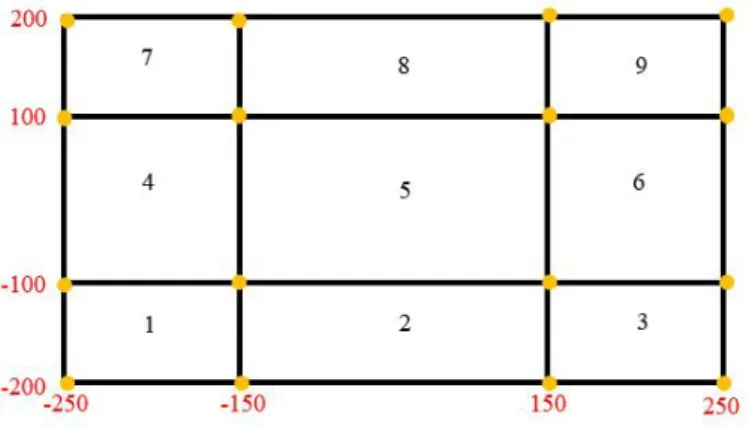
2. Data-data yang tersimpan pada kontainer kemudian diurutkan dari nilai terkecil ke nilai terbesar. Data yang diurutkan yaitu pada kontainer GRID HORIZONTAL dan GRID VERTIKAL.
3. Buat grid dan ID untuk setiap grid. Gambar 4.12 menunjukkan pemberian ID setiap grid untuk sisi TOP body contoh kasus ini.
66
Gambar 4.12 Pemberian identitas grid
4. Periksa titik tengah setiap grid dan gambar bidang grid. Gambar 4.13 yang menunjukkan penggambaran bidang grid untuk merepresentasikan sisi TOP body contoh kasus ini.
Gambar 4.13 Sisi TOP (contoh kasus)
Pada pemodelan adakalanya feature yang diperlukan lebih dari satu.
Sebagai contoh pada kasus sebelumnya akan ditambahkan kembali satu feature pengurangan sehingga jumlah feature menjadi 2. Atribut feature yang ditambahkan adalah sebagai berikut:
Orientasi : FRONT
u : 50 mm
v : 0 mm
Panjang : 400 mm
Lebar : 300 mm
Tinggi : 50 mm
67
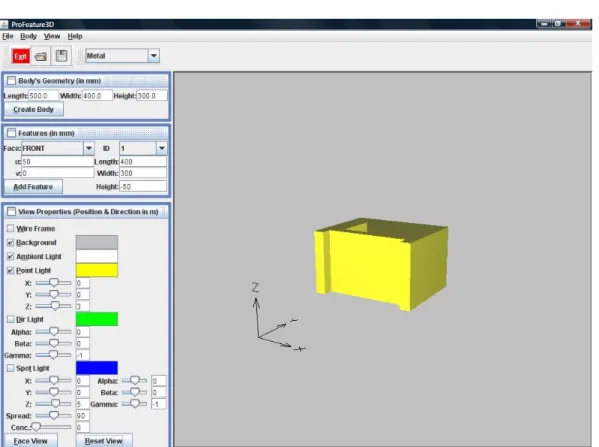
Data ini kemudian dimasukkan ke panel Feature sehingga tampak seperti pada gambar 4.14. Tinggi feature yang dimasukkan bernilai negatif ke panel Feature untuk menunjukkan bahwa feature merupakan jenis feature pengurangan.
Dengan menekan tombol Add Feature, model produk akan ditampilkan pada panel gambar seperti yang ditunjukkan pada gambar 4.15.
Gambar 4.14 Menambahkan jumlah feature dalam pemodelan (contoh kasus)
Gambar 4.15 Visualisasi model produk dengan 2 feature