MODUL CAD 2D
JURUSAN PENDI DI KAN TEKNI K MESI N
FAKULTAS TEKNI KUNI VERSI TAS NEGERI YOGYAKARTA
TAHUN 2005
K
K
a
a
t
t
a
a
P
P
e
e
n
n
g
g
a
a
n
n
t
t
a
a
r
r
KODE MODUL
STM219/CAD
Kemajuan teknologi sudah sedemikian pesatnya menyebabkan tuntutan tinggi pada dunia usaha dan industri. Tamatan pendidikan tinggi semakin dituntut untuk menjadi tenaga profesional yang mempunyai kompetensi memadai. Untuk itu metode pembelajaran di pendidikan tinggi harus dikembangkan sedemikian rupa sehingga dapat memenuhi dan sesuai dengan kondisi riil di dunia industri.
Modul ini disusun untuk mendukung kegiatan pembelajaran pada Jurusan Pendidikan Teknik Mesin khususnya pada kompetensi menggambar teknik mesin berbantuan komputer (Computer Aided Drafting/ Design) dengan mengacu pada standar kompetensi Kurikulum 2002, yang merupakan kurikulum berbasis kompetensi. Diharapkan modul ini dapat menjadi acuan bagi mahasiswa dan dosen dalam melaksanakan PBM di pendidikan tinggi, yang hasil akhirnya adalah peningkatan kompetensi menggambar mesin mahasiswa Teknik Mesin FT UNY.
Disadari sepenuhnya bahwa modul ini masih belum sempurna, untuk itu kritik dan saran sangat diharapkan bagi penyempurnaannya. Ucapan terima kasih kepada semua pihak yang telah membantu dalam penyusunan modul ini dan semoga modul ini bermanfaat.
Yogyakarta, Agustus 2005
B
B
A
A
B
B
I
I
P
P
E
E
N
N
D
D
A
A
H
H
U
U
L
L
U
U
A
A
N
N
A. DESKRI PSI MODUL
Modul berjudul Computer Aided Drafting/Design ini berisi tentang cara menggambar teknik berbantuan komputer. Penggunaan komputer secara tepat dan benar sangat penting, untuk itu diberikannya materi CAD adalah upaya optimalisasi penggunaan komputer sebagai sarana menggambar dan merancang komponen mesin. Untuk dapat menggambar komponen mesin diperlukan
ketrampilan kognitif dan latihan berkelanjutan.
Modul ini terdiri dari 6 (enam) kegiatan belajar, yang mencakup: memulai AutoCAD, membuat gambar konstruksi geometrik, membuat gambar komponen mesin, editing gambar, penunjukkan ukuran dan mencetak gambar.
B. PRASYARAT
Untuk dapat mengikuti kegiatan belajar dalam modul ini mahasiswa harus sudah lulus matakuliah Menggambar Teknik, menguasai tentang dasar-dasar komputer dan system window.
C. PETUNJUK PENGGUNAAN
1. Petunjuk bagi Peserta Kuliah
Mahasiswa diharapkan melakukan langkah-langkah belajar sebagai berikut: a. Pelajari secara baik dan cermati uraian teori yang disampaikan dalam
kegiatan belajar, bilamana merasa kurang dapat mencari referensi lain atau bertanya kepada dosen pembimbing.
c. Melakukan kegiatan praktek mulai dari persiapan hingga selesainya proses menggambar kemudian melaporkan hasil praktek untuk mendapatkan penilaian dari dosen pembimbing .
2. Petunjuk bagi Dosen
a. Membantu mahasiswa dalam merencanakan proses belajar.
b. Membimbing mahasiswa melalui tugas-tugas pelatihan yang dijelaskan dalam tahap belajar.
c. Membantu mahasiswa dalam memahami konsep dan praktik baru dan menjawab semua pertanyaan mahasiswa mengenai proses belajar.
d. Membantu mahasiswa untuk menentukan dan mengakses sumber
tambahan lain yang diperlukan untuk belajar.
e. Mengorganisasikan kegiatan belajar kelompok bila diperlukan.
f. Merencanakan seorang ahli/pendamping dosen dari tempat kerja untuk membantu jika diperlukan.
g. Merencanakan dan menyiapkan perangkatnya evaluasi. h. Melaksanakan penilaian.
i. Menjelaskan kepada mahasiswa tentang sikap pengetahuan dan
ketrampilan dari suatu kompetensi, yang perlu dibenahi dan merundingkan rencana pemelajaran selanjutnya.
j. Mencatat pencapaian kemajuan mahasiswa.
D. TUJUAN AKHI R
1. Mahasiswa mampu menggunakan perintah dasar AutoCAD 2D secara tepat, cepat dan sistimasis.
B
B
A
A
B
B
I
I
I
I
P
P
E
E
M
M
B
B
E
E
L
L
A
A
J
J
A
A
R
R
A
A
N
N
E. RENCANA BELAJAR SI SWA
Kompetensi
:
Membuat gambar konstruksi geometrik, gambar kerjakomponen mesin, dan assembling baik dalam bentuk 2D.
Kompetensi dasar
: Mengenal sistim operasi software AutoCAD
Membuat gambar mesin untuk presentasi dengan
AutoCAD
Jenis kegiatan Tanggal Waktu Tempat
belajar Alasan perubahan Tanda tangan dosen
Memulai AutoCAD Lab. CAD
Membuat gambar konstruksi geometrik
Lab. CAD
Membuat gambar komponen mesin
Lab. CAD
Editing gambar Lab. CAD
Penunjukkan ukuran Lab. CAD
Mencetak gambar Lab. CAD
F. KEGI ATAN BELAJAR I
1
. Kegiatan Belajar 1
: Memulai AutoCADTujuan Pembelajaran :
Setelah selesai pembelajaran diharapkan mahasiswa memahami sistim koordinat.
Setelah selesai pembelajaran diharapkan mahasiswa mampu membuat dan membuka file gambar yang ada dari software Auto CAD.
Setelah selesai pembelajaran diharapkan mahasiswa memiliki
2. Uraian Materi
PENGENALAN BIDANG GAMBAR
Untuk memulai bekerja dengan AutoCAD, harus dipahami dahulu daerah kerja dan indikator-indikator yang ada pada layar.
Command Prompt
Terletak pada bagian bawah layar kerja AutoCAD. Fungsinya untuk memasukkan perintah lewat keyboard. Perintah yang dimasukkan akan diterima apabila command prompt pada keadaan “command:”
Status Bar Command Prompt
Scroll Bar
Title Bar
Menu Pull- Dow n
Tollbar Draw
Toolbar Modify
Standard Toolbar
Cross Hair
WCS
Menu Pull-Down
Bila mouse digerakkan ke bagian atas layar maka akan muncul deretan perintah utama. Apabila dipilih pada icon tertentu maka akan ditampilkan icon-con menu utama ke bawah (pull-down) yang sekelompok dengan perintah utama tersebut.
Toolbars
Input perintah dapat dilakukan melalui toolbar selain command prompt dan pull-down menu. Toolbar yang umum tersedia antara lain.
a. Standar Toolbar
Toolbar ini berisikan perintah fungsi windows dan perintah-perintah yang biasa digunakan dalam AutoCAD.
b. Object Properties
Berisikan indikator layer, kontrol layer dan Display garis serta properties.
c. Floating Toolbar
Toolbar yang tersembunyi di dalam toolbar lain dari icon mempunyai tanda segi tiga kecil di pojok kiri bawah. Toolbar tersebut mempunyai perintah dasar yang sama seperti circle, polygon, copy, dsb.
Status Bar
Bagian bawah dari layar ini adalah menampilkan display:
a. Koordinat : Untuk mengatur ON/OFF dengan Ctrl D atau F6 b. Ortho : Untuk mengatur ON/OFF dengan F8
c. Grid : Untuk mengatur ON/OFF dengan F7 d. Snap : Untuk mengatur ON/OFF dengan F9
Title Bar
OBJECT SNAP
a b c d e f g h i j k l m
Digunakan untuk memilih atau mengunci suatu titik dari obyek tertentu
secara tepat & akurat sesuai dengan obyek snap yang digunakan.a. Snap From : untuk memilih titik acuan secara umum.
b. Snap to Endpoint : untuk memilih titik akhir dari suatu obyek gambar. c. Snap to Midpoint : Untuk memilih titik tengah dari suatu obyek gambar. d. Snap to Intersection : untuk memilih titik perpotongan dari dua obyek. e. Snap to Apparent Intersection: untuk memilih dua obyek yang
seolah-olah berpotongan.
f. Snap to Center : untuk memilih titik pusat dari sebuah lingkaran atau busur.
g. Snap to Quadrant : Untuk memilih kuadran dari sebuah lingkaran.
h. Snap to Tangent : untuk memilih titik pada lingkaran atau arc yang merupakan garis singgung terhadap lingkaran atau garis lengkung tersebut.
i. Snap to Perpendicular : untuk memilih titik pada obyek yang tegak lurus dengan target OSNAP.
j. Snap to Insertion : untuk memilih titik penempatan dari Shape, Text, Attribute, Attribute Definition, dan Block.
k. Snap to Node : untuk memilih sebuah titik.
l. Snap to Nearest : untuk memilih sebuah titik yang visual paling dekat pada suatu obyek.
m. Snap to None : Untuk menon-aktifkan running OSNAP.
Catatan:
1. Untuk mempercepat perintah obyek snap dapat digunakan perintah RUNNING OBJECT SNAP
KONTROL LAYAR KERJA (ZOOM)
Perintah zoom dapat anda ketikkan pada command line dengan huruf Z kemudian enter.
All . untuk melihat seluruh gambar yang sudah digambar.
Center. Untuk melihat gambar dengan menentukan pusat pandangannya, dan menentukan diameternya atau tingginya.
Dynamic. Untuk melihat gambar dengan cara menentukan besarnya kotak dan menentukan letak kotaknya.
Extents. Untuk melihat gambar satu layar penuh.
Left. Untuk melihat gambar dengan menentukan letak pusat sebelah kiri dan besarnya daerah pandangan.
Previous. Untuk kembali ke pandangan sebelumnya.
Vmax. Untuk melihat gambar dengan pandangan maximum.
Window. Untuk melihat gambar dengan menentukan besarnya kotak, dengan cara menentukan titik pojok kotak dan titik pojok kotak yang satu diagonal.
Scale. Untuk melihat gambar dengan menentukan scala perbesarannya.
SISTIM KOORDINAT
Untuk membentuk atau menentukan posisi dari entity atau objek dapat digunakan 5 macam type koordinat, yaitu:
a. Koordinat Cartesian
masukkan : (x, y, z), bila z tidak dimasukkan maka z = 0
contoh: titik O adalah 3 satuan x, 2 satuan y,dan 1 satuan z, maka masukkan: 3,2,1
b. Koordinat Polar
masukkan : (r<θ), jarak dari titik acuan serta sudut sumbu x
c. Koordinat Cylindrical
masukkan : (r< θ,z), jarak dari titik acuan, sudut terhadap sumbu x (pada bidang xy), serta ketinggian (Z) terhadap bidang xy.
contoh : titik O berjarak 3 satuan dari (0,0,0), membentuk sudut 40° terhadap sumbu x pada bidang xy dan ketinggian5 satuan terhadap bidang xy, maka masukan : 3<40,5.
d. Koordinat Spherical
masukkan : (r<β<α), jarak dari titik acuan, sudut terhadap sumbu x pada bidang xy.
contoh : titik O berjarak 4 satuan dari (0,0,0). Membentuk sudut 30° terhadap sumbu x pada bidang xy, serta sudut 70°, maka masukkan 4<30<70
e. Koordinat Relative
Digunakan untuk menyatakan pergeseran terhadap suatu titik acuan baru. Cara ini sangat efektif dan cepat pada gambar-gambar teknik, juga pada saat editing.
masukkan : penambahan tanda @ pada awal masukkan koordinat (Cartesian, Polar, Cylindrical, ataupun Spherical).
Contoh : @4<45
MEMPERSI APKAN BI DANG GAMBAR
Perintah yang digunakan untuk mempersiapkan bidang gambar antara lain:
a. UNI TS
Digunakan untuk mengubah notasi koordinat, jarak, dan sudut sesuai kebutuhan pemakai. Pilihan UNITS yang disediakan AutoCAD adalah:
Scientific : 2.175E + 01
Decimal : 21.75
Engineering : 1’ – 9.75”
Architectural : 1’ – 9 ¾”
Fractional : 14 ½ “
Decimal Degrees
Degrees/Minutes/Second
Grads
Radians
b.LIMITS
Digunakan untuk menentukan batas daerah gambar, sehingga daerah kerja menjadi spesifik pada area tertentu.
Command: limits
Reset Model space limits:
Specify lower left corner or [ON/OFF] <0.0000,0.0000>: Specify upper right corner <12.0000,9.0000>: 210,297 Command: z
ZOOM
Specify corner of window, enter a scale factor (nX or nXP), or [All/Center/Dynamic/Extents/Previous/Scale/Window] <real time>: a
c. MVSETUP
Alternatif lain yang dipakai untuk menentukan batas gambar adalah dengan menggunakan perintah MVSETUP.
Command: MVSETUP
Enable paper space? [No/Yes] <Y>: N
Enter units type [Scientific/Decimal/Engineering/Architectural/Metric]: E Engineering Scales
===================
(120) 1"=10' (240) 1"=20' (360) 1"=30' (480) 1"=40' (600) 1"=50' (720) 1"=60' (960) 1"=80' (1200) 1"=100' Enter the scale factor: 1 Enter the paper width:
Requires numeric distance or two points. Enter the paper width: 210
d. GRID
Grid merupakan perintah untuk memberikan tanda luasan bidang gambar yang berupa titik sesuai limits (batasan ruang gambar). Grid hanya nampak di monitor , tetapi tidak akan tampak pada proses pencetakan. Cara untuk memberi perintah grid dapat dilakukan dengan beberapa cara sebagai berikut: Pada status bar kliklah 2x pada Grid
Tekan tombol F7
Ketik GRID pada Command , kemudian untuk mengaktifkan dengan mengetik on atau off.
e. Snap
Digunakan untuk mengunci gerakan kursor sesuai dengan grid yang telah ditentukan. Gambar di bawah menunjukkan hasil setting grid dengan rotasi 60˚.
Command: snap <enter>
LAYER
Digunakan untuk memisahkan entity drawing pada suatu lapisan yang masing-masing secara spesifik dapat diatur propertiesnya. Pada layer dapat diatur properties antara lain:
Nama : sampai 31 karakter
Visibility: Pengaturan On (visibel)/Off(invisibel)
Type garis : digunakan untuk manajemen gambar teknik
Regenerated: Pengaturan Freeze (tidak di-regenerated) dan Thaw (memungkinkan regenerated)
Proteksi : pengaturan Lock/Unlock, pada saat Lock (entity visibel namun tidak bisa diedit kecuali oleh beberapa perubahan properties atau penggunaan OSNAP.
Catatan :
Pengubahan layer dari suatu obyek yang sudah ada dapat dilakukan dengan Command CHANGE (bila obyek sejajar UCS) atau command CHPROP (bila obyek tidak sejajar UCS) atau klik PROPERTIES pada toolbar obyek properties.
Perlu diperhatikan :
Perbedaan antara On/Off dengan Freeze/Thaw adalah On/Off hanya mengubah visibility layer, yaitu obyek menjadi tidak terlihat namun proses gambar tetap menganggap adanya layer tersebut. Pada Freeze/Thaw seolah-olah layertersebut ditiadakan sehingga selain tidak dapat diciptakan gambar baru juga tidak diikutkan dalam proses kerja komputer.
Untuk menjadikan suatu Layer menjadi Current Layer dapat digunakan perintah set pada Command Layer. Layer yang dijadikan Current Layer tidak boleh berada dalam keadaan Freeze.
New digunakan untuk membuat Layer baru, dengan memasukkan nama pada blank isian kemudian klik New. Untuk menjadikan nama tersebut menjadi Current maka klik Current pada kotak dialog Layer tersebut. Rename digunakan untuk mengubah nama Layer yang sudah tertulis
dengan nama baru sesuai kebutuhan.
Make adalah Layer yang dibuat langsung dijadikan Current Layer
3. TUGAS KB.1
a. Amatilah sistim jendela pada layar AutoCAD
b. Ada berapa sistim perintah yang dapat dilakukan? Berilah contoh masing-masing perintah!
d. Ada berapa sistem koordinat yang saudara ketahui? Berilah contoh untuk masing-masing koordinat!
4. LEMBAR KERJA
a. Soal LK.1.a
Perhatikan gambar di bawah. Tuliskan koordinat, sign, dan kuadran dari masing-masing titik.
P8
P4
P3 P1
P5
P10 P6
P7 P2
P9
Titik Koordinat Koordinat X Koordinat Y Kuadran
P1
P2 P3
P4
P5 P6
P7 P8
P9
P10
Bukalah file gambar Latihan 1 dari computer, dari data-data yang ada di gambar tersebut berikanlah informasi tentang titik-titk koordinat ujung garis (yang diberi tanda huruf) berbasiskan titik referensi.
5. KUNCI JAWABAN LEMBAR KERJA KB.1
a. Soal LK 1.a
Titik Koordinat Koordinat X Koordinat Y Kuadran
P1 1 1 1
P2 2 -1 4
P3 -4 1 2
P4 -2 4 2
P5 4 0 -
P6 0 0 -
P7 -1 -2 3
P8 5 5 1
P9 1 -5 4
b. Soal LK. 1.b
Titik Koordinat Koordinat X Koordinat Y
A 30 165
B 0 120
C -90 120
D -90 60
E 0 60
F 60 15
G 60 29
H -90 71
I -46 103
J 10 70
B. Kegiatan Belajar 2
: Menggambar konstruksi geometrisTujuan Pembelajaran
:
Siswa dapat mengaplikasikan perintah-perintah dasar menggambar
Siswa mempunyai pengetahuan tentang menggambar konstruksi
geometrik secara baik dan benar menggunakan AutoCAD.
1. Uraian Materi
Untuk membuat gambar konstruksi geometrik maupun komponen mesin diperlukan pengetahuan perintah-perintah menggambar yang ada di dalam software AutoCAD. Adapun perintah-perintah dasar yang paling banyak digunakan adalah sebagai berikut:
LINE
Merupakan perintah untuk membentuk gambar garis lurus.
Berikut ini tiga metode untuk membuat gambar garis lurus, yaitu:
a. Metode dengan prinsip Cartesius
Command: L ← Command: L ←
From point: [x1,y1] ← atau From point: [x2,y2] ←
To point: [x2,y2] ← To point: [x1,y1] ←
To point: ← To point: ←
b. Metode dengan prinsip Polar
Command: L ← Command: L ←
From point: [x1,y1] ← atau From point: [x2,y2] ←
To point: @[P]<[α] ← To point: @[P]<[-β] ←
To point: ← To point: ←
c. Metode dengan prinsip Relatif
Command: L ← Command: L ←
From point: [x1,y1] ← atau From point: [x2,y2] ←
To point: @[x,y] ← To point: @[-x,-y] ←
2
1
P
x
y
Gambar1. Garis lurus dengan panjang L
CIRCLE
Perintah ini digunakan untuk membentuk gambar lingkaran.
Berikut ini lima metode untuk membentuk gambar lingkaran, yaitu: a. Metode dengan prinsip titik pusat (Center) dan jari-jari (Radius)
Command: C ←
3P/2P/TTR/<Center point>: [x,y] ← Diameter/<Radius>: [R] ←
b. Metode dengan prinsip titik pusat (Center) dan garis tengah (Diameter) Command: C ←
3P/2P/TTR/<Center point>: [x,y] ← Diameter/<Radius>: D ←
Diameter: [D] ←
c. Metode dengan prinsip 3P (3 titik acuan) Command: C ←
3P/2P/TTR/<Center point>: 3P ← First point: [x1,y1] ←
Second point: [x2,y2] ←
d. Metode dengan prinsip 2P (2 titik acuan yang menjadi ujung – ujung garis tengah lingkaran)
Command: C ←
3P/2P/TTR/<Center point>: 2P ← First point on diameter: [x1,y1] ←
Second point on diameter: [x2,y2] ←
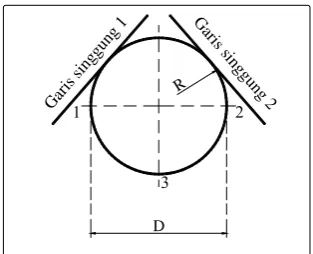
e. Metode dengan prinsip TTR (Tangen-Tangen-Radius atau dua objek singgung dan jari-jari)
Command: C ←
3P/2P/TTR/<Center point>: TTR ←
Enter Tangen Spec: klik salah satu garis singgung dengan kursor pickbox menggunakan mouse
Enter Tangen Spec: klik satu garis singgung yang lainnya Radius: [R] ←
G aris s
in gg
un g 2
Gar is s
ingg ung 1 D R
Gambar 2. Lingkaran dengan diameter D
ARC
Adalah perintah untuk membentuk busur (garis lengkung).
Berikut ini sebelas prisip dasar pembentukan garis lengkung beserta beberapa pilihan yang berkaitan dengan pembentukan garis lengkung, yaitu:
3P = 3 titik acuan (3 point)
C = Titik pusat (Center)
E = Titik akhir (End)
A = Besar sudut (Angle)
R = Jari-jari (Radius)
D = Arah pergerakan lengkung (Direction)
N = Panjang garis lengkung (Length)
CONTIN = Melanjutkan pembentukan gambar garis
lengkung
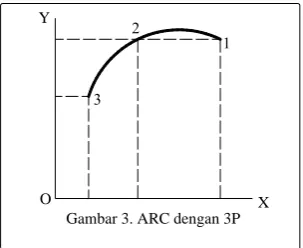
a. Pembentukan garis lengkung dengan metode 3P Command: A ←
ARC Specify start point of arc or [Center]: [x1,y1] ←
Specify second point of arc or [Center/End]: [x2,y2] ←
Specify end point of arc: [x3,y3] ←
Gambar 3. ARC dengan 3P
Y
O X
b. Pembentukan garis lengkung dengan metode S,C,E Command: A ←
ARC Specify start point of arc or [Center]: [x1,y1] ←
Specify second point of arc or [Center/End]: C ← Specify center point of arc: [x2,y2] ←
Gambar 4. ARC dengan S,C,E Y
O X
c. Pembentukan garis lengkung dengan metode S,C,A Command: A
ARC Specify start point of arc or [Center]: [x1,y1] ←
Specify second point of arc or [Center/End]: C ← Specify center point of arc: [x2,y2] ←
Specify end point of arc or [Angle/chord Length]: A ← Specify included angle: [α] ←
Gambar 5. ARC dengan S,C,A Y
O X
d. Pembentukan garis lengkung dengan metode S,C,L Command: A ←
ARC Specify start point of arc or [Center]: [x1,y1] ←
Specify second point of arc or [Center/End]: C ← Specify center point of arc: [x2,y2] ←
Y
O X
Gambar 6. ARC dengan S,C,L
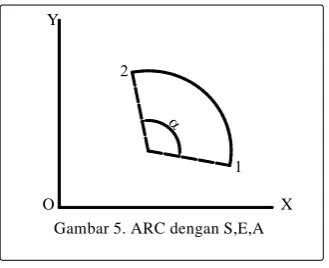
e. Pembentukan garis lengkung dengan metode S,E,A Command: A ←
ARC Specify start point of arc or [Center]: [x1,y1] ←
Specify second point of arc or [Center/End]: E ← Specify end point of arc: [x2,y2] ←
Specify center point of arc or [Angle/Direction/Radius]: A ← Specify included angle: [α] ←
Y
O X
Gambar 5. ARC dengan S,E,A
f. Pembentukan garis lengkung dengan metode S,E,R Command: A ←
ARC Specify start point of arc or [Center]: [x1,y1] ←
Specify second point of arc or [Center/End]: E ← Specify end point of arc: [x2,y2] ←
J
Y
O X
Gambar 5. ARC dengan S,E,R
g. Pembentukan garis lengkung dengan metode S,E,D Command: A ←
ARC Specify start point of arc or [Center]: [x1,y1] ←
Specify second point of arc or [Center/End]: E ← Specify end point of arc: [x2,y2] ←
Specify center point of arc or [Angle/Direction/Radius]: D ← Specify tangent direction for the start point of arc: [α] ←
Y
O X
Gambar 7. ARC dengan S,E,D
h. Pembentuk garis lengkung dengan metode C,S,E; C,S,A; dan C,S,L
sebenarnya masing-masing sama dengan S,C,E; S,C,A dan S,C,L.
Perbedaan yang ada hanya teknik mendosent penentuan titik awal dan
titik pusat.
Metode ini merupakan pembentukan garis lengkung dengan prinsip
melanjutkan objek yang terakhir dibuat. Prinsip kontinuitas ini hanya
bekerja pabila sudah ada objek berupa garis lurus atau lengkung yang
sudah dibuat sebelumnya.
Command: A ←
Center/<Start point>: ←
Berarti titik awal ada di titik terakhir objek yang dibentuk sebelumnya.
Command: A ←
Center/<Start point>: C ←
Center point: ←
Berarti titik pusat ada di titik terakhir objek yang dibentuk sebelumnya
2. TUGAS KB.2
a. Tugas KB.2.a
Command: limits
Reset Model space limits:
Specify lower left corner or [ON/OFF] <0.0000,0.0000>:
Specify upper right corner <12.0000,9.0000>: 210,297
Command: z
ZOOM
Specify corner of window, enter a scale factor (nX or nXP), or
[All/Center/Dynamic/Extents/Previous/Scale/Window] <real time>: a
Regenerating model.
Command: _line Specify first point: (klik di titik A)
Specify next point or [Undo]: @0,-5 (membuat garis AB)
Specify next point or [Undo]: @10,0 (membuat garis BC)
Specify next point or [Close/Undo]: @25,25 (membuat garis CD)
Specify next point or [Close/Undo]: @0,5 (membuat garis DE)
Specify next point or [Close/Undo]: @-35,0 (membuat garis EF)
Specify next point or [Close/Undo]: @0,-5 (membuat garis FG)
Specify next point or [Close/Undo]: (tekan enter)
Command: arc (membuat busur OGA)
Specify start point of arc or [Center]: (klik di titik G)
Specify second point of arc or [Center/End]: E
Specify end point of arc: (klik di titik A)
Specify center point of arc or [Angle/Direction/Radius]: R
b. Tugas KB.2.b
Buatlah gambar konstruksi geometrik dibawah ini dengan menggunakan perintah dasar Line dan Circle. Ikuti petunjuk/langkah yang telah ada.
Command: limits
Reset Model space limits:
Specify lower left corner or [ON/OFF] <0.0000,0.0000>:
Specify upper right corner <12.0000,9.0000>: 210,297
Command: z
ZOOM
Specify corner of window, enter a scale factor (nX or nXP), or
[All/Center/Dynamic/Extents/Previous/Scale/Window] <real time>: a
Regenerating model.
Membuat lingkaran L1
Command: _circle Specify center point for circle or [3P/2P/Ttr (tan tan
radius)]: (klik di sembarang titik)
Membuat lingkaran L2
Command: _circle Specify center point for circle or [3P/2P/Ttr (tan tan
radius)]:_cen of (klik lingkaran L1)
Specify radius of circle or [Diameter] <15.0000>: 20
Command: _line Specify first point: _qua of (klik di titik A)
Specify next point or [Undo]: @0,-50 (membuat garis AB)
Specify next point or [Undo]: @5,0 (membuat garis BC)
Specify next point or [Close/Undo]: @0,25 (membuat garis CD)
Specify next point or [Close/Undo]: @30,0 (membuat garis DE)
Specify next point or [Close/Undo]: @0,-25 (membuat garis EF)
Specify next point or [Close/Undo]: @5,0 (membuat garis FG)
Specify next point or [Close/Undo]: _qua of (klik di titik H;membuat garis GH)
Specify next point or [Close/Undo]: (tekan enter)
c. Tugas KB.3.c.
Membuat bentuk A
Command: _rectang
Current rectangle modes: Fillet=15.0000
Specify first corner point or [Chamfer/Elevation/Fillet/Thickness/Width]: (klik sembarang
titik,selanjutnya disebut titik K)
Specify other corner point or [Dimensions]: @30,50
Membuat bentuk B
Command: _rectang
Current rectangle modes: Fillet=15.0000
Specify first corner point or [Chamfer/Elevation/Fillet/Thickness/Width]: F
Specify fillet radius for rectangles <15.0000>: 10
Specify first corner point or [Chamfer/Elevation/Fillet/Thickness/Width]: from (klik titik K)
Base point: <Offset>: @5,5
Specify other corner point or [Dimensions]: @20,40
Membuat lingkaran C
Command: _circle Specify center point for circle or [3P/2P/Ttr (tan tan
radius)]: _cen of (klik busur terdekat lingkaran yang hendak dibuat,C)
Specify radius of circle or [Diameter]: D
Specify diameter of circle: 10
Membuat lingkaran D
Command: _circle Specify center point for circle or [3P/2P/Ttr (tan tan
radius)]: _cen of (klik busur terdekat lingkaran yang hendak dibuat,D)
Specify radius of circle or [Diameter] <5.0000>: D
3. Lembar Kerja 2
a. Soal LK.2.a
Buatlah gambar konstruksi geometrik dibawah ini dengan menggunakan perintah dasar Line dan Arc.
b. Soal LK.2.b
Buatlah gambar konstruksi geometrik dibawah ini dengan menggunakan perintah dasar Line dan Circle.
R1.5 x 3 buah Bersinggungan dgn
Ketiga Lingkaran
c. Soal LK.2.c
G. KEGI ATAN BELAJAR 3
1. Kegiatan Belajar 3
: Menggambar komponen mesinTujuan Pembelajaran :
Setelah selesai pembelajaran diharapkan mahasiswa mampu
mengaplikasikan perintah gambar lanjut
Setelah selesai pembelajaran diharapkan mahasiswa mampu membuat gambar komponen mesin
2. Uraian Materi
RECTANG
Perintah untuk membentuk gambar persegi panjang. Prinsip yang dipakai adalah penentuan dua titik pojok secara diagonal (berseberangan).
Command: RECTANG ←
Specify first corner point or [Chamfer/Elevation/Fillet/Thickness/Width]: [x1,y1] ←
Specify other corner point or [Dimensions]: [x2,y2] ←
Y
O X
G am bar 9. Persegi panjang
POLYGON
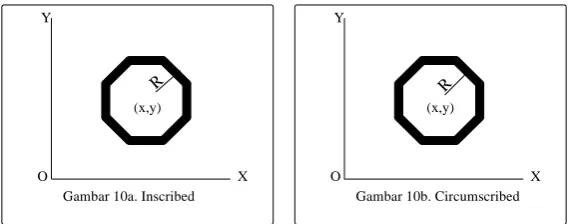
Untuk membentuk segi banyak (3 sampai 1024) yang sama sisi. Command: POL ←
POLYGON Enter number of sides <4>: 8 Specify center of polygon or [Edge]: [x,y] ←
[image:33.595.238.403.455.575.2](x,y)
R
[image:34.595.172.457.94.206.2]Gambar 10b. Circumscribed X O Y R (x,y) Y O X
Gambar 10a. Inscribed
Number of Sides : Menanyakan jumlah sisi untuk membentuk polygon
Edge/<Center of polygon>: Menanyakan pembentukan gambar polygon tersebut berdasarkan panjang sisinya atau titik pusatnya. Apabila anda menjawab E atau Edge berarti berdasarkan panjang sisinya.
Maka AutoCAD akan menuntun Anda dengan pertanyaan sebagai berikut: I nscribed in Circle/ Circumscribed about Circle ( I / C) < ….> :
First endpoint of edge: Tentukan titik pertama dari salah satu sisi polygon (P1). Second endpoint of edge: Tentukan titik keduanya.
Apabila pembentukan polygon tersebut didasarkan pada titik pusatnya, maka akan dapat ditentukan langsung dengan memberikan nilai koordinat x, y atau melalui pointer mouse.
I nscribed in Circle/ Circumscribed about Circle ( I / C) :
Inscribed artinya bentuk polygon digambar dengan sudut-sudut sebagai batas terluar. Circumscribed artinya bentuk polygon digambar dengan tengah sisi-sisi sebagai batas terdalam.
Radius of Circle: Pertanyaan mengenai ukuran jari-jari lingkaran (R)
ELLI PSE
Adalah perintah untuk membuat gambar bentuk lonjong.
a. Metode dengan prinsip dua ujung garis sumbu dan eksentrisitas. Command: EL ←
Specify axis endpoint of ellipse or [Arc/Center]: [x1,y1] ←
Specify other endpoint of axis: [x2,y2] ←
Specify distance to other axis or [Rotation]: [x3,y3] ←
atau
Command: EL ←
Specify axis endpoint of ellipse or [Arc/Center]: [x1,y1] ←
Specify other endpoint of axis: [x2,y2] ←
[image:35.595.122.530.102.597.2] [image:35.595.126.531.243.491.2]Specify distance to other axis or [Rotation]: R ← Specify rotation around major axis: 0 sampai 89.4
Gambar 11. Ellipse tiga titik aksis
Gambar 11. Ellipse dua aksis dan rotasi
b. Metode dengan prinsip titik pusat, satu ujung garis sumbu, dan eksentrisitas.
Gambar 11. Ellipse 1 titik pusat, 2 aksis Gambar 11. Ellipse 1 titk pusat, 1 aksis dan rotasi
PLI NE
Adalah perintah untuk membentuk garis majemuk (polyline) dalam satu kesatuan.
Command: PLINE ← Specify start point: [x1,y1] ←
Current line-width is 0.0000
Specify next point or [Arc/Halfwidth/Length/Undo/Width]: A ← Specify endpoint of arc or
[Angle/CEnter/Direction/Halfwidth/Line/Radius/Second pt/Undo/Width]: S ← Specify endpoint of arc or
[Angle/CEnter/CLose/Direction/Halfwidth/Line/Radius/Second pt/Undo/Width]: D ← Specify the tangent direction for the start point of arc: 45←
Specify endpoint of arc or
[Angle/CEnter/CLose/Direction/Halfwidth/Line/Radius/Second pt/Undo/Width]: CL←
Keterangan:
From point: Menanyakan titik awal pembentukan polyline, yang penentuannya sebagaimana bila menggunakan perintah line.
Current line w idth is 0.000
Memberitahukan bahwa garis dalam kondisi lebar nol. Untuk mengubahnya digunakan pwerintah width.
Halfw idth: memungkinkan membuat setengah lebar polyline (taper)
Undo: membatalkan perintah terakhir polyline Width: memasukkan lebar segmen polyline
Arc: Untuk mengubah bentuk polyline dari bentuk garis lurus ke bentuk garis lengkung.
Angle: Berfungsi untuk membentuk garis lengkung dengan prinsip S,A,C; S,A,R dan S,A,E.
Center: Untuk membentuk garis lengkung dengan prinsip S,C,A; S,C,L; dan S,C,E.
Close: Untuk membentuk segmen penutup berupa garis lengkung yang menjadi penghubung titik akhir dan titik awal polyline.
Direction: Untuk membentuk garis lengkung dengan prinsip S,D,E.
Line: Untuk mengembalikan dari bentuk garis lengkung ke bentuk garis lurus. Radius: Untuk membentuk garis lengkung dengan prinsip S,R,E atau S,E,R
POI NT
Perintah ini berfungsi untuk membentuk titik. Command: POINT←
Current point modes: PDMODE=0 PDSIZE=0.0000 Specify a point: [x1,y1] ←
Bentuk titik bergantung pada nilai yang ditentukan oleh perintah PDMODE Command: PDMODE
Enter new value for PDMODE <33>:
MULTILINE
Digunakan untuk menggambar garis sejajar (ganda). Command: MLINE ←
Current settings: Justification = Top, Scale = 1.00, Style = STANDARD Specify start point or [Justification/Scale/STyle]:
Specify next point:
Specify next point or [Undo]: Specify next point or [Close/Undo]: Specify next point or [Close/Undo]: C Keterangan:
Justification : mengatur seberapa jauh jarak garis ganda dari pusat Scale : menetapkan lebar garis ganda
Close : menutup rangkaian garis ganda, seperti pada perintah Line Style : memungkinkan memilih corak untuk Multiline
BLOCK
[image:38.595.200.413.83.294.2]
I NSERT BLOCK
Menyisipkan blockBeberapa perintah block antara lain:
BLOCK : digunakan untuk membuat satu kelompok yang mempunyai nama tersendiri dalam file gambar tersebut
WBLOCK : digunakan untuk memindahkan block ke suatu file baru, ` sehingga bisa dimanfaatkan pada file-file gambar yang lain
INSERT : untuk menampilkan kembali block atau file block yang telah dibuat
MINSERT : untuk menampilkan block atau file block dengan array
Perintah Hatch digunakan untuk memberikan arsiran suatu bidang tertutup. Terdapat beberapa pilihan type arsiran pada AutoCAD yang dapat diubah oleh pengguna.
Untuk melakukan pengarsiran dapat dilakukan dua perintah yaitu:
Prosedur yang umum dilakukan pada perintah yang terdapat pada kotak dialog Hatch:
1. Pilih jenis arsiran yang dikehendaki (pattern type) 2. Pilih daerah yang akan diberi arsiran (pick points) 3. Menampilkan arsiran sementara (preview hatch) 4. Menerapkan arsiran (apply)
TEXT
Digunakan untuk menulis teks. Command: TEXT ←
Current text style: "Standard" Text height: 0.2000 ← Specify start point of text or [Justify/Style]: J ←
Enter an option [Align/Fit/Center/Middle/Right/TL/TC/TR/ML/MC/MR/BL/BC/BR]: MC ← Specify middle point of text: [x,y]←
Specify height <0.2000>: 5 ← Specify rotation angle of text <0>: ← Enter text: cad ←
Enter text: ←
Suatu gambar terkadang membutuhkan keterangan atau komentar yang bisa dipenuhi dengan perintah TEXT, yang mempunyai banyak pilihan dalam penempatan posisi text.
Pilihan Justification:
Center : teks ditengahkan pada titik awal, dengan garis dasar pada titik awal
Middle : teks ditengahkan pada titik awal, garis dasar agak di bawah titik awal
TL, TC, TR : top left, top center, top right, teks sepenuhnya di bawah titik awal dan dibuat rata kiri, tengah , atau kanan.
ML, MC, MR : middle left, middle center, middle right, mirip dengan TL, TC, TR, kecuali titik awal menentukan di tengah-tengah antara garis dasar dan bagian atas huruf kecil teks.
BL, BC, BR : bottom left, bottom center, bottom right, mirip TL, TC, TR, tetapi titik awal menentukan lokasi paling bawah dari huruf teks.
Align : terlebih dahulu menetapkan dimensi teks, align mengatur tinggi teks.
DTEXT
Menawarkan perintah yang lebih flexible daripada TEXT. Perintah ini akan membuat sebuah cursor box di layar pada titik awal text, anda masukkan teks dengan menggunakan crosshair untuk menentukan titik baru, ukuran text diberikan untuk tinggi text.
Command: DTEXT ←
Current text style: "Standard" Text height: 5.0000 Specify start point of text or [Justify/Style]: ← Specify height <5.0000>: ←
Specify rotation angle of text <0>: ← Enter text: gambar ←
Enter text: ←
MTEXT
Perintah ini memungkinkan untuk membuat sebuah paragraf text, yang diberi batasan. Batasan tersebut menunjukkan lebar dan arah dari paragraf.
Command: mtext ←
Current text style: "Standard" Text height: 5.0000 Specify first corner: [x1,y1]←
Specify opposite corner or [Height/Justify/Line spacing/Rotation/Style/Width]:J ← Enter justification [TL/TC/TR/ML/MC/MR/BL/BC/BR] <TL>: MC ←
Specify opposite corner or [Height/Justify/Line spacing/Rotation/Style/Width]: [x2,y2]←
2.
TUGAS KB3
TUGAS KB3.a
Command: limits
Reset Model space limits:
Specify lower left corner or [ON/OFF] <0.0000,0.0000>:
Specify upper right corner <17.0000,11.0000>: 210,300
Command: grid
Specify grid spacing(X) or [ON/OFF/Snap/Aspect] <1.0000>: 10
Command: z
ZOOM
Specify corner of window, enter a scale factor (nX or nXP), or
[All/Center/Dynamic/Extents/Previous/Scale/Window] <real time>: a
Regenerating model.
Command:
Command: _rectang
Specify first corner point or [Chamfer/Elevation/Fillet/Thickness/Width]: 50,100
Specify other corner point or [Dimensions]: @100,50
Command: ucs
Current ucs name: *WORLD*
Enter an option [New/Move/orthoGraphic/Prev/Restore/Save/Del/Apply/?/World]
Specify origin of new UCS or [ZAxis/3point/OBject/Face/View/X/Y/Z] <0,0,0>:
Pilih pojok kiri bawah dari kotak
Command: c
CIRCLE Specify center point for circle or [3P/2P/Ttr (tan tan radius)]: 79,31.5
Specify radius of circle or [Diameter]: 15
Command:
CIRCLE Specify center point for circle or [3P/2P/Ttr (tan tan radius)]: 10,42.5
Specify radius of circle or [Diameter] <15.0000>: 4
Command:
CIRCLE Specify center point for circle or [3P/2P/Ttr (tan tan radius)]: 25,42.5
Specify radius of circle or [Diameter] <4.0000>: 4
Command:
CIRCLE Specify center point for circle or [3P/2P/Ttr (tan tan radius)]: 40,42.5
Specify radius of circle or [Diameter] <4.0000>:
Command:
CIRCLE Specify center point for circle or [3P/2P/Ttr (tan tan radius)]: 55,42.5
Specify radius of circle or [Diameter] <4.0000>:
Command: _rectang
Specify first corner point or [Chamfer/Elevation/Fillet/Thickness/Width]: 6,3
Specify other corner point or [Dimensions]: @88,9
Command:
RECTANG
Specify first corner point or [Chamfer/Elevation/Fillet/Thickness/Width]: 6,15
Specify other corner point or [Dimensions]: @53,20
3.
LEMBAR KERJA KB3
B
uatlah gambar dibawah ini dalam skala 1:1 pada format kertas A4. Perintahyang boleh dipergunakan adalah line, circle, arc dan fillet.
R15
135 120
40
R28
R10 R10
R15
35
25 80
60
4
5
LK3.b
B
uatlah gambar dibawah ini dalam skala 1:1 pada format kertas A4. Perintahyang boleh dipergunakan adalah line, circle, arc dan fillet.
R76
52
R7
R13 R6
R13
76
D. Kegiatan Belajar 4
: EditingTujuan Pembelajaran :
Setelah selesai pembelajaran diharapkan mahasiswa memahami sistim editing
Setelah selesai pembelajaran diharapkan mahasiswa mampu melakukan editing
1. Uraian Materi
TRI M
Digunakan untuk memotong garis dengan menentukan batas pemotongannya
Command
: _
trim Current settings: Projection=UCS, Edge=None
Select cutting edges ... <pilih garis 1>
Select objects: 1 found
Select objects:
Select object to trim or shift-select to extend or [Project/Edge/Undo]:
<pilih garis 2>
EXTEND
Digunakan untuk memperpanjang garis, polyline maupun kurva dalam bidang 2D dan 3D.
Command: extend
Current settings: Projection=UCS, Edge=None
Select boundary edges ... <pilih obyek pembatas perpanjangan>
Select objects: 1 found
Select objects: <untuk mengakhiri pemilihan pembatas tekan enter>
Select object to extend or shift-select to trim or [Project/Edge/Undo]: pilih obyek yang
yakan dipanjangkan>
Select object to extend or shift-select to trim or [Project/Edge/Undo]: <untuk mengakhiri
tekan enter>
FI LLET
Digunakan untuk membuat radius dari dua garis yang menyudut.
Command: fillet <enter)
Current settings: Mode = current, Radius = current <enter)
Menentukan ukuran chamfer
Select first object or [Polyline/Radius/Trim]: r <enter)
Specify fillet radius <0.5000>: tentukan jari-jari fillet (misal: 3) <enter) Membuat fillet dari dua garis
Select first object or [Polyline/Radius/Trim]: klik pada obyek pertama
Select second object: klik pada obyek kedua
Membuat fillet dari sudut-sudut pada polyline 2D
Select first object or [Polyline/Radius/Trim]: p <enter)
Select 2D polyline: klik pada polyline 2D yang diinginkan
5 lines were filleted (menunjukkan jumlah pasangan garis yang di fillet)
Opsi
Trim
akan menentukan apakah sudut yang di
fillet
akan dihilangkan
atau tidak.
Letak titik yang dipilih sangat menentukan bentuk akhir dari fillet.
AutoCAD akan membuat fillet dengan titik akhir yang paling dekat dengan
titik yang kita
ERASE
Digunakan untuk menghapus obyek gambar
Command: erase
Select objects: klik pada lingkaran
Select objects: 1 found
OFFSET
Digunakan untuk membuat obyek baru dengan jarak tertentu dari obyek semula atau melalui suatu titik tertentu. Dengan OFFSET dapat dibuat lingkaran yang konsentris (berpusat di titik yang sama), garis paralel atau kurva paralel.
Offset dengan menentukan jarak
Command: offset <enter>
Specify offset distance or [Through] <current>: tentukan besarnya jarak offset (misal:
10)
Select object to offset or <exit>: tentukan obyek yang dipilih
Specify point on side to offset?: tentukan di sisi mana hasil offset akan diletakkan (titik 1)
Select object to offset or <exit>: <enter>
Offset dengan melalui titik tertentu
Command: offset <enter>
Specify offset distance or [Through] <current>: t <enter>
Select object to offset or <exit>: <enter>
MOVE
Digunakan untuk memindahkan suatu obyek gambar
Memindah dari satu titik ke titik lain
<enter)
Select objects: (pilih obyek yang akan dipindahkan)
Select objects: 1 found
Select objects: (Enter untuk mengakhiri)
Specify base point or displacement: Tentukan titik pangkal perpindahan (1)
Specify second point of displacement or <use first point as displacement Tentukan
titik tujuan perpindahan (2)
Memindah dengan memasukkan koordinat perpindahan
Koordinat dapat berupa koordinat kartesius atau koordinat kutub
Command: move <enter)
Specify base point or displacement: 2,3<enter) <enter)
Specify second point of displacement or <use first point as displacement>: <enter)
Obyek akan dipindahkan 2 satuan ke arah sumbu X dan 3 satuan ke arah sumbu Y, relatif terhadap posisi semula.
COPY
Digunakan untuk memperbanyak suatu obyek. Secara prinsip COPY hampir sama dengan MOVE, hanya pada COPY ini obyek semula tetap dan tidak dihilangkan.
Memperbanyak obyek dengan menentukan titik-titiknya
Command: copy <enter
Select objects: pilih obyek yang akan diperbanyak
Select objects: 1 found
Select objects: <enter)
Specify base point or displacement, or [Multiple]: klik titik 1
Specify second point of displacement or <use first point as displacement>: klik titik 2
Command: copy <enter)
Select objects: (pilih obyek yang akan diperbanyak)
Select objects: 1 found
Select objects: <enter)
Specify base point or displacement, or [Multiple]: M <enter)
Specify second point of displacement or <use first point as displacement>: klik pada
titik-titik untuk menempatkan obyek yang diperbanyak, tekan Enter untuk mengakhiri
Memperbanyak obyek dengan memasukkan koordinat
Langkah yang digunakan menyerupai langkah pada perintah MOVE
Command: copy <enter)
Select objects: (pilih obyek yang akan diperbanyak)
Select objects: 1 found
Select objects: <enter)
Specify base point or displacement, or [Multiple]: 5,10 <enter)
Specify second point of displacement or <use first point as displacement>: <enter)
Obyek akan diperbanyak dengan jarak 5 satuan ke arah sumbu X dan10 satuan ke arah sumbu Y, relatif terhadap posisi semula.
MI RROR
Command: mirror <enter)
Select objects: pilih obyek yang akan dicerminkan
Select objects: 1 found
Select objects: <enter)
Specify first point of mirror line: Tentukan titik pertama garis pencerminan (1)
Specify second point of mirror line: Tentukan titik kedua garis pencerminan (2)
Kedua titik ini membuat suatu garis pencerminan sehingga setiap obyek dan bayangannya akan mempunyai jarak yang sama terhadap garis pencerminan tersebut.
Delete source objects? [Yes/No] <N>:
tentukan apakah obyek semula akan dihapus atau tidak
Yes
Mencerminkan obyek dan menghapus obyek semula
No
Mencerminkan obyek dengan mempertahankan obyek semula
ARRAY
Pola segiempat (Rectangular Array)
Command: array
-Klik pada opsi Rectangular Array
Select objects: 1 found
Select objects:
-Tentukan jumlah baris (rows) dan jumlah kolom (columns)
-Tentukan jarak antar baris (row offset) dan jarak antar kolom (column offset) -Tentukan sudutnya (standar : 0)
-Klik Preview, apakah hasilnya sudah sesuai dengan yang diinginkan, Klik
Accept bila sudah sesuai atau Modify jika belum sesuai.
Pola lingkaran (Polar Array)
-Klik pada opsi Polar Array
-Klik pada tombol Select Objects, pilih obyek yang akan di array (misal: obyek 1)
Select objects: 1 found
-Tentukan titik pusat perputaran dengan memasukkan koordinat pada Center Point atau klik pada tanda panah untuk memilih pusat pada gambar (misal: klik pada titik 2)
-Tentukan metode Array
o Total Number of Items and angle to fill : Dengan menentukan jumlah
obyek dan sudut total yang diisi (misal: 360)
o Total Number of Items and angle between items: Dengan menentukan
jumlah obyek dan jarak sudut antar obyek
o Angle to fill and angle between items: Dengan menentukan jumlah obyek
dan jarak sudut antar obyek
-Isikan nilai dibawahnya sesuai dengan metode yang dipilih. (misalkan untuk contoh gambar diatas berarti dipilih metode pertama dengan Number of items: 8 dan Angle to fill: 360)
-Klik Preview, apakah hasilnya sudah sesuai dengan yang diinginkan, Klik
Accept bila sudah sesuai atau Modify jika belum sesuai.
ROTATE
Digunakan untuk memutar obyek dengan sudut tertentu terhadap satu titik putar yang ditentukan.
Command: rotate
Current positive angle in UCS: ANGDIR=current ANGBASE=current
Select objects: tentukan obyek yang akan diputar
Select objects: 1 found
Select objects:
Specify base point: tentukan titik sumbu perputaran (misal: titik 1)
Specify rotation angle or [Reference]: tentukan sudut perputaran (misal 60)
Memutar obyek dengan menentukan referensi
Command: rotate Current positive angle in
UCS: ANGDIR=current
ANGBASE=current
Select objects: tentukan obyek yang akan diputar (misal obyek 1)
Select objects: 1 found Select objects:
Specify base point: tentukan titik sumbu perputaran (misal: titik 1)
Specify rotation angle or [Reference]: r
Specify the reference angle <0>: klik pada titik pertama (misal: titik 2)
Specify second point: klik pada titik kedua untuk menentukan sudut referensi (misal:
titik 2)
SCALE
Digunakan untuk mengubah skala obyek, yaitu memperkecil atau memperbesar ukuran obyek.
Menskala obyek dengan menentukan ukuran perubahan skala
Command: scale
Select objects: (klik pada obyek yang akan diubah skalanya)
Select objects: 1 found
Select objects:
Specify base point: (klik pada titik pangkal perubahan skala, misalkan titik 1)
Specify scale factor or [Reference]: (masukkan faktor skala nya, misalkan 0.5 atau 2)
<enter>
Faktor skala dengan nilai diatas 1 akan memperbesar ukuran obyek, sedangkan faktor skala dengan nilai antara 0 sampai 1 akan memperkecil ukuran obyek.
Menskala obyek berdasarkan referensi
scale
Select objects: (klik pada obyek yang akan diubah skalanya)
Select objects: 1 found
Select objects:
Specify base point: (klik pada titik pangkal perubahan skala, misalkan titik 1)
Specify scale factor or [Reference]: r
Specify reference length <1>: (klik titik awal perubahan)
Specify second point: (klik titik kedua untuk menentukan jarak perubahan)
Specify new length: (klik pada titik referensi)
STRECTH
Digunakan untuk memperpanjang atau memperpendek obyek atau kumpulan obyek dalam satu arah saja
Command: stretch
Select objects: cross (untuk memilih obyek-obyek yang persilangan)
Select objects to stretch by crossing-window or crossing-polygon...
Specify first corner: (seret kursor untuk seleksi obyek dengan window, dari 1 ke 2)
Specify opposite corner: 5 found
Select objects:
Specify base point or displacement: (tentukan titik awal pergeseran, misalkan titik 3)
Specify second point of displacement or <use first point as displacement>: (tentukan titik
LENGTHEN
Digunakan untuk mengubah panjang suatu garis atau kurva
Menggunakan pertambahan panjang atau sudut(delta)
Command: lengthen
Select an object or [DElta/Percent/Total/DYnamic]: de
Enter delta length or [Angle] <0.0000>: (masukkan pertambahan panjang, misal 10)
Select an object to change or [Undo]: (klik pada obyek yang ingin diperpanjang)
Menggunakan prosentase pertambahan panjang
Command: lengthen
Select an object or [DElta/Percent/Total/DYnamic]: p
Enter percentage length <100.0000>: masukkan prosentase panjang akhir terhadap panjang
semula (misal 30 obyek akan berubah panjangnya menjadi hanya 30%-nya saja)
Dengan menentukan panjang total
Select an object or [DElta/Percent/Total/DYnamic]: t
Specify total length or [Angle] <3.0000)>: (masukkan nilai panjang total. Misalkan 10, maka
berapapun ukuran obyek semula, akan berubah panjangnya menjadi 10)
Select an object to change or [Undo]: (klik pada obyek yang akan diubah panjangnya)
Pertambahan panjang yang dinamis
Command: lengthen
Select an object or [DElta/Percent/Total/DYnamic]: dy
Select an object to change or [Undo]: (klik pada obyek yang akan diubah panjangnya)
Specify new end point: (geser kursor ke posisi akhir, obyek akan bertambah panjang sampai posisi
kursor)
BREAK
Digunakan untuk memutus suatu garis atau kurva di titik tertentu atau pada dua buah titik.
Memutus obyek pada dua titik
Command: break <enter>
Select object: (pilih garis yang akan dipotong)
Specify second break point or [First point]: f <enter>
Specify first break point: (klik pada titik potong pertama, titik 1)
Specify second break point: (klik pada titik potong kedua, titik 2)
Untuk memotong pada satu titik saja, letakkan titik pertama dan kedua dalam sama-sama satu titik.
CHAMFER
digunakan untuk membuat chamfer yaitu dengan
menghilangkan sisi tajam dari suatu sudut siku-siku.
Command: chamfer <enter)
(TRIM mode) Current chamfer Dist1 = current, Dist2 = current
Menentukan ukuran chamfer
Select first line or [Polyline/Distance/Angle/Trim/Method/mUltiple]: d <enter)
Specify first chamfer distance <0.0000>: masukkan ukuran chamfer (misal: 2)
Specify second chamfer distance <2.0000>: (jika ukuran chamfer sama atau 45)
Membuat chamfer dengan sudut 45 dari dua buah garis
Select first line or
[Polyline/Distance/Angle/Trim/Method/mUltiple]: klik pada garis pertama
Select second line: klik pada garis kedua
Membuat chamfer dari sudut-sudut pada polyline 2D
Select first line or [Polyline/Distance/Angle/Trim/Method/mUltiple]: p <enter)
6 lines were chamfered (menunjukkan jumlah pasangan garis yang di chamfer)
Membuat chamfer dengan menentukan panjang chamfer dan sudut
Select first line or [Polyline/Distance/Angle/Trim/Method/mUltiple]: a <enter)
Specify chamfer length on the first line <0.0000>: tentukan ukuran chamfer, misal: 10
Specify chamfer angle from the first line <0>: tentukan sudut chamfer, misal: 30
Select first line or [Polyline/Distance/Angle/Trim/Method/mUltiple]: klik garis pertama
Select second line: klik garis kedua
Opsi Trim akan menentukan apakah sudut yang di chamfer akan dihilangkan atau tidak. Option Method digunakan untuk menentukan metode chamfer, apakah dengan menentukan masing-masing ukuran panjang chamfer, atau dengan menentukan satu ukuran panjang chamfer dan sudut.
ALI GN
digunakan untuk memindah, memutar atau mengubah ukuran
Command: align <enter)
Select objects: pilih obyek yang akan di align
Select objects: <enter)
Specify first source point: pilih titik asal pertama (titik 1)
Specify first destination point: pilih titik tujuan pertama (titik 2)
Specify second source point: pilih titik asal kedua (titik 3)
Specify second destination point: pilih titik tujuan kedua (titik 4)
Specify third source point or <continue>: <enter)
Scale objects based on alignment points? [Yes/No] <N>: y <enter)
3.
TUGAS KB4
Tugas KB4. a
Soal Buatlah gambar Bell Crank dibawah ini dengan mengikuti petunjuk/langkah yang telah ada.
Membuat sistim koodinat baru
Command: ucs
Current ucs name: *WORLD*
Enter an option [New/Move/orthoGraphic/Prev/Restore/Save/Del/Apply/?/World]
<World>: n
Specify origin of new UCS or [ZAxis/3point/OBject/Face/View/X/Y/Z] <0,0,0>:
20,30
Membuat lingkaran a
Command: c
CIRCLE Specify center point for circle or [3P/2P/Ttr (tan tan radius)]: 0,0
Specify radius of circle or [Diameter]: d
Specify diameter of circle: 2.5
Membuat lingkaran b
Command: c
[image:67.595.132.517.191.411.2]Specify radius of circle or [Diameter] <1.2500>: d
Specify diameter of circle <2.5000>: 6.8
Membuat garis bantu c
Command: l
LINE Specify first point: 20,-12.5
Specify next point or [Undo]: @0,30
Specify next point or [Undo]:
Membuat garis bantu d
Command: l
LINE Specify first point: 33,-12.5
Specify next point or [Undo]: @0,30
Specify next point or [Undo]:
Membuat garis bantu e
Command: l
LINE Specify first point: 37.5,-12.5 Specify next point or [Undo]: @0,30 Specify next point or [Undo]:
Membuat garis arc f
Command: arc
Specify start point of arc or [Center]: 0,0 Specify second point of arc or [Center/End]: e Specify end point of arc: 20,-12.5
Specify center point of arc or [Angle/Direction/Radius]: r Specify radius of arc: 30
Memperpanjang arc f
Command: extend
Current settings: Projection=UCS, Edge=None Select boundary edges ...
Select objects: 1 found (pilihlah garis e sebagai batas perpanjangan arc dengan KKR)
Select object to extend or shift-select to trim or [Project/Edge/Undo]: pilih garis f
Select object to extend or shift-select to trim or [Project/Edge/Undo]:
Membuat lingkaran g
Command: c
CIRCLE Specify center point for circle or [3P/2P/Ttr (tan tan radius)]: endpo garis e
of
Specify radius of circle or [Diameter] <3.4000>: d Specify diameter of circle <6.8000>: 2.5
Membuat lingkaran h
Command:
CIRCLE Specify center point for circle or [3P/2P/Ttr (tan tan radius)]: endpo garis e
of
Specify radius of circle or [Diameter] <1.2500>: d Specify diameter of circle <2.5000>: 6.8
Membuat lingkaran i
Command: c
CIRCLE Specify center point for circle or [3P/2P/Ttr (tan tan radius)]: 27.5,3.4 Specify radius of circle or [Diameter] <3.4000>: d
Membuat garis j
Command: l
LINE Specify first point: ketik tang lalu pilih lingkaran h dengan KKR
to
Specify next point or [Undo]: pilih garis perpotongan garis arc i dengan garis d
of
Specify next point or [Undo]:
Membuat garis k
Command: l
LINE Specify first point: pilih quadran garis arc b of
Specify next point or [Undo]: pilih quadran garis arc i of
Specify next point or [Undo]:
Membuat fiilet
Command: _fillet
Current settings: Mode = TRIM, Radius = 1
Select first object or [Polyline/Radius/Trim/mUltiple]: r Specify fillet radius <1.2500>: 1.25
Select first object or [Polyline/Radius/Trim/mUltiple]: pilih arc b Select second object: pilih arc f
Membuat fiilet
Command: FILLET
Current settings: Mode = TRIM, Radius = 1.2500
Select first object or [Polyline/Radius/Trim/mUltiple]: pilih arc f Select second object: pilih arc h
Memotong garis
Current settings: Projection=UCS, Edge=None Select cutting edges ...
Select objects: 1 found (pilih garis j)
Select objects: 1 found, 2 total (pilih garis k) Select objects: enter
Select object to trim or shift-select to extend or [Project/Edge/Undo]: pilih arc i Select object to trim or shift-select to extend or [Project/Edge/Undo]:
Menghapus garis tidak terpakai
Command: e ERASE
4. LEMBAR KERJA
LK4.
a
Bukalah kembali file LK3.a kemudian buatlah menjadi gambar sperti dibawah ini dengan menggunakan perintah editing fillet.
Buatlah gambar seperti gambar dibawah ini.
LK4.
c.
Buatlah gambar seperti gambar dibawah ini dengan skala 1:1
i
H. KEGI ATAN BELAJAR 5
1.
Kegiatan Belajar 5
: Penunjukan ukuranTujuan Pembelajaran :
Setelah selesai pembelajaran diharapkan mahasiswa memahami sistim pemberian ukuran.
[image:75.595.143.497.347.474.2] Setelah selesai pembelajaran diharapkan mahasiswa mampu membuat gambar kerja
Setelah selesai pembelajaran diharapkan mahasiswa memiliki
kemampuan melakukan editing
2. Uraian Materi
Beberapa komponen dari dimensi:
Anda dapat menentukan besaran komponen-komponen diatas dengan membuat suatu Dimension Styles. Dimensions Styles adalah setting yang menunjukkan tampilan dari pemberian ukuran pada gambar. Dalam satu gambar dapat dibuat beberapa Dimension Style secara bersamaan. Terdapat dimensi dua standar yang sudah ada ketika anda membuat gambar, yaitu ISO-25 atau STANDARD.
Untuk memulai membuat Dimension Styles bisa anda panggil dari menu Format Dimension Style,atau ketik D . Akan muncul kotak dialog Dimension Style
Manager. Anda akan mendapati style Standard untuk sistem British atau ISO-25 untuk sistem Metris.
ii
Dimensions. Klik Continue. Akan muncul kota dialog baru dengan masing-masing tab: Lines and Arrow, Text, Fit, Primary Units, Alternate units dan Tolerance.
Tab Lines and arrow
- Dimension Lines garis ukur
o Color: Warna garis; Lineweigth: Tebal garis; keduanya sebaiknya
ditentukan ByBlock.
o Baseline Spacing: jarak antara garis ukur pada ukuran
sejajar
o Suppress Cara penunjukkan garis dimensi ketika berada
diluar garis bantu.
- Extension Lines Garis bantu
o Extend Beyond Dim Lines: jarak garis yang dilebihkan terhadap garis ukur
(kira-kira2 mm)
o Offset From Origin: Jarak antara garis bantu dan garis benda untuk
membedakan keduanya.
- Arrowheads Tanda panah
o 1st : Mengatur tipe anak panah untuk garis ukur pertama. Ketika anda
mengubah tipe anak panah pertama, otomatis tipe anak panah kedua menyesuaikan. Gunakan tipe Closed Filled
o 2nd: Anak panah kedua.
o Arrow Size: ukuran besar anak panah. Sesuaikan dengan besar angka ukur
dan ukuran benda secara keseluruhan
- Center Marks for Circles Tanda pusat lingkaran
Tab Text
- Text appearance: Mengatur tampilan angka ukur
o Text Style: Mengatur jenis tulisan. Pilih Style Standard atau tentukan Font
dengan mengklik tombol disamping nya. Font bisa anda pilih ISOCTEUR, ISOCPEUR, ISOCT (sesuai standar ISO) dan sebagainya.
o Text Color: Warna angka ukur
o Text Height: Tinggi dari angka ukur. Tentukan sesuai standar ISO : 2.5;
3.5; 5; 7; 10; 14 atau 20.
o Fraction Height Scale: faktor skala untuk ukuran pecahan (sistem British) o Draw Frame Around Text: Memberi kotak pada sekeliling angka ukur.
- Text Placement mengatur penempatan angka ukur.
o Pilihlah Above (diatas) untuk Vertical dan Centered (di tengah) untuk
iii
o Offset From Dimension Line: jarak angka ukur dengan garis ukur (kira-kira
1 mm)
- Text Alignment Mengatur orientasi angka ukur.
o Pilihlah ISO Standard atau Aligned with dimension line
Tab Fit
- Fit Options pilihan untuk penempatan angka ukur dan garis ukur apabila tidak tersedia tempat yang cukup di antara garis bantu. Pilihlah Either the Text or the Arrows, Whichever Fits Best
o Suppress Arrows If They Don't Fit Inside Extension Lines: Anak panah
akan dihilangkan apabila tempat tidak mencukupi. Kosongkan pilihan ini.
- Text Placement: Penempatan angaka ukur bila tempat tidak mencukupi: Pilihlah Beside the dimension line (disamping garis ukur)
- Scale for dimension feature: Penentuan skala ukuran. Apabila anda menggunakan lebi dari satu skala pada gambar, tentukan Dimension Style tersendiri untuk masing-masing skala.
- Fine tuning: aturan tambahan supaya diperoleh ukuran yang lebih baik.
o Place Text Manually When Dimensioning: Menempatkan angka ukur secara
manual. Akan lebih mudah jika pilihan ini ditinggalkan (penempatan secara otomatis)
o Always Draw Dim Line Between Ext Lines: Selalu menggambar garis ukur
diantara titik-titik yang diukur walaupun anak panah diletakkan diluar garis bantu.
Tab Primary Units
- Linear Dimensions mengatur format dan ketelitian pengukuran
o Unit Fomat: Mengatur format ukuran untuk semua pengukuran kecuali
ukuran sudut. Terdapat pilihan Desimal, fractional (pecahan), dsb.
o Precision: Mengatur ketelitian ukuran sampai beberapa angka dibelakang
koma.
o Fractional format: Jika anda menggunakan format pecahan, pilihan ini
akan mengatur tampilan dari pecahan tersebut
o Decimal separator: Jika anda menggunakan format decimal, pilihan ini
akan mengatur pembatas angka desimal apakah menggunakan titik, koma atau spasi
o Round off: Digunakan untuk menentukan pembulatan ukuran
o Prefix akan memberikan awalan pada angka ukur, sedankan Suffix
memberikan akhiran pada angka ukur
- Measurement scale mengatur skala pengukuran
o Scale factor: Mengatur skala, AutoCAD otomatis mengalikan hasil
pengukuran dengan skala yang ditentukan disini (kecuali ukuran sudut)
o Apply to layout dimension only: menerapkan skala pengukuran hanya
iv
- Zero suppression menghilangkan angka nol
o Leading: di awal angka ukur , misal 0.5000 menjadi .5000.
o Trailing: di akhir ukuran setelah tanda desimal, misal 12.5000 menjadi12.5;
dan 30.0000 menjadi 30.
- Agular Dimension mengatur tampilan ukuran sudut
o Units format : mengatur format ukuran sudut menggunakan derajat;
derajat-menit-detik; gradian atau radian
o Precision: mengatur ketelitian ukuran sudut
Tab Alternate units menampilkan ukuran alternatif (dalam format ukuran yang lain)
v
Memberikan UkuranPerintah pemberian ukuran dapat anda panggil dari Menu Dimension atau menggunakan Toolbar Dimension (jika belum muncul dapaqqt anda panggil dari ViewToolbars...Dimension.
1) Liear dimension
2) Aligned dimension
3) Ordinate dimension