PENDAHULUAN
A. DESKRI PSI JUDUL
MENGI NSTALASI PC
merupakan modul teori dan atau praktikum yang membahas tentang cara menentukan spesifikasi komputer, merakit/ menginstalasi komponen dan peralatan komputer, pengesetan peralatan dan pengujian komputer PC dan peralatannya.Modul ini terdiri dari 5 (lima) kegiatan belaj ar, yaitu pemilihan komponen dan spesifikasi komputer, cara menginstalasi komponen PC, cara mengkonfigurasi, penambahan peralatan, dan pemeriksaan hasil instalasi.
Langkah – langkah Belajar
Untuk menjadi lebih kompeten dan profesional dalam pekerjaan menginstalasi PC, maka Anda harus mencermati beberapa hal berikut :
1) Apa yang harus diketahui tentang menginstalasi PC ? 2) Apa yang harus dikerjakan dalam menginstalasi PC ?
3) Bagaimana mengetahui bahwa kita telah berhasil atau belum dalam menginstalasi PC ?
BAB I I
PEMELAJARAN
A. KEGI ATAN BELAJAR
1: Peralatan/ Komponen dan Spesifikasi pada PC
* Uraian Materi 1
Peralatan/ Komponen pada PC meliputi unit input, unit proses, dan unit output. Supaya komputer dapat digunakan untuk mengolah data, maka harus berbentuk suatu sistem yang disebut dengan sistem komputer. Secara umum, sistem terdiri dari elemen-elemen yang saling berhubungan membentuk satu kesatuan untuk melaksanakan suatu tujuan pokok dari sistem tersebut.
Tujuan pokok dari sistem komputer adalah mengolah data untuk menghasilkan informasi sehingga perlu didukung oleh elemen-elemen yang terdiri dari perangkat keras (hardware), perangkat lunak (software), dan brainware. Perangkat keras adalah peralatan komputer itu sendiri,
Gambar 1. Struktur Komputer
Ketiga elemen sistem komputer tersebut harus saling berhubungan dan membentuk satu kesatuan. Perangkat keras tanpa perangkat lunak tidak akan berarti apa-apa, hanya berupa benda mati. Kedua perangkat keras dan lunak juga tidak dapat berfungsi jika tidak ada manusia yang mengoperasikannya.
1) Struktur dan Fungsi Komputer
Struktur komputer didefinisikan sebagai cara-cara dari tiap komponen saling terkait. Struktur sebuah komputer secara sederhana, dapat digambarkan dalam diagram blok pada Gambar a. Sedangkan fungsi komputer didefinisikan sebagai operasi masing-masing komponen sebagai bagian dari struktur. Adapun fungsi dari masing-masing komponen dalam struktur tersebut adalah sebagai berikut:
a) I nput Device ( Alat Masukan)
berupa data yang dimasukkan ke dalam sistem komputer, sedangkan maintenance input berupa program yang digunakan untuk mengolah data yang dimasukkan. Dengan demikian, alat input selain digunakan untuk memasukkan data juga untuk memasukkan program.
Beberapa alat input mempunyai fungsi ganda, yaitu disamping sebagai alat input juga berfungsi sebagai alat output sekaligus. Alat yang demikian disebut sebagai terminal. Terminal dapat dihubungkan ke sistem komputer dengan menggunakan kabel langsung atau lewat alat komunikasi.
Terminal dapat digolongkan menjadi non intelligent terminal, smart terminal, dan intelligent terminal. Non intelligent terminal hanya berfungsi sebagai
alat memasukkan input dan penampil output, dan tidak bisa diprogram karena tidak mempunyai alat pemroses. Peralatan seperti ini juga disebut sebagai dumb terminal. Smart terminal mempunyai alat pemroses dan memori di dalamnya sehingga input yang terlanjur dimasukkan dapat dikoreksi kembali. Walaupun demikian, terminal jenis ini tidak dapat diprogram oleh pemakai, kecuali oleh pabrik pembuatnya. Sedangkan intelligent terminal dapat diprogram oleh pemakai.
Peralatan yang hanya berfungsi sebagai alat input dapat digolongkan menjadi alat input langsung dan tidak langsung. Alat input langsung yaitu input yang dimasukkan langsung diproses oleh alat pemroses, sedangkan alat input tidak langsung melalui media t ertentu sebelum suatu input diproses oleh alat pemroses.
Alat input langsung dapat berupa papan ketik (keyboard), pointing device (misalnya mouse, touch screen, light pen, digitizer graphics tablet), scanner (misalnya magnetic ink character recognition, optical data reader atau optical character recognition reader), sensor (misalnya digitizing camera),
voice recognizer (misalnya microphone). Sedangkan alat input tidak
(1) Keyboard
Merupakan alat input standart yang diperlukan dalam setiap PC. Komponen ini tidak mengalami perkembangan yang pesat. Hanya dalam konektor dalam PC nya saja yang mengalami perkembangan. Dimulai dengan keyboard XT, keyboard PS2, keyboard USB dan yang baru berkembang sekarang ini adalah keyboard wireless.
Gambar 2. Keyboard AT
Gambar 3. Keyboard PS/ 2
(2) Mouse
Mouse merupakan komponen input yang sanagt diperlukan j ika menggunakan sistem operasi grafis. Mouse lebih banyak eprkembangannya dari pada keyboard.
Muali dari mouse serial, mouse PS/ 2, mouse scroll, dan saat mouse optik.
Gambar 5. Mouse Serial
Gambar 6. Mouse PS/ 2
Gambar 7. Mouse Optik Gambar 8. Mouse Ball
b) Output Device ( Alat Keluaran)
Adalah perangkat keras komputer yang berfungsi untuk menampilkan keluaran sebagai hasil pengolahan data. Keluaran dapat berupa
hard- copy
(ke kertas),
soft- copy
(ke monitor), ataupun berupa suara.grafik atau gambar), suara, dan bentuk lain yang dapat dibaca oleh mesin (machine-readable form). Tiga golongan pertama adalah output yang dapat digunakan langsung oleh manusia, sedangkan golongan terakhir biasanya digunakan sebagai input untuk proses selanj utnya dari komputer. Peralatan output dapat berupa:
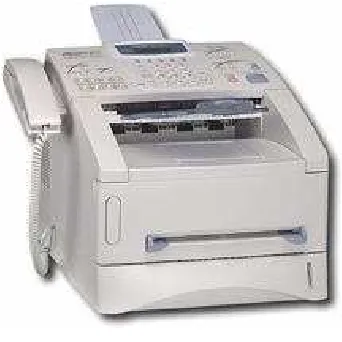
Hard-copy device, yaitu alat yang digunakan untuk mencetak tulisan dan image pada media keras seperti kertas atau film.Contoh hard-copy devicce:
Gambar 8. Printer
Soft-copy device, yaitu alat yang digunakan untuk menampilkan tulisan dan image pada media lunak yang berupa sinyal elektronik.
Gambar 9. Proyektor Gambar 10. Monitor
penyimpan yang berkembang adalah disk drive, hard disk, ROM/ CD-RW.
Gambar11l. Hard Disk Gambar 12. CD-RW
Gambar 13. Disk Drive
c) I / O Ports
Bagian ini digunakan untuk menerima ataupun mengirim data ke luar sistem. I / O Port juga biasa disebut dengan bagian interface (antar muka) karena peralatan input dan output di atas terhubung melalui port ini.
d) CPU ( Central Processing Unit)
CPU merupakan otak sistem komputer, dan memiliki dua bagian fungsi operasional, yaitu: ALU (Arithmetical Logical Unit) sebagai pusat pengolah data, dan CU (Control Unit) sebagai pengontrol kerja komputer.
CPU merupakan tempat pemroses instruksi-instruksi program, yang pada komputer mikro disebut dengan micro-processor (pemroses mikro). Pemroses ini berupa chip yang terdiri dari ribuan hingga jutaan I C. Dalam dunia dagang, pemroses ini diberi nama sesuai dengan keinginan pembuatnya dan umumnya ditambah dengan nomor seri, misalnya dikenal pemroses I ntel 80486 DX2-400 (buatan I ntel dengan seri 80486 DX2-400 yang dikenal dengan komputer 486 DX2), I ntel Pentium 100 (dikenal dengan komputer Pentium I ), I ntel Pentium I I -350, I ntel Pentium I I I -450, I ntel Celeron 333, AMD K-I I , dan sebagainya. Masing-masing produk ini mempunyai kelebihan dan kekurangan masing-masing.
e) Memori
(1) Random Access Memory (RAM)
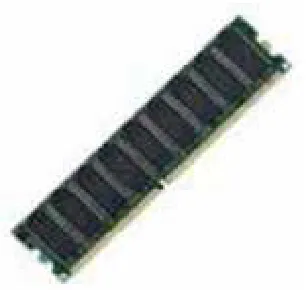
Semua data dan program yang dimasukkan melalui alat input akan disimpan terlebih dahulu di memori utama, khususnya RAM, yang dapat diakses secara acak (dapat diisi/ ditulis, diambil, atau dihapus isinya) oleh pemrogram. Struktur RAM terbagi menjadi empat bagian utama, yaitu:
I nput storage, digunakan untuk menampung input yang dimasukkan melalui alat input.
Program storage, digunakan untuk menyimpan semua instruksi-instruksi program yang akan diakses.
Working storage, digunakan untuk menyimpan data yang akan diolah dan hasil pengolahan.
Output storage, digunakan untuk menampung hasil akhir dari pengolahan data yang akan ditampilkan ke alat output.Gambar 15. Random Access Memory
( 2) Read Only Memory ( ROM)
Dari namanya, ROM hanya dapat dibaca sehingga pemrogram tidak bisa mengisi sesuatu ke dalam ROM. ROM sudah diisi oleh pabrik pembuatnya berupa sistem operasi yang terdiri dari program-program pokok yang diperlukan oleh sistem komputer, seperti misalnya program untuk mengatur penampilan karakter di layar, pengisian tombol kunci papan ketik untuk keperluan kontrol tertentu, dan bootstrap program. Program bootstrap diperlukan pada saat pertama kali sistem komputer diaktifkan. Proses mengaktifkan komputer pertama kali ini disebut dengan booting, yang dapat berupa cold booting atau warm booting.
Cold booting merupakan proses mengaktifkan sistem komputer pertama kali untuk mengambil program bootstrap dari keadaan listrik komputer mati (off) menjadi hidup (on). Sedangkan warm booting merupakan proses pengulangan pengambilan program bootstrap pada saat komputer masih hidup dengan cara menekan tiga tombol tombol pada papan ketik sekaligus, yaitu
Ctrl
,Alt
, danDel
. Proses ini biasanya dilakukan bila sistem komputer macet, daripada harus mematikan aliran listrik komputer dan menghidupkannya kembali.sedemikian rupa sehingga hanya bisa dibaca, tidak dapat diubah-ubah isinya oleh orang lain. Selain itu, ROM bersifat non volatile supaya isinya tidak hilang bila listrik komputer dimatikan.
Pada kasus yang lain memungkinkan untuk merubah isi ROM, yaitu dengan cara memprogram kembali instruksi-instruksi yang ada di dalamnya. ROM jenis ini berbentuk chip yang ditempatkan pada rumahnya yang mempunyai jendela di atasnya. ROM yang dapat diprogram kembali adalah PROM (Programmable Read Only Memory), yang hanya dapat diprogram satu kali dan selanjutnya tidak dapat diubah kembali. Jenis lain adalah EPROM (Erasable Programmable Read Only Memory) yang dapat dihapus dengan sinar ultraviolet serta dapat diprogram kembali berulang-ulang. Disamping itu, ada juga EEPROM (Electrically Erasable Programmable Read Only Memory) yang dapat dihapus secara elektronik dan dapat diprogram
kembali.
a. Rangkuman 1
1) Komputer PC terdiri dari tiga bagian utama, yaitu bagian input, proses, dan output. Setiap bagian terdiri dari beberapa komponen yang saling mendukung.
2) Setiap komponen pada PC mempunyai spesifikasi tertentu dan kegunaan/ fungsi khusus.
2
:Perakitan PC dan Keselamatan Kerja dalam Merakit Komputer
a. Uraian Materi 2
yang merupakan titik ukur. Kecerobohan dalam hal ini bisa menimbulkan akibat fatal. Apabila anda mempergunakan komponen baru, anda tidak perlu melakukan pengukuran arus dan tegangan dengan AVO meter. AVO meter mungkin perlu dipergunakan hanya untuk mengetahui tegangan listrik di jala-jala listrik rumah anda saja. Bila anda sudah mengetahui lihatlah di bagian power suply komputer (terdapat di dalam cahing/ kotak komputernya) apakah sudah diatur pada skala tegangan yang sesuai dengan tegangan listrik di tempat anda atau belum. Bila type power suply-nya tergolong type otomatik anda tidak perlu hawatir. Apabila power suplynya tergolong semi otomatik, kemungkinan anda harus memindahkan posisi saklar pengatur tegangan ke posisi tegangan yang sesuai dengan tegangan listrik di tempat anda.
Selanjutnya untuk merakit komputer personal anda dapat mengikuti langkah-langkah sebagai berikut :
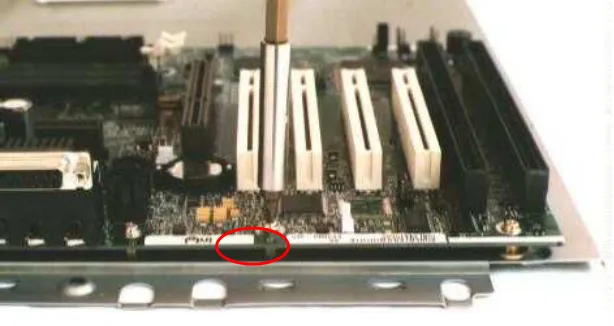
1) Ambil motherboard dan letakkan di tempat yang aman. Persiapkan peralatan dan buku manual dari masing komponen PC. Baut motherboard dengan papan casing, sehingga akan lebih kuat dan aman.
Gambar 16. Motherboard
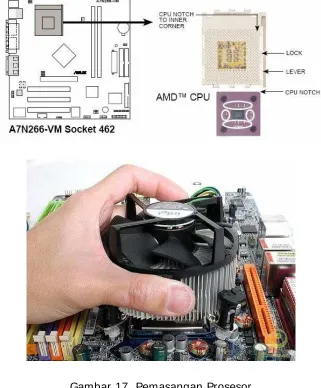
Bacalah dengan baik manual processor dari pabriknya Apabila anda kurang hati-hati atau terbalik memasang processor ini bisa berakibat fatal. Bila anda ragu sebaiknya pada saat membeli motherboard bisa anda tanyakan kepada penjualnya. Kemudian pasanglah kipas pendingin diatasnya. Pada produk processor terakhir sudah dilengkapi dengan kipas pendingin.
Gambar 17. Pemasangan Prosesor
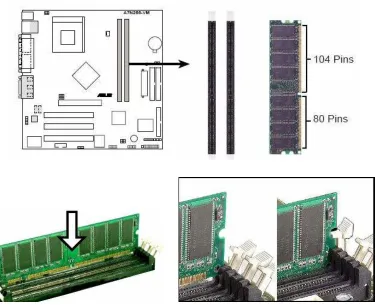
Gambar 18. Pemasangan RAM
Gambar 19. Memasukkan Motherboard dalam Casing
5) Pasanglah kabel khusus catu daya motherboard yang ada pada prower suply (biasanya dituliskan P8 dan P9), kabel berwarna hitam dari kedua konektornya harus dipasang berdampingan. Apabila anda mempergunakan jenis motherboard jenis ATX, pasanglah kabel power khusus tersebut pada slot power khusus ATX yang terdapat pada motherboard tersebut.
Gambar 20. Pemasangan Kabel pada Motherboard
Gambar 21. Pemasangan Kabel dan Jumper
Gambar 22. Pemasangan Harddisk, Disk Drive, dan CD ROM pada Casing
7) Sambungkan kabel dari power suply ke slot power yang terdapat di hard disk, flopy drive dan CD ROM drive. Perhatikan sudut konektor plastiknya pada kabel tersebut biasanya sudah dirancang pas sesuai dengan dudukan yang terdapat pada hard disk, flopy drive atau CD ROM drive. Bila anda memasang konektor ini terbalik, maka pada saat anda memasukan konektor tersebut akan terasa sedikit sulit. Segeralah cabut konektornya dan masukan kembali pada posisi yang tepat.
Gambar 23. Pemasangan Kabel Power pada Harddisk, Disk Drive, dan CD ROM
merah harus ditempatkan pada kaki nomor satu (lihat keterangan yang dituliskan pada hard disk atau flopy drive ataupun CD ROM drive). Bila terbalik memasangnya komputer tidak akan bekerja baik dan dapat merusakan peralatan-peralatan tersebut. Kabel yang terpasang ke flopy drive lebih sempit bila dibandingkan kabel penghubung hard disk ataupun CD ROM drive. Kabel penghubung hard disk dan CD ROM drive sama ukurannya. Untuk kabel Pita strip merah pada pinggir kabel menandakan no: 1.
Gambar 24. Pemasangan Kabel Data
9) Sambungkan kabel dari flopy drive ke slot untuk flopy drive, demikian pula sambungkan kabel dari hard disk ke slot I DE nomor 1, dan kabel dari CD ROM ke slot I DE nomor 2. Perhat ikan juga agar sisi kabel berwarna merah harus menempati kaki nomor satu pada tiap slot. Anda bisa melihat keterangan yang tertulis di motherboard ataupun di manual motherboard.
10) Pasanglah VGA card pada slotnya, bila anda memiliki card dari j enis I SA, anda harus menempatkan card tersebut pada I SA slot bus di motherboard. Bila anda memiliki card VGA jenis PCI , anda harus pasangkan card tersebut pada slot bus PCI di motherboard. Tetapi jika VGA berupa VGA onboard, tinggal mengatur dalam BI OS.
Gambar 26. Pemasangan VGA Card pada Motherboard
11) Pasang expansion card tambahan pada PCI maupun I SA. Expansion card dapat berupa LAN card sound card , TV tunner card, video capture dan lain-ain. Setelah itu kencangkan dengan baut denag dudukan casing PC.
Gambar 27. Mengencangkan Epansion Card pada Casing
penghubung speaker ke pin bertuliskan speaker yang ada pada motherboard. Sering ditulis dengan kode LS. Beberapa cashing telah dilengkapi pula kabel lampu indikator berikut kabel penghubungnya lengkap dengan konektornya agar perakit komputer tinggal menghubungkan saja ke motherboard.
Gambar 28. Memasang Tombol-tombol Casing
13) Pasanglah kabel data dari monitor ke slot yang terdapat di card VGA, perhatikan konektornya memiliki 3 deretan kaki yang tersusun rapi, dengan konektor berbentuk trapesium.
14) Pasangkan konektor keyboard ke slot keyboard yang terdapat di motherboard. Dan perangkat yang lain.
Gambar 29. Terminal untuk I / O Motherboard
Pasangkan kabel listrik untuk CPU ke slot yang terdapat pada power suply di bagian belakang cashing CPU.
Gambar 30. Pemasangan Kabel Power
Sekarang anda telah berhasil merakit sebuah Personal Komputer, tetapi anda belum bisa mempergunakan komputer tersebut. Anda masih harus mengatur program BI OS, dan memasang (menginstal) program sistem operasi dan program aplikasi ke dalam hard disknya.
Sebelum anda mengatur program BI OS, anda cek kembali semua langkah yang telah anda lakukan tadi. Perhatikan posisi "jumper" jangan ada yang salah, demikian pula processor dan RAM serta kabel-kabel penghubung hard disk, flopy drive dan CD ROM drive. Setelah anda yakin benar dan sudah sesuai dengan keterangan yang tercantum dalam manual pabrik dari set iap peralatan tadi. Anda bisa melakukan pengaturan program BI OS.
b. Rangkuman 2
1) Dalam merakit komponen pastikan tidak ada kaki komponen yang terbalik, atau pemasangan kabel yang terbalik. Karena akan berakibat fatal bagi komponen maupun peralatan yang lain.
3 : BI OS dan Konfigurasi Sistem
a. Tujuan Kegiatan Pemelajaran
1) Peserta diklat mampu mengenal BI OS dalam setiap PC.
2) Peserta diklat mampu mengoperasikan BI OS untuk mengaktifkan dan menonaktifkan PC.
b. Uraian Materi 3
Basic I nput Output System atau sering disebut BI OS merupakan firmware. BI OS digunakan untuk mengatur komponen PC secara software atau dengan kata lain disebut dengan istilah jumper less Komponen PC yang dapat diseting melalui BI OS hanya tertentu saja, dan merupakan komponen pokok dalam sebuah PC dan komponen yang terintegrasi dengan mainboard (Onboard). Berikut komponen yang dapat di set melalui BI OS:
Gambar 31.Pengenalan Hard Disk dan CD-ROM pada BI OS
Selanjutnya untuk mengatur hard disk atau CD ROM, masuk ke sub menu letak hard disk atau CD ROM terpasang. Kit a asumsikan bahawa hard disk terlatak pada primary master.
Gambar 32. Penentuan Hard Disk dan CD-ROM pada BI OS
Dalam menu di atas merupakan tampilan untuk mengatur hard disk yang terletak di primary master. Yang perlu diatur dalam menu di atas adalah “ type” , dalam menu tersebut terdapat pilihan diantaranya: Auto, User Type HDD, CD-ROM, LS-120, ZI P, MO, Other ATAPI device, dana None. Untuk lebih amany pilih Auto karena system akan medeteksi secara otomatis device yang terpasang, sedangkan None digunakn untuk men-disable hard disk atau tidak ada device yang terpasang.
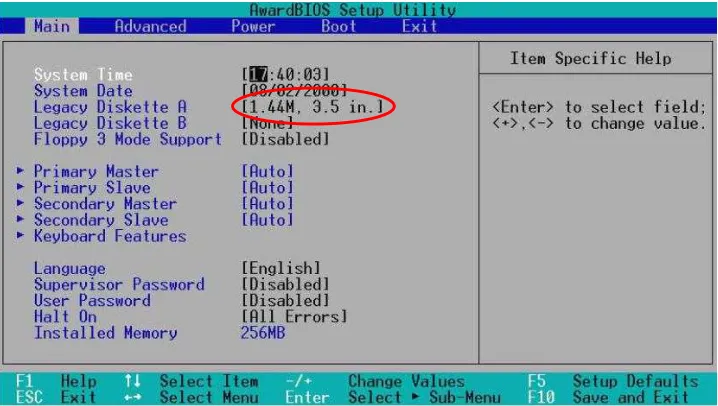
2) Floppy Disk
legacy diskette A. dalam opsi drive A dapat dipilih bermacam jenis type Disk Drive seperti 1.44 MB, 3.5-“ 720Kb, 3.5 “ – 2.88MB, 3.5” -360KB, 5.24” - 720kb, 5.25” dan none. Opsi “ none” digunakan untuk menonaktifkan floppy disk. Pilih sesuai dengan floopy disk yang terpasang atau jika tidak terdapat floopy disk terpasang dapat digunakan pilihan None.
Gambar 33. Pengenalan Floppy Disk pada BI OS
3) RAM
RAM hanya dapat diatur bagian clock latency-nya saja tetapi t idak semua RAM dapat diatur, merk tertentu saja yang dapat di set secara manual. Hanya RAM yang sering digunakan untuk overcloking yang dapat diset manual. Untuk mestting masuk ke menu
advanced
Chip
Configuration.
Pada gambar di atas untuk menentukan seting secara manual atau otomatis terletak dalam sub menu “ SDRAM Cofiguration” Untuk “ By SPD” akan dilakukan seting secara automatis oleh sistem sedangkan untuk seting secara manual pilih “ User Define” . Hati- hat i dalam mengubah nilai Clock latency dari RAM, sesuaikan dengan kemampuan RAM yang terpasang. Untuk lebih amannya gunalan pilihan secara otomatis selain lebih aman nilai yang diatur akan disesuaikan dengan nilai default RAM yang terpasang.
4) Prosesor
Ada beberapa cara untuk mengatur kecepatan prosesor sesuai dengan kemampuannya. Untuk seting dengan BI OS tidak semua prosesor bisa diatur, hanya prosesor tertentu saj a yang dapat di set lewat BI OS. Untuk mengatur variabel-variabel dalam prosesor masuk kedalam menu advanced, maka akan terlihat beberapa menu yang berhubungan dengan CPU, yaitu: CPU speed, CPU/ PCI Frequency, dan CPU/ Memory frequency ratio. CPU Speed merupakan kecepatan CPU yang dapat ditentukan secara Manual maupun otomatis. Untuk melakukan Overcloking dapat dilakuakn seting pada bagian CPU/ Memory frequency ratio. Pada bagian ini dapat di set jika CPU Speed dipilih manual. Tetapi perlu diingat sesuiakn dengan kemampuan prosesor karen jika tidak akan berakibat fatal.
Gambar 35. Pengaturan Prosesor pada BI OS
5) LAN Onboard dan Sound onboard
memelih “ enabled” pada masing-masing komponen. Sedangkan untuk menonaktifkan cukup dengan memilih “ disabled” . Sedangkan untuk opsi auto digunakan untuk medeteksi secara otomatis, jika ada komponen yang terpasang maka akan automatis mengaktifkan komponen tersebut. Untuk masuk dalam konfigurasi komponen ini masuk menu Advanced
Chip Configuration. Dalam versi BI OS ini LAN Onboard dengan menu MCP MAC Controller sedangkan Sound Onboard denagn menu MCP Audio Controller, pilih enabled atau Auto untuk mengatifkan komponen tersebut. Perlu diingat apbila ingin memasang komponen baru yang bukan onboard dan komponen tersebut sejenis dengan komponen yang onboard maka harus dinon-aktifkan komponen yang onboard tersebut terlebih dahulu. Karena j ika tidak akan terjadi konflik I RQ atau I / O addres-nya.Gambar 36. Pengaturan LAN dan Sound onboard pada BI OS
6) VGA Onboard
Gambar 37. Pengaturan VGA Onboard pada BI OS
Satu hal lagi dalam VGA yang sangat penting adalah Primary VGA BI OS. Opsi ini terletak dalam menu Advanced
PCI Configuration, digunakan untuk memilih urutan deteksi dari VGA yang terpasang dalam sistem. Urutan tersebut diantaranya: PCI VGA Card, AGP VGA card, dan Onboard VGA. Jika VGA yang digunkan dalah Onboard maka set dengan Onboard VGA.Gambar 38. Penentuan Jenis VGA lewat BI OS
7) Aktivasi komponen melalui sistem operasi
Umum untuk instalasi driver dari setiap komponen adalah sama. Berikut aktifasi komponen dalam sist em opeprasi:
a) klik kanan pada my computer --> properties
Gambar 39. My Computer Properties
b) komponen yang belum terinstall akan terlihat tanda peringantan, sepert i gambar di bawah ini
Gambar 40. Tanda Komponen yang Tidak Aktif
Gambar 41. Kotak Dialog Update Driver
d) Pilih yang advanced untuk menentukan secara manual letak driver dari komponen.
Gambar 42. Penentuan Letak Driver Komponen
Gambar 43. I nstalasi Driver Seleasi
c. Rangkuman 3
1) Untuk mengatur komponen secara software dilakukan dengan BI OS. Komponen yang dapat diatur adalah komponen yang pokok dalam PC dan integrated komponen dalam system.
2) Untuk komponen yang telah terintegrasi dalam sistem untuk mngaktifkan dengan memih Enabled dan unt uk menonaktifkan dengan mendisabled.
4. Kegiatan Belajar 4 : Peripheral PC dan Setting Peripheral
a. Uraian Materi 4
Peripheral komputer merupakan peralatan tambahan komputer yang dibutuhkan untuk keperluan – keperluan lain. Misalnya koneksi jaringan, mencetak, atau mengambil gambar. Peripheral tersebut meliputi Printer, Scanner, Modem, Network Card, dan lain sebagainya. I nstalasi peripheral meliputi instalasi secara fisik dan instalasi secara software. I nstalasi fisik meliputi pemasangan peripheral dengan baik dan benar, dan instalasi software meliputi pengenalan peripheral t erhadap sistem operasi yaitu dengan menginstall driver yang dibutuhkan.
1) Printer
Printer merupakan komponen output yang digolongkan sebagai Hard Copy Device. Yaitu merupakan alat yang digunakan untuk mencetak keluaran dari
proses yang dilakukan oleh komputer baik tulisan maupun grafik secara langsung dengan menggunakan media kertas ataupun yang lainnya.
Ada tiga jenis printer yang beredar dipasaran. Dot matrik, I nk Jet, dan Laser Jet. Printer Dot Matrik merupakan printer yang menggunakan pita sebagai alat percetakannya. I nk Jet menggunakan tint a, sedangkan laser jet menggunakan serbuk laser. Sedangkan jenis konektor printer ada dua macam yaitu melalui konektor Paralel Port dan USB Port.
Langkah – langkah instalasi printer :
Gambar 44. Konektor Paralel untuk Printer
Gambar 45. Konektor Printer USB - Pastikan catridge printer sudah terpasang dengan benar. - Hubungkan printer ke jala-jalla listrik
- Dan pastikan ada ativitas dalam printer tersebut (catrigde bergerak). - Sampai langkah ini instalasi peripheral secar fisik sudah selesai
- Selanjutnya tinggal instalasi untuk software yaitu pemasangan driver.
Pada instalasi driver, biasanya pada sistem operasi Windows XP akan secara otomatis menjalankan file instalasi driver t ersebut. Langkah – langkahnya adalah sebagai berikut :
- Setelah CD dimasukan, Windows akan secara otomatis menjalankan file eksekusi dan akan muncul kotak dialog seperti berikut :
Gambar 46. Tampilan Awal I nstal Printer
- Setelah itu tekan tombol
Next
, untuk konfirmasi bahwa Anda akan menginstall driver tersebut. Dan setelah itu akan muncul kotak dialog seperti berikut :Gambar 47. Kotak Dialog I nstal Printer BJC-2100SP
Gambar 48. Kotak Dialog Proses I nstal Printer BJC-2100SP
- Setelah proses peng-copy-an file selesai, akan muncul kotak dialog seperti gambar di bawah ini.
Gambar 49. Kotak Dialog Deteksi Port Printer
Gambar 50. Kotak Dialog Seleksi Port Secara Manual
- Setelah pemilihan port selesai, tekan tombol
Next
dan proses instalasi akan selesai dan printer siap digunakan.2) Scanner
Scanner adalah suatu alat elektronik yang fungsinya mirip dengan mesin fotokopi. Mesin fotocopy hasilnya dapat langsung kamu lihat pada kertas sedangkan scanner hasilnya ditampilkan pada layar monitor komputer dahulu kemudian baru dapat dirubah dan dimodifikasi sehingga tampilan dan hasilnya menjadi bagus yang kemudian dapat disimpan sebagai file text, dokumen dan gambar.
Gambar 51. Scanner
menyimpan hingga 1.000 halaman teks cetak dan kemudian mentransfernya langsung ke semua aplikasi komputer yang mengenali teks ASCI I .
Pada saat ini banyak sekali scanner yang beredar di dunia dengan berbagai merk pula, Di antaranya scanner keluaran dari Canon, Hewlett Packard ( HP ), EPSON, UMAX dan masih banyak lagi.
Perbedaan tiap scanner dari berbagai merk terletak pada pemakaian teknologi dan resolusinya. Pemakaian teknologi misalnya penggunaan tombol-tombol digital dan teknik pencahayaan.
Cara kerja Scanner :
Ketika tombol mouse ditekan memulai Scanning, yang terjadi adalah penekanan tombol mouse dari komputer menggerakkan pengendali kecepatan pada mesin scanner. Mesin yang terletak dalam scanner t ersebut mengendalikan proses pengiriman ke unit scanning.
Setelah nyala lampu sudah tidak ada, berarti proses scan sudah selesai dan hasilnya dapat dilihat pada layar monitor. Apabila hasil atau tampilan teks / gambar ingin dirubah, kita dapat merubahnya dengan menggunakan software-software aplikasi yang ada. Misalnya dengan photoshop, Adobe dan lain- lain. pot scanned.
Ada dua macam perbedaan scanner dalam memeriksa gambar yang berwarna yaitu Scanner yang hanya bisa satu kali meng-scan warna dan menyimpan semua warna pada saat itu saja. Scanner yang langsung bisa tiga kali digunakan untuk menyimpan beberapa warna. Warna-warna tersebut adalah merah, hijau dan biru.
Scaner yang disebut pertama lebih cepat dibandingkan dengan yang kedua, tetapi menjadi kurang bagus jika digunakan untuk reproduksi warna. Kebanyakan scanner dijalankan pada 1-bit (binary digit / angka biner), 8-bit (256 warna), dan 24 bit (lebih dari 16 juta warna). Nah, bila kit a membutuhkan hasil yang sangat baik maka dianjurtkan menggunakan scanner dengan bit yang besar agar resolusi warna lebih banyak dan bagus. Scanner tidak akan bekerja pada sistem operasi apabila t idak ada driver di dalam sistem operasi tersebut. Untuk langkah selanjutnya adalah proses instalasi driver scaner. Langkah – langkahnya adalah sebagai berikut :
- Masukan CD Driver Scaner tersebut, dalam hal ini Scaner yang akan dicontohkan adalah Scanner CanoScan 3200/ 3200F.
- Langkah selanjutnya memilih bahasa yang akan digunakan dalam proses instalasi.
Gambar 53. Kotak Dialog Scanner Setup Utility
- Setelah muncul kotak dialog seperti gambar di atas dan pilih
I nstall
the Softw are,
maka akan muncul kotak dialog seperti berikut :Gambar 54. Alternatif Pilihan Software Scanner
- Setelah itu tinggal mengikuti konfirmasi yang ditampilkan. Dan setelah selesai proses instalasi, Scaner siap digunakan.
3) Modem
Modem merupakan salah satu perangkat komputer untuk perantara komputer dengan saluran telphone agar data berhubungan I nternet Service Provider (I SP). Modem ada dua macam, yait u modem internal dan modem external. Modem internal yaitu modem yang pasang di dalam motherboard dalam bentuk kartu. Teknik pemasangannya sama seperti kartu – kartu lain pada umumnya. Sedangkan modem external adalah yang dapat dipasang dan dilepas sewaktu – waktu. Karena pemasangan modem hanya tinggal menancapkan konektor yang telah disediakan seperti USB atau Serial Port.
Modem I nternal Modem External Gambar 55. Modem
c. Rangkuman 4
4) Setiap pemasangan peripheral baru pada PC, harus dilakukan setting pada BI OS untuk mengaktifkan peripheral tersebut dan menginstalasi driver peripheral tersebut ke sistem komputer.
5) Perlakuan setting dan instalasi driver tergantung pada sistem operasi yang digunakan.
d. Tugas 4
1) Amatilah sebuah PC,sebutkan jenis peripheral apa saja yang terpasang ! 2) Berkunjunglah ke toko komputer atau pameran komputer, amati,
5: Pemeriksaan Hasil Perakitan PC dan Peripheral
* Uraian Materi 5
Setelah semua langkah pemilihan komponen, perakitan, dan pengaturan baik hardware maupun software dari komponen dan peripheral perlu dilakukan pengecekan dari setiap komponen dan peripheral. Fungsi t idaknya komponen atau peripheral tergantung dari pemasangannya. Hal yang perlu diperiksa dari hasil komponen dan peripheral meluputi:
Kencang tidaknya pemasangan komponen atau peripheral. Periksa apakah skrup telah terpasang dengan sempurna. Urutan kabel, urutan kabel dapat di cek terlebih dahulu dengan menyocokan pin no1 pada kabel dengan pin 1 dengan konektor. Untuk model kabel sekarang kemungkinan terbalik sangat kecil.
Urutan kaki komponen, dalam hal ini prosesor dan RAM. Dengan melihat manual guide dari setiap komponen kesalahan dalam memasang komponen dapat dihindari. Untuk prosesor dan RAM saat ini kemungkinan salah sangat kecil, karena bentuk fisik yang tidak memungkinkan komponen terpasang salah.
Gambar 56. Tampilan BI OS
Jika semua dapat terlihat tanpa ada pesan kesalahan maka perakitan PC berhasil dilakukan, selanjutnya siap untuk instalasi sistem operasi.
c. Rangkuman 5
1) Periksa semua komponen yang baru dirakit, sebelum menghubungkan sumber daya ke j ala-j ala listrik. Hal ini dapat mengurangi resiko jika terjadi kegagalan perakitan sebuah komponen.
2) Untuk memeriksa komponen PC dapat dilakukan secara software dan hardware. Untuk hardware dengan mengecek koneksi kabel dan konektor setiap komponen yang terpasang, sedangakan dengan menggunakan software dapat menggunakan BI OS atau device manager dalam Sisitem operasi windows.