Dibuat oleh : Dilarang memperbanyak sebagian atau seluruh isi dokumen
tanpa ijin tertulis dari Fakultas Teknik Universitas Negeri Yogyakarta
Diperiksa oleh : 1. Kompetensi
Setelah melakukan praktik, mahasiswa diharapkan memiliki kompetensi dapat memahami operasi matematika sederhana pada Matlab.
2. Sub Kompetensi
Setelah melakukan praktik, mahasiswa diharapkan memiliki sub kompetensi : a. Memahami operasi matematika sederhana.
b. Memahami tentang konsep format tampilan angka dalam Matlab. c. Memahami tentang konsep variabel-variabel dalam Matlab. d. Memahami tentang konsep fungsi matematika dalam Matlab. 3. Dasar Teori
MATLAB merupakan sistem interaktif dan sebuah program bahasa. Elemen data dasar merupakan sebuah matrik yang tidak membutuhkan deklarasi ukuran atau jenis data. Maka, banyak masalah perhitungan dapat diselesaikan pada waktu singkat dan perhitungan diambil untuk dituliskan kedalam bahasa FORTRAN atau C.
Fungsi-fungsi MATLAB ini digunakan untuk menyelesaikan masalah bagian khusus dan disebut Toolboxes. Toolboxes dapat digunakan untuk bidang pengolahan sinyal, sistem pengaturan, fuzzy logic, neural network, optimasi, pengolahan citra, dan simulasi lainnya.
a. Operasi Matematika Sederhana
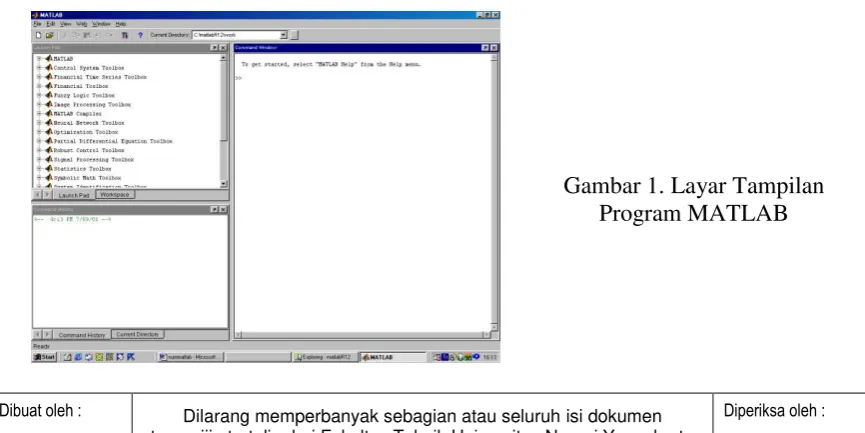
Kita akan memulai dengan gambaran dasar MATLAB. Jalankan program MATLAB versi 6 anda, maka layar akan menampilkan seperti yang ditunjukkan pada gambar 1 dibawah.
Dibuat oleh : Dilarang memperbanyak sebagian atau seluruh isi dokumen
tanpa ijin tertulis dari Fakultas Teknik Universitas Negeri Yogyakarta
Diperiksa oleh : Seperti halnya kalkulator, kita dapat melakukan fungsi aritmatik sederhana pada Command Window. Sebagai contoh,
» 4+8*3-2
ans = 26
MATLAB akan menyimpan hasil pada variabel awal ans, yang merupakan singkatan dari “jawaban”/“answer”.
Operasi dasar aritmatika seperti ditunjukkan pada tabel dibawah :
Operation Simbol Contoh
Penambahan + 5+8
Pengurangan - 5-8
Perkalian * 5*8
Pembagian / 5/8
Pemangkatan ^ 5^8
Tabel 1. Symbol Operasi Aritmatika
Ungkapan-ungkapan diatas dievaluasi dari kiri ke kanan. Bentuk-bentuk aturan pengoperasian seperti ditunjukkan dibawah ini :
1. ^ (Highest) 2. * , / ↓ 3. + , - (Lowest)
Tanda kurung dapat digunakan untuk pemilihan perintah operasi. Pada kasus ini, evaluasi dimulai dengan perintah yang berada dalam tanda kurung. Sebagai contoh :
» 3^2-5-6/3*2
ans = 0
dan
» 3^(2-5)-6/3*2
Dibuat oleh : Dilarang memperbanyak sebagian atau seluruh isi dokumen
tanpa ijin tertulis dari Fakultas Teknik Universitas Negeri Yogyakarta
Diperiksa oleh : b. Format Tampilan Angka
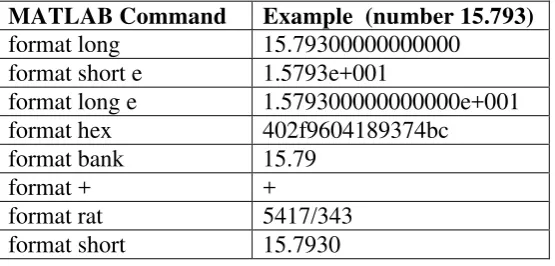
Sebuah bilangan bulat (integer) merupakan sebuah bilangan integer dan bilangan real dengan 4 digit angka dibelakang koma. Format singkat (default) dapat dituliskan dengan menuliskan secara singkat perintah MATLAB pada prompt. Format-format ini adalah :
MATLAB Command Example (number 15.793)
format long 15.79300000000000 format short e 1.5793e+001
format long e 1.579300000000000e+001
format hex 402f9604189374bc
format bank 15.79
format + +
format rat 5417/343
format short 15.7930
Tabel 2. Format Tampilan Angka
c. Variabel-variabel
Seperti halnya bahasa-bahasa komputer lainnya, MATLAB mempunyai aturan pemberian nama variabel. Aturan-aturannya berupa :
1. Nama variabel harus dimulai dengan sebuah huruf, dapat diikuti dengan kombinasi angka, huruf dan garis bawah.
2. Nama variabel dapat terdiri dari 31 karakter (karakter ke 32 keatas dapat diabaikan)
3. Nama variabel sensitif terhadap besar kecilnya huruf ( x_value, X_Value, X_VALUE, x_VALUE keseluruhannya merupakan variabel yang berbeda-beda).
4. Nama variabel tidak boleh sama dengan nama fungsi yang ada di Matlab.
Dengan mengikuti kode yang didefinisikan variabel num sebagai nilai ungkapan.
» num=2*3-5^2
num = -19
Dengan mengikuti code yang dibuat variabel x dan y dalam penambahan pada variabel num.
Dibuat oleh : Dilarang memperbanyak sebagian atau seluruh isi dokumen
tanpa ijin tertulis dari Fakultas Teknik Universitas Negeri Yogyakarta
Diperiksa oleh :
x = -9.5000
» y=x+10
y = 0.5000
Jika kita dapat menuliskan banyak statement pada garis tunggal dengan cara memisahkan statement menggunakan koma. Maka, kode diatas dapat dituliskan sebagai
» num=2*3-5^2, x=num/2, y=x+10
num = -19
x = -9.5000
y = 0.5000
Pada akhir pernyataan sebuah semicolon (;) dapat digunakan untuk menekan hasil pencetakan. Contoh,
» num=2*3-5^2; x=num/2, y=x+10;
hanya akan mengeluarkan
x = -9.5000
diawali dengan pernyataan kedua tidak diakhiri dengan tanda titik-koma (;) bila tulisan di layar penuh, bersihkan dengan perintah >> clc
d. Desktop MATLAB
Dibuat oleh : Dilarang memperbanyak sebagian atau seluruh isi dokumen
tanpa ijin tertulis dari Fakultas Teknik Universitas Negeri Yogyakarta
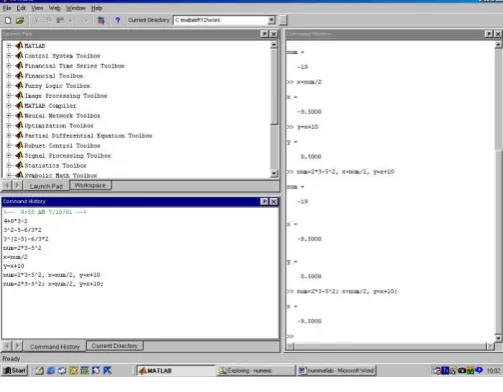
Diperiksa oleh : digambarkan pada History Command yang dapat anda copy dan menjalankan perintah-perintah yang telah dipilih.
Gambar 2. Command Window MATLAB.
Juga perintah-perintah yang dapat dipanggil kembali pada Command →indow menggunakan kursor kunci dan . Tanda perintah kunci scrolls backward dan tanda perintah kunci scrolls forward. Tanda dan kunci yang dapat digunakan untuk melakukan editing.
Dibuat oleh : Dilarang memperbanyak sebagian atau seluruh isi dokumen
tanpa ijin tertulis dari Fakultas Teknik Universitas Negeri Yogyakarta
Diperiksa oleh :
Gambar 3. Workspace Window MATLAB untuk daftar variabel dan informasi tentang setiap variabel.
Juga, daftar variabel dapat ditanyakan pada Command Window dengan menggunakan perintah MATLAB who
» who
Your variables are: ans num x y
atau whos
» whos
Name Size Bytes Class
ans 1x1 8 double array num 1x1 8 double array x 1x1 8 double array y 1x1 8 double array Grand total is 4 elements using 32 bytes
Variabel-variabel dapat dihapuskan seluruhnya dengan pemilihan dari Workspace Window atau menggunakan perintah clear. Seperti
» clear num x » who
Your variables are:
ans y
pada lain bentuk
» clear
Penghapusan seluruh variabel pada workspace. e. Fungsi Matematika
Dibuat oleh : Dilarang memperbanyak sebagian atau seluruh isi dokumen
tanpa ijin tertulis dari Fakultas Teknik Universitas Negeri Yogyakarta
Diperiksa oleh :
Fungsi Keterangan
abs(x) Nilai Absolut x
sqrt(x) Akar kuadrat x
sin(x) sin x dimana x dalam radian cos(x) cosine x dimana x dalam radian tan(x) tangen x dimana x dalam radian ceil(x) Pembulatan keatas
floor(x) Pembulatan kebawah
round(x) Pembulatan Nilai mendekati bilangan integer
exp(x) Exponential x (ex )
log(x) Logaritma x
sign(x) Menunjukkan tanda x rem(x,y) Sisa pembagian x/y
mod(x,y) Sisa pembagian x/y bertanda Tabel 3. Fungsi matematika pada MATLAB
Juga anda dapat melihat daftar fungsi matematika dasar dengan perintah, >>help elfun
Untuk penggunaan beberapa fungsi diberikan dengan mengikuti kode.
» x=8.1, y1=sqrt(x), y2=ceil(x), y3=round(x) x =
8.10000000000000
y1 =
2.84604989415154
y2 = 9
Dibuat oleh : Dilarang memperbanyak sebagian atau seluruh isi dokumen
tanpa ijin tertulis dari Fakultas Teknik Universitas Negeri Yogyakarta
Diperiksa oleh : 4. Latihan
Tentukan persamaan kuadrat ax2bxc0. Akar persamaan ini dapat ditentukan dengan menggunakan
a 2 ac 4 b b x 2 2 , 1
dimana
diskriminan adalah b2 4ac. 1. Jalankan program MATLAB.
2. Tentukan akar persamaan kuadrat 3x27x60. 3. Tuliskan >>a=3; b = 7; c = -6;
4. Tentukan diskriminan persamaan diatas dengan rumus >>D=b^2-4*a*c; simpan diskriminan sebagai variabel D
5. Tentukan akar persamaan tersebut dengan rumus
a ac b b x 2 4 2 2 , 1
dan simpanlah akarnya pada variabel x1 dan x2 (jangan ditampilkan). 6. Tampilkan D, x1, x2.
7. Tampilkan x1 dan x2 menggunakan perintah pendek (default format short).
8. Ujilah akar persamaan yang dihasilkan apakah sudah benar atau belum. Caranya: tuliskan >> x=x1; y=3*x^2 + 7*x – 6
9. Bila y bernilai nol maka x1 merupakan akar persamaan. 10. Cobalah cara yang sama untuk menguji nilai x2
5. Bahan Diskusi Refleksi Diri :
a. Setelah melakukan praktek di atas, maka buatlah kesimpulan dari praktikum tersebut.
b. Apakah kelebihan dan kekurangan dari teknik komputasi dengan menggunakan program MATLAB?
c. Bagaimana cara memasukan persamaan kuadrat serta menampilkan hasil dari persamaan tersebut pada program MATLAB.
6. Tugas :
a. Carilah akar-akar pada persamaan berikut: x22x200 dan
0 10 5