Pada bab ini akan dijelaskan pengujian sistem terhadap perangkat lunak Goosie Router Simulator sebagai alat bantu pembelajaran routing pada router Cisco. Pengujian sistem dari perangkat lunak ini menggunakan komputer dengan spesifikasi sebagai berikut:
• Processor: Intel® Pentium® 4 CPU 2.00GHz.
• Memory: 256 DDR Mb.
• Sistem Operasi: Windows 2003 Server, Enterprise Edition
Pengujian sistem yang dibahas dalam bab ini meliputi pengujian terhadap aplikasi dan interface dari perangkat lunak dan pengujian terhadap hasil kerja perangkat lunak.
5.1. Aplikasi dan Interface Perangkat Lunak
Pengujian terhadap aplikasi dan interface perangkat lunak dilakukan dengan cara menjalankan perangkat lunak yang sudah dibuat dan melihat interface yang ditampilkan oleh perangkat lunak. Ada beberapa langkah yang harus dilakukan dalam menjalankan perangkat lunak yaitu:
a. Instalasi perangkat lunak.
Instalasi menggunakan Installshield, ikuti setiap pertanyaan modul instalasi dengan lengkap.
b. Langkah yang kedua adalah menjalankan aplikasi dari perangkat lunak yang sudah dibuat dengan cara melakukan klik ganda pada ikon goosieroutersim.exe (GRS) yang terdapat pada desktop, Windows Explorer atau pada menu start program, seperti Gambar 5.1.
Gambar 5.1. Ikon Perangkat Lunak
Setelah aplikasi dari perangkat lunak dijalankan maka gambar opening screen atau layar pembuka perangkat lunak akan dimunculkan dan gambar dari opening screen dapat dilihat pada Gambar 5.2.
Gambar 5.2. Form opening screen perangkat lunak
Pengujian terhadap aplikasi dan interface dari perangkat lunak lebih lanjut dilakukan pada:
a. Form Topologi b. Form Utama c. Form PC Host d. Form Laboratorium
e. Form Advanced Distribution System f. Form Daftar Perintah
g. Form Tentang h. Form Help
5.1.1. Form Topologi
Form Topologi merupakan form pertama yang harus dibuka ketika ingin mengkonfigurasi jaringan baru (tanpa membuka file konfigurasi yang dulu pernah dibuat dan sudah tersimpan). Tanpa membuka terlebih dahulu form ini, router tidak akan dapat dikonfigurasi.
Topologi yang sudah disediakan oleh simulator ada 3 macam topologi, seperti yang digambarkan pada Gambar 5.3, Gambar 5.4 dan Gambar 5.5. Namun selain ketiga topologi tersebut, user dapat membuat topologi sendiri dengan topologi creator yang merupakan program yang terpisah dari simulator router ini.
Gambar 5.3. Form topologi 1 dengan 3 router, 3 switch dan 6 PC Host.
Gambar 5.4. Form topologi 2 dengan 2 router, 2 switch dan 4 PC Host.
Gambar 5.5. Form topologi 3 dengan 3 router, 2 switch dan 4 PC Host.
Setelah user memiliki file topologi yang dibuat dengan topologi creator, user dapat membuka file topologi tersebut pada menu Buka Topologi Baru.
Kemudian akan muncul dialog box open file seperti pada gambar 5.6.
Gambar 5.6. Form dialog buka topologi baru
Nama file topologi simulator router ini kesemuanya berekstensi .grt (Goosie Router Topology).
5.1.2. Form Utama
Setelah memilih topologi, maka topologi aktif akan menunjuk pada topologi yang telah dipilih. Pada langkah ini panel utama simulator router menjadi aktif dan dapat melakukan proses konfigurasi. Panel aktif digambarkan pada Gambar 5.7.
Gambar 5.7. Form panel utama aktif
dan PC host yang ada dalam topologi yang kita pakai. Kita dapat melakukan konfigurasi dari satu perangkat ke perangkat yang lain hanya dengan melakukan mouse click pada perangkat yang kita inginkan untuk dikonfigurasi.
5.1.3. Form PC Host
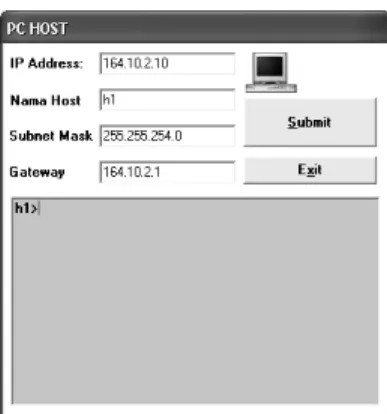
Form PC host digunakan ketika kita ingin mengkonfigurasi PC host, diantaranya konfigurasi IP Address, nama host, subnet mask dan gateway.
Gambar 5.8. Form PC host
Selain itu, untuk melakukan tes koneksi antar network, kita melakukannya dengan menjalankan perintah ping antar PC host maupun router. Untuk PC host kita melakukannya di prompt yang ada di Form PC host.
5.1.4. Form Laboratorium
Form Laboratorium ini digunakan apabila user hendak mengetahui lebih banyak tentang Cisco Router dan mempelajarinya lewat laboratorium pelatihan Cisco yang telah disediakan. Pada perangkat lunak ini terdapat dua buah laboratorium pelatihan, antara lain Laboratorium 1 dan Laboratorium 2.
Laboratorium 1 berbicara tentang pengetahuan router dasar, meliputi bagaimana memasuki router Cisco, mode router, fasilitas editing dan help, mengaktifkan interface serta mengkonfigurasi IP address dan hostname.
Sedangkan Laboratorium 2 berbicara tentang langkah-langkah mengkonfigurasi router, seperti melakukan static routing, RIP dan IGRP.
Gambar 5.9. Form Laboratorium 1
Gambar 5.10. Form Laboratorium 2
5.1.5. Form Advanced Distribution System
Dalam pengujian dan evaluasi terhadap perangkat lunak simulator router, terdapat modul pengujian yang disebut Advanced Distribution System. Modul ini dipakai untuk melakukan pengujian terhadap kemampuan perangkat lunak simulator router ini.
Gambar 5.11. Form ADS
5.1.6. Form Daftar Perintah
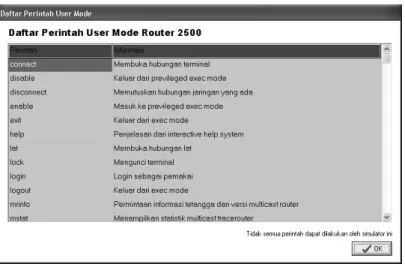
Sebagai alat bantu yang disediakan oleh perangkat lunak ini, maka disediakanlah fasilitas form daftar perintah, yang berisikan perintah-perintah yang ada pada sebuah router. Daftar perintah ini juga dapat membantu seorang praktisi jaringan ketika harus menghafal keseluruhan perintah router Cisco. Terdapat enam bagian daftar perintah yang ada pada perangkat lunak ini, antara lain daftar perintah user mode, daftar perintah privileged mode, daftar perintah configuration mode, daftar perintah global configuration mode, daftar perintah show dan daftar perintah keyboard.
Gambar 5.12. Form Daftar Perintah User mode Router 2500
Gambar 5.13. Form Daftar Perintah Privileged Mode Router 2500
Gambar 5.14. Form Daftar Perintah Configuration Mode Router 2500
Gambar 5.15. Form Daftar Perintah Global Configuration Mode Router 2500
Gambar 5.16. Form Daftar Perintah Show Router 2500
Gambar 5.17. Form Daftar Perintah Keyboard Router 2500
5.1.7. Form Tentang
Form ini adalah form yang menampilkan informasi tentang perangkat lunak. Seperti yang terlihat pada Gambar 5.18.
Gambar 5.18. Form Tentang Perangkat Lunak
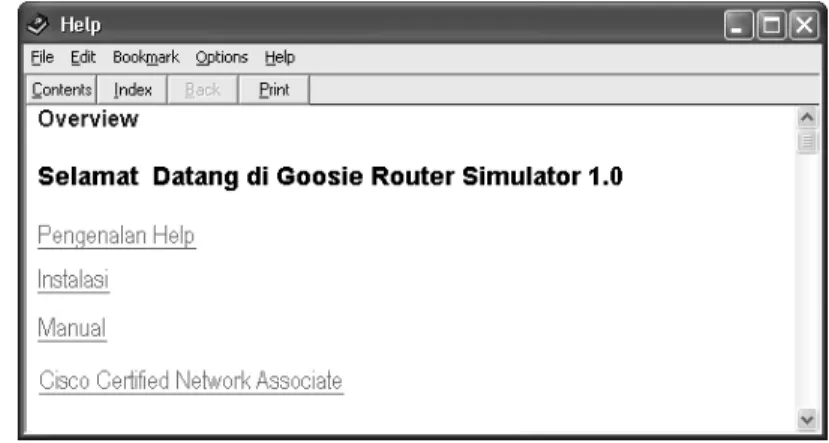
5.1.8. Form Help
Gambar 5.19. Form Help
5.2. Hasil Kerja Perangkat Lunak
Pengujian terhadap hasil kerja perangkat lunak dilakukan dengan cara menjalankan perangkat lunak yang sudah dibuat dan melihat hasil kerja atau output secara bertahap dari perangkat lunak.
Pengujian dilakukan dalam dua tahap, yaitu dengan melakukan perintah- perintah yang ada pada router, kemudian yang kedua adalah dengan melakukan routing menggunakan topologi yang telah ditentukan sebelumnya.
5.2.1. Pengujian Kemampuan Eksekusi Perintah
Secara garis besar, aktivitas pengujian yang dilakukan adalah sebagai berikut :
1. Set-up hostname. Menggunakan perintah hostname.
2. Set-up IP address dan subnet mask bagi setiap port. Menggunakan perintah IP address.
3. Menset IP address PC host.
5.2.1.1. Menset Hostname
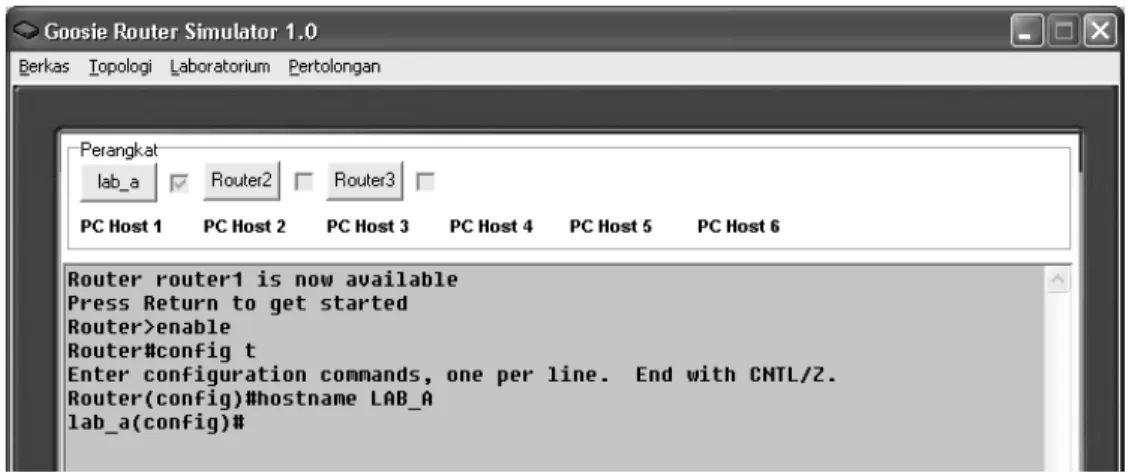
Hostname diset menggunakan perintah hostname. Perubahan nama hostname akan langsung berpengaruh pada penampakan prompt, yang dapat memberikan petunjuk di router aktif mana kita sedang bekerja. Sebagai contoh kita akan menset host dengan nama lab_a:
Gambar 5.20. Set Hostname
5.2.1.2. Menset IP Address pada interface
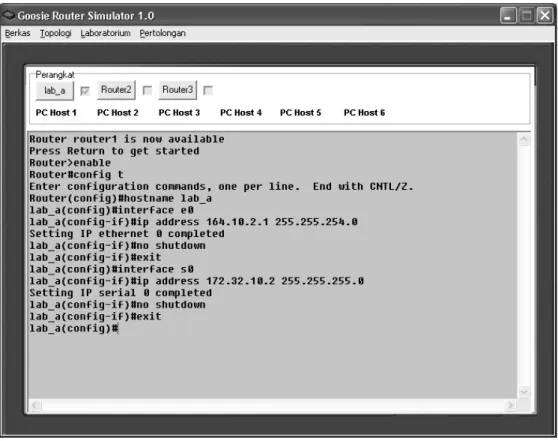
Satu dari hal terpenting dalam pemrograman router adalah pengesetan IP address dari setiap port. Port inilah nantinya yang akan menjadi gateway dari jaringan dimana router tersebut diset. Perintah interface (atau int untuk singkatnya) digunakan untuk memprogram setiap interface.
Dalam contoh berikut terdapat dua port interface dari router yang diprogram dengan IP address berikut subnet mask-nya. Perintah no shutdown digunakan untuk mengaktifkan interface.
Router# config t
Router configuration commands, one per line. End with CNTL/Z.
Router (config)# hostname lab_a lab_a(config)#
lab_a# config t
lab_a# (config)# interface e0
lab_a# (config-if)# ip address 164.10.2.1 255.255.254.0 lab_a# (config-if)# no shutdown
lab_a# (config-if)# exit lab_a# (config)# interface s0
lab_a# (config-if)# ip address 172.32.10.2 255.255.255.0 lab_a# (config-if)# no shutdown
lab a# (config-if)# exit
Gambar 5.21. Set IP Address pada interface
5.2.1.3. Menset IP Address dari PC Host
Untuk melakukan konfigurasi IP Address dari PC Host, yang perlu diperhatikan adalah IP Address, nama host, subnet mask dan gateway.
Gambar 5.22. Set IP Address pada PC Host
Seperti dijelaskan pada bab sebelumnya bahwa table routing dapat dibuat secara static, dynamic, dan default. Pada pengujian perangkat lunak ini kita akan melakukan ketiga cara pembuatan routing table tersebut.
Sebelumnya kita harus terlebih dahulu memilih topologi yang akan digunakan. Untuk pengujian ini kita akan menggunakan topologi 1, topologi yang paling banyak menggunakan perangkat jaringan, dibandingkan dengan topologi yang lain yang disediakan oleh simulator router ini.
Gambar 5.23. Topologi yang akan digunakan dalam pengujian
Topologi ini menggunakan tiga buah router, tiga buah switch dan enam buah PC Host, dimana :
Router 1 interface serial 0 terhubung dengan Router 2 interface serial 0
Router 1 interface ethernet 0 terhubung dengan Switch 1 interface ethernet 0
Router 2 interface serial 0 terhubung dengan Router 1 interface serial 0
Router 2 interface serial 1 terhubung dengan Router 3 interface serial 0
Router 2 interface ethernet 0 terhubung dengan Switch 2 interface ethernet 0
Router 3 interface serial 0 terhubung dengan Router 2 interface serial 1
Router 3 interface ethernet 0 terhubung dengan Switch 3 interface ethernet 0
5.2.2.1. Menset IP Address Perangkat
Langkah pertama yang harus dilakukan adalah menset IP Address dari masing-masing perangkat. Untuk menerapkan IP ke suatu interface router syntax command-nya adalah sebagai berikut :
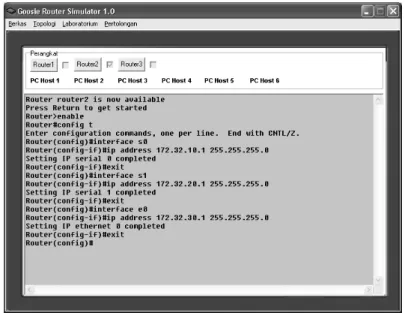
Berikut adalah runtut pengesetan IP address untuk setiap perangkat : Router 1 :
Router 2 :
Router(config-if)#ip address <IP Address> <subnet mask>
Router>enable Router#config t
Enter configuration commands, one per line. End with CNTL/Z.
Router(config)#interface s0
Router(config-if)#ip address 172.32.10.2 255.255.255.0 Setting IP serial 0 completed
Router(config-if)#exit Router(config)#interface e0
Router(config-if)#ip address 164.10.2.1 255.255.254.0 Setting IP ethernet 0 completed
Router(config-if)#exit Router(config)#
Router>enable Router#config t
Enter configuration commands, one per line. End with CNTL/Z.
Router(config)#interface s0
Router(config-if)#ip address 172.32.10.1 255.255.255.0 Setting IP serial 0 completed
Router(config-if)#exit Router(config)#interface s1
Router(config-if)#ip address 172.32.20.1 255.255.255.0 Setting IP serial 1 completed
Router(config-if)#exit Router(config)#interface e0
Router(config-if)#ip address 172.32.30.1 255.255.255.0 Setting IP ethernet 0 completed
Router(config-if)#exit Router(config)#
Gambar 5.24. Set IP Address Router 1 Router>enable
Router#config t
Enter configuration commands, one per line. End with CNTL/Z.
Router(config)#interface s0
Router(config-if)#ip address 172.32.20.2 255.255.255.0 Setting IP serial 0 completed
Router(config-if)#exit Router(config)#interface e0
Router(config-if)#ip address 130.200.32.1 255.255.224.0 Setting IP ethernet 0 completed
Router(config-if)#exit Router(config)#
Gambar 5.25. Set IP Address Router 2
Gambar 5.26. Set IP Address Router 3 PC Host 1 :
Set IP Address : 164.10.2.10 Nama Host : h1
Subnet mask : 255.255.254.0 Gateway : 164.10.2.1
Gambar 5.27. Set IP Address PC Host 1 PC Host 2 :
Set IP Address : 164.10.2.20 Nama Host : h2
Subnet mask : 255.255.254.0 Gateway : 164.10.2.1
Gambar 5.28. Set IP Address PC Host 2 PC Host 3 :
Set IP Address : 172.32.30.10 Nama Host : h3
Subnet mask : 255.255.255.0 Gateway : 172.32.30.1
Gambar 5.29. Set IP Address PC Host 3
PC Host 4 :
Set IP Address : 172.32.30.20 Nama Host : h4
Subnet mask : 255.255.255.0 Gateway : 172.32.30.1
Gambar 5.30. Set IP Address PC Host 4 PC Host 5 :
Set IP Address : 130.200.32.10 Nama Host : h5
Subnet mask : 255.255.255.0 Gateway : 130.200.32.1
Gambar 5.31. Set IP Address PC Host 5
PC Host 6 :
Set IP Address : 130.200.32.20 Nama Host : h6
Subnet mask : 255.255.255.0 Gateway : 130.200.32.1
Gambar 5.32. Set IP Address PC Host 6
Berdasarkan konfigurasi IP address tersebut, didapat konfigurasi sebagai berikut :
Gambar 5.33. Jaringan yang dibuat beserta IP address perangkatnya
5.2.2.2. Static Routing
Untuk melakukan static routing, set IP route, kemudian aktifkan interface dengan perintah no shutdown. Berikut adalah runtut perintah yang diketikkan di masing-masing router.
Router 1:
Router 2 :
Router(config)#ip route 172.32.30.0 255.255.255.0 172.32.10.1 Routing success
Router(config)#ip route 172.32.20.0 255.255.255.0 172.32.10.1 Routing success
Router(config)#ip route 130.200.32.0 255.255.224.0 172.32.10.1 Routing success
Router(config)#interface e0 Router(config-if)#no shutdown Router(config-if)#exit
Router(config)#interface s0 Router(config-if)#no shutdown Router(config-if)#exit
Router(config)#exit Router#sh ip route
S 172.32.30.0 [1/1] via 172.32.10.1 S 172.32.20.0 [1/1] via 172.32.10.1 S 130.200.32.0 [2/1] via 172.32.10.1
C 172.32.10.0 is directly connected, Serial 0 C 164.10.2.0 is directly connected, Ethernet 0 Router#
Router(config)#ip route 164.10.2.0 255.255.254.0 172.32.10.2 Routing success
Router(config)#ip route 130.200.32.0 255.255.224.0 172.32.20.2 Routing success
Router(config)#interface e0 Router(config-if)#no shutdown Router(config-if)#exit
Router(config)#interface s0 Router(config-if)#no shutdown Router(config-if)#exit
Router(config)#interface s1 Router(config-if)#no shutdown Router(config-if)#exit
Router(config)#exit Router#sh ip route
S 164.10.2.0 [1/1] via 172.32.10.2 S 130.200.32.0 [1/1] via 172.32.20.2
C 172.32.10.0 is directly connected, Serial 0 C 172.32.20.0 is directly connected, Serial 1 C 172.32.30.0 is directly connected, Ethernet 0 Router#
Gambar 5.34. Screenshot hasil konfigurasi static routing di Router 3 Router(config)#ip route 164.10.2.0 255.255.254.0 172.32.20.1 Routing success
Router(config)#ip route 172.32.10.0 255.255.255.0 172.32.20.1 Routing success
Router(config)#ip route 172.32.30.0 255.255.255.0 172.32.20.1 Routing success
Router(config)#interface e0 Router(config-if)#no shutdown Router(config-if)#exit
Router(config)#interface s0 Router(config-if)#no shutdown Router(config-if)#exit
Router(config)#exit Router#sh ip route
S 164.10.2.0 [2/1] via 172.32.20.1 S 172.32.10.0 [1/1] via 172.32.20.1 S 172.32.30.0 [1/1] via 172.32.20.1
C 172.32.20.0 is directly connected, Serial 0 C 130.200.32.0 is directly connected, Ethernet 0 Router#
Untuk keterangan dari perintah show ip route, S berarti terkoneksi lewat static routing, sedangkan C berarti directly connected.
Pengujian berikutnya dapat dilakukan dengan melakukan proses ping dari PC host yang terkoneksi dengan perangkat jaringan lainnya.
Gambar 5.35. Ping reply dari PC Host 1
5.2.2.3. Default Routing
Default routing dibuat agar jika router menerima paket yang mempunyai alamat tujuan yang tak dikenalnya, paket tersebut disalurkan lewat default routing.
Pengujian dilakukan pada Router 1 dimana ID dan Subnet saat konfigurasi IP route semuanya diset 0.0.0.0.
Untuk melihat hasilnya, gunakan perintah sh ip route.
Router(config)#ip route 0.0.0.0 0.0.0.0 172.32.10.1
Router#sh ip route
S* 0.0.0.0 0.0.0.0 [1/0] via 172.32.10.1
Gambar 5.36. Screenshot hasil konfigurasi default routing Router 1
5.2.2.4. Routing Information Protocol (RIP)
RIP menggunakan jumlah lompatan (hop count) sebagai metric dengan 15 hop maksimum. Jadi hop count yang ke-16 tidak dapat tercapai dan router akan memberikan pesan error “destination unreachable” (tujuan tidak tercapai).
Daftar tabel route RIP di-update setiap 30 detik dan administrative distance untuk RIP adalah 120.
Kita akan tetap menggunakan topologi 1.
Gambar 5.37. Topologi yang dipakai untuk menerapkan RIP
Mengkonfigurasi RIP untuk Router 1 :
Catatan : RIP merupakan jenis protokol routing yang disebut classful yang tidak mengenal subnetting.
Mengkonfigurasi RIP untuk Router 2 :
Mengkonfigurasi RIP untuk Router 3 : Router(config)#router rip
Router(config-router)#network 164.10.0.0 Router(config-router)#network 172.32.0.0 Router(config-router)#exit
Router(config)#exit
Router(config)#router rip
Router(config-router)#network 172.32.0.0 Router(config-router)#exit
Router(config)#exit
Router(config)#router rip
Router(config-router)#network 130.200.0.0 Router(config-router)#network 172.32.0.0 Router(config-router)#end
route, hasilnya dapat dilihat di Gambar 5.36. Line yang ditandai dengan huruf R berarti terkoneksi dengan protokol RIP.
Gambar 5.38. Screenshot hasil konfigurasi routing RIP Router 1
5.2.2.5. Interior Gateway Routing Protocol (IGRP)
Jumlah hop maksimum dari IGRP adalah 255 dan sebagai metric, IGRP menggunakan bandwidth, MTU, delay dan load. IGRP adalah protokol routing yang menggunakan Autonomous System (AS) dan dapat menentukan routing berdasarkan system, interior atau exterior. Administrative distance untuk IGRP adalah 100.
Kita tetap menggunakan topologi 1.
Gambar 5.39. Topologi yang dipakai untuk menerapkan IGRP
Konfigurasi IGRP untuk Router 1 :
Konfigurasi IGRP untuk Router 2 :
Konfigurasi IGRP untuk Router 3 :
Kemudian kita dapat memeriksa konfigurasi RIP dengan perintah sh ip route, hasilnya dapat dilihat di Gambar 5.38. Line yang ditandai dengan huruf I berarti terkoneksi dengan protokol IGRP.
Router(config)#router igrp 101
Router(config-router)#network 164.10.0.0 Router(config-router)#network 172.32.0.0 Router(config-router)#exit
Router(config)#exit
Router(config)#router igrp 101
Router(config-router)#network 172.32.0.0 Router(config-router)#exit
Router(config)#exit
Router(config)#router igrp 101
Router(config-router)#network 130.200.0.0 Router(config-router)#network 172.32.0.0 Router(config-router)#end
Gambar 5.40. Screenshot hasil konfigurasi routing IGRP Router 1
5.2.3. Pengujian dengan Perubahan Topologi
Pengujian berikutnya adalah dengan perubahan topologi. Kita kini akan menggunakan topologi baru, topologi 4 dengan konfigurasi sebagai berikut :
Gambar 5.41. Topologi 4 dengan 3 buah router
Dimulai dengan melakukan pembukaan topologi baru.
Gambar 5.42. Membuka topologi baru.
Kemudian kita akan set interface masing-masing router dengan perintah ip address.
Router 1 :
Router 2 :
Router>enable Router#config t
Enter configuration commands, one per line. End with CNTL/Z.
Router(config)#interface s0
Router(config-if)#ip address 172.32.10.2 255.255.255.0 Setting IP serial 0 completed
Router(config-if)#exit Router(config)#
Router>enable Router#config t
Enter configuration commands, one per line. End with CNTL/Z.
Router(config)#interface s0
Router(config-if)#ip address 172.32.10.1 255.255.255.0 Setting IP serial 0 completed
Router(config-if)#exit Router(config)#interface s1
Router(config-if)#ip address 172.32.20.1 255.255.255.0 Setting IP serial 1 completed
Router(config-if)#exit Router(config)#
Konfigurasinya akan menjadi sebagai berikut :
Gambar 5.43. Konfigurasi topologi baru.
5.3. Pengujian Pembuatan Topologi
Topologi untuk perangkat lunak ini dibuat dengan GRS Topology Creator. Pemanggilannya adalah pada menu Topologi, Topologi > Membuat Topologi (Creator).
Gambar 5.44 merupakan tampilan awal dari GRS Topology Creator.
Router>enable Router#config t
Enter configuration commands, one per line. End with CNTL/Z.
Router(config)#interface s0
Router(config-if)#ip address 172.32.20.2 255.255.255.0 Setting IP serial 0 completed
Router(config-if)#exit Router(config)#
Gambar 5.44. Tampilan awal GRS Topology Creator
Terlebih dahulu user akan diminta untuk mengisikan jumlah komponen (jumlah router ditambah jumlah switch ditambah jumlah host), kemudian jumlah router jumlah switch dan jumlah PC host. Seperti tampak pada gambar 5.55. User akan membuat topologi dengan jumlah komponen 3 yang hanya terdiri dari router.
Gambar 5.45. Pengisian jumlah komponen, jumlah router, switch dan host
Tampilan setelah penekanan tombol Create! Tampak pada Gambar 5.46.
berikut ini.
Gambar 5.46. Setelah penekanan tombol Create!
Setelah penekanan tombol Create!, topology creator meminta user untuk memasukkan koordinat penggambaran perangkat dan penambahan koneksi antar perangkat, apakah perangkat menggunakan koneksi ethernet atau serial.
Gambar 5.47. Posisi router dan penambahan koneksi
Gambar 5.48. Penambahan koneksi
Penekanan tombol Reset Koneksi mengakibatkan konfigurasi koneksi akan hilang dan user harus kembali memasukkan input penambahan koneksi.
Gambar 5.49. Penekanan tombol reset koneksi
Penyimpanan topologi adalah dengan menekan tombol Save! Tombol tersebut terletak pada sudut kanan atas perangkat lunak ini.
Gambar 5.50. Penyimpanan topologi router.
File topologi router ini disimpan dengan ekstensi grt (goosie router topology). Gambar 5.51 menunjukkan isi dari file router5.grt, yang tadi dibuat.
File grt ini kemudian dimasukkan dalam folder topologi bersama dengan topologi-topologi yang sudah pernah ada.
Gambar 5.51. Isi File hasil pembuatan topologi.
Berdasarkan seluruh pengujian yang dilakukan, berikut adalah tabel hasil pengujian yang telah dilakukan :
Tabel 5.1. Pengujian Yang Telah Dilakukan
No. Pengujian Sukses/Gagal Keterangan
1 Pengujian form topologi
Sukes Semua contoh topologi
yang terdapat di menu bisa dipakai oleh simulator.
2 Pengujian pembuatan topologi
Sukses Pembuatan topologi
dengan GRS Topology Creator menghasilkan file topologi baru yang berekstensi grt.
3. Pengujian buka file topologi yang dibuat
Sukses Topologi yang dibuat
oleh GRS Topology Creator dapat dipakai oleh simulator
4. Pengujian jalannya setiap menu pada form utama
Sukses - Menu Laboratorium terdiri dari
Laboratorium 1, Laboratorium 2 dan ADS dapat
dijalankan.
- Menu Help, semua form help dapat dijalankan 5. Pengujian
menjalankan form PC host
Sukses Semua PC yang di
topologi dapat dibuka konfigurasinya 6. Pengujian
pergantian router
Sukses Semua router dapat
berjalan secara
bersamaan, sistem multirouter dapat berjalan dengan baik 7. Pengujian eksekusi
perintah untuk menset hostname
Sukses Hostname router diganti dengan perintah
hostname 8. Pengujian eksekusi
perintah untuk menset IP address pada interface router
Sukses Perintah untuk set IP address dapat
dijalankan dengan baik.
9. Pengujian eksekusi perintah untuk
menset IP address pada PC host
Sukses Set IP address, subnet
mask, gateway dan hostname pada PC host dapat berjalan dengan baik.
10. Pengujian eksekusi perintah untuk melakukan static routing
Sukses Pengujian menggunakan buah
topologi yang disediakan simulator 11. Pengujian eksekusi
perintah untuk melakukan default routing
Sukses Pengujian menggunakan tiga buah topologi yang
disediakan simulator 12. Pengujian eksekusi
perintah untuk melakukan routing RIP
Sukses Pengujian menggunakan tiga buah topologi yang
disediakan simulator 13. Pengujian eksekusi
perintah untuk melakukan routing
Sukses Pengujian menggunakan tiga buah topologi yang
No. Pengujian Sukses/Gagal Keterangan
IGRP disediakan simulator
14. Pengujian eksekusi perintah-perintah lain
Sukses Perintah yang diujikan adalah perintah yang mampu dijalankan router seperti yang tertera pada lampiran 2.