Spesifikasi:
Ukuran: 11x18cmTebal: 113hlm Harga: Rp 17.800 Terbit pertama: Mei 2005
Sinopsis singkat:
Salah satu hal yang bisa dibanggakan pada sistem operasi Linux adalah kestabilannya. Oleh karena itu, Linux sering dimanfaatkan sebagai sebuah server dalam suatu jaringan. Sementara itu, Windows
memiliki keunggulan dalam kemudahan pakai sehingga tidak heran digunakan oleh mayoritas pengguna komputer (apalagi yang tergolong awam).
Akibat kombinasi itu, sering dijumpai sebuah jaringan yang menggunakan Linux sebagai server dan Windows sebagai workstation.
Buku ini membahas kiat membangun jaringan berbasis Linux dan Windows dengan penekanan pembahasan pada layanan Samba. Samba memang diciptakan untuk menjadi jembatan antara Linux dengan Windows. Selain itu dibahas pula beberapa perkakas bantu dalam melakukan konfigurasi dan
BAB 4
Jaringan Workgroup
dengan Samba
Dalam membangun jaringan kombinasi sistem operasi Linux dengan Windows, Samba merupakan layanan yang paling populer. Umumnya Samba digunakan untuk mem-bangun suatu jaringan di mana komputer-komputer yang menjadi anggota jaringan tersebut digunakan untuk berbagi pakai (sharing) berbagai sumber daya yang dimilikinya, misalnya data (baca: media penyimpan) dan printer.
Materi tentang jaringan kombinasu Linux dan Windows secara peer to peer (workgroup) diberikan pertama-tama karena jaringan peer to peer relatif sederhana dan mudah dipraktekkan.
Pada dasarnya Samba diciptakan untuk menjembatani protokol yang berbeda antara Linux dengan Windows ketika kita membangun sebuah jaringan. Kebanyakan (jika tidak boleh dikatakan seluruhnya) sistem operasi berbasis UNIX, termasuk Linux, menggunakan protokol TCP/IP dalam membangun jaringan. Windows sendiri sebenarnya juga mendukung penggunakan protokol TCP/IP, namun dalam membangun jaringan sesama Windows untuk keperluan sharing data atau printer, Windows menggunakan
protokol lain yang disebut Server Message Block atau disingkat SMB (dari informasi ini tentunya Anda bisa menduga dari mana nama Samba berasal). Protokol SMB menggunakan antarmuka jaringan yang disebut dengan Network Basic Input Output System (NetBIOS). NetBIOS memungkinkan pengguna Windows untuk mengakses media penyimpan atau printer pada komputer lain seolah-olah perangkat tersebut ada pada komputernya sendiri. Dengan pola pikir sharing perangkat menggunakan protokol SMB tersebut, Andrew Tridgell menciptakan Samba. Samba memungkinkan pengguna sistem operasi UNIX/Linux melakukan sharing media penyimpan dan printer dengan Windows.
4.1 Instalasi Samba
Layanan Samba hanya perlu diinstal pada sistem operasi Linux. Windows tidak memerlukan Samba karena secara
native telah menggunakan protokol SMB yang merupakan
basis dari Samba. Untuk melakukan instalasi Samba, Anda harus login sebagai root.
Pada sebagian besar distribusi Linux, Samba telah diikutsertakan pada CD paket instalasi Linux. Untuk memeriksa apakah Samba telah terintstal pada Linux, gunakan perintah rpm sebagai berikut:
# rpm –qa|grep samba
Apabila paket Samba telah terinstal, perintah di atas akan memberikan hasil seperti berikut:
samba-client-3.0.8-0.pre1.3 samba-3.0.8-0.pre1.3
system-config-samba-1.2.21-1 samba-common-3.0.8-0.pre1.3
Angka 3.0.8 dan seterusnya yang tertera pada output perintah rpm tersebut menunjukkan versi Samba yang digunakan.
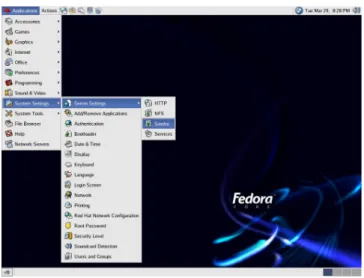
Cara lain yang lebih mudah adalah memeriksa apakah launcher (shortcut pada Windows) Samba terdapat pada menu Main > System Settings > Server Settings (banding-kan dengan Gambar 4.1). Jika launcher Samba ada di sana, berarti Samba telah terinstal pada Linux.
Gambar 4.1 Launcher Samba
Jika Samba belum terinstal pada komputer Anda atau Anda ingin memperbarui Samba ke versi yang lebih baru, Anda harus mencari paket instalasi Samba terlebih dulu. Paket instalasi Samba dapat ditemukan baik dalam bentuk RPM maupun tarballs. Untuk mendapatkan paket instalasi Samba, Anda dapat mengunjungi situs-situs berikut ini:
http://www.samba.org
http://download.samba.org/samba/ftp/
http://us4.samba.org/samba/ftp/Binary_Packages/ http://freshmeat.net/projects/samba/
Saat penulisan buku ini, versi Samba terbaru adalah 3.0.13. 4.1.1 Instalasi Paket RPM
Pada distribusi Linux berbasis RedHat, umumnya diguna-kan paket RPM dalam instalasi Samba walaupun tidak menutup kemungkinan untuk menginstalnya dari kode sumber.
Untuk melakukan instalasi Samba yang berasal dari paket RPM, gunakan perintah sebagai berikut:
# rpm –ivh samba-x.x.x.i386.rpm
Huruf x.x.x mewakili versi Samba yang digunakan.
Pada distribusi Linux tertentu seringkali tidak hanya satu jenis file RPM yang harus diinstal, namun ada beberapa file. File RPM yang umum digunakan pada beberapa distribusi Linux tertentu dalam proses instalasi Samba antara lain adalah:
samba-x.x.x.rpm samba-client-x.x.x.rpm samba-common-x.x.x.rpm samba-swat-x.x.x.rpm
Jika Anda melakukan upgrade Samba versi lama ke versi yang lebih baru, jangan lupa untuk meng-uninstall versi yang lama terlebih dahulu dengan perintah sebagai berikut:
# rpm –e samba
4.1.2 Instalasi dari Kode Sumber
Instalasi Samba dari kode sumber memiliki keuntungan sebagai berikut:
Semua konfigurasi masih dalam keadaan default sehingga bisa disesuaikan dengan sistem operasi yang dijalankan.
Fitur dan komponen yang akan diinstal dapat disesuaikan dengan kebutuhan.
Nama file kode sumber Samba memiliki format sebagai berikut:
samba-x.x.x.tar.gz
Huruf x.x.x mewakili versi Samba yang digunakan.
Sekali lagi ditekankan bahwa jika Anda melakukan upgrade, uninstall terlebih dulu Samba versi lama. Untuk sekedar berjaga-jaga, backup-lah file /etc/rc.d/init.d/smb atau /etc/init.d/smb dan /etc/samba/smb.conf.
Catatan
Beberapa distribusi Linux menggunakan smb sebagai nama file layanan Samba, sedangkan distribusi Linux yang lain menggunakan samba. Jika Anda tidak menemukan file /etc/init.d/smb, maka kemungkinan besar file-nya adalah /etc/init.d/samba.
Langkah-langkah instalasi Samba dari kode sumbernya adalah sebagai berikut:
1. Download file samba-x.x.x.tar.gz. Disarankan untuk meletakkan file tersebut di /usr/local.
2. Ekstrak file samba-x.x.x.tar.gz dengan perintah berikut:
# tar –xvzf samba-x.x.x.tar.gz
3. Hasil ekstraksi file tersebut akan disimpan di direktori /usr/local/samba-x.x.x. Masuklah ke direktori /usr/ local/samba-x.x.x/source.
4. Jalankan perintah configure. Untuk mengetahui opsi apa saja yang mungkin diberikan pada perintah configure, jalankan perintah berikut terlebih dulu:
# ./configure --help
Salah satu contoh perintah configure yang dapat dijalankan adalah sebagai berikut:
# ./configure \ --prefix=/usr \ --bindir=/usr/bin \ --sbindir=/usr/sbin \ --libexecdir=/usr/libexec \ --datadir=/usr/share/samba \ --sysconfdir=/etc/samba \ --localstatedir=/usr/local/samba-x.x.x/var \ --libdir=/usr/lib \ --with-lockdir=/var/locks/samba \ --with-swatdir=/usr/share/samba/swat \ --with-codepagedir=/etc/samba/codepages \ --with-configdir=/etc/samba \ --with-smbwrapper \ --with-automount \ --with-smbmount \ --with-pam \ --with-pam_smbpass \ --with-winbind
5. Jalankan perintah make dan make install sebagai berikut:
# make
# make install
4.2 Konfigurasi Samba
Setelah Samba terinstal dengan baik, langkah berikutnya adalah melakukan konfigurasi seperlunya. Konfigurasi terhadap layanan Samba dapat dilakukan melalui penyun-tingan file smb.conf atau melalui XWindow.
4.2.1 File smb.conf
Seperti telah dikatakan di atas, file konfigurasi Samba adalah smb.conf. File tersebut umumnya terletak di direktori /etc/samba. Jika instalasi Samba dilakukan dari kode sumber, letak file smb.conf bergantung pada nilai opsi sysconfdir. Isi file smb.conf secara lengkap diberikan pada Lampiran 1.
Secara garis besar, isi file smb.conf terbagi menjadi dua bagian, yaitu global dan shares. Bagian global yang ditan-dai dengan teks [global] merupakan konfigurasi layanan Samba secara umum. Bagian shares merupakan bagian yang digunakan untuk melakukan konfigurasi sharing perangkat di Linux yang dapat diakses dari Windows. Bagian shares terdiri dari beberapa subbagian dan masing-masing ditandai dengan teks yang diberi kurung siku (brackets), misalnya [home], [printers], [public], dan lain-lain.
Kalimat yang ditandai dengan tanda hash (#) dan semicolon (;) akan diabaikan. Kalimat yang diawali dengan tanda hash merupakan komentar yang menjelaskan suatu konfigurasi, sedangkan kalimat yang diawali dengan tanda semicolon merupakan isi konfigurasi.
Isi konfigurasi umumnya berupa sebuah variabel dan nilai variabelnya, contoh:
workgroup = MYGROUP
path = /usr/local/share/samba writable = yes
Untuk melakukan konfigurasi tertentu, nilai variabel akan disunting berdasarkan konfigurasi yang akan dilakukan. 4.2.2 Konfigurasi Melalui XWindow
Jalankan Samba server setting melalui menu Main > System Settings > Server Settings > Samba hingga muncul kotak dialog Samba server setting seperti terlihat pada Gambar 4.2.
Untuk melakukan konfigurasi terhadap layanan Samba, pada jendela tersebut telah tersedia beberapa menu dan tombol shortcut. Sebagai contoh, untuk menambah direktori yang akan di-sharing digunakan tombol Add, untuk mengatur konfigurasi global Samba, digunakan menu Preferences > Server Settings, dan lain-lain.
Gambar 4.2 Kotak dialog Samba Server Settings Dari kedua model konfigurasi tersebut, penulis cenderung menggunakan penyuntingan terhadap file smb.conf karena sifatnya lebih umum (relatif sama untuk semua distro Linux). Konfigurasi dari kotak dialog Samba server setting seperti Gambar 4.2 di atas hanya berlaku untuk distro Fedora atau yang kompatibel dengannya.
4.3 Menjalankan Layanan Samba
Sebelum dapat digunakan, layanan Samba harus dijalankan terlebih dahulu. Umumnya layanan Samba dijalankan sebagai daemon.
Pada distro Fedora, untuk menjalankan layanan Samba secara manual digunakan perintah sebagai berikut:
# /etc/rc.d/init.d/smb start
Output yang diberikan oleh perintah tersebut seharusnya adalah sebagai berikut:
Starting NMB services : [OK]
Agar tidak harus menjalankan layanan Samba secara manual setiap kalinya, layanan tersebut harus diatur agar dijalankan secara otomatis saat Linux booting. Untuk mengatur hal tersebut, langkah-langkah yang harus dilakukan adalah sebagai berikut:
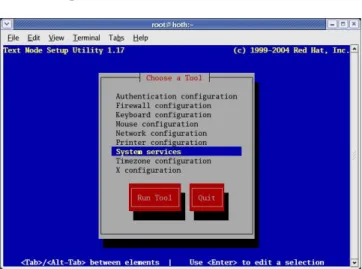
1. Jalankan Text Mode Setup Utility dengan perintah setup berikut:
# setup
Gambar 4.3 Text Mode Setup Utility
2. Pilih System services dan tekan Enter. Anda akan dibawa ke konfigurasi Services.
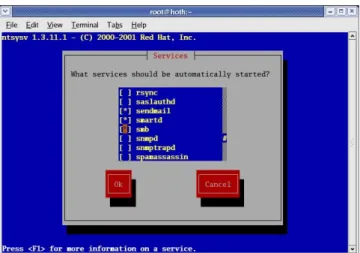
3. Bawa kursor ke item smb dan tekan tombol spasi pada keyboard hingga muncul tanda bintang (*) di depan item smb tersebut. Item yang diberi tanda bintang merupakan layanan yang otomatis dijalankan pada saat booting.
Gambar 4.4. Konfigurasi Services
4. Tekan tombol Tab pada keyboard hingga tombol OK tersorot dan tekan Enter. Anda akan dibawa kembali ke Text Mode Setup Utility.
5. Keluarlah dari Text Mode Setup Utility dengan menekan tombol Tab beberapa kali hingga tombol Quit tersorot, lalu tekan Enter.
Tip
Anda dapat langsung berpindah menuju konfigurasi Services dengan menjalankan perintah ntsysv berikut:
# ntsysv
Jika Samba diinstal dari kode sumbernya maka untuk menjalankan Samba digunakan perintah berikut:
# /usr/local/samba-x.x.x/bin/smbd –D # /usr/local/samba-x.x.x/bin/nmbd -D
Agar lebih mudah, buatlah sebuah file script bernama smbstart yang isinya adalah sebagai berikut:
#!/bin/sh
/usr/local/samba/bin/smbd -D /usr/local/samba/bin/nmbd –D
Ubah file smbstart menjadi executable dengan perintah sebagai berikut:
# chmod +x startsmb
Setelah itu Anda tinggal menjalankan perintah startsmb tersebut:
# ./startsmb
Agar perintah tersebut selalu dijalankan saat booting, masukkan perintah startsmb tersebut ke /etc/rc.local leng-kap dengan path-nya, contoh:
/usr/local/samba/bin/startsmb
4.4 Sharing Data
Sebagai langkah awal, akan dibahas penyuntingan file smb.conf yang digunakan untuk membangun sharing media penyimpan pada jaringan Linux dengan Windows.
4.4.1 Persiapan di Server
Mula-mula tentukan terlebih dahulu direktori yang akan di-sharing, misalnya /usr/local/share/samba. Siapkan pula nama user yang nantinya akan mengakses layanan Samba tersebut.
Untuk menambahkan sebuah user, gunakan perintah sebagai berikut:
# adduser namauser # passwd namauser
Contoh:
# passwd alderaan
Changing password for user alderaan. New UNIX password: [ketikkan password] Retype new UNIX password: [ketikkan password] passwd: all authentication tokens updated succesfully
Jika password yang Anda ketikkan terlalu sederhana atau merupakan kata-kata umum yang terdapat dalam “kamus”, akan muncul peringatan sebagai berikut:
BAD PASSWORD: it is based on dictionary word
Jika Anda memang yakin ingin tetap menggunakan password tersebut, password tetap dapat digunakan. Namun demikian sebaiknya pilihlah password yang relatif sulit ditebak.
User yang dibuat tersebut adalah account user biasa pada Linux. Untuk menambahkannya sebagai user yang dapat mengakses layanan Samba, jalankan perintah berikut:
# smbpasswd –a namauser
Contoh:
# smbpasswd –a alderaan
New SMB password: [ketikkan password] Retype new SMB password: [ketikkan password] Added user alderaan
Buka file smb.conf dengan editor teks favorit Anda. Suntinglah beberapa bagian dari file smb.conf tersebut sesuai dengan pembahasan di bawah ini.
Pada Bab 2 telah disebutkan bahwa contoh nama workgroup yang digunakan adalah “HYPERSPACE”, karena itu suntinglah bagian yang bertuliskan:
workgroup = MYGROUP
menjadi
workgroup = HYPERSPACE
Tambahkan konfigurasi sharing data pada file smb.conf tersebut. Contoh konfigurasi sharing data yang dapat dibuat adalah sebagai berikut:
[galactic]
comment = Sharing on HYPERSPACE path = /usr/local/share/samba
valid users = alderaan tatooine dantooine public = no
writable = yes printable = no create mask = 0766
Baris-baris teks konfigurasi tersebut dapat disisipkan pada bagian paling akhir file smb.conf.
Arti baris-baris konfigurasi tersebut adalah: Nama sharing yang digunakan adalah galactic. Drektori yang di share adalah /usr/local/share/samba. User yang dapat mengakses direktori tersebut melalui layanan Samba adalah alderaan, tatooine, dan dantooine.
Setiap file yang dibuat pada direktori yang dishare tersebut akan memiliki hak akses 766 atau rwxrw-rw-. Simpan file smb.conf tersebut dan restart layanan Samba dengan perintah sebagai berikut:
# /etc/rc.d/init.d/smb restart Shutting down SMB services: [OK] Shutting down NMB services: [OK] Starting SMB services: [OK] Starting NMB services: [OK]
Catatan
Jika Anda mengaktifkan firewall, pastikan device eth0 telah diset menjadi trusted device.
Periksalah apakah layanan Samba tersebut telah berjalan dengan baik. Perintah yang digunakan untuk melakukan hal tersebut adalah sebagai berikut:
Contoh:
# smbclient –L coruscant
Password: [password boleh diabaikan] Anonymous login successful
Domain=[HYPERSPACE] OS=[Unix] Server=[Samba 3.0.8pre1-0.pre1.3]
Sharename Type Comment --- ---- ---
Galactic Disk Sharing untuk workgroup HYPERSPACE IPC$ IPC IPC Service (Samba Server On Hoth) ADMIN$ IPC IPC Service (Samba Server On Hoth) lp0 Printer lp0
Anonymous login successful
Domain=[HYPERSPACE] OS=[Unix] Server=[Samba 3.0.8pre1-0.pre1.3]
Server Comment --- ---
HOTH Samba Server On Hoth Workgroup Master
--- --- HYPERSPACE HOTH
Selain dengan perintah smbclient, pemeriksaan layanan Samba dapat juga dilakukan dengan perintah testparm sebagai berikut:
# testparm
Output yang diberikan oleh perintah testparm adalah sebagai berikut:
Load smb config files from /etc/samba/smb.conf Processing section "[homes]"
Processing section "[printers]" Processing section "[galactic]" Loaded services file OK. Server role: ROLE_STANDALONE
Press enter to see a dump of your service definitions
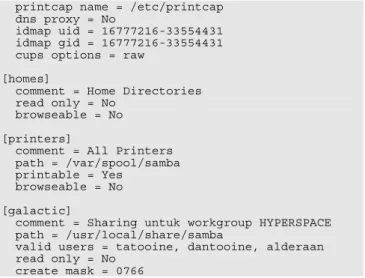
# Global parameters [global]
workgroup = HYPERSPACE
server string = Samba Server On Hoth log file = /var/log/samba/%m.log max log size = 50
socket options = TCP_NODELAY SO_RCVBUF=8192 SO_SNDBUF=8192
printcap name = /etc/printcap dns proxy = No
idmap uid = 16777216-33554431 idmap gid = 16777216-33554431 cups options = raw
[homes]
comment = Home Directories read only = No
browseable = No [printers]
comment = All Printers path = /var/spool/samba printable = Yes
browseable = No [galactic]
comment = Sharing untuk workgroup HYPERSPACE path = /usr/local/share/samba
valid users = tatooine, dantooine, alderaan read only = No
create mask = 0766
4.4.2 Koneksi dari Client Windows XP
Pada sistem operasi Windows XP, langkah-langkah yang diperlukan untuk melakukan koneksi ke server Samba adalah sebagai berikut:
1. Buka My Network Places. Jendela My Network Places akan nampak seperti Gambar 4.5.
2. Klik link View workgroup computer yang terdapat pada panel di sebelah kiri jendela tersebut. Dengan melakukan hal tersebut, akan muncul jendela Browse Workgroup.
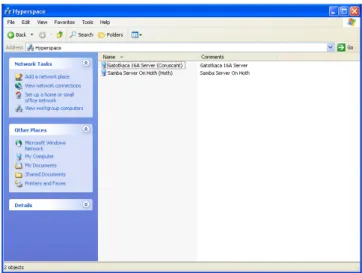
Gambar 4.6 Jendela Workgroup Hyperspace
3. Klik ganda ikon yang mewakili server Samba. Pada contoh yang diperlihatkan oleh Gambar 4.6, ikon tersebut adalah Samba Server on Hoth.
4. Sebuah kotak dialog yang meminta password akan muncul (lihat Gambar 4.7). Isikan user name dan password dengan nama user dan password yang telah disiapkan sebelumnya. Jika ingin nama user dan
password tersebut tersimpan ke memori, aktifkan pilihan Remember my password.
Gambar 4.7 Kotak dialog Password
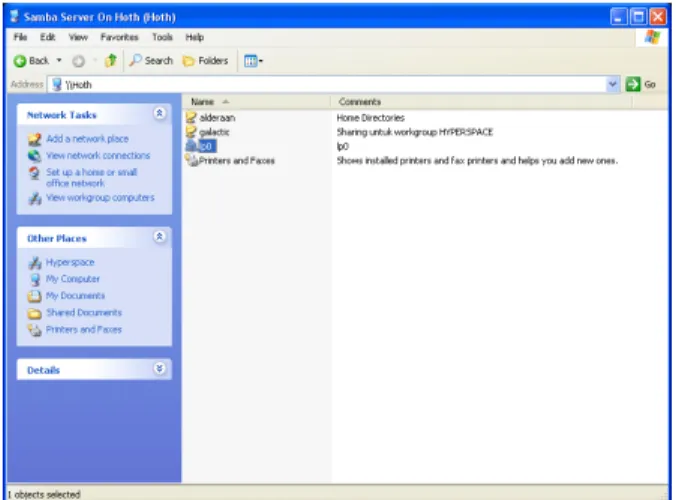
5. Jendela browse network kini akan berisi hal-hal yang di-sharing oleh Server Samba. Lihat Gambar 4.8.
4.4.3 Koneksi dari Client Windows 98
Pada sistem operasi Windows 98 Second Edition, sebelum proses koneksi ke server Samba dilakukan, terlebih dulu ada satu hal yang harus dilakukan. Hal tersebut berhu-bungan dengan masalah enkripsi password. Dengan alasan keamanan, Windows 98 SE melakukan enkripsi pada password yang dikirimkannya, padahal server Samba hanya dapat menerima password berupa teks. Oleh karena itu harus diatur agar password yang dikirimkan oleh sistem operasi Windows 98 SE berupa teks. Pengaturan hal tersebut dilakukan melalui registry. Tambahkan entri “EnablePlainTextPassword” berupa DWORD value dengan nilai 1 pada lokasi registry HKEY_LOCAL_MACHINE\ System\CurrentControlSet\Services\VxD\Vnetsup.
Setelah penyuntingan registry dilakukan, barulah Win-dows 98 dapat dikoneksikan ke server Samba. Langkah-langkah koneksi dari Windows 98 ke server Samba adalah sebagai berikut:
1. Siapkan user dengan nama yang sama dengan user yang dapat mengakses layanan Samba. Untuk menam-bahkan user ke dalam sistem, masuklah ke Control Panel, klik ganda ikon Users, dan ikuti proses Wizard yang tersedia.
2. Login-lah dengan user yang dibuat pada langkah pertama.
3. Klik ganda ikon Network Neighborhood hingga muncul jendela seperti terlihat pada Gambar 4.9.
4. Klik ganda ikon komputer yang memiliki layanan Samba. Pada contoh yang diberikan oleh Gambar 4.9, komputer tersebut adalah Coruscant. Dengan melaku-kan hal tersebut maka amelaku-kan muncul jendela Browse Network yang berisi item-item yang di-sharing. Lihat Gambar 4.10.
Gambar 4.9 Jendela Network Neighborhood
4.4.4 Koneksi dari Client Linux
Apabila pada jaringan Linux-Windows yang dibangun terdapat beberapa komputer Linux dan hanya satu saja yang menjalankan server Samba, sistem operasi Linux yang lain juga dapat mengakses layanan Samba tersebut. Koneksi dari client Linux dilakukan dengan perintah smbclient sebagai berikut:
# smbclient <direktori> [-U namauser]
Sintaks perintah smbclient yang diberikan tersebut adalah sintaks yang disederhanakan. Jika Anda ingin mengetahui sintaks smbclient secara penuh, Anda dapat menjalankan perintah berikut ini:
# man smbclient
direktori adalah nama sharing dari direktori yang di-sharing lengkap dengan nama server atau alamat IP-nya, sedangkan namauser adalah nama user Samba. Contoh:
# smbclient //coruscant/galactic –U alderaan # smbclient //192.168.1.1/galactic –U tatooine
Apabila koneksi berhasil dilakukan, akan muncul prompt smbclient sebagai berikut:
smb: \>
Perintah-perintah yang dapat digunakan pada prompt smbclient diberikan pada tabel berikut ini.
Perintah Sintaks Keterangan
? ? [perintah] Menampilkan informasi tentang suatu perintah. Jika perintah tidak disertakan, akan ditampilkan daftar perintah yang mungkin digunakan.
shell] sheel. Jika perintah shell tidak disertakan, shell lokal akan dijalankan.
altname altname file Menampilkan nama file dalam format 8.3. cancel cancel jobid0
… [jobidN]
Membatalkan job printer sesuai dengan id job yang diberikan. chmod chmod file
mode
Mengubah izin file dengan mode oktal. Server harus mendukung CIFS UNIX extensions. chown chown file uid
gid
Mengubah kepemilikan file dengan nilai desimal. Server harus mendukung CIFS UNIX extensions. cd cd [direktori] Masuk ke dalam sebuah
direktori di server. Jika nama direktori tidak disertakan berarti masuk ke direktori kerja di server.
del del mask Menghapus satu atau beberapa file yang cocok dengan mask yang diberikan. dir dir [mask] Menampilkan isi
direktori yang cocok dengan mask yang diberikan. Jika mask tidak disertakan,
seluruh isi direktori akan ditampilkan. exit exit Keluar dari prompt
smbclient. get get file_remote
[file_lokal] Menyalin sebuah file_remote ke file_lokal. Jika file_lokal tidak disertakan, nama file_lokal akan sama dengan file_remote. help help [perintah] Menampilkan informasi
tentang suatu perintah. Jika perintah tidak disertakan, akan ditampilkan daftar perintah yang mungkin digunakan.(sama dengan perintah ? di atas).
lcd lcd [direktori] Masuk ke sebuah direktori lokal. Jika nama direktori tidak disertakan berarti masuk ke direktori kerja di lokal.
link link sumber tujuan
Membuat link dari file sumber ke file tujuan. Server harus
mendukung CIFS UNIX extensions. lowercase lowercase Semua huruf pada nama
file diubah menjadi huruf kecil (lowercase). Digunakan untuk
memudahkan penggunaan perintah get dan mget.
ls ls [mask] Sama dengan perintah dir.
mask mask mask Mengatur mask yang digunakan selama operasi rekursif perintah mget dan mput.
md md direktori Membuat sebuah direktori baru. mget mget mask Menyalin semua file
pada direktori kerja server yang cocok dengan mask ke
direktori kerja komputer lokal.
mkdir mkdir direktori Sama dengan perintah md.
mput mput mask Menyalin semua file pada direktori kerja komputer lokal yang cocok dengan mask ke direktori kerja server. print print file Mencetak file sesuai
dengan layanan cetak yang tersedia di server. printmode printmode
<graphics|text>
Menentukan mode cetak, apakah graphics atau text.
prompt prompt <ON|OFF>
Menentukan aktif atau tidaknya prompt. Jika prompt aktif, user harus
melakukan konfirmasi terhadap setiap file yang ditransfer oleh perintah mget atau mput. Jika tidak aktif, user tidak perlu melakukan konfirmasi. put put file_lokal
[file_remote] Menyalin sebuah file_lokal ke file_remote. Jika file_remote tidak disertakan, nama file_remote akan sama dengan file_lokal. queue queue Menampilkan daftar
antrian cetak. quit quit Sama dengan exit. rd rd direktori Menghapus sebuah
direktori. recurse recurse
<ON|OFF>
Menentukan aktif atau tidaknya sebuah proses rekursi untuk perintah mget dan mput. Jika aktif, perintah mget dan mput akan melakukan transfer pada sembarang file dan direktori yang cocok dengan mask. Jika tidak aktif, proses transfer hanya diberla-kukan terhadap file yang ada di direktori kerja aktif.
cocok dengan mask. rmdir rmdir direktori Sama dengan perintah
rd. setmode setmode file
<[+|-] rhsa>
Menentukan atribut file. Perintah ini sama dengan perintah attrib pada DOS. Contoh: setmode file +r +h. symlink symlink
sumber tujuan
Membuat symbolic link dari file sumber ke file tujuan. Server harus mendukung CIFS UNIX extensions. tar tar
<c|x>[IXbgNa]
Melakukan operasi tar. Tar adalah proses pengarsipan data (hampir sama dengan zip tapi tanpa kompresi). blocksize blocksize
ukuran_block
Menentukan ukuran block dari file tar. Nilai ukuran blok akan sama dengan ukuran_block * TBLOCK (umumnya 512 byte). tarmode tarmode <full|inc| reset|noreset>
Menentukan mode tar.
Perintah smbclient tidak hanya terbatas untuk akses dari Linux ke Linux saja, melainkan dapat juga untuk mengakses sharing direktori di Windows. Misalkan saja pada sistem operasi Windows (dengan nama komputer “coruscant”) ada sebuah direktori yang di-sharing dengan
nama “Endor”, maka Linux dapat mengaksesnya dengan perintah berikut:
# smbclient //coruscant/endor –U alderaan
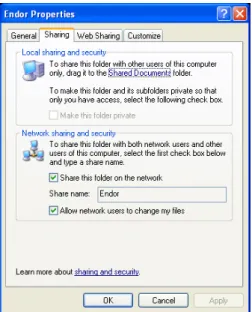
Untuk membuat sebuah sharing direktori pada Windows XP, klik kanan pada nama direktori tersebut dan pada menu yang muncul pilih Sharing and Security. Masuklah ke tab Sharing seperti terlihat pada Gambar 4.11 dan aktifkan pilihan Share this folder on the network. Berilah nama sharing pada kotak teks Share name. Demi kemudahan administrasi di kemudian hari, sebaiknya nama share ini sama dengan nama folder yang di-sharing. Jika user diizinkan untuk memodifikasi file yang di-sharing, aktifkan pilihan Allow network users to change my files.
Seperti halnya sebuah partisi atau media lainnya seperti CD-ROM, disket, dan USB flash disk, direktori yang di-share juga dapat di-mount ke sebuah direktori lokal. Perintah untuk melakukan mount adalah smbmount dan perintah untuk melepaskan ikatan mount tersebut adalah smbumount. Contoh:
# smbmount ‘//coruscant/endor’ ‘/mnt/endor’ –U alderaan
# smbumount /mnt/endor
4.5 Sharing Printer
Printer termasuk perangkat yang dapat di-sharing dalam layanan Samba. Bagian ini akan menjelaskan konfigurasi sharing printer dalam layanan Samba.
4.5.1 Konfigurasi di Server
Sebelum melakukan konfigurasi sharing printer, pastikan bahwa printer telah terinstal dengan benar.
Agar printer dapat di-sharing pada sebuah jaringan berbasis Samba, pastikan pada file smb.conf terdapat baris-baris konfigurasi berikut:
printcap name = /etc/printcap load printer = Yes
printing = cups cups options = raw [printers]
comment = All Printers path = /var/spool/samba browseable = no
guest ok = no writable = no
Untuk Samba versi 3.0.x, baris “printing=” tidak harus dituliskan kecuali jika server menggunakan sistem pencetakan non-standar. Pada contoh di atas, sistem pencetakan menggunakan CUPS (Common UNIX Print System).
4.5.2 Konfigurasi di Client Windows
Untuk mengakses shared printer dari Windows XP, langkah-langkah yang harus dilakukan adalah sebagai berikut:
1. Buka direktori Samba dengan My Network Places (lihat kembali Subsubbab 4.4.2).
2. Klik kanan pada ikon printer dan pilih Connect pada menu yang muncul.
3. Jika Windows XP menampilkan peringatan seperti Gambar 4.12, klik Yes.
Gambar 4.12 Peringatan dari Windows XP
4. Jika jenis printer tidak dikenal oleh Windows XP maka akan muncul peringatan seperti Gambar 4.13. Klik OK untuk menginstal driver-nya.
Gambar 4.13 Permintaan untuk menginstall driver 5. Install driver printer yang di-sharing. Lihat Gambar
Gambar 4.14 Instalasi driver printer
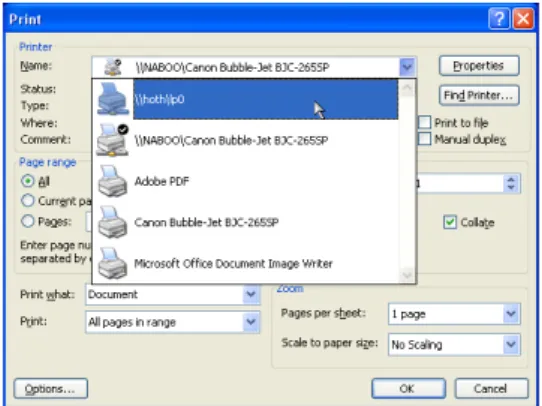
Jika printer yang di-sharing tersebut bukan merupakan printer default maka pilihlah printer yang di-sharing tersebut dari kotak dialog Printer saat akan mencetak. Kotak dialog Printer bisa berbeda-beda, bergantung pada aplikasi yang digunakan. Gambar 4.15 menunjukkan contoh kotak dialog Printer yang dimiliki Microsoft Office Word 2003.
Langkah alternatif untuk mengakses printer yang di-sharing adalah sebagai berikut:
1. Buka jendela Printers and Faxes yang ada pada Control Panel.
2. Aktifkan menu File > Add Printer.
3. Add Printer Wizard akan muncul (Gambar 4.16). Klik Next untuk menuju ke langkah selanjutnya.
Gambar 4.16 Add Printer Wizard
4. Pilih Network Printer (Gambar 4.17). Klik Next untuk menuju ke langkah selanjutnya.
Gambar 4.17 Memilih lokasi printer
5. Pilih Browse for a printer (Gambar 4.18). Klik Next untuk menuju ke langkah selanjutnya.
Gambar 4.18 Mencari alamat printer
6. Klik ganda ikon komputer di mana printer terpasang, kemudian klik nama printer yang muncul (Gambar 4.19). Perhatikan bahwa pada kotak teks printer akan
muncul nama dari printer tersebut lengkap dengan nama komputernya. Klik Next untuk menuju ke langkah selanjutnya. Sebelum tiba pada langkah wizard selanjutnya, kemungkinan besar Anda akan menjumpai kotak dialog seperti diperlihatkan Gambar 4.12 sampai dengan Gambar 4.14.
Gambar 4.19 Mencari printer
7. Jika Anda ingin printer tersebut menjadi default printer, pilih Yes (Gambar 4.20). Klik Next untuk menuju ke langkah selanjutnya.
8. Klik Finish untuk mengakhiri Add Printer Wizard (Gambar 4.21).
Gambar 4.21 Langkah terakhir Add Printer Wizard Langkah-langkah koneksi printer Samba pada Windows 98 relatif sama dengan langkah-langkah yang telah dibahas di atas.
4.5.3 Konfigurasi di Client Linux
Apabila printer yang di-sharing menggunakan sistem operasi Windows, Linux juga dapat mengaksesnya melalui layanan Samba. Langkah-langkah konfigurasinya pada distro Fedora Core adalah sebagai berikut:
1. Aktifkan menu Main > System Settings > Printing hingga muncul jendela Printer configuration seperti terlihat pada Gambar 4.22.
Gambar 4.22 Printer Configuration
2. Klik tombol New hingga muncul Wizard Add a new print queue seperti terlihat pada Gambar 4.23. Klik Forward untuk menuju ke langkah selanjutnya.
Gambar 4.23 Add A New Print Queue
3. Isi queue name dan bila perlu deskripsi singkatnya (Gambar 4.24). Klik Forward untuk menuju ke langkah selanjutnya.
Gambar 4.24 Mengisi Queue Name
4. Untuk mengakses printer melalui layanan Samba, pilih Networked Windows (SMB) pada drop down Select a queue type (Gambar 4.25).
Gambar 4.25 Memilih jenis queue
5. Masih pada jendela yang sama, klik tombol Specify. Tombol ini digunakan untuk mengaktifkan kotak dialog Authentication seperti terlihat pada Gambar 4.26. Isilah informasi yang diperlukan pada kotak
dialog tersebut. Klik OK untuk kembali ke jendela queue type dan klik Forward untuk menuju ke langkah selanjutnya.
Gambar 4.26 Kotak dialog Authentication
6. Pilih model printer dari daftar yang tersedia (Gambar 4.27). Klik Forward untuk menuju ke langkah selanjutnya.
Gambar 4.27 Memilih model printer
7. Pada langkah terakhir Wizard Add a new print queue, ditampilkan hasil konfigurasi printer (Gambar 4.28). Klik Finish.
Gambar 4.28 Langkah terakhir Wizard
8. Muncul kotak dialog yang menanyakan apakah akan dilakukan uji printer (Gambar 4.29). Klik Yes bila diperlukan.
Gambar 4.29 Kotak dialog test print
Untuk mencetak dengan printer tersebut, pilih nama queue sesuai dengan nama yang diberikan pada langkah ke-3 di atas.