APLIKASI SISTEM INFORMASI PENJUALAN CIYORI
SHOP
Tugas Akhir Semester Ganjil Mata Kuliah Pemrograman Berorientasi Obyek
OLEH :
1.
Jovialdi Guswandri NIM 4811010008
2.
Mercia NIM 4811010010
3.
M.Rizal Ariandi NIM 4811010011
PROGRAM STUDI TEKNIK INFORMATIKA
JURUSAN TEKNIK ELEKTRO
POLITEKNIK NEGERI JAKARTA
PENDAHULUAN
1.1 Latar Belakang
Perkembangan sistem informasi yang begitu pesatnya memungkinkan
untuk melakukan pengolahan data yang hemat ruang, waktu, dan biaya,
namun dapat menghasilkan suatu informasi yang sangat berguna dan
bermanfaat. Kemampuan mengolah data dan penggunaan informasi secara
efektif merupakan hal yang sangat penting dalam proses transaksi pembelian
serta penjualan barang.
CIYORI Shop adalah toko alat-alat komputer berupa hardware
maupun software, dalam proses penjualan barang pada CIYORI Shop masih
dikerjakan dengan cara manual, dengan demikian menyebabkan pelayanan
terhadap konsumen membutuhkan banyak waktu seperti dalam pengelolaan
barang yang ada dan pembuatan laporan- laporan .
Dalam meningkatkan pelayanan terhadap konsumen untuk
mempermudah proses penjualan barang maka dengan adanya sistem informasi
pada CIYORI Shop adalah solusi yang tepat, sehingga penjualan barang ke
konsumen dan pengelolaan barang dapat dikendalikan dengan efektif yang
disertai dengan laporan- laporan yang akurat dan tepat waktu.
Komputerisasi merupakan salah satu penerapan teknologi informasi
yang dapat mengubah sesuatu dari yang awalnya dikerjakan secara manual
menjadi lebih mudah dalam penyelesaian masalah dan pengambilan
keputusan secara cepat dan tepat. Sehingga dengan digunakannya sistem
informasi penjualan yang sudah terkomputerisasi pada CIYORI Shop ini
dapat meningkatkan pendapatan serta pelayananan kepada konsumen menjadi
1.2 Tujuan
Tujuan dalam pembuatan proyek akhir ini adalah:
1. Tertatanya proses penjualan dan proses lainnya dalam CIYORI Shop
dengan menggunakan aplikasi yang terkomputerisasi
2. User (pengguna) dapat terhubung dengan sistem lebih mudah
3. Pengaturan pendataan barang lebih terstruktur dan sistematis
4. Pengelolaan data user (pengguna) lebih rapi
5. Proses transaksi penjualan barang di CIYORI Shop lebih efektif, akurat,
PERANCANGAN
2.1
Use Case Diagram
Berikut adalah use case diagram dari sistem informasi penjualan CIYORI Shop
Penjelasan :
Berdasarkan use case diagram di atas bisa terlihat bahwa pelanggan bisa
melakukan log ini bila ingin masuk ke sistem dan bagi pelanggan baru pun
bisa melakukan pendaftaran untuk membuat akun baru agar bisa masuk dan
terhubung ke sistem. Setelah masuk ke sistem pelanggan hanya bisa melihat
dan mencari data barang. Untuk karyawan, karyawan juga bisa melakukan log
in bila ingin masuk ke sistem dan bagi karyawa n baru pun bisa melakukan
pendaftaran untuk membuat akun agar bisa masuk dan terhubung ke sistem.
data karyawan,data barang, dan data transaksi penjualan barang di CIYORI
Shop di mana karyawan bisa melakukan pencarian,penghapusan,
penambahan, dan pengubahan dari tiap data tersebut. Use Case Diagram di
atas pun dengan jelas membagi dan membedakan hak akses antar pengguna
baik itu karyawan ataupun pelanggan karena pengguna masuk ke interface
sistem yang berbeda.
2.3
Sequence Diagram
Berikut adalah diagram sekuen dari Sistem Informasi Penjualan CIYORI
Shop :
1. Use case : Login
Login Karyawan
Dan Berikut Ringkasan Diagram Sequence Diagram
2.4
Activity Diagram
Berikut adalah activity diagram dari Sistem Informasi Penjualan CIYORI Shop:
Penjelasan :
Berdasarkan activity diagram di atas dapat terlihat perbedaan hak akses dari
tiap pengguna sistem dimana pelanggan hanya bisa melihat dan mencari
barang sedangkan karyawan dapat mencari, menghapus, mengubah dan
menambah data dari tiap komponen sistem yaitu data barang,data karyawan,
2.5
Collaboration Digram
PENGUJIAN
3.1
Topik yang Diuji
1. Fasilitas perantara antara pengguna dan sistem
2. Fasilitas untuk mengatur pendataan barang
3. Fasilitas untuk mengatur data pengguna sistem
4. Fasilitas untuk mengatur proses transaksi penjualan pada perusahaan
3.2
Tujuan Pengujian
1. Menganalisa sistem penjualan pada CIYORI Shop, untuk kemudian
mengembangkannya dan membuat sebuah aplikasi yang terkomputerisasi
oleh sistem yaitu sistem informasi penjualan
2. Menyediakan perantara antara user (pemakai) dengan sistem yang telah
dirancang dengan baik dengan tujuan untuk mengatur hak akses
pengguna
3. Mengatur proses pendataan kebutuhan atau barang yang akan dijual
perusahaan, sehingga pendataan lebih rapi,efisien, dan tidak terjadi
redudansi data
4. Menyediakan fasilitas untuk mengatur data pengguna system, sehingga
data pengguna tersimpan rapi,efisien,dan bisa diupdate kapan saja
5. Memperbaiki proses pencatatan transaksi yang masih sederhana ,
mengembangkan usaha penjualan barang dan meningkatkan keuntungan
3.3
Prosedur Pengujian
1. Fasilitas perantara antara pengguna dan sistem
Ketika form ini di-run atau dijalankan maka pengguna akan masuk ke
sistem login. Karena aplikasi ini digunakan oleh karyawan dan pelanggan
maka ketika masing masing pengguna log in maka mereka akan masuk ke
interface sistem yang berbeda. Ketika log in, pengguna dan kayawan
harus mengisi id dan password mereka sebagai identitas dan syarat
mereka untuk masuk ke sistem. Bila mereka mempunyai id dan password
atau telah mendaftar sebelumnya, mereka tinggal mengisi kolom tersebut
untuk masuk ke sistem dengan cara menekan tombol masuk. Namun
apabila mereka belum mempunyai id, maka mereka harus mendaftar
terlebih dahulu dengan menekan tombol buat akun. Setelah menekan
tombol buat akun maka akan muncul form pengisian kolom id dan
password, pengguna tinggal mengisi kolom tersebut dan menyimpan data
mereka dengan menekan tombol simpan. Untuk kembali ke form log in,
pengguna tinggal menekan tombol kembali. Me reka lalu mengisi id dan
password yang baru dibuat kemudian mereka baru bisa masuk ke sistem.
Karena hak akses antar pengguna berbeda, maka seperti yang tadi
dijelaskan, mereka masuk ke interface sistem yang berbeda. Untuk
pelanggan, ketika mereka telah lo g in, akan muncul form menu utama 1
dan ada tombol data barang di mana mereka hanya bisa melihat data
barang yang akan mereka beli tanpa boleh memasukkan data barang yang
baru ataupun mengubah data barang yang sudah ada. Sebelumnya untuk
bisa masuk ke form data barang tadi mereka tinggal menekan tombol data
barang tersebut. Setelah selesai mereka bisa keluar dari sistem dengan
menekan tombol exit. Untuk karyawan, ketika mereka telah log in, akan
data karyawan, entry data barang dan transaksi penjualan. Untuk masuk
ke masing- masing form mereka tinggal menekan tombol yang
bersangkutan.Form entry data pelanggan berisi data-data pelanggan,
Form entry data karyawan berisi data-data karyawan, Form entry data
barang berisi data-data barang,dan transaksi penjualan yang berisi form
pengelolaan transaksi penjualan. Untuk kembali ke menu utama bisa
dilakukan dengan menekan tombol menu utama.
2. Fasilitas untuk mengatur pendataan barang
Fasilitas ini terdiri dari form barang dan form barang 1. Form barang
adalah form yang hanya bisa diakses oleh karyawan. Ketika form ini
di-run atau dijalankan maka pengguna akan masuk ke sistem pendataan
barang. Data-data barang akan ditampilkan di tabel yang tersedia di form
tersebut. Untuk entry data barang, di sana tersedia kolom-kolom data
barang yaitu kode barang, nama barang, harga beli, harga jual, dan
quantity. Untuk menyimpan data barang, pengguna bisa menekan tombol
simpan. Untuk menghapus data barang, pengguna bisa menekan tombol
hapus. Untuk mengubah data barang, pengguna bisa menekan tombol
update. Dan untuk mencari data barang, pengguna bisa memasukkan
kolom nama barang kemudian menekan tombol cari. Untuk kembali ke
menu utama bisa dilakukan dengan menek an tombol menu utama.
Form barang 1 adalah form yang hanya bisa diakses oleh pelanggan.
Ketika form ini di-run atau dijalankan maka pengguna akan masuk ke
tabel yang menampilkan macam- macam barang . Kolom-kolom tabel
tersebut terdiri dari nama barang,harga dan quantity. Di form ini
pengguna hanya bisa mencari barang yang diinginkan dengan cara
mengisi kolom nama barang yang tersedia kemudian menekan tombol
cari, tanpa bisa menghapus,menambahkan dan mengubah data barang.
3. Fasilitas untuk mengatur data pengguna sistem
Fasilitas ini terdiri dari form entry pelanggan dan form entry karyawan.
Ketika form entry pelanggan di-run atau dijalankan, maka akan muncul
form data pelanggan. Data-data pelanggan akan ditampilkan di tabel yang
tersedia di form tersebut. Untuk entry data pelanggan, di sana tersedia
kolom-kolom data pelanggan yaitu kode pelanggan atau id, nama
pelanggan, alamat dan nomor telepon. Untuk menyimpan data pelanggan,
pengguna bisa menekan tombol simpan. Untuk menghapus data
pelanggan, pengguna bisa menekan tombol hapus. Untuk mengubah data
pelanggan, pengguna bisa menekan tombol update. Dan untuk mencari
data pelanggan, pengguna bisa memasukkan kolom nama pelanggan
kemudian menekan tombol cari. Untuk kembali ke menu utama bisa
dilakukan dengan menekan tombol menu utama.
Ketika form entry karyawan di-run atau dijalankan, maka akan muncul
form data karyawan. Data-data karyawan akan ditampilkan di tabel yang
tersedia di form tersebut. Untuk entry data karyawan, disana tersedia
kolom-kolom data karyawan yaitu nik atau id, na ma lengkap, alamat dan
jenis kelamin. Untuk menyimpan data karyawan, pengguna bisa menekan
tombol simpan. Untuk menghapus data karyawan, pengguna bisa
menekan tombol hapus. Untuk mengubah data karyawan, pengguna bisa
menekan tombol update. Dan untuk mencari data karyawan, pengguna
bisa memasukkan kolom nama pelanggan kemudian menekan tombol
cari. Untuk kembali ke menu utama bisa dilakukan dengan menekan
4. Fasilitas untuk mengatur proses transaksi penjualan pada perusahaan
Ketika form ini di-run atau dijalankan maka pengguna akan masuk ke
sistem transaksi penjualan, di mana pengguna bisa mengelola transaksi
penjualan berdasarkan pemesanan pelanggan. Form transaksi penjualan
terbagi menjadi dua yaitu bagian transaksi dan bagian rincia n transaksi.
Bagian transaksi adalah bagian dimana pengguna menerima data
pemesanan dari pelanggan dan menyimpan data pelanggan dengan
mengisi kolom-kolom yang tersedia. Kolom-kolom tersebut terdiri dari
NIK karyawan,nomor faktur,kode pelanggan,nama pelanggan,tanggal
jual, dan nama penerima. Setelah menyimpan proses pemesanan,
pengguna menekan tombol add faktur untuk memasukkan data pelanggan
ke dalam data pemesanan. Bagian rincian transaksi adalah bagian di mana
pengguna memasukkan data barang yang dipesan pelanggan dengan
mengisi kolom-kolom yang tersedia. Kolom-kolom tersebut terdiri dari
kode barang,nama barang, harga barang,dan jumlah barang yang akan
dibeli. Bila pengguna telah berhasil memasukkan semua data pemesanan
pelanggan, maka akan muncul total harga yang harus dibayar pelanggan
dan bila pelanggan setuju pengguna akan menekan tombol beli. Semua
data pembelian akan muncul di tabel. Bila pelanggan ingin data
pemesanannya diubah maka pengguna akan mengisi kolom data
pemesanan yang akan diubah kemudian selanjutnya menekan tombol
update dan bila pelanggan ingin membatalkan proses pembelian barang
maka pengguna akan menekan tombol hapus. Setelah semua transaksi
penjualan barang dilakukan oleh pengguna, pengguna dapat kembali ke
3.4
Hasil Pengujian
1. Fasilitas perantara antara pengguna dan sistem
Login Karyawan
Tampilan Menu (Interface Sistem) untuk karyawan setelah log in
Buat akun pelanggan (me ndaftar)
Tampilan Menu (Interface Sistem) untuk karyawan setelah log in
2. Fasilitas untuk mengatur pendataan barang
Form Barang (untuk karyawan)
Update
Kembali ke menu Utama
Keluar dari sistem
3. Fasilitas untuk mengatur data pengguna sistem
Data Pelanggan
Update
Kembali ke menu Utama
Data Karyawan
Hapus
Kembali ke menu Utama
4. Fasilitas untuk mengatur proses transaksi penjualan pada perusahaan
Hapus
3.5
Analisa
1. Fasilitas perantara antara pengguna dan system
Form di atas adalah form login untuk pengguna. Bila pengguna telah
memiliki id dan password (akun) maka pengguna bisa langsung ke menu
utama. Hal ini terjadi karena dituliskan syntax di class Login
masing-masing pengguna new MenuUtama ().setVisible(true) ataupun new
Dan bila pengguna salah memasukkan id atau password maka pengguna
tidak bisa masuk ke menu utama dan akan muncul pesan verifikasi seperti
ini
Hal ini dikarenakan syntax yang tertulis di log in tiap pengguna seperti
terlihat di gambar di bawah ini :
Bila tiap pengguna baik karyawan maupun pelanggan belom mempunyai
tinggal menekan tombol buat akun dan mengisi kolom id dan password
yang tersedia kemudian menekan tombol simpan. Bila mereka telah
berhasil menyimpan akun, akan muncul tombol verifikasi seperti di
bawah ini :
Secara langsung akun mereka pun akan tersimpan di database mysql yang
bisa dicek melalui php my admin.
Gambar di atas terlihat bahwa akun dengan id P008 telah masuk ke daftar
pelanggan dan akun dengan id K006 telah masuk ke daftar
karyawan.Pengguna dapat kembali lagi ke menu login dengan menekan
tombol kembali. Hal tersebut terjadi karena ada syntax di class log in tiap
pengguna new Login_pelanggan().setVisible(true) atau new
Login_karyawan().setVisible(true); jadi bisa masuk lagi menu log in tiap
Ketika tiap pengguna telah login maka mereka akan masuk ke interface
sistem yang berbeda. Untuk interface sistem karyawan seperti di bawah
ini :
Di menu utama untuk karyawan tersebut terdapat 4 tombol yaitu entry
data pelanggan yang akan masuk ke form data pelanggan, entry data
karyawan yang akan masuk ke data karyawan, entry data barang yang
akan masuk ke menu barang, dan transaksi penjualan yang akan masuk ke
form pengelolaan transaksi penjualan. Hal tersebut bisa terjadi karena
terdapat snytax di setiap class yang membuat karyawan bisa masuk ke
Untuk interface sistem pelanggan seperti di bawah ini :
Di menu utama untuk pelanggan tersebut terdapat tombol data barang
dimana ketika ditekan akan masuk ke form data barang yang bisa dilihat
tanpa bisa dihapus ataupun diubah. Hal tersebut dikarenakan syntax yang
terdapat pada menu utama1 tersebut :
2. Fasilitas untuk mengatur pendataan barang
Di form ini terdapat berbagai macam kolom yang digunakan untuk
mengisi data barang. Kolom tersebut terdiri dari kode barang,nama
barang,harga beli,harga jual, dan quantity. Untuk menambah data barang
maka pengguna tinggal mengisi kolom-kolom yang tersedia kemudian
menekan tombol simpan. Ketika telah menyimpan data barang maka data
barang tersebut akan muncul di tabel barang dan juga telah tersimpan di
database my sql yang bisa dilihat melalui php my admin
Dari gambar di atas terlihat bahwa data barang dengan kode barang B011
telah berhasil ditampilkan ke tabel barang dan juga telah masuk ke
database my sql. Hal tersebut dikarenakan syntax yang terdapat di class
from data barang dimana void tampil untuk menampilkan data yang telah
dimasukkan ke tabel dan button simpan untuk menyimpan data ke
Ketika data telah berhasil disimpan maka secara otomatis isia n dalam tiap
kolom akan terhapus. Hal ini dikarenakan syntax yang terdapat di class
form barang (void kosongankanForm) seperti gambar di bawah ini :
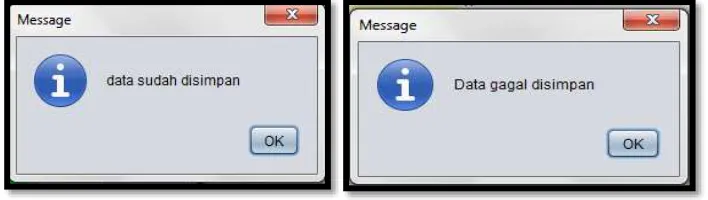
Bila pengguna berhasil menyimpan data barang maka akan muncul pesan
verfikasi “Data sudah disimpan” dan bila pengguna gagal menyimpan
data barang dikarenakan salah memasukkan tipe data kolom atau yang
lainnya maka akan muncul tombol verfikasi “Data gagal disimpan”
Hal ini dikarenakan syntax yang terdapat di class form data barang yaitu
menggunakan jopptionpane seperti gambar di bawah ini :
Untuk menghapus data barang, maka pengguna tinggal mengklik data
yang akan dihapus di tabel dan data tersebut secara langsung akan muncul
di kolom isian data barang. Hal tersebut dika renakan syntax yang terdapat
pada class form data barang yaitu method untuk menampilkan data di
tabel ke kolom (void tblKeForm)
Setelah data barang muncul di kolom maka pengguna bisa melakukan
penghapusan data barang. Pengguna tinggal menekan tombol hapus.
dihapus tadi akan hilang di tabel dan juga akan terhapus di database my
sql
Dari gambar di atas terlihat bahwa barang dengan kode barang B011 telah
berhasil terhapus dari tabel barang dan database mysql. Hal tersebut
dikarenakan syntax yang terdapat di class from data barang dimana void
tampil untuk menampilkan data yang telah dihapus ke tabel dan button
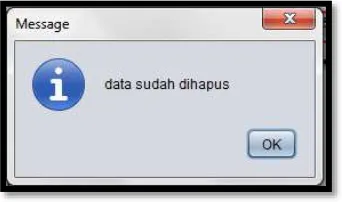
Bila pengguna berhasil menghapus data barang maka akan muncul pesan
verfikasi “Data sudah dihapus” seperti gambar di bawah ini :
Hal ini dikarenakan syntax yang terdapat di class form data barang yaitu
menggunakan jopptionpane seperti gambar di bawah ini :
Untuk mengubah data barang, maka pengguna tinggal mengklik data
yang akan diubah di tabel dan data tersebut secara langsung akan muncul
di kolom isian data barang. Hal tersebut dikarenakan syntax yang terdapat
pada class form data barang yaitu method untuk menampilkan data di
tabel ke kolom (tblKeForm)
Setelah data barang muncul di kolom maka pengguna bisa melakukan
Setelah pengubahan data barang berhasil maka data barang yang telah
diubah tadi akan terubah di tabel dan juga akan terubah di database my
sql
Dari gambar di atas terlihat bahwa barang dengan kode barang B010
,khususnya pada kolom harga jual dan quantity telah berubah dari 600000
dan 9 menjadi 400000 dan 13 di tabel barang dan database mysql. Hal
tersebut dikarenakan syntax yang terdapat di class from data barang
dimana void tampil untuk menampilkan data yang telah diubah ke tabel
Ketika data telah berhasil diubah maka secara otomatis isian dalam tiap
kolom akan terhapus. Hal ini dikarenaka syntax yang terdapat di class
form barang seperti gambar di bawah ini :
Bila pengguna berhasil mengubah data barang maka akan muncul pesan
verfikasi “Data sudah diupdate” dan bila pengguna gagal mengubah data
barang dikarenakan salah memasukkan tipe data kolom atau yang lainnya
maka akan muncul tombol verfikasi “Data gagal diupdate” seperti gambar
di bawah ini :
Hal ini dikarenakan syntax yang terdapat di class form data barang yait u
Untuk mencari data barang maka pengguna tinggal mengisi nama barang
di kolom pencarian. Setelah mengisi kolom tersebut maka pengguna
tinggal menekan tombol cari. Maka data yang dicari akan muncul di tabel
Dari gambar di atas terlihat bahwa ketika barang dengan nama MB
Biostar dicari maka akan muncul pada tabel barang. Hal tersebut
dikarenakan adanya syntax yang bisa melakukan pencarian dan
menampilkan data yang dicari di tabel yaitu button cari dan void tampil
Bila telah selesai menggunakan form data barang pengguna bisa keluar
dari form data barang dan kembali ke menu utama dengan menekan
tombol menu utama
Pesan verifikasi pun akan tampil
Form Data Barang (untuk pelanggan)
Di form ini hanya tersedia tombol untuk mencari data dikarenakan
pelanggan hanya bisa melihat data barang tanpa bisa menghapus dan
mengubah data barang tersebut. Untuk mencari data barang maka
mengisi kolom tersebut maka pengguna tinggal menekan tombol cari.
Maka data yang dicari akan muncul di tabel
Dari gambar di atas terlihat bahwa ketika barang dengan nama MB
Biostar dicari maka akan muncul pada tabel barang. Hal tersebut
dikarenakan adanya syntax yang bisa melakukan pencarian dan
menampilkan data yang dicari di tabel yaitu button cari dan void tampil
Bila telah selesai menggunakan form data barang pengguna bisa keluar
dari form data barang dan kembali ke menu utama dengan menekan
tombol exit
Pesan verifikasi pun akan tampil
3. Fasilitas untuk mengatur data pengguna sistem
Data Pelanggan
Form data pelanggan
Di form ini terdapat berbagai macam kolom yang digunakan untuk
mengisi data pelanggan. Kolom tersebut terdiri dari kode pelanggan,nama
lengkap,alamat,dan nomor telepon. Untuk menambah data pelanggan
maka pengguna tinggal mengisi kolom-kolom yang tersedia kemudian
menekan tombol simpan. Ketika telah menyimpan data pelanggan maka
data pelanggan tersebut akan muncul di tabel pelanggan dan juga telah
Dari gambar di atas terlihat bahwa data pelanggan dengan kode
pelanggan P006 telah berhasil ditampilkan ke tabel pelanggan dan juga
telah masuk ke database my sql Hal tersebut dikarenakan syntax yang
terdapat di class from data pelanggan dimana void tampil untuk
menampilkan data yang telah dimasukkan ke tabel dan button simpan
untuk menyimpan data ke database my sql
Ketika data telah berhasil disimpan maka secara otomatis isian dalam tiap
kolom akan terhapus. Hal ini dikarenakan syntax yang terdapat di class
form pelanggan (void kosongkanForm) seperti gambar di bawah ini :
Bila pengguna berhasil menyimpan data pelanggan maka akan muncul
pesan verfikasi “Data sudah disimpan” dan bila pengguna gagal
menyimpan data pelanggan dikarenakan salah memasukkan tipe data
kolom atau yang lainnya maka akan muncul tombol verfikasi “Data gagal
disimpan” seperti gambar di bawah ini :
Hal ini dikarenakan syntax yang terdapat di class form data pelanggan
Untuk menghapus data pelanggan, maka pengguna tinggal mengklik data
yang akan dihapus di tabel dan data tersebut secara langsung akan muncul
di kolom isian data pelanggan. Hal tersebut dikarenakan syntax yang
terdapat pada class form data pelanggan yaitu method untuk
menampilkan data di tabel ke kolom (jTablePlgMouseClicked)
Setelah data pelanggan muncul di kolom maka pengguna bisa melakukan
penghapusan data pelanggan. Pengguna tinggal menekan tombol hapus.
Setelah penghapusan data pelanggan berhasil maka data pelanggan yang
telah dihapus tadi akan hilang di tabel dan juga akan terhapus di database
my sql
Dari gambar di atas terlihat bahwa data pelanggan dengan kode
pelanggan P006 telah berhasil dihapus di tabel pelanggan dan database
pelanggan dimana void tampil untuk menampilkan data yang telah
dihapus ke tabel dan button hapus untuk menghapus data ke database my
sql
Bila pengguna berhasil menghapus data pelanggan maka akan muncul
pesan verfikasi “Data sudah dihapus” seperti gambar di bawah ini :
Hal ini dikarenakan syntax yang terdapat di class form data pelanggan
Untuk mengubah data pelanggan, maka pengguna tinggal mengklik data
yang akan diubah di tabel dan data tersebut secara la ngsung akan muncul
di kolom isian data pelanggan. Hal tersebut dikarenakan syntax yang
terdapat pada class form data pelanggan yaitu method untuk
menampilkan data di tabel ke kolom (jTablePlgMouseClicked)
Setelah data pelanggan muncul di kolom maka pengguna bisa melakukan
pengubahan data pelanggan. Pengguna tinggal menekan tombol update.
Setelah pengubahan data pelanggan berhasil maka data pelanggan yang
telah diubah tadi akan terubah di tabel dan juga akan terubah di database
Dari gambar di atas terlihat bahwa pelanggan dengan kode pelanggan
P005 ,khususnya pada kolom alamat telah berubah dari Makassar menjadi
Papua di tabel pelanggan dan database mysql. Hal tersebut dikarenakan
syntax yang terdapat di class from data pelanggan dimana vo id tampil
untuk menampilkan data yang telah diubah ke tabel dan button update
untuk mengubah data ke database my sql
Ketika data telah berhasil diubah maka secara otomatis isian dalam tiap
kolom akan terhapus. Hal ini dikarenaka syntax yang terdapat di class
Bila pengguna berhasil mengubah data pelanggan maka akan muncul
pesan verfikasi “Data sudah diupdate” dan bila pengguna gagal
mengubah data pelanggan dikarenakan salah memasukkan tipe data
kolom atau yang lainnya maka akan muncul tombol verfikasi “Data gagal diupdate” seperti gambar di bawah ini :
Hal ini dikarenakan syntax yang terdapat di class form data pelanggan
yaitu menggunakan jopptionpane seperti gambar di bawah ini :
Untuk mencari data pelanggan maka pengguna tinggal mengisi nama
pelanggan di kolom pencarian. Setelah mengisi kolom tersebut maka
pengguna tinggal menekan tombol cari. Maka data yang dicari akan
Hal tersebut dikarenakan adanya syntax yang bisa melakukan pencarian
dan menampilkan data yang dicari di tabel yaitu button cari dan void
tampil seperti gambar di bawah ini :
Bila telah selesai menggunakan form data pelanggan pengguna bisa
keluar dari form data pelanggan dan kembali ke menu utama dengan
Pesan verifikasi pun akan tampil
Data Karyawan
Form data karyawan
Di form ini terdapat berbagai macam kolom yang digunakan untuk
mengisi data karyawan. Kolom tersebut terdiri dari nik,nama
lengkap,alamat,dan jenis kelamin. Untuk menambah data karyawan maka
pengguna tinggal mengisi kolom-kolom yang tersedia kemudian menekan
tombol simpan. Ketika telah menyimpan data karyawan maka data
karyawan tersebut akan muncul di tabel karyawan dan juga telah
Dari gambar di atas terlihat bahwa data karyawan dengan kode karyawan
K006 telah berhasil ditampilkan ke tabel karyawan dan juga telah masuk
ke database my sql. Hal tersebut dikarenakan syntax yang terdapat di
class from data karyawan dimana void tampil untuk menampilkan data
yang telah dimasukkan ke tabel dan button simpan untuk menyimpan data
ke database my sql
Ketika data telah berhasil disimpan maka secara otomatis isian dalam tiap
kolom akan terhapus. Hal ini dikarenakan syntax yang terdapat di class
Bila pengguna berhasil menyimpan data karyawan maka akan muncul
pesan verfikasi “Data sudah disimpan” dan bila pengguna gagal
menyimpan data karyawan dikarenakan salah memasukkan tipe data
kolom atau yang lainnya maka akan muncul tombol verfikasi “Data gagal disimpan” seperti gambar di bawah ini :
Hal ini dikarenakan syntax yang terdapat di class form data karyawan
yaitu menggunakan jopptionpane seperti gambar di bawah ini :
Untuk menghapus data karyawan, maka karyawan tinggal mengklik data
yang akan dihapus di tabel dan data tersebut secara langsung akan muncul
di kolom isian data karyawan. Hal tersebut dikarenaka n syntax yang
terdapat pada class form data karyawan yaitu method untuk menampilkan
Setelah data karyawan muncul di kolom maka pengguna bisa melakukan
penghapusan data karyawan. Pengguna tinggal menekan to mbol hapus.
Setelah penghapusan data karyawan berhasil maka data karyawan yang
telah dihapus tadi akan hilang di tabel dan juga akan terhapus di database
my sql
Dari gambar di atas terlihat bahwa karyawan dengan NIK K005 telah
berhasil terhapus dari tabel karyawan dan database mysql. Hal tersebut
dikarenakan syntax yang terdapat di class from data karyawan dimana
void tampil untuk menampilkan data yang telah dihapus ke tabel dan
Bila pengguna berhasil menghapus data karyawan maka akan muncul
pesan verfikasi “Data sudah dihapus” seperti gambar di bawah ini :
Hal ini dikarenakan syntax yang terdapat di class form data karyawan
yaitu menggunakan jopptionpane seperti gambar di bawah ini :
Untuk mengubah data karyawan, maka pengguna tinggal mengklik data
di kolom isian data karyawan. Hal tersebut dikarenakan syntax yang
terdapat pada class form data karyawan yaitu method untuk menampilkan
data di tabel ke kolom (jTableKaryawanMouseClicked)
Setelah data karyawan muncul di kolom maka pengguna bisa melakukan
pengubahan data karyawan. Pengguna tinggal menekan tombol update.
Setelah pengubahan data karyawan berhasil maka data karyawan yang
telah diubah tadi akan terubah di tabel dan juga akan terubah di database
my sql
Dari gambar di atas terlihat bahwa karyawan dengan kode karyawan
K006 ,khususnya pada kolom alamat telah berubah dari Pondok Labu
menjadi Gandul di tabel karyawan dan database mysql. Hal tersebut
dikarenakan syntax yang terdapat di class from data karyawan dimana
void tampil untuk menampilkan data yang telah diubah ke tabel dan
Ketika data telah berhasil diubah maka secara otomatis isian dalam tiap
kolom akan terhapus. Hal ini dikarenaka syntax yang terdapat di class
form karyawan (void kosongkanForm) seperti gambar di bawah ini :
Bila pengguna berhasil mengubah data karyawan maka akan muncul
pesan verfikasi “Data sudah diupdate” dan bila pengguna gagal
mengubah data karyawan dikarenakan salah memasukkan tipe data kolom
Hal ini dikarenakan syntax yang terdapat di class form data karyawan
yaitu menggunakan jopptionpane seperti gambar di bawah ini :
Untuk mencari data karyawan maka pengguna tinggal mengisi nama
karyawan di kolom pencarian. Setelah mengisi kolom tersebut maka
pengguna tinggal menekan tombol cari. Maka data yang dicari akan
muncul di tabel
Dari gambar di atas terlihat bahwa ketika karyawan dengan nama Muslih
dicari maka akan muncul pada tabel karyawan. Hal tersebut dikarenakan
yang dicari di tabel yaitu button cari dan void tampil seperti gambar di
bawah ini :
Bila telah selesai menggunakan form data karyawan pengguna bisa keluar
dari form data karyawan dan kembali ke menu utama dengan menekan
tombol Menu Utama
4. Fasilitas untuk mengatur proses transaksi penjualan pada perusahaan
Bagian Transaksi
Bagian ini terdiri dari data diri pemesan barang. Bagian ini memiliki
beberapa kolom yaitu kolom nik karyawan, nomor faktur, kode
pelanggan, nama pelanggan,tanggal jual, nama penerima, dan total harga.
Ketika pemesan ingin memesan barang, pengguna mengisi kolom-kolom
tersebut dan setelah selesai pengguna menekan tombol add faktur agar
faktur pemesanan bertambah ke database my sql
Bisa dilihat berdasarkan gambar di atas, faktur dengan nomor F567003
telah ditambahkan ke database mysql. Hal itu terjadi karena terdapat
syntax di class form transaksi penjualan khususnya di tombol add yaitu
Bila telah data faktur telah berhasil masuk ke database ataupun gagal
dimasukkan maka akan muncul pesan versikasi seperti gambar di bawah
ini :
Hal tersebut dikarenakan syntax di class form transaksi penjualan yait u
menggunakan jOptionPane seperti gambar di bawah ini :
Bagian Rincian Transaksi
Bagian ini merupakan bagian dimana pengguna memasukkan data-data
barang yang mau dibeli pelanggan. Bagian ini terdiri dari kolom-kolom
yaitu kolom kode barang, nama barang, harga barang, dan quantity. Bila
pelanggan telah sepakat ingin membeli barang tersebut maka pengguna
akan menekan tombol beli. Bila transaksi penjualan telah berhasil maka
Hal ini dikarenakan syntax yang terdapat pada class form transaksi
penjualan yaitu menggunakan jOptionPane seperti gambar di bawah ini :
Bila transaksi penjulan barang telah selesai dilakukan maka data
penjualan tadi akan muncul di tabel seperti gambar di bawah ini :
Dari gambar di atas terlihat bahwa barang dengan kode barang B002 telah
sukses dijual dan total harga barang telah berubah dari 0 menjadi 50000
serta berhasil muncul di tabel rincian transaksi. Hal ini dikarenakan
syntax yang terdapat pada class form transaksi penjualan yaitu
menggunakan tampilrincian dan stmr.executeQuery (select sum jumlah)
Dan bila transaksi penjualan telah selesai dilakukan secara langsung pula
rincian transaksi tersebut akan masuk ke database my sql yang terdiri dari
3 tabel :
Faktur
Rincian
Dari gambar di atas terlihat bahwa faktur dengan nomor faktur F567003
telah berhasil dimasukkan ke database mysql khususnya di tabel
faktur,rincian,dan transaksi penjualan. Hal tersebut dikarenakan syntax
yang terdapat di class form transaksi penjualan button beli untuk
memasukkan data penjualan barang ke tabel transaksi penjualan di
database, update faktur untuk menambahkan total harga dari barang yang
dibeli sebelumnya,create view rincian untuk memasukkan rincian
transaksi penjualan ke database di mysql seperti gambar di bawah ini :
Bila pelanggan ingin mengubah pesanan yang ia beli maka hal tersebut
bisa dilakukan oleh pengguna. Pertama-tama pengguna bisa mengklik dua
tersebut akan muncul di kolom isian rincian transaksi penjualan.
Pengguna pun baru dapat mengubah data yang ingin diubah di kolom
yang telah tersedia
Hal ini dikarenakan syntax yang terdapat pada class form transaksi
penjualan yaitu menggunakan jTableRincianMouseClick seperti gambar
di bawah ini :
Bila pengubahan data pembelian sepakat dilakukan ,pengguna akan
menekan tombol update dan data yang sudah diupdate akan muncul di
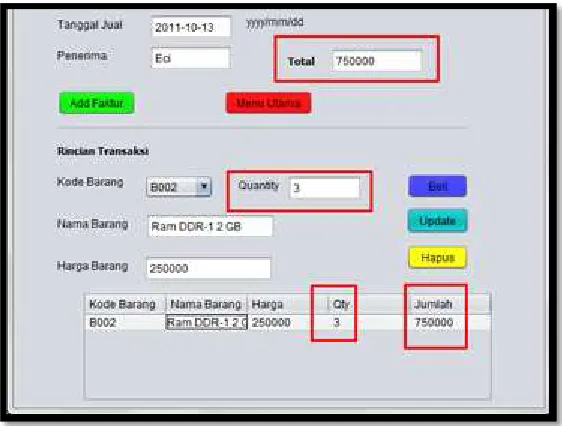
Dari gambar di atas terlihat bahwa barang dengan kode barang B002 di
kolom quantity telah berubah dari 2 menjadi 3 dan total harganya pun
telah berubah dari 50000 menjadi 75000 dan berhasil di tampilkan di
tabel transaksi penjualan. Hal ini dikarenakan syntax yang terdapat pada
class form transaksi penjualan yaitu menggunakan tampilrincian sdan
Bila pengguna berhasil mengubah data transaksi penjualan maka akan
muncul pesan verifikasi “Data sudah diupdate” seperti gambar di bawah
ini :
Hal ini dikarenakan syntax yang terdapat di class form data karyawan
yaitu menggunakan jopptionpane seperti gambar di bawah ini :
Dan bila transaksi penjualan telah selesai dilakukan secara langsung pula
rincian transaksi tersebut akan masuk ke database my sql yang terdiri dari
2 tabel :
Rincian
Dari gambar di atas terlihat bahwa faktur dengan nomor faktur F567003
khususnya pada kolom quantity dan jumlah telah berubah dari 2 dan
50000 menjadi 3 dan 750000 dan berhasil masuk ke database mysql. Hal
tersebut dikarenakan syntax yang terdapat di class form transaksi
penjualan button update untuk memasukkan data penjualan barang yang
telah diubah ke tabel transaksi penjualan di database, create view rincian
untuk memasukkan rincian transaksi penjualan yang telah diubah ke
database di mysql seperti gambar di bawah ini :
Bila pelanggan ingin menghapus pesanan yang ia beli maka hal tersebut
bisa dilakukan oleh pengguna. Pertama-tama pengguna bisa mengklik dua
kali data pembelian di tabel yang akan dihapus dan secara langsung data
Hal ini dikarenakan syntax yang terdapat pada class form transaksi
penjualan yaitu menggunakan jTableRincianMouseClick seperti gambar
di bawah ini :
Pengguna pun baru dapat menghapus data yang ingin diubah di kolom
yang telah tersedia dengan menekan tombol hapus. Bila pengguna
berhasil menghapus data transaksi penjualan maka akan muncul pesan
verfikasi “Data sudah dihapus” seperti gambar di bawah ini :
Hal ini dikarenakan syntax yang terdapat di class form data karyawan
Dan bila transaksi penjualan telah selesai dihapus secara langsung pula
rincian transaksi tersebut akan terhapus di database my sql yang terdiri
dari 2 tabel :
Rincian :
Kosong (tidak ada data)
Transaksi Penjualan :
Dari gambar di atas terlihat bahwa faktur dengan kode faktur F567003
telah di hapus di tabel rincian dan transaksi penjualan yang terdapat d i
database mysql. Hal tersebut dikarenakan syntax yang terdapat di class
form transaksi penjualan yaitu button hapus untuk menghapus data
transaksi penjualan di database seperti gambar di bawah ini :
Bila telah selesai menggunakan form data transaksi penjualan pengguna
bisa keluar dari form transaksi penjualan dan kembali ke menu utama
dengan menekan tombol Menu Utama
KESIMPULAN
Kesimpulan yang diperoleh dari penyusunan “Aplikasi Sistem Informasi Penjualan
pada Ciyori Shop” antara lain pengguna dapat dengan mudah terhubung ke sistem
karena disediakannya sistem log in dan sistem pendaftaran akun bagi tiap-tiap
pengguna yang belum memiliki akun sehingga pengguna dapat dengan mudah
menggunakan sistem dengan baik. Selain itu hak akses antar pengguna pun dibedakan
karena adanya sistem log in ini. Proses pendataan barang pun dapat dilakukan denga n
cepat dan efektif dikarenakan pengaturan komponen-komponen barang sehingga
barang-barang tersebut pun tidak tercampur dan tidak terjadi redudansi data. Selain
itu data pengguna bisa dikelola dengan baik dan rapi sehingga data antar pengguna
sistem tidak tercampur satu sama lain. Hal ini sangat penting mengingat setiap
pengguna memiliki kepentingan dan data diri yang berbeda. Hal utama yang paling
penting dan tidak bisa dilupakan adalah proses transaksi penjualan barang di CIYORI
Shop dapat dilakukan dengan mudah, efisien, praktis dan modern. Hal tersebut
dikarenakan proses transaksi penjualan di CIYORI Shop dibagi menjadi beberapa
proses dimana proses tersebut terhubung satu sama lain. Pelanggan bisa melakukan
pembelian dengan mudah dan karyawan bisa melakukan proses transaksi penjualan
dengan cepat dan rapi. Selain itu proses transaksi penjualan pun selalu ter-update
setiap pengguna melakukan transaksi. Dengan kesimpulan yang kita dapat maka
tujuan awal pembuatan aplikasi ini berhasil dan aplikasi ini memberikan manfaat bagi
LAMPIRAN
public class Login_karyawan extends javax.swing.JFrame {
Statement st = con.createStatement();
public void run() {
private javax.swing.JTextField ID;
private javax.swing.JPasswordField PASSWORD;
private javax.swing.JButton buat_akun;
private javax.swing.JLabel jLabel1;
private javax.swing.JLabel jLabel3;
private javax.swing.JLabel jLabel4;
private javax.swing.JButton masuk;
/**
*
* @author TOSHIBA
*/
public class Login_pelanggan extends javax.swing.JFrame {
/**
new daftar_pelanggan().setVisible(true);
dispose();
}
private void masukActionPerformed(java.awt.event.ActionEvent evt) {
// TODO add your handling code here:
java.awt.EventQueue.invokeLater(new Runnable() {
public void run() {
private javax.swing.JTextField ID;
private javax.swing.JPasswordField PASSWORD;
private javax.swing.JButton buat_akun;
private javax.swing.JLabel jLabel1;
private javax.swing.JLabel jLabel3;
private javax.swing.JLabel jLabel4;
private javax.swing.JButton masuk;
// End of variables declaration
Menu Utama
package Sistem_Informasi_Penjualan_CIYORI_Shop;
import javax.swing.JFrame;
public class MenuUtama extends javax.swing.JFrame {
}
java.awt.EventQueue.invokeLater(new Runnable() {
public void run() {
private javax.swing.JButton jButton1;
private javax.swing.JButton jButton2;
private javax.swing.JButton jButton3;
private javax.swing.JButton jButton4;
private javax.swing.JLabel jLabel1;
private javax.swing.JLabel jLabel2;
private javax.swing.JLabel jLabel3;
// End of variables declaration
Menu Utama 1
package Sistem_Informasi_Penjualan_CIYORI_Shop;
import javax.swing.JFrame;
public class MenuUtama1 extends javax.swing.JFrame {
public MenuUtama1() {
java.awt.EventQueue.invokeLater(new Runnable() {
public void run() {
new MenuUtama1().setVisible(true);
}
});
// Variables declaration - do not modify
private javax.swing.JButton jButton1;
private javax.swing.JLabel jLabel1;
private javax.swing.JLabel jLabel2;
private javax.swing.JLabel jLabel3;
// End of variables declaration
public class daftar_karyawan extends javax.swing.JFrame {
/**
* Creates new form daftar_karyawan
*/
initComponents();
setTitle("Daftar Karyawan");
setDefaultCloseOperation(JFrame.EXIT_ON_CLOSE);
}
/**
* This method is called from within the constructor to initialize the form.
Statement st = con.createStatement();
String sql = "insert into daftar_karyawan (id,password) values ('" +
ID.getText() + "','" + PASSWORD.getText() + "')";
int rows = st.executeUpdate(sql);
JOptionPane.showMessageDialog(null,"Akun telah disimpan");
}
catch(SQLException e) {
JOptionPane.showMessageDialog(null,"Akun gagal disimpan");
}
private javax.swing.JTextField ID;
private javax.swing.JPasswordField PASSWORD;
private javax.swing.JLabel jLabel1;
private javax.swing.JLabel jLabel2;
private javax.swing.JButton kembali;
private javax.swing.JButton simpan;
// End of variables declaration
public class daftar_pelanggan extends javax.swing.JFrame {
}
/**
* This method is called from within the constructor to initialize the form.
* WARNING: Do NOT modify this code. The content of this method is always
int rows = st.executeUpdate(sql);
JOptionPane.showMessageDialog(null,"Akun telah disimpan");
}
catch(SQLException e) {
JOptionPane.showMessageDialog(null,"Akun gagal disimpan");
}
java.awt.EventQueue.invokeLater(new Runnable() {
public void run() {
private javax.swing.JTextField ID;
private javax.swing.JPasswordField PASSWORD;
private javax.swing.JLabel jLabel1;
private javax.swing.JLabel jLabel2;
private javax.swing.JLabel jLabel3;
private javax.swing.JButton kembali;
private javax.swing.JButton simpan;
}
public class frm_barang extends javax.swing.JFrame {
Connection cn=null;
ResultSet rsbarang=null;
DefaultTableModel tabModel;
Class.forName("com.mysql.jdbc.Driver");
rsbarang=stm.executeQuery("select * from barang");//mengambil data barang
};
private void jButtonSimpanActionPerformed(java.awt.event.ActionEvent evt) {
try{
Statement stm=cn.createStatement();
stm.executeUpdate("insert into barang set
kode_barang='"+jTextFieldKdBrg.getText()+"',"+
JOptionPane.showMessageDialog(null,"data sudah disimpan");
}catch(Exception e){
JOptionPane.showMessageDialog(null,"Data gagal disimpan");
}finally{
}
}
private void jButtonHapusActionPerformed(java.awt.event.ActionEvent evt) {
try{
Statement stm=cn.createStatement();
stm.executeUpdate("delete from barang where kode_barang='"+
tabModel.getValueAt(jTableBrg.getSelectedRow(),0)+"'");
tampilData();
}catch(Exception e){
JOptionPane.showMessageDialog(null,"Data gagal dihapus");
}finally{
}
}
private void jButtonUpdateActionPerformed(java.awt.event.ActionEvent evt) {
try{
Statement stm=cn.createStatement();
stm.executeUpdate("update barang set
kode_barang='"+jTextFieldKdBrg.getText()+"',"+
JOptionPane.showMessageDialog(null,"data sudah diupdate");
}catch(Exception e){
JOptionPane.showMessageDialog(null,"Data gagal diupdate");
}finally{
}
}
private void jTableBrgMouseClicked(java.awt.event.MouseEvent evt) {
}
private void jButtonCariActionPerformed(java.awt.event.ActionEvent evt) {
try{
Statement stm=cn.createStatement();
tabModel.getDataVector().removeAllElements();
rsbarang=stm.executeQuery("select * from barang where nama_barang like
'%"+jTextFieldCari.getText()+"%'");
while (rsbarang.next()){
Object [] data={rsbarang.getString("kode_barang"),
rsbarang.getString("nama_barang"),
// TODO add your handling code here:
}
JOptionPane.showMessageDialog(null,"Terima Kasih");
this.dispose();
}
public static void main(String args[]) {
java.awt.EventQueue.invokeLater(new Runnable() {
public void run() {
private javax.swing.Box.Filler filler1;
private javax.swing.JButton jButtonCari;
private javax.swing.JButton jButtonHapus;
private javax.swing.JButton jButtonMnUtm;
private javax.swing.JButton jButtonSimpan;
private javax.swing.JButton jButtonUpdate;
private javax.swing.JLabel jLabel1;
private javax.swing.JLabel jLabel2;
private javax.swing.JLabel jLabel3;
private javax.swing.JLabel jLabel4;
private javax.swing.JLabel jLabel5;
private javax.swing.JLabel jLabel6;
private javax.swing.JLabel jLabel7;
private javax.swing.JScrollPane jScrollPane1;
private javax.swing.JTable jTableBrg;
private javax.swing.JTextField jTextFieldHgBeli;
private javax.swing.JTextField jTextFieldHgJual;
private javax.swing.JTextField jTextFieldKdBrg;
private javax.swing.JTextField jTextFieldNmBrg;
private javax.swing.JTextField jTextFieldQty;
// End of variables declaration
public class frm_barang1 extends javax.swing.JFrame {
Connection cn=null;
ResultSet rsbarang=null;
private DefaultTableModel tabModel;
/**
* Creates new form frm_barang1
*/
public frm_barang1() {
setTitle("CIYORI Shop");
tabModel.getDataVector().removeAllElements();
tabModel.fireTableDataChanged();
String sql = "SELECT * FROM barang";
ResultSet r = s.executeQuery(sql);
* This method is called from within the constructor to initialize the form.
private void jButton2ActionPerformed(java.awt.event.ActionEvent evt) {
try{
Statement stm=cn.createStatement();
tabModel.getDataVector().removeAllElements();
rsbarang=stm.executeQuery("select * from barang where nama_barang like
'%"+jTextFieldCari.getText()+"%'");
while (rsbarang.next()){
Object[] data={rsbarang.getString("nama_barang"),
}
// Variables declaration - do not modify
private javax.swing.JTable JTablebrg;
private javax.swing.JButton jButton1;
private javax.swing.JButton jButton2;
private javax.swing.JLabel jLabel1;
private javax.swing.JLabel jLabel6;
private javax.swing.JScrollPane jScrollPane1;
private javax.swing.JTextField jTextFieldCari;
// End of variables declaration
public class frm_karyawan extends javax.swing.JFrame {
Connection cn=null;
ResultSet rskrywn=null;
DefaultTableModel tabModel;
public frm_karyawan() {
setTitle("CIYORI Shop");
Object[] judul_kolom={"NIK","Nama","Alamat","JK"};
tabModel=new DefaultTableModel(null,judul_kolom);
rskrywn=stm.executeQuery("select * from karyawan");//mengambil data
while (rskrywn.next()){
jComboBoxJk.setSelectedItem("");
}
@SuppressWarnings("unchecked")
private void jButtonCariActionPerformed(java.awt.event.ActionEvent evt) {
try{
Statement stm=cn.createStatement();
tabModel.getDataVector().removeAllElements();
rskrywn=stm.executeQuery("select * from karyawan where nama like
'%"+jTextFieldCari.getText()+"%'");
Object[] data={rskrywn.getString("NIK"),
Statement stm=cn.createStatement();
stm.executeUpdate("delete from karyawan where nik='"+
tabModel.getValueAt(jTableKaryawan.getSelectedRow(),0)+"'");
tampilData();
JOptionPane.showMessageDialog(null,"data sudah dihapus");
}catch(Exception e){
JOptionPane.showMessageDialog(null,"Data gagal dihapus");
}finally{
}
}
private void jTextFieldNikKeyPressed(java.awt.event.KeyEvent evt) {
// TODO add your handling code here:
private void jButtonUpdateActionPerformed(java.awt.event.ActionEvent evt) {
try{
Statement stm=cn.createStatement();
stm.executeUpdate("update karyawan set nik='"+jTextFieldNik.getText()+"',"+
"nama='"+jTextFieldNm.getText()+"',"+
JOptionPane.showMessageDialog(null,"data sudah diupdate");
}catch(Exception e){
JOptionPane.showMessageDialog(null,"Data gagal diupdate");
}finally{
}
}
private void jButtonSimpanActionPerformed(java.awt.event.ActionEvent evt) {
try{
Statement stm=cn.createStatement();
stm.executeUpdate("insert into karyawan set nik='"+jTextFieldNik.getText()+"',"+
"nama='"+jTextFieldNm.getText()+"',"+
JOptionPane.showMessageDialog(null,"data sudah disimpan");
JOptionPane.showMessageDialog(null,"Data gagal disimpan");
java.awt.EventQueue.invokeLater(new Runnable() {
public void run() {
}
});
}
// Variables declaration - do not modify
private javax.swing.JButton jButtonCari;
private javax.swing.JButton jButtonHapus;
private javax.swing.JButton jButtonMnUtm;
private javax.swing.JButton jButtonSimpan;
private javax.swing.JButton jButtonUpdate;
private javax.swing.JComboBox jComboBoxJk;
private javax.swing.JLabel jLabel2;
private javax.swing.JLabel jLabel3;
private javax.swing.JLabel jLabel4;
private javax.swing.JLabel jLabel5;
private javax.swing.JLabel jLabel6;
private javax.swing.JLabel jLabel7;
private javax.swing.JScrollPane jScrollPane1;
private javax.swing.JTable jTableKaryawan;
private javax.swing.JTextField jTextFieldAlamat;
private javax.swing.JTextField jTextFieldCari;
private javax.swing.JTextField jTextFieldNik;
private javax.swing.JTextField jTextFieldNm;
// End of variables declaration
}
Form Pelanggan
package Sistem_Informasi_Penjualan_CIYORI_Shop;
import javax.swing.JFrame;
import javax.swing.JOptionPane;
import javax.swing.table.DefaultTableModel;
public class frm_pelanggan extends javax.swing.JFrame {
Connection cn=null;
ResultSet rspelanggan=null;
DefaultTableModel tabModel;
Class.forName("com.mysql.jdbc.Driver");
cn=DriverManager.getConnection("jdbc:mysql://localhost/sis_alcom","root","");
Object [] judul_kolom={"Kd Pelanggan","Nama","Alamat","Telp"};
tabModel=new DefaultTableModel(null,judul_kolom);
e.printStackTrace();
tabModel.getDataVector().removeAllElements();
rspelanggan=stm.executeQuery("select * from pelanggan");
private void jButtonCariActionPerformed(java.awt.event.ActionEvent evt) {
try{
Statement stm=cn.createStatement();
tabModel.getDataVector().removeAllElements();
rspelanggan=stm.executeQuery("select * from pelanggan where Nama_Pel like
'%"+jTextFieldCari.getText()+"%'");
while (rspelanggan.next()){
Object[] data={rspelanggan.getString("Kode_Pel"),
private void jButtonUpdateActionPerformed(java.awt.event.ActionEvent evt) {
try{
Statement stm=cn.createStatement();
stm.executeUpdate("update pelanggan set
Kode_Pel='"+jTextFieldKdPlg.getText()+"',"+
JOptionPane.showMessageDialog(null,"data sudah diupdate");
}catch(Exception e){
JOptionPane.showMessageDialog(null,"Data gagal diupdate");
}finally{
}
}
private void jButtonSimpanActionPerformed(java.awt.event.ActionEvent evt) {
try{
Statement stm=cn.createStatement();
stm.executeUpdate("insert into pelanggan set
Kode_Pel='"+jTextFieldKdPlg.getText()+"',"+
}catch(Exception e){
JOptionPane.showMessageDialog(null,"Data gagal disimpan");
}finally{
}
}
private void jButtonHapusActionPerformed(java.awt.event.ActionEvent evt) {
try{
Statement stm=cn.createStatement();
stm.executeUpdate("delete from pelanggan where Kode_Pel='"+
tabModel.getValueAt(jTablePlg.getSelectedRow(),0)+"'");
tampilData();
JOptionPane.showMessageDialog(null,"data sudah dihapus");
}catch(Exception e){
JOptionPane.showMessageDialog(null,"Data gagal dihapus");
public static void main(String args[]) {
java.awt.EventQueue.invokeLater(new Runnable() {
public void run() {
private javax.swing.JButton jButtonCari;
private javax.swing.JButton jButtonHapus;
private javax.swing.JButton jButtonMnUtm;
private javax.swing.JButton jButtonSimpan;
private javax.swing.JButton jButtonUpdate;
private javax.swing.JLabel jLabel1;
private javax.swing.JLabel jLabel2;
private javax.swing.JLabel jLabel3;
private javax.swing.JLabel jLabel4;
private javax.swing.JLabel jLabel6;
private javax.swing.JLabel jLabel7;
private javax.swing.JScrollPane jScrollPane1;
private javax.swing.JTable jTablePlg;
private javax.swing.JTextField jTextFieldAltPlg;
private javax.swing.JTextField jTextFieldCari;
private javax.swing.JTextField jTextFieldKdPlg;
private javax.swing.JTextField jTextFieldNmPel;
private javax.swing.JTextField jTextFieldTelp;
// End of variables declaration
Form Penjualan
public class frm_penjualan extends javax.swing.JFrame {
Connection cn=null;
ResultSet rstransaksi=null;
DefaultTableModel tabModelTransaksi;
ResultSet rsfaktur=null;
ResultSet rsFktr=null;
DefaultTableModel tabModelFaktur;
ResultSet rssma=null;
public frm_penjualan() {
initComponents();
setTitle("CIYORI Shop");
setDefaultCloseOperation(JFrame.EXIT_ON_CLOSE);
koneksi();
comboNik();
comboPlg();
jTextFieldTtlFktr.setText("0");
tabModelTransaksi=new DefaultTableModel(null,judul_kolom);
jComboBoxNikFktr.addItem(rsfaktur.getString("nik"));
rsfaktur=stmCbPlg.executeQuery("select * from pelanggan");
stmCbBrg=cn.createStatement();
rstransaksi=stmCbBrg.executeQuery("select * from barang");
while(rstransaksi.next()){
jComboBoxKdBrg.addItem(rstransaksi.getString("kode_barang"));
try{
Statement stmr;
stmr=cn.createStatement();
tabModelTransaksi.getDataVector().removeAllElements();
Statement stmr;
stmr=cn.createStatement();
stmr.executeUpdate("delete from trans_jual where kode_barang="
+
"'"+tabModelTransaksi.getValueAt(jTableRincian.getSelectedRow(),0)+"'");
tampilrincian();
JOptionPane.showMessageDialog(null,"data sudah dihapus");
}catch(Exception e){
JOptionPane.showMessageDialog(null,"Data gagal dihapus");
}finally{
}
}
private void jTextFieldNoFktrKeyPressed(java.awt.event.KeyEvent evt) {
// TODO add your handling code here:
}
// TODO add your handling code here: