KATA PENGANTAR
Puji dan syukur kita panjatkan ke hadirat Allah Subhanahu Wa Ta'ala, Tuhan Yang Maha Esa, akhirnya buku "Panduan Aplikasi BOP untuk Dinas Pendidikan" dapat diselesaikan. Buku ini memuat pengenalan dan panduan teknis Aplikasi BOP untuk Dinas Pendidikan mulai dari Penyaluran hingga pemantauan pelaporan sekolah, serta langkah-langkah pengisian penyaluran dan pemantauan.
Buku ini dimaksudkan untuk memberikan kemudahan kepada Dinas Pendidikan yang hendak mengimplementasikan pengisian data penyaluran BOP PAUD dan Kesetaraan melalui Aplikasi BOP. Penyusunan buku ini merupakan upaya strategis untuk memberikan informasi yang luas kepada dinas Pendidikan tentang Aplikasi BOP Dinas Pendidikan dalam bentuk panduan. Melalui buku ini, diharapkan hal-hal yang terkait dengan materi seputar langkah-langkah pengisian, perbaikan dan pembaruan pada aplikasi BOP PAUD dan Kesetaraan dapat dipahami dengan mudah.
Kami sadari bahwa buku ini masih belum sempurna, oleh karena itu, masukan dan saran dari semua pihak sangat diharapkan untuk penyempurnaan buku ini.
DAFTAR ISI
KATA PENGANTAR ...
DAFTAR ISI ... I DAFTAR GAMBAR ... II
BAB I PENDAHULUAN... 1
LATAR BELAKANG ... 1
BAB II APLIKASI BOP ... 3
A. BERANDA ... 7
1) beranda utama ... 7
2) beranda Salur ... 11
B. DATA CUT OFF ... 12
C. DATA REKENING ... 13
D. DATA PENYALURAN ... 14
E. DATA PERENCANAAN ... 17
F. DATA LAPORAN ... 19
DAFTAR GAMBAR
Gambar 1 Aplikasi BOP ... 3
Gambar 2 Tampilan Login BOP ... 4
Gambar 3 Tampilan Ganti Password ... 5
Gambar 4 Kriteria penerima BOP ... 6
Gambar 5 Beranda Utama ... 7
Gambar 6 Data Satuan Pendidikan ... 8
Gambar 7 Data Alokasi BOP PAUD ... 9
Gambar 8 Data Alokasi Kesetaraan ... 10
Gambar 9 Beranda Salur ... 11
Gambar 10 Data Cut Off ... 12
Gambar 11 Download Excel Data Cut Off ... 13
Gambar 12 Rekening Satuan ... 14
Gambar 13 Data Penyaluran ... 15
Gambar 14 Salur Satuan Pendidikan ... 15
Gambar 15 Data Penyaluran Satuan Pendidikan ... 16
Gambar 16 Data Perencanaan ... 17
Gambar 17 Data Perencanaan ... 18
Gambar 18 Data Laporan ... 19
Gambar 19 Data Laporan Satuan Pendidikan ... 20
BAB I
PENDAHULUAN
LATAR BELAKANG
Direktorat Jenderal Pendidikan Anak Usia Dini, Pendidikan Dasar dan Pendidikan Menengah Kementerian Pendidikan dan Kebudayaan bertugas menyelenggarakan perumusan dan pelaksanaan kebijakan di bidang pendidikan anak usia dini, dasar dan menengah. Dalam rangka menyelenggarakan dan mengelola sistem pendidikan nasional, Kementerian Pendidikan dan Kebudayaan perlu mengembangkan dan melaksanakan sistem informasi pendidikan nasional yang memuat basis data pendidikan yang berbasis teknologi informasi dan komunikasi, untuk mewujudkan basis data pendidikan yang relasional sehingga mampu menghasilkan data untuk tiap entitas pendidikan, serta menampung dan mengintegrasikan semua data yang dihasilkan dari kegiatan pengumpulan data, perlu merancang data pokok pendidikan.
Data Pokok Pendidikan adalah salah satu sistem pendataan yang dikelola oleh Direktorat Jenderal Pendidikan Anak Usia Dini, Pendidikan Dasar dan Pendidikan Menengah yang memuat data satuan pendidikan, peserta didik, guru dan tenaga kependidikan, dan substansi pendidikan yang disebut sebagai entitas data, dan terus menerus diperbaharui secara daring. Hasil pengumpulan data melalui Dapodik menjadi dasar diterbitkannya data statistik pendidikan yang memberikan akses informasi kepada para pemangku kepentingan.
Sistem pendataan Dapodik pada tahun ajaran 2020/2021 mengembangkan pembaruan Aplikasi Dapodik versi terbaru yang diberi nama versi 2021.e.
Secara sistem, pembaruan versi 2021.e disiapkan untuk dapat memenuhi
kebutuhan pemanfaatan data di semester genap ini. Aplikasi Dapodik versi 2021.e dikemas dalam bentuk patch.
Pembaruan yang paling menonjol pada versi 2021.e di antaranya perbaikan pengisian NIP dan TMT penugasan bagi GTK yang berstatus kepegawaian PPPK, perbaikan pembaruan otomatis secara online, penambahan izin beberapa karakter spesial pada kolom nama, nama ibu kandung, nama ayah, dan nama wali pada tabel peserta didik.
BAB II
APLIKASI BOP
Akun dinas Pendidikan dibagi menjadi dua jenis, admin BOP PAUD dan BOP Kesetaraan, masing masing akun diberikan kepada dinas Pendidikan untuk meng akomodir perbedaan admin BOP yang menangani PAUD dan Kesetaraan.
Tugas dinas Pendidikan dalam aplikasi BOP ini adalah mengisi data penyaluran sesuai dengan SK yang ditetapkan oleh dinas, memantau data perencanaan dan pelaporan data dari satuan Pendidikan.
Gambar 1 Aplikasi BOP
Aplikasi Bantuan Operasional Penyelenggaraan PAUD dan Kesetaraan mengenai Data cut off yang didasari oleh juknis BOP, Pencairan, Perencanaan dan Pelaporan. Berikut beberapa kriteria aplikasi BOP.
1. Aplikasi ini dapat di akses melalui laman https://bop.kemdikbud.go.id/.
2. Aplikasi terpasang peramban web seperti google chrome, mozilla firefox, atau opera. Berikut tampilan aplikasi BOP PAUD dan Kesetaraan 3. Aplikasi manajeman BOP 2021 di khususkan untuk sekolah jenjang
PAUD dan Kesetaraan (PKBM dan SKB).
4. Login SSO dipergunakan untuk Login Satuan Pendidikan dengan menggunakan akun yang sama dengan akun dapodik untuk OPS dan Kepala Sekolah.
5. Untuk Dinas Pendidikan yang belum mempunyai akun silahkan menghubungi Helpdesk BOP Pusat.
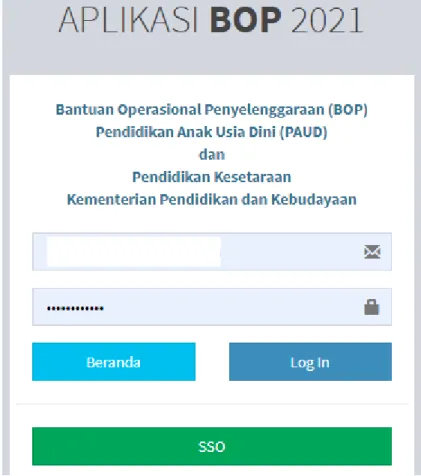
Gambar 2 Tampilan Login BOP
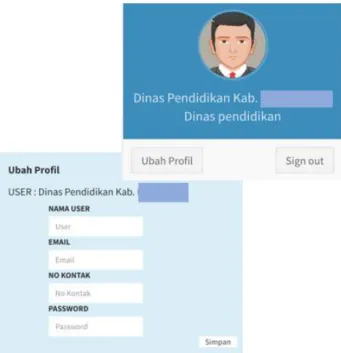
Setelah berhasil Login pada Aplikasi BOP dengan user dan password default, Langkah selanjutnya Admin Dinas HARUS melakukan update data Nama, Email, Kontak dan password pastikan data diisi dengan benar untuk meningkatkan keamanan.
Gambar 3 Tampilan Ganti Password
Langkahnya sebagai berikut:
1. Klik tombol Ubah Profile 2. Isikan data sesuai dengan form 3. Klik tombol simpan
Gambar dibawah ini adalah beberapa kriteria penerima Bantuan Operasional Pendidikan
Gambar 4 Kriteria penerima BOP
A. BERANDA
1) BERANDA UTAMA
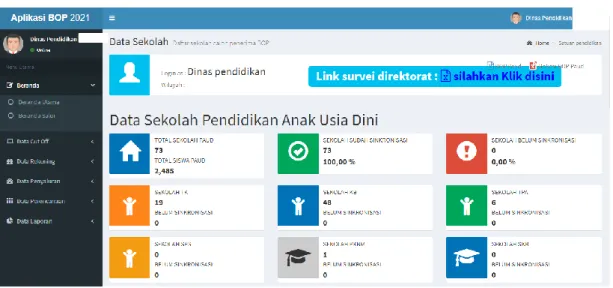
Setelah login aplikasi, akan muncul tampilan beranda aplikasi manajemen BOP yang menampilkan informasi data Total sekolah, jumlah sekolah sudah atau belum sinkron, data peserta didik ganda pada setiap sekolah serta Alokasi Pagu dan Sasaran dalam sesuai dengan kabupaten/kota terdaftar.
Untuk dapat menampilkan data detail berikut langkahnya:
1. Login Aplikasi BOP 2. Klik menu Beranda 3. Klik Beranda Utama
Gambar 5 Beranda Utama
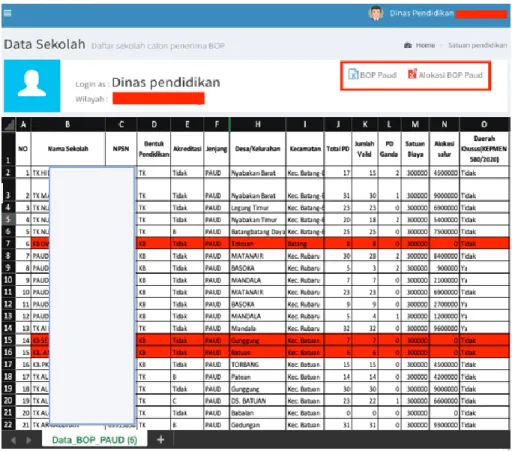
Tombol Unduh satuan Pendidikan Jenjang PAUD penerima BOP dalam bentuk file Excel. Langkah nya sebagai berikut
1. Login Aplikasi BOP 2. Klik menu Data Dapodik 3. Klik Data Satuan Pendidikan 4. Klik tombol BOP PAUD
Warna Merah: satuan pendidikan tidak layak mendapatkan BOP karena jumlah siswa valid kurang dari ketentuan
Jika sekolah berada dalam Daerah Khusus berdasarkan Kepmendikbud 580/P/2020 maka tidak akan dilakukan validasi jumlah peserta didik.
Gambar 6 Data Satuan Pendidikan
Tampilan alokasi BOP PAUD dan Kesetaraan di akomodir sesuai login user kabupaten/kota. Tombol Unduh satuan Pendidikan Jenjang PAUD penerima BOP dalam bentuk file Excel
Langkahnya sebagai berikut:
1. Login Aplikasi BOP 2. Klik menu Data Dapodik 3. Klik Data Satuan Pendidikan
4. Klik tombol Alokasi BOP PAUD
Warna Kuning: Terdapat selisih antara data pagu dengan alokasi salur. Hal ini terjadi karena penetapan Alokasi Pagu bulan September 2020 lebih kecil.
Gambar 7 Data Alokasi BOP PAUD
Jika admin dinas login dengan akun kesetaraan, maka alokasi yang akan muncul adalah untuk jenjang kesetaraan. Tombol Unduh satuan Pendidikan Jenjang Kesetaraan penerima BOP dalam bentuk file Excel, berikut langkah langkah nya:
1. Login Aplikasi BOP 2. Klik menu Data Dapodik 3. Klik Data Satuan Pendidikan
4. Klik tombol Alokasi BOP Kesetaraan
Maka akan muncul tampilan seperti berikut ini.
Gambar 8 Data Alokasi Kesetaraan
Warna Kuning: Terdapat selisih antara data pagu dengan alokasi salur.
Hal ini terjadi karena penetapan Alokasi Pagu bulan September 2020 lebih kecil.
2) BERANDA SALUR
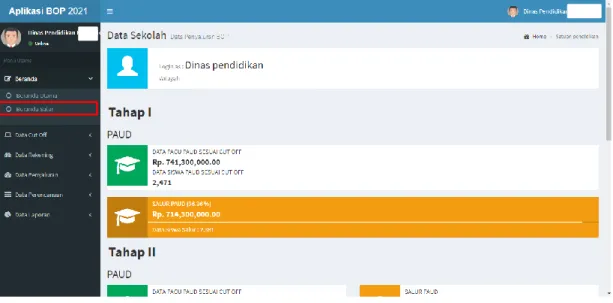
Beranda Salur berisi tentang pagu anggaran yang tersedia, dan persentase yang sudah salur
Untuk dapat menampilkan data detail berikut langkahnya:
1. Login Aplikasi BOP 2. Klik menu Beranda 3. Klik Beranda Salur
Gambar 9 Beranda Salur
B. DATA CUT OFF
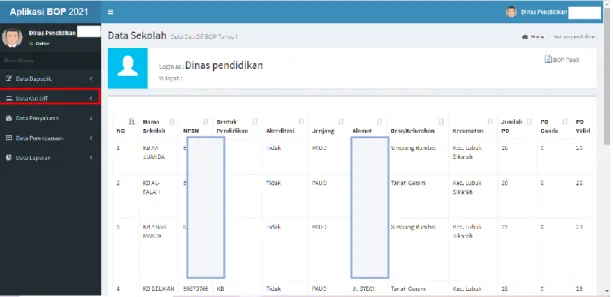
Menu ini menampilkan data Cut off sesuai data yang terdaftar pada Aplikasi Dapodik. Terdapat menu Jumlah PD secara keseluruhan, PD ganda dan PD Valid untuk dapat menampilkan data detail berikut langkahnya:
1. Login Aplikasi BOP 2. Klik menu Data Cut Off 3. Pilih Data Cut Off Tahap
Gambar 10 Data Cut Off
Peserta Didik ganda mendeteksi ada nya kemungkinan data nama anak yang sama dan terdaftar dalam dua sekolah berbeda. Dalam menu ini disediakan fitur download excel, dengan menekan tombol seperti gambar dibawah ini, dan tampilannya akan menjadi seperti berikut ini.
Gambar 11 Download Excel Data Cut Off
C. DATA REKENING
Data rekening menampilkan daftar nomor rekening sekolah, rekening sekolah harus sesuai dengan kriteria berikut: Bank terdaftar dalam BI RTGS/SKN, Nama rekening menggunakan nama lembaga (bukan perorangan). Jika data rekening satuan pendidikan tidak sesuai dengan ketentuan tersebut, dinas dapat memperbaiki data dengan cara:
1. Klik menu Data Cut Off 2. Pilih Data Cut Off Tahap
Gambar 12 Rekening Satuan
Verifikasi nomor rekening akan dilakukan oleh pihak bank. Nomor Rekening valid atau tidak bermasalah, jika pada kolom no rekening sudah ceklis hijau, jika masih ceklis merah artinya belum valid atau belum diverifikasi oleh pihak bank.
D. DATA PENYALURAN
Menu ini menampilkan Daftar sekolah penerima BOP pertahapan sesuai dengan data penerimaan, untuk dapat menampilkan datanya berikut langkahnya:
1. Login Aplikasi BOP
2. Klik menu Data Penyaluran 3. Pilih menu penyaluran
Gambar 13 Data Penyaluran
Admin Dinas Pendidikan melakukan penyaluran data satuan Pendidikan pertahapan sesuai dengan penetapan SK yang sudah ditentukan,
Gambar 14 Salur Satuan Pendidikan
Pada gambar 14, dengan cara seperti berikut ini
1. Tekan tombol Salur, pada bagian kanan daftar sekolah,
2. Isi jumlah koreksi data siswa jika tidak sesuai dengan data cut off 3. Tekan Tombol simpan
Berikut tampilan yang akan muncul.
Gambar 15 Data Penyaluran Satuan Pendidikan
Ketika sudah mengisi data Penyaluran, tampilan pada data sekolah menu penyaluran akan berubah menjadi warna biru, seperti gambar 14. Salur yang dilakukan oleh Dinas Pendidikan tidak dapat diubah jika satuan Pendidikan sudah membuat data perencanaan BOP.
E. DATA PERENCANAAN
Dinas Pendidikan dapat melihat rekap, tanpa melakukan edit perencanaan yang diisi oleh satuan pendidikan. Caranya pilih data perencanaan, seperti gambar dibawah ini.
Gambar 16 Data Perencanaan
Untuk melihat detail isian Lembaga, silahkan tekan tombol “Detail” pada bagian kanan list seperti gambar 16, berikut tampilan detail isian perencanaan satuan pendidikan.
Gambar 17 Data Perencanaan
F. DATA LAPORAN
Dinas Pendidikan dapat melihat rekap pelaporan yang sudah dibuat oleh Satuan Pendidikan, dengan cara memilih menu Data Laporan.
Gambar 18 Data Laporan
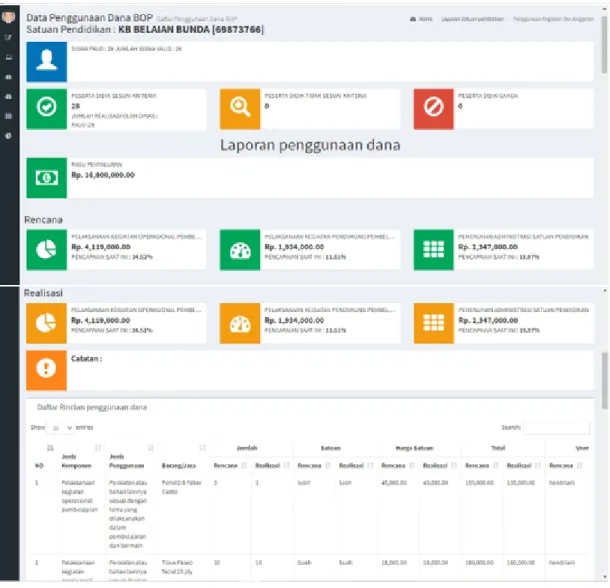
Tampilan lebih lengkap dengan menekan tombol detail, pada bagian paling kanan nama sekolah, berikut tampilan detail laporan Satuan Pendidikan.
Gambar 19 Data Laporan Satuan Pendidikan