PETUNJUK PENGUNAAN
LAYANAN APLIKASI BERBASIS WEB
SISTEM INFORMASI DAN
DOKUMENTASI KELEMBAGAAN
DAFTAR ISI
BAGIAN I
PENGATURAN AKUN
A.
Halaman Akses ... 1
B.
Penggantian
Password
... 1
BAGIAN II LEGALITAS
A.
Identitas PTS ... 2
B.
Akta dan Pengesahan Pendirian Badan Penyelenggara ... 2
C.
Akta dan Pengesahan Perubahan Badan Penyelenggara ... 3
D.
Izin Pendirian Perguruan Tinggi ... 4
E.
Izin Perubahan Bentuk Perguruan Tinggi ... 5
F.
Izin Perubahan Nama Perguruan Tinggi ... 6
G.
Izin Alih Kelola ... 6
H.
Izin Penyelenggaraan Program Studi ... 7
I.
Izin Penyelenggaraan Program Studi Di Luar Kampus Utana .... 8
BAGIAN III PENJAMINAN MUTU
A.
Identitas Unit/Lembaga Penjaminan Mutu ... 10
B.
Standar Pendidikan Tinggi Perguruan Tinggi ... 10
C.
Audit Mutu Internal ... 11
BAGIAN IV TATA KELOLA
A.
Statuta ... 12
B.
Rencana Strategis Perguruan Tinggi ... 12
C.
Laporan Keuangan Badan Penyelenggara ... 13
BAGIAN V PENELITIAN DAN PENGABDIAN PADA MASYARAKAT
A.
Identitas Unit/Lembaga Penelitian dan P2M ... 14
BAGIAN I
PENGATURAN AKUN
A. Halaman Login
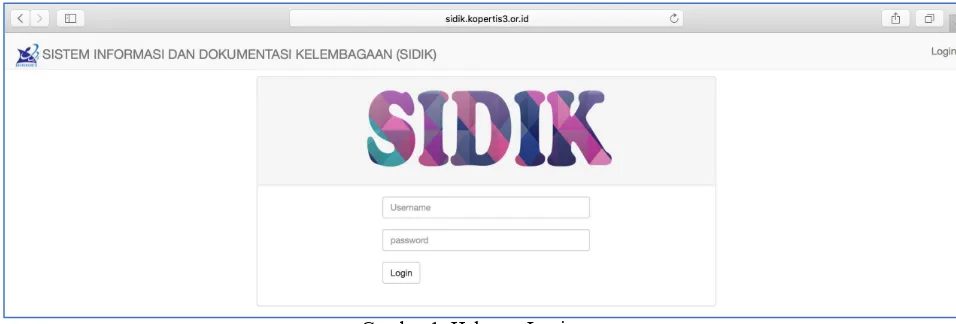
Layanan aplikasi Sistem Informasi dan Dokumentasi Kelembagaan (SIDIK) dapat diakses melalui alamat:
https://sidik.kopertis3.or.id
Gambar 1. Halaman Login
Untuk masuk ke dalam layanan aplikasi, gunakan username dan password yang anda gunakan pada layanan aplikasi Early Warning System (EWS).
B. Penggantian Password
BAGIAN II
LEGALITAS
A. Identitas PT
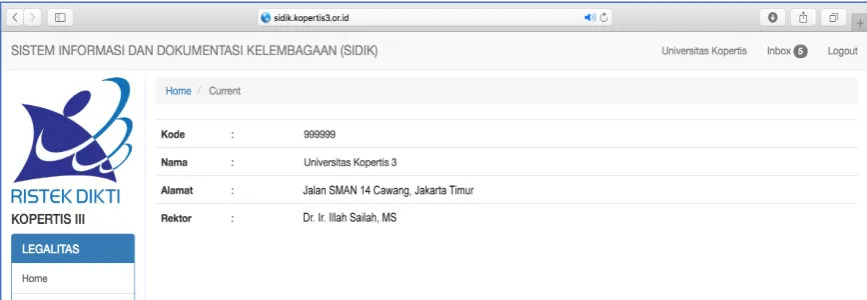
Halaman Identitas PT merupakan beranda sistem aplikasi yang menampilkan profil singkat mengenai PTS. Data profil tersebut merupakan data yang secara otomatis diambil dari Pangkalan Data Pendidikan Tinggi (PDDikti). Perubahan data profil mengikuti mekanisme perubahan data yang dipersyaratkan dalam PDDikti.
Gambar 2. Halaman Home/Beranda
B. Akta & Pengesahan Pendirian BP
Pada menu ini PTS dapat mengunggah dan melihat dokumen Akta Notaris dan Pengesahan Kemenkuham atas Pendirian Badan Penyelenggara (Yayasan/Persyarikatan/Perkumpulan).
Ø Tambah Dokumen Pendirian Badan Penyelenggara (BP), dengan langkah berikut: 2. Masukan nama Notaris yang membuat Akta Pendirian BP
3. Masukan nomor Akta Pendirian BP yang dibuat oleh Notaris 4. Masukan tanggal Akta Pendirian BP yang dibuat oleh Notaris
5. Unggah Dokumen Akta Pendirian BP yang dibuat oleh Notaris (PDF, maks.10MB) 6. Masukan Nama BP
7. Masukan nomor Pengesahan atas Akta Pendirian dari Kemenkumham 8. Masukan tanggal Pengesahan atas Akta Pendirian dari Kemenkumham
9. Unggah Dokumen Pengesahan atas Akta Pendirian dari Kemenkumham (PDF, maks.10MB)
Gambar 3. Menu Submit Akta dan Pengesahan Pendirian Badan Penyelenggara
Ø Edit/Sunting Dokumen Pendirian Badan Penyelenggara
Penyuntingan Akta dan Pengesahan Pendirian Badan Penyelenggara hanya dapat dilakukan oleh pihak Kopertis Wilayah III Jakarta.
Ø Hapus Dokumen Pendirian Badan Penyelenggara
Penghapusan Akta dan Pengesahan Pendirian Badan Penyelenggara hanya dapat dilakukan oleh pihak Kopertis Wilayah III Jakarta.
C. Akta & Pengesahan Perubahan BP
Pada menu ini PTS dapat mengunggah dan melihat dokumen Akta Notaris dan Pengesahan Kemenkuham atas Perubahan Badan Penyelenggara.
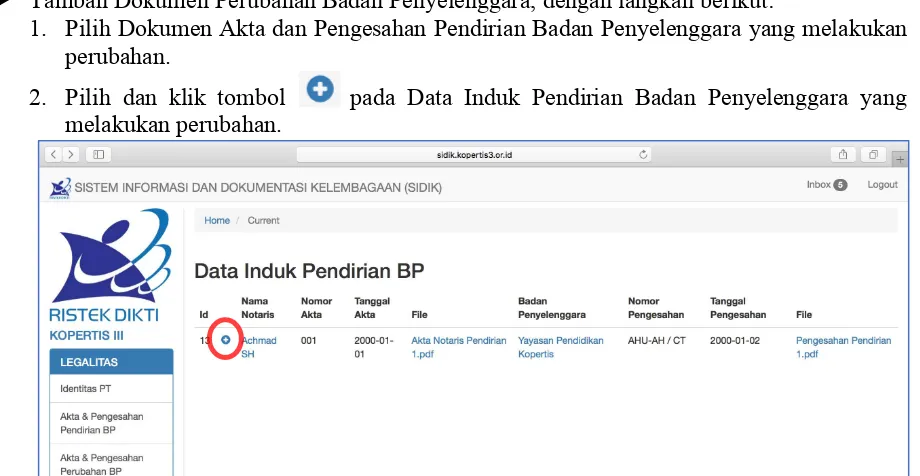
Ø Tambah Dokumen Perubahan Badan Penyelenggara, dengan langkah berikut:
1. Pilih Dokumen Akta dan Pengesahan Pendirian Badan Penyelenggara yang melakukan perubahan.
2. Pilih dan klik tombol pada Data Induk Pendirian Badan Penyelenggara yang melakukan perubahan.
Gambar 4. Data Induk Pendirian Badan Penyelenggara
3
4
1
5
7
9
2
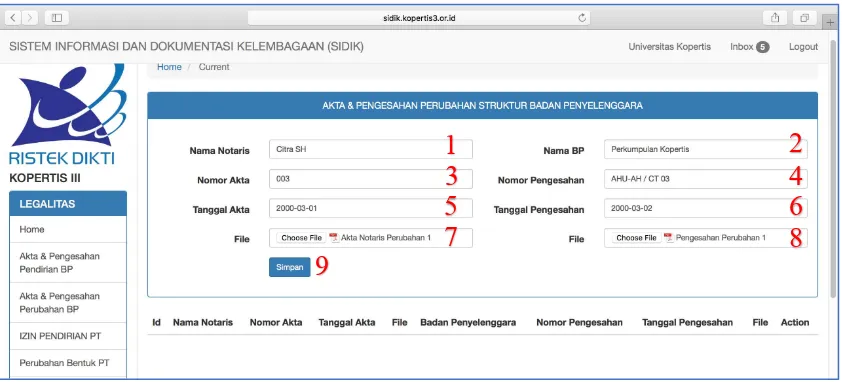
2. Masukan nama Notaris yang membuat Akta Perubahan BP 3. Masukan nomor Akta Perubahan BP yang dibuat oleh Notaris 4. Masukan tanggal Akta Perubahan BP yang dibuat oleh Notaris
5. Unggah Dokumen Akta Perubahan BP yang dibuat oleh Notaris (PDF, maks.10MB) 6. Masukan Nama BP
7. Masukan nomor Pengesahan atas Akta Perubahan dari Kemenkumham 8. Masukan tanggal Pengesahan atas Akta Perubahan dari Kemenkumham
9. Unggah dokumen Pengesahan atas Akta Perubahan dari Kemenkumham (PDF, maks.10MB)
10.Klik Simpan
Gambar 5. Menu Submit Akta dan Pengesahan Perubahan Badan Penyelenggara
Ø Edit/Sunting Dokumen Perubahan Badan Penyelenggara
Penyuntingan Akta dan Pengesahan Perubahan Badan Penyelenggara hanya dapat dilakukan oleh pihak Kopertis Wilayah III Jakarta.
Ø Hapus Dokumen Perubahan Badan Penyelenggara
Penghapusan Akta dan Pengesahan Perubahan Badan Penyelenggara hanya dapat dilakukan oleh pihak Kopertis Wilayah III Jakarta.
D. Izin Pendirian Perguruan Tinggi (PT)
Pada menu ini PTS dapat mengunggah dokumen Izin Pendirian dari Kementerian. Izin Pendirian PTS dapat berupa Surat Keterangan Terdaftar.
Ø Input Dokumen Izin Pendirian PTS, dengan langkah berikut: 1. Masukan nomor Keputusan Izin Pendirian PTS
2. Masukan tanggal Keputusan Izin Pendirian PTS
3. Masukan nama kementerian yang menerbitkan Izin Pendirian PTS 4. Unggah dokumen Izin Pendirian PTS (PDF, maks.10MB)
5. Klik Simpan
Gambar 6. Menu Submit Izin Pendirian PTS
E. Izin Perubahan Bentuk Perguruan Tinggi (PT)
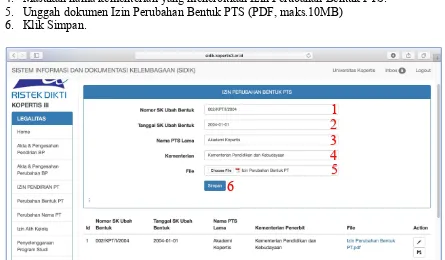
Pada menu ini PTS dapat mengunggah dokumen Izin Perubahan Bentuk PT dari Kementerian.
Ø Tambah Dokumen Izin Perubahan Bentuk PT, dengan langkah berikut: 1. Masukan nomor Keputusan Izin Perubahan Bentuk PTS
2. Masukan tanggal Keputusan Izin Perubahan Bentuk PTS 3. Masukan nama PTS sebelum dilakukannya perubahan bentuk.
4. Masukan nama kementerian yang menerbitkan Izin Perubahan Bentuk PTS. 5. Unggah dokumen Izin Perubahan Bentuk PTS (PDF, maks.10MB)
6. Klik Simpan.
Gambar 7. Menu Submit Izin Perubahan Bentuk PTS
Ø Edit/Sunting Izin Perubahan Bentuk PT
Klik tombol yang berada pada kolom |Action|.
Ø Delete/Hapus Izin Perubahan Bentuk PT
Klik tombol yang berada pada kolom |Action|.
F. Izin Perubahan Nama Perguruan Tinggi (PT)
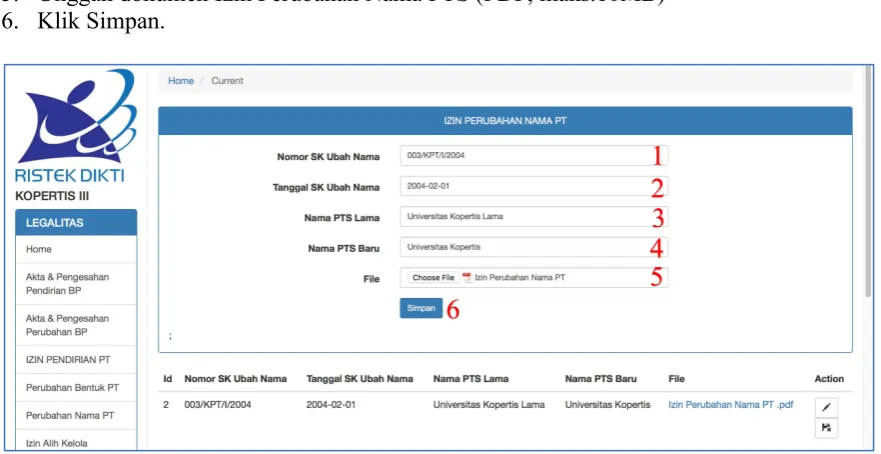
Pada menu ini PTS dapat mengunggah dokumen Izin Perubahan Nama PT dari Kementerian.
Ø Tambah Dokumen Izin Perubahan Nama PT, dengan langkah berikut: 1. Masukan nomor Keputusan Izin Perubahan Nama PTS
2. Masukan tanggal Keputusan Izin Perubahan Nama PTS 3. Masukan nama PTS sebelum dilakukannya perubahan nama. 4. Masukan nama PTS setelah dilakukannya perubahan nama. 5. Unggah dokumen Izin Perubahan Nama PTS (PDF, maks.10MB) 6. Klik Simpan.
Gambar 8. Menu Submit Izin Perubahan Nama PTS
Ø Edit/Sunting Izin Perubahan Nama PT
Klik tombol yang berada pada kolom |Action|.
Ø Delete/Hapus Izin Perubahan Nama PT
Klik tombol yang berada pada kolom |Action|.
G. Izin Alih Kelola
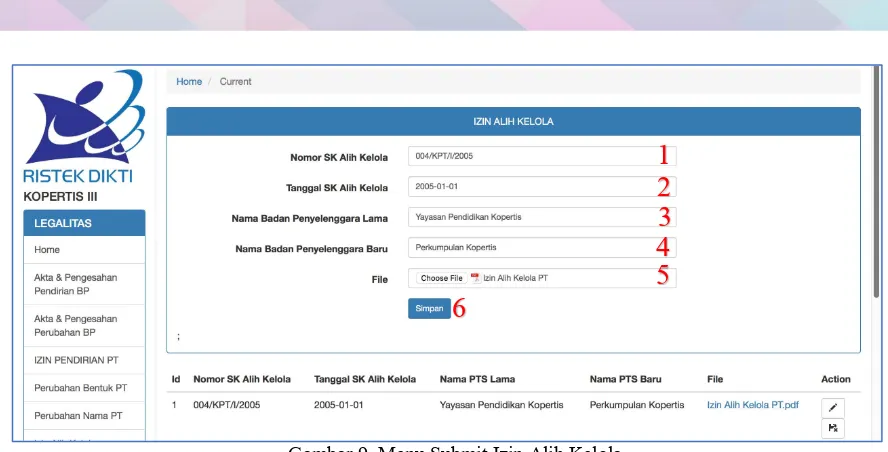
Pada menu ini PTS dapat mengunggah dokumen Izin Alih Kelola Perguruan Tinggi dari Kementerian.
Ø Tambah Dokumen Izin Alih Kelola PTS, dengan langkah berikut: 1. Masukan nomor Keputusan Izin Alih Kelola PTS
2. Masukan tanggal Keputusan Izin Alih Kelola PTS
3. Masukan nama Badan Penyelenggara sebelum dilakukannya alih kelola. 4. Masukan nama Badan Penyelenggara setelah dilakukannya alih kelola. 5. Unggah dokumen Izin Alih Kelola PTS (PDF, maks.10MB)
Gambar 9. Menu Submit Izin Alih Kelola
Ø Edit/Sunting Izin Alih Kelola
Klik tombol yang berada pada kolom |Action|.
Ø Delete/Hapus Izin Alih Kelola
Klik tombol yang berada pada kolom |Action|.
H. Izin Penyelenggaraan Program Studi
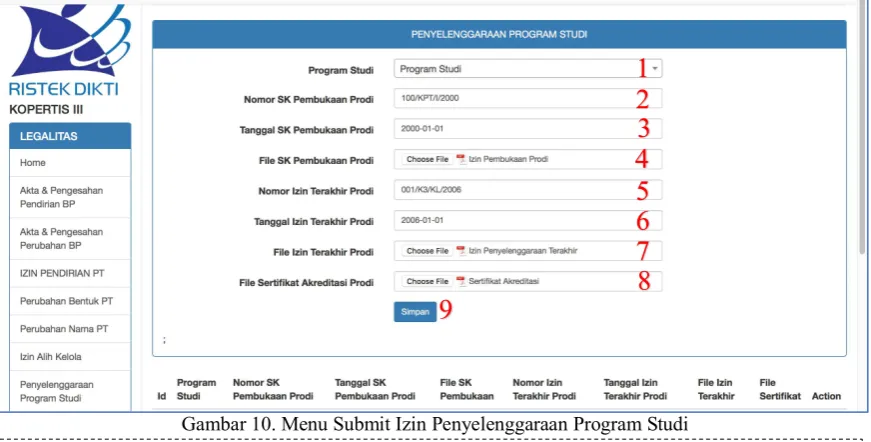
Pada menu ini PTS dapat mengunggah dokumen Izin Penyelenggaraan Program Studi dari Kementerian. Izin Penyelenggaraan Program Studi juga meliputi Program Studi Pendidikan Jarak Jauh (PJJ). Pada beberapa program studi, izin penyelenggaraan menyatu dengan Izin Pendirian PT khususnya untuk program-program studi yang diselenggarakan sejak berdirinya PT.
Ø Tambah Dokumen Izin Penyelenggaraan Program Studi, dengan langkah berikut: 1. Pilih nama Program Studi.
2. Masukan nomor Keputusan Izin Penyelenggaraan Program Studi 3. Masukan tanggal Keputusan Izin Penyelenggaraan Program Studi
4. Unggah dokumen Izin Penyelenggaraan Program Studi yang pertama kali 5. Masukan nomor Keputusan Izin Perpanjangan Program Studi Terakhir 6. Masukan tanggal Keputusan Izin Perpanjangan Program Studi Terakhir
Gambar 10. Menu Submit Izin Penyelenggaraan Program Studi
Ø Edit/Sunting Izin Penyelenggaraan Program Studi Klik tombol yang berada pada kolom |Action|.
Ø Delete/Hapus Izin Penyelenggaraan Program Studi
Klik tombol yang berada pada kolom |Action|.
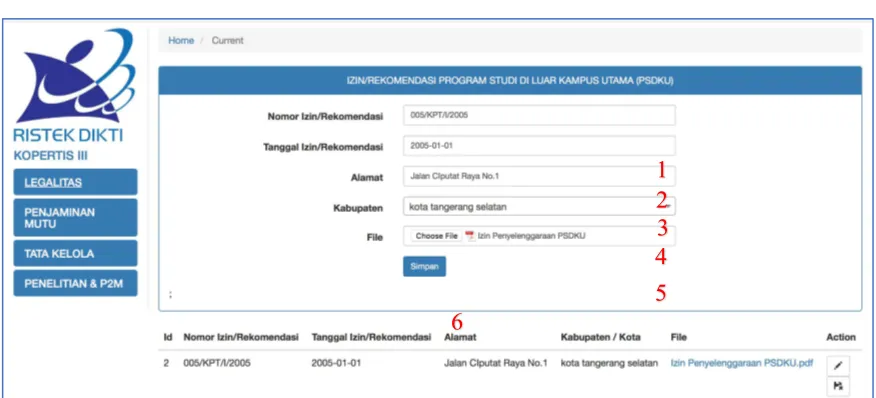
I. Izin Penyelenggaraan Program Studi Di Luar Kampus Utama (PSDKU)
Pada menu ini PTS dapat mengunggah dokumen penyelenggaraan program studi di luar kampus utama, baik berupa Rekomendasi Pengembangan Kampus di Dalam Domisili dari Kopertis dan/atau Izin Penyelenggaraan Program Studi di Luar Domisili dari Kementerian.
Ø Tambah Dokumen Izin PSDKU, dengan langkah berikut:
1. Masukan nomor Izin Kementerian atau Rekomendasi Kopertis 2. Masukan tanggal Izin Kementerian atau Rekomendasi Kopertis 3. Masukan alamat dimana PSDKU diselenggarakan.
4. Pilih Kabupaten/Kota/Kota Administratif dimana PSDKU diselenggarakan. 5. Unggah dokumen Izin Penyelenggaraan PSDKU (PDF, maks.10MB) 6. Klik Simpan
Dalam hal program studi yang tidak memiliki Izin Perpanjangan Program Studi, dapat mengunggah dokumen yang sama dengan Izin Pembukaan Program Studi.
Gambar 11. Menu Submit Izin/Rekomendasi Penyelenggaraan PSDKU
Ø Edit/Sunting Izin Penyelenggaraan PSDKU Klik tombol yang berada pada kolom |Action|.
Ø Delete/Hapus Izin Penyelenggaraan PSDKU
Klik tombol yang berada pada kolom |Action|.
BAGIAN III
PENJAMINAN MUTU
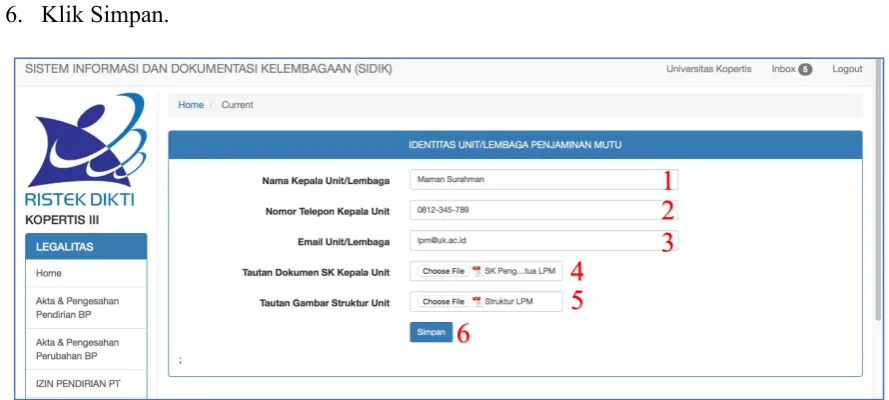
A. Identitas Unit/Lembaga Penjaminan Mutu PT
Pada menu ini, PTS dapat menambahkan informasi dan mengunggah dokumen mengenai Unit/Lembaga Penjaminan Mutu yang dimiliki. Informasi ini sangat dibutuhkan oleh Kopertis Wilayah III khususnya terkait dengan pembinaan mutu pada PTS.
Ø Input Informasi Identitas Unit/Lembaga Penjaminan Mutu PT, dengan langkah berikut: 1. Masukan nama Kepala Unit/Lembaga Penjaminan Mutu
2. Masukan nomor telepon Kepala Unit/Lembaga Penjaminan Mutu
3. Masukan alamat surat elektronik (e-mail) Kepala Unit/Lembaga Penjaminan Mutu 4. Unggah dokumen Keputusan Pengangkatan Kepala Unit/Lembaga Penjaminan Mutu
(PDF, maks.10MB)
5. Unggah dokumen gambar struktur Unit/Lembaga Penjaminan Mutu (PDF, maks.10MB) 6. Klik Simpan.
Gambar 12. Menu Submit Informasi Unit/Lembaga Penjaminan Mutu
Ø Edit/Sunting Informasi Identitas Unit/Lembaga Penjaminan Mutu PT
Perubahan/penyuntingan informasi dapat dilakukan dengan menginput informasi terbaru pada kotak isian yang tersedia.
B. Standar Pendidikan Tinggi PT
Pada menu ini, PTS dapat menambahkan informasi mengenai Standar Pendidikan Tinggi Perguruan Tinggi yang disusun berdasarkan peraturan perundang-undangan.
Ø Input Informasi Standar Pendidikan Tinggi PT, dengan langkah berikut: 1. Masukan tahun ditetapkannya Standar Pendidikan Tinggi
2. Masukan jabatan yang menetapkan Standar Pendidikan Tinggi 3. Masukan jumlah standar pendidikan tinggi yang telah ditetapkan.
Gambar 13. Menu Submit Dokumen Standar Pendidikan Tinggi PT
Ø Edit/Sunting Informasi Standar Pendidikan Tinggi PT
Perubahan/penyuntingan informasi dapat dilakukan dengan menginput informasi terbaru pada kotak isian yang tersedia.
C. Audit Mutu Internal
Pada menu ini, PTS dapat mengunggah dokumen Laporan Audit Mutu Internal yang dilakukan oleh perguruan tinggi terhadap standar pendidikan tinggi yang dimiliki.
Ø Tambah dokumen Laporan Audit Mutu Internal, dengan langkah berikut: 1. Masukan tahun laporan.
2. Unggah dokumen Laporan Audit Mutu Internal (PDF, maks.10MB) 3. Klik Simpan
Gambar 14. Menu Submit Dokumen Laporan Audit Mutu Internal
Ø Edit/Sunting Laporan Audit Mutu Internal
Klik tombol yang berada pada kolom |Action|.
Ø Delete/Hapus Laporan Audit Mutu Internal
Klik tombol yang berada pada kolom |Action|.
TATA KELOLA
A. Statuta
Pada menu ini, PTS dapat mengunggah dokumen statuta serta menambahkan perubahan statuta yang dimiliki.
Ø Tambah dokumen Statuta, dengan langkah berikut: 1. Masukan tahun pengesahan Statuta
2. Unggah dokumen Statuta (PDF, maks.10MB) 3. Klik Simpan
Gambar 15. Menu Submit Dokumen Statuta
Ø Edit/Sunting Statuta
Klik tombol yang berada pada kolom |Action|.
Ø Delete/Hapus Statuta
Klik tombol yang berada pada kolom |Action|.
B. Rencana Strategis PT
Pada menu ini, PTS dapat mengunggah dokumen statuta serta menambahkan perubahan dokumen tersebut.
Ø Tambah dokumen Rencana Stategis, dengan langkah berikut: 1. Masukan tahun pengesahan Rencana Strategis
2. Masukan rentang periode tahun Rencana Strategis. 3. Unggah dokumen Rencana Strategis (PDF, maks.10MB) 4. Klik Simpan
Gambar 16. Menu Submit Dokumen Rencana Strategis PT
Ø Edit/Sunting Rencana Strategis PT
Klik tombol yang berada pada kolom |Action|.
Ø Delete/Hapus Rencana Strategis PT
Klik tombol yang berada pada kolom |Action|.
C. Laporan Keuangan Badan Penyelenggara
Pada menu ini, PTS dapat mengunggah dokumen Laporan Keuangan Badan Penyelenggara yang dimiliki.
Ø Tambah dokumen Laporan Keuangan Badan Penyelenggara, dengan langkah berikut: 1. Masukan tahun Laporan Keuangan Badan Penyelenggara
2. Masukan nama Kantor Auditor yang menerbitkan Laporan Keuangan.
3. Unggah dokumen Laporan Keuangan Badan Penyelenggara (PDF, maks.10MB) 4. Klik Simpan
Gambar 17. Menu Submit Dokumen Laporan Keuangan Badan Penyelenggara
Ø Edit/Sunting Laporan Keuangan Badan Penyelenggara. Klik tombol yang berada pada kolom |Action|.
Ø Delete/Hapus Laporan Keuangan Badan Penyelenggara.
Klik tombol yang berada pada kolom |Action|.
PENELITIAN & PENGABDIAN PADA MASYARAKAT
A. Identitas Unit/Lembaga Penelitian dan Pengabdian Pada Masyarakat (P2M)
Pada menu ini, PTS dapat menambahkan informasi dan mengunggah dokumen mengenai Unit/Lembaga Penelitian dan P2M yang dimiliki. Informasi ini sangat dibutuhkan oleh Kopertis Wilayah III dalam melakukan koordinasi terkait pembinaan mutu Penelitian dan P2M pada PTS.
Ø Input Informasi Identitas Unit/Lembaga Penjaminan Mutu PT, dengan langkah berikut: 1. Masukan nama Kepala Unit/Lembaga Penelitian dan P2M
2. Masukan nomor telepon Kepala Unit/Lembaga Penelitian dan P2M
3. Masukan alamat surat elektronik (e-mail) Kepala Unit/Lembaga Penelitian dan P2M 4. Unggah dokumen Keputusan Pengangkatan Kepala Unit/Lembaga Penelitian dan P2M
(PDF, maks.10MB)
5. Unggah dokumen gambar struktur Unit/Lembaga Penelitian dan P2M (PDF, maks.10MB)
6. Klik Simpan.
Gambar 18. Menu Submit Informasi Unit/Lembaga Penelitian & P2M
Ø Edit/Sunting Informasi Identitas Unit/Lembaga Penjaminan Mutu PT
Perubahan/penyuntingan informasi dapat dilakukan dengan menginput informasi terbaru padakotak isianyang tersedia.
D. Rencana Induk Penelitian
Pada menu ini, PTS dapat mengunggah dokumen Rencana Induk Penelitian serta menambahkan perubahan dokumen tersebut.
Ø Tambah dokumen Rencana Induk Penelitian, dengan langkah berikut: 1. Masukan tahun pengesahan Rencana Induk Penelitian.
Gambar 19. Menu Submit Dokumen Rencana Induk Penelitian
Ø Edit/Sunting Rencana Induk Penelitian.
Klik tombol yang berada pada kolom |Action|.
Ø Delete/Hapus Rencana Induk Penelitian.
Klik tombol yang berada pada kolom |Action|.
Keluhan, Bantuan Teknis dan Informasi Lebih Lanjut:
Seksi Kelembagaan dan Kerjasama
Lantai 4 Kantor Kopertis Wilayah III Jakarta Jalan SMAN 14 Cawang, Jakarta Timur 13630
Telepon : 021-8090275
Fax : 021-8094679