Tutorial Flash
1
Tutorial Animasi Flash
Animasi Mask
Dapatkan tutorial-tutorial komputer, soal-soal matematika, soal-soal TIK, modul TIK, modul
matematika di http://istiyanto.com. Kini Anda dapat berlangganan dan menerima berita-berita
terbaru dengan e-mail Anda secara gratis. Jangan sampai ketinggalan !!!
Animasi mask termasuk salah satu animasi dasar dari yang harus dikusai jika seseorang ingin mahir membuat animasi. Contoh animasi mask yang sederhana adalah animasi sorot lampu panggung. Untuk membuat animasi ini dibutuhkan 3 layer, animasi tween-motin dan animasi mask.
Langkah-langkah pembuatan animasi mask: Langkah 1:
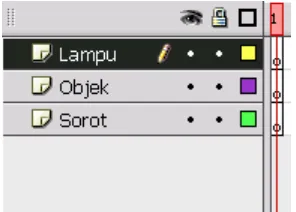
Buat 3 layer dengan nama: Sorot, Objek dan Lampu. Untuk mengubah nama layer tinggal klik 2x layer yang akan diganti namanya.
Gambar 1.1 Layer Sorot, Objek dan Lampu
Langkah 2:
Klik layer objek, setelah itu buat teks bertuliskan NAMA ANDA menggunakan text tool. Beri warna biru pada teks dengan fontasi Arial.
Langah 3:
Klik layer Lampu, buat animasi lingkaran yang bergerak dari kiri ke kanan, gunakan
tween-motion, sampai dengan frame 40. Posisikan lingkaran agar tepat dengan lingkaran yang
ada di sebelan kanan
Gambar 1.2 Tween-motion pada layer Lampu
Langkah 4:
Klik layer Objek, tekan F5 (insert frame) pada frame 40 atau klik kanan pada frame 40.
Langkah 5:
Tutorial Flash
2
Langkah 6:Klik layer Lampu-frame 40 (frame terakhir), tekan Ctrl + C. Klik layer Sorot-frame 40, klik kanan insert keyframe (F6) kemudian Ctrl + Shift + V untuk paste in place. Gerakkan objek lingkaran yang kiri, ke kanan.
Langkah 7:
Klik layer Sorot-frame 1, tambahkan tween-motion. Klik kanan layer Lampu, pilih Mask.
Gambar 1.3 Layer tween-motion yang benar
Gambar 1.4 Penambahan Mask pada layer
Langkah 8:
Tekan Enter untuk Play atau Ctrl + Enter untuk Test Movie
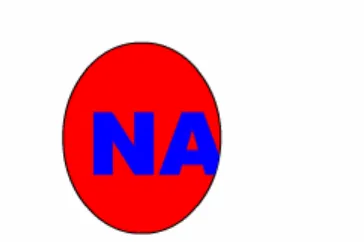
Gambar 1.5 Animasi mask yang benar tampak seperti sorot lampu panggung
Sebaiknya Anda jawab ???
A. Jelaskan manfaat dari shorcut keys berikut !
1. F5 digunakan untuk .... 2. F6 digunakan untuk .... 3. F8 digunakan untuk .... 4. Ctrl + C digunakan untuk ....
5. Ctrl + Shift + V digunakan untuk ....
Tutorial Flash
3
C. Langkah mana yang menurut Anda paling susah ?Referensi:
Pramono, Andi.2002.Berkreasi dengan Macromedia Flash MX.Yogyakarta: Penerbit Andi
Dapatkan tutorial-tutorial komputer, soal-soal matematika, soal-soal TIK, modul TIK, modul
matematika di http://istiyanto.com. Kini Anda dapat berlangganan dan menerima berita-berita