OFFICEJET PRO 8000
A811
Panduan Pengguna
HP Officejet Pro 8000 (A811) printer series
Panduan Pengguna
Informasi Hak Cipta
© 2011 Hak Cipta Hewlett-Packard Development Company, L.P.
Maklumat Hewlett-Packard Company
Informasi yang terdapat dalam dokumen ini dapat berubah tanpa pemberitahuan.
Hak cipta dilindungi undang-undang.
Dilarang memperbanyak,
mengadaptasi, atau menerjemahkan materi ini tanpa izin tertulis sebelumnya dari Hewlett-Packard, kecuali jika diperbolehkan berdasarkan undang-undang hak cipta.
Satu-satunya jaminan untuk produk dan layanan HP dijelaskan dalam pernyataan jaminan terbatas yang menyertai produk dan layanan tersebut. Tidak ada bagian dari isi dokumen ini yang dapat ditafsirkan sebagai pernyataan jaminan tambahan. HP tidak akan bertanggung jawab atas kesalahan atau kelalaian teknis maupun redaksional yang terdapat dalam dokumen ini.
Pengakuan
Windows, Windows XP, dan Windows Vista adalah merek dagang terdaftar dari Microsoft Corporation di A.S.
Simbol ENERGY STAR dan ENERGY STAR adalah merek terdaftar di A.S.
Informasi keselamatan
Perhatikan selalu tindakan
pencegahan dasar saat menggunakan produk ini untuk mengurangi risiko cedera akibat terbakar atau sengatan listrik.
1. Baca dan pahami semua petunjuk dalam dokumentasi yang disertakan bersama printer.
2. Perhatikan semua tanda peringatan dan petunjuk pada produk.
3. Cabut kabel listrik produk ini dari stopkontak sebelum membersihkan.
4. Jangan pasang atau gunakan produk ini di dekat air atau saat Anda basah.
5. Pasang produk pada permukaan yang stabil.
6. Pasang produk di tempat yang aman dan kabel listrik tidak mudah terinjak dan cepat rusak atau menyebabkan orang lain tersandung.
7. Jika produk tidak bekerja secara normal, lihat Mengatasi masalah.
8. Tidak ada komponen yang dapat diperbaiki pengguna di dalamnya.
Serahkan perbaikan kepada tenaga
servis yang memenuhi syarat.
Isi
1 Untuk memulai
Aksesibilitas...5
Kiat Ramah Lingkungan...6
Mengenal komponen printer...6
Tampilan depan...6
Panel kontrol...7
Tampilan belakang...8
Menemukan nomor model printer...8
Memilih media cetak...8
Kertas yang direkomendasikan untuk mencetak dan menyalin...9
Kertas yang direkomendasikan untuk mencetak foto...10
Kiat memilih dan menggunakan media...11
Memuatkan media...11
Memasukkan media berukuran standar...11
Memasukkan amplop...14
Memasukkan kertas foto dan kartu...15
Memasukkan transparansi...15
Memasukkan media berukuran kustom...16
Mengkonfigurasi baki...17
Mengubah pengaturan cetak...18
Untuk mengubah pengaturan dari aplikasi untuk tugas yang aktif (Windows)...18
Untuk mengubah pengaturan default pada semua tugas berikutnya (Windows)...18
Untuk mengubah pengaturan (Mac OS X)...19
Menginstal aksesori...19
Menginstal duplekser...19
Menginstal Baki 2...19
Mengaktifkan aksesori di driver cetak...20
Untuk menghidupkan aksesori pada komputer Windows...20
Untuk mengaktifkan aksesori pada komputer Macintosh...20
Mematikan printer...20
2 Mencetak Mencetak dokumen...21
Mencetak dokumen (Windows)...22
Mencetak dokumen (Mac OS X)...22
Mencetak brosur...22
Mencetak brosur (Windows)...22
Mencetak brosur (Mac OS X)...23
Mencetak amplop...23
Mencetak pada amplop (Windows)...23
Mencetak pada amplop (Mac OS X)...24
1
Mencetak foto...24
Mencetak foto pada kertas foto (Windows)...24
Mencetak foto pada kertas foto (Mac OS X)...25
Mencetak pada kertas khusus dan berukuran kustom...25
Mencetak pada kertas khusus atau kertas berukuran kustom (Mac OS X)...25
3 Menangani kartrid tinta Informasi tentang kartrid tinta dan printhead...28
Memeriksa perkiraan level tinta...29
Mengganti kartrij tinta...29
Menyimpan persediaan cetak...31
Menyimpan kartrid tinta...31
Menyimpan kepala cetak...31
4 Mengatasi masalah Dukungan HP...32
Memperoleh dukungan elektronik...32
Dukungan HP melalui telepon...33
Sebelum Anda menghubungi...33
Jangka waktu dukungan telepon...34
Nomor dukungan telepon...34
Setelah jangka waktu dukungan telepon...34
Kiat dan sumber daya untuk mengatasi masalah umum...34
Mengatasi masalah pencetakan...35
Printer mati secara tiba-tiba...35
Pensejajaran tidak berhasil...35
Printer tidak merespons (tidak ada yang dicetak)...35
Printer memerlukan waktu yang lama untuk mencetak...36
Halaman kosong atau tercetak sebagian...36
Ada yang hilang atau tidak benar pada halaman...37
Penempatan teks atau gambar salah...37
Mengatasi masalah kualitas cetak...38
Mengatasi masalah kualitas cetak umum...38
Karakter tidak beraturan dicetak...39
Tinta merembes...40
Tinta tidak mengisi teks atau grafis sepenuhnya...40
Keluaran kabur atau berwarna buram...40
Warna dicetak sebagai hitam putih...41
Warna yang salah dicetak...41
Warna hasil cetak tidak melekat...41
Warna tidak tersusun dengan benar...41
Teks atau grafis tercoreng ...42
Ada yang hilang atau tidak benar pada halaman...42
Pemeliharaan printhead...42
Untuk memeriksa kondisi kepala cetak...43
Untuk mencetak halaman diagnostik kualitas cetak...43
Untuk mengatur kepala cetak...44
Untuk mengkalibrasi ganti baris...45
Untuk membersihkan kepala cetak...45
Untuk membersihkan kontak kepala cetak secara manual...46
Untuk mengganti kepala cetak...48
2
Mengatasi masalah pasokan kertas...50
Mengatasi masalah manajemen printer...52
Server web tertanam tidak dapat dibuka...52
Mengatasi masalah penginstalan...53
Saran pemasangan perangkat keras...53
Saran penginstalan perangkat lunak HP...53
Mengatasi masalah jaringan...54
Mengenal Configuration Page [Halaman Konfigurasi]...55
Mengenal network configuration page [halaman konfigurasi jaringan]...56
Menghilangkan macet...59
Membersihkan kertas macet...59
Menghindari kemacetan kertas...61
A Informasi teknis Informasi jaminan...62
Pernyataan jaminan terbatas Hewlett-Packard...63
Informasi jaminan kartrid tinta...64
Spesifikasi printer...65
Spesifikasi fisik...65
Fitur dan kapasitas produk...65
Spesifikasi prosesor dan memori...66
Persyaratan sistem...66
Spesifikasi protokol jaringan...66
Spesifikasi server Web terpadu...67
Spesifikasi media...67
Memahami spesifikasi untuk media yang didukung...67
Pedoman untuk mencetak pada kedua sisi halaman...70
Spesifikasi cetak...70
Spesifikasi lingkungan...70
Spesifikasi listrik...71
Spesifikasi emisi akustik (mencetak dalam mode Konsep, tingkat noise sesuai dengan ISO 7779)...71
Informasi pengaturan...72
Pernyataan FCC...72
Maklumat bagi pengguna di Korea...73
Pernyataan tentang pemenuhan terhadap VCCI (Kelas B) bagi pengguna di Jepang...73
Maklumat tentang kabel kord daya bagi pengguna di Jepang...73
Pernyataan tentang emisi kebisingan untuk Jerman...73
Pernyataan tentang indikator LED...73
Pemberitahuan Peraturan Uni Eropa...73
Permukaan rangka untuk perangkat periferal di Jerman...74
Nomor model resmi...75
Deklarasi kesesuaian...76 Isi
3
Program pengelolaan produk berwawasan lingkungan...77
Penggunaan kertas...77
Plastik...77
Lembar data keamanan material...77
Program daur ulang...77
Program daur ulang persediaan HP inkjet...77
Pembuangan limbah perangkat oleh pengguna rumah tangga di Uni Eropa...78
Pemakaian daya...78
Bahan Kimia...79
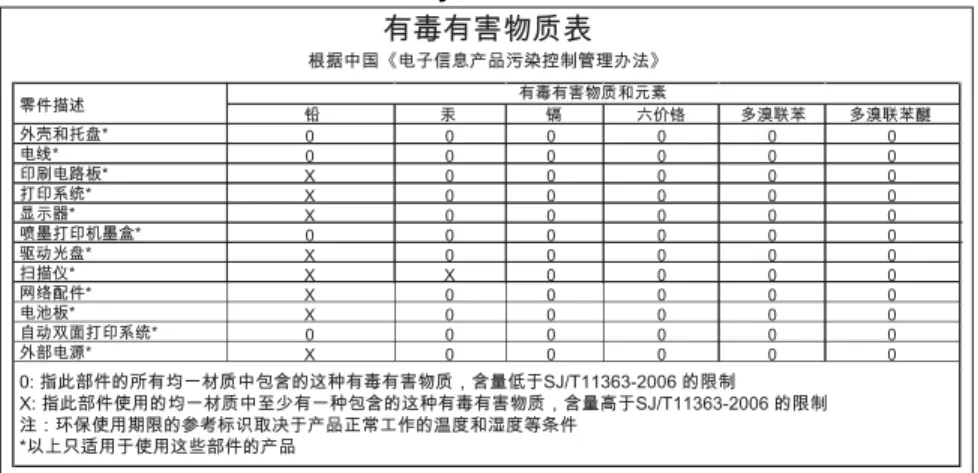
Maklumat RoHS (khusus China)...79
Lisensi pihak ketiga...80
B Aksesori dan persediaan HP Memesan persediaan pencetakan secara online...93
Persediaan...93
Kartrid tinta dan printhead...93
Media HP...94
C Konfigurasi jaringan Melihat dan mencetak pengaturan jaringan...95
Mengatur kecepatan sambungan...95
Melihat pengaturan IP...95
Mengubah pengaturan IP...96
Mengkonfigurasi pengaturan firewall pada printer...96
Membuat dan menggunakan aturan firewall...96
Membuat aturan firewall...96
Mengubah prioritas aturan firewall...97
Mengubah pilihan firewall...97
Mengatur ulang pengaturan firewall...97
Batasan terhadap aturan, template, dan layanan...97
Mengatur ulang pengaturan jaringan...98
Menghapus dan menginstal ulang perangkat lunak HP...99
D Alat manajemen printer HP Utility (Mac OS X)...101
Server Web Tertanam...101
Tentang cookie...101
Untuk membuka server web tertanam...102
Indeks...103
4
1 Untuk memulai
Panduan ini memberikan penjelasan tentang cara menggunakan printer dan mengatasi masalah.
• Aksesibilitas
• Kiat Ramah Lingkungan
• Mengenal komponen printer
• Menemukan nomor model printer
• Memilih media cetak
• Memuatkan media
• Mengkonfigurasi baki
• Mengubah pengaturan cetak
• Menginstal aksesori
• Mematikan printer
Catatan Jika Anda menggunakan printer dengan komputer yang menjalankan sistem operasi Windows XP Starter Edition, Windows Vista Starter Edition, atau Windows 7 Starter Edition, beberapa fitur mungkin tidak akan tersedia. Untuk informasi lebih lanjut, lihat Sistem operasi klien yang didukung.
Aksesibilitas
Printer dilengkapi sejumlah fitur yang memudahkan para penyandang cacat untuk mengaksesnya.
Visual
Perangkat lunak HP yang diberikan bersama printer dapat diakses oleh pengguna yang menderita cacat penglihatan atau memiliki penglihatan terbatas menggunakan pilihan dan fitur aksesibilitas sistem operasi. Perangkat lunak tersebut juga mendukung teknologi penunjang terbaik seperti pembaca layar, pembaca Braille, dan aplikasi suara ke teks. Untuk pengguna yang menderita buta warna, tab serta tombol berwarna yang digunakan di perangkat lunak HP dan panel kontrol printer dilengkapi teks sederhana maupun label ikon yang menunjukkan tindakan yang sesuai.
Mobilitas
Untuk pengguna dengan keterbatasan gerak, fungsi perangkat lunak HP dapat dijalankan melalui perintah keyboard. Perangkat lunak HP juga mendukung pilihan aksesibilitas Windows seperti StickyKey, ToggleKey, FilterKey, dan MouseKey. Pintu printer, tombol, serta baki dan pemandu kertas dapat dioperasikan oleh pengguna dengan kekuatan dan jangkauan terbatas.
Dukungan
Untuk informasi lebih lanjut tentang aksesibilitas printer dan komitmen HP terhadap aksesibilitas produk, kunjungi situs Web HP di www.hp.com/accessibility.
Untuk informasi aksesibilitas Mac OS X, kunjungi situs web Apple di www.apple.com/
accessibility.
Untuk memulai 5
Kiat Ramah Lingkungan
HP berkomitmen untuk membantu pelanggan mengurangi dampak negatif terhadap lingkungan. HP memberikan Tips Ramah Lingkungan berikut untuk membantu Anda fokus pada cara mengukur dan mengurangi dampak pilihan pencetakan. Selain fitur khusus pada printer, kunjungi situs Web HP Eco Solutions untuk informasi lebih lanjut tentang berbagai program lingkungan HP.
www.hp.com/hpinfo/globalcitizenship/environment/
• Pencetakan dupleks: Untuk mengurangi penggunaan kertas, gunakan Paper- saving Printing [Pencetakan Hemat Kertas] untuk mencetak dokumen dua sisi dengan halaman rangkap pada lembar yang sama. Untuk informasi lebih lanjut, lihat Mencetak pada kedua sisi (dupleks).
• Informasi tentang Hemat Energi: Untuk memastikan status kualifikasi ENERGY STAR® pada printer, lihat Pemakaian daya.
• Recycled Materials [Material Daur Ulang]: Untuk informasi lebih lanjut mengenai daur ulang produk HP, kunjungi:
www.hp.com/hpinfo/globalcitizenship/environment/recycle/
Mengenal komponen printer
• Tampilan depan
• Panel kontrol
• Tampilan belakang
Tampilan depan
1 7
8
2 3 4 5
6 9
Bab 1
6 Untuk memulai
1 Panel kontrol 2 Baki keluaran 3 Baki 1 4 Pemandu lebar 5 Pintu kartrid tinta 6 Kartrid tinta 7 Kait printhead 8 Printhead
9 Baki 2 (Baki 2 dijual sebagai aksesori. Untuk informasi pemesanan, lihat Aksesori dan persediaan HP.)
Panel kontrol
OK