Laporan Keikutsertaan Pendidikan dan Pelatihan
Nama Kegiatan Diklat Penyusunan Laporan Akuntabilitas Kinerja Instansi Pemerintah Lama
Pendidikan
50 Jam Pelatihan (2 Juni 2014 – 6 Juni 2014)
Tempat Litbangdiklatkumdil Mahkamah Agung, Bogor, Jawa Barat Penyelenggara Lembaga Diklat BPKP dan Mahkamah Agung
Peserta Sudiman, S.H.
Materi Diklat 1. Latar Belakang Pentingnya Penyusunan Evaluasi Laporan Akuntabilitas Kinerja Instansi Pemerintah (LAKIP)
2. Pengukuran Kinerja Yang Menggunakan Indikator Kinerja Utama (IKU) 3. Sistematika Penyusunan Renstra, Rencana Kinerja, Rencana Aksi, dan
Penyusunan Laporan Kinerja Instansi Pemerintah Foto Kegiatan
Sertifikat
DAFTAR ISI
USER MANUAL E-SAKIP ...3
I. PENGELOLAAN/OPERASIONAL ...4
II. MODUL E-SAKIP ...6
2.1. Sasaran Strategis dan Indikator...6
A. Tampilan Sasaran Startegis dan Indikator ...6
B. Tambah Target Indikator Kinerja...7
C. Edit Target Indikator ...9
D. Hapus Sasaran Strategis/Indikator ...9
E. Unduh Dokumen SAKIP ... 10
2.2. Dokumen SAKIP ... 12
A. Tampilan Dokumen SAKIP ... 12
B. Unggah/Edit Dokumen SAKIP... 12
C. Unduh Dokumen SAKIP ... 15
2.3. Laporan Realisasi Bulanan ... 16
A. Tampilan Laporan Realisasi Bulanan... 16
B. Unduh Laporan Realisasi Bulanan ... 17
C. Input Laporan Realisasi Bulanan ... 17
2.4. Monitoring Perjanjian Kinerja ... 20
A. Tampilan Monitoring Perjanjian Kinerja ... 20
B. Unduh Monitoring Perjanjian Kinerja ... 21
USER MANUAL E-SAKIP
E-SAKIP adalah Sistem Akuntabilitas Kinerja Instansi Pemerintah dimana sistem ini merupakan integrasi dari sistem perencanaan, sistem penganggaran dan sistem pelaporan kinerja, yang selaras dengan pelaksanaan sistem akuntabilitas keuangan di lingkungan Mahkamah Agung RI.
Hal-hal yang perlu diperhatikan dalam penginputan e-SAKIP adalah sebagai berikut;
A. IKU
1. Pilih indikator kinerja sesuai dengan tugas, fungsi, dan wewenang satuan kerja;
2. Menetapkan target pada setiap indikator kinerja;
3. Mencetak matrik indikator kinerja yang telah dipilih;
4. Membuat surat keputusan Ketua tentang penetapan reviu indikator kinerja utama yang ditanda tangani oleh Ketua dan stempel satuan kerja, serta dilampirkan matrik IKU.
5. Dokumen IKU dibuat dalam format PDF dan diunggah kembali kedalam aplikasi;
B. Renstra
1. Didalam aplikasi e-SAKIP, renstra hanya memuat matrik renstra saja;
2. Matrik renstra secara otomatis akan terisi sasaran strategis dan indikator kinerja serta target;
3. Mencetak matrik renstra;
4. Membuat dokumen renstra yang dilampirkan dengan matrik renstra serta ditandatangani oleh Ketua dan stempel satuan kerja;
5. Dokumen renstra dibuat dalam format PDF dan diunggah kembali ke dalam aplikasi.
C. RKT
1. Matrik RKT secara otomatis telah terisi, baik indikator kinerja dan target;
2. Matrik RKT memuat tanggal, bulan dan tahun, serta tanda tangan dan stempel satuan kerja;
3. Mencetak matrik RKT;
4. Membuat dokumen RKT;
5. Dokumen RKT dibuat dalam format PDF dan diunggah kembali ke dalam aplikasi.
D. PKT
1. Matrik PKT secara otomatis telah terisi, baik indikator kinerja dan target;
2. Memasukkan anggaran kegiatan dibawah matrik PKT;
3. Mencetak matrik PKT dan anggaran kegiatan, serta diberi tanggal, bulan dan tahun, serta tanda tangan dan stempel satuan kerja;
4. Membuat surat pernyataan perjanjian kinerja yang ditanda tangani oleh Ketua Pengadilan dengan Ketua Pengadilan Tinggi, serta tanda tangan dan stempel satuan kerja;
5. Dokumen pkt dibuat dalam format PDF dan diunggah kembali ke dalam aplikasi.
E. Pelaporan Realisasi Bulanan
1. Realisasi bulanan diisi setiap awal (setelah bulan pelaporan);
2. Pengisian realisasi bulan dilakukan paling lambat tanggal 10 setiap bulannya.
F. Pengukuran Kinerja
1. Pengukuran kinerja triwulanan dicetak setiap triwulan;
2. Pengukuran kinerja triwulan 4 digunakan sebagai dasar penyusunan LKjIP;
3. Dokumen LKjIP dibuat dalam format PDF dan diunggah kembali ke dalam aplikasi.
Langkah-langkah penggunaan e-SAKIP sebagai berikut:
I. PENGELOLAAN/OPERASIONAL
1. Buka browser (mozilla Firefox/ Chrome), dengan mengetik alamat https://www.mahkamahagung.go.id kemudian dengan memilih bagian aplikasi seperti pada gambar dibawah dengan mengklik aplikasi internal KOMDANAS.
Gambar 1. Website Mahkamah Agung
1. Atau dengan membuka aplikasi (mozilla Firefox/Chrome), dan mengetikkan alamat:
http://komdanas.mahkamahagung.go.id
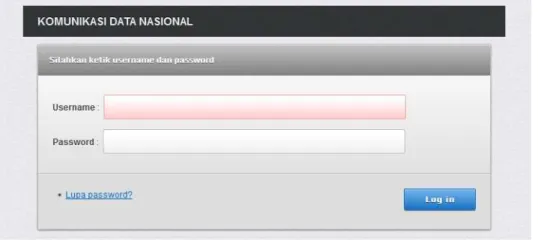
2. Masukan Username dan Password Yang dimiliki, Jika belum memiliki Username dan Password, silahkan hubungi admin Komdanas (Unit Kerja Bagian Pengembangan Sistem Informasi, Biro Hukum Humas). Tampilan halaman Login pada aplikasi Komdanas dapat dilihat pada gambar di bawah ini:
Gambar 2. Halaman Login
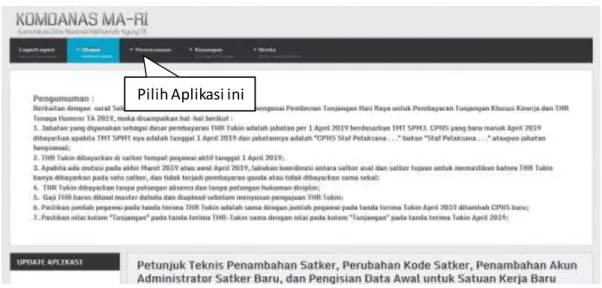
3. Jika Entri-an Username dan Password berhasil, pilih modul perencanaan sebagaimana gambar di bawah ini:
Gambar 3. Halaman Utama
4. Jika sudah masuk sub modul e-SAKIP , akan muncul tampilan sebagaimana gambar di bawah ini:
Gambar 4. Modul e-SAKIP Pilih Aplikasi ini
II. MODUL E-SAKIP
Modul-modul yang digunakan dalam sub modul e-SAKIP adalah sebagai berikut:
1. Sasaran Strategis dan Indikator 2. Dokumen SAKIP
3. Laporan Realisasi Bulanan 4. Monitoring Perjanjian Kinerja
2.1. Sasaran Strategis dan Indikator
A. Tampilan Sasaran Startegis dan Indikator
1. Pilih Menu Perencanaan > e-SAKIP > Sasaran Strategis dan Indikator.
Gambar 5. Modul Sasaran Strategis dan Indikator
2. Tampilan Sub sub menu Sasaran Strategis dan Indikator akan muncul seperti pada gambar dibawah ini.
Gambar 6. Tampilan Sasaran Strategis dan Indikator
Kolom-kolom pada tabel Sasaran Strategis dan Indikator Perjanjian Kinerja adalah sebagai berikut:
- Satker/wilayah
- Sasaran Sasaran Strategis - Indikator Kinerja
- Target (%) - Catatan
3. Untuk menampilkan Sasaran Strategis dan Indiakator Perjanjian Kinerja sesuai dengan Tahun yang diinginkan, pilih Tahun dari dropdown list seperti pada gambar dibawah ini.
Gambar 7. Pilihan Tahun Sasaran Strategis dan Indikator Perjanjian Kinerja
B. Tambah Target Indikator Kinerja
1. Klik Tombol Tambah Target Indikator Kinerja.
Gambar 8. Tombol tambah Target Indikator Kinerja
2. Tampilan Tambah Target Indikator Kinerja akan muncul seperti pada gambar dibawah ini.
Gambar 9. Tampilan Tambah Target Indikator Kinerja
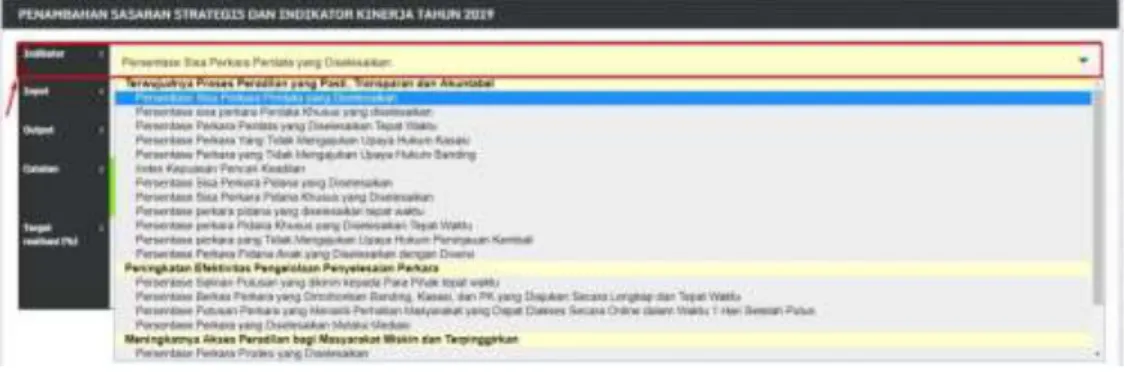
3. Klik Dropdown List seperti pada gambar dibawah ini untuk menampilkan list Indikator.
Gambar 10. Dropdown List Indikator
4. Isi Kolom Target realisasi (%) seperti pada gambar dibawah ini.
Gambar 11. Kolom Target Realisasi (%)
5. Klik Tombol Simpan untuk menyimpan data yang telah dipilih dan dimasukkan, atau pilih tombol Batal untuk membatalkan proses.
Gambar 12. Tombol Simpan
6. Target Indikator akan ditambahkan ke dalam tabel Sasaran Strategis dan Indikator.
C. Edit Target Indikator
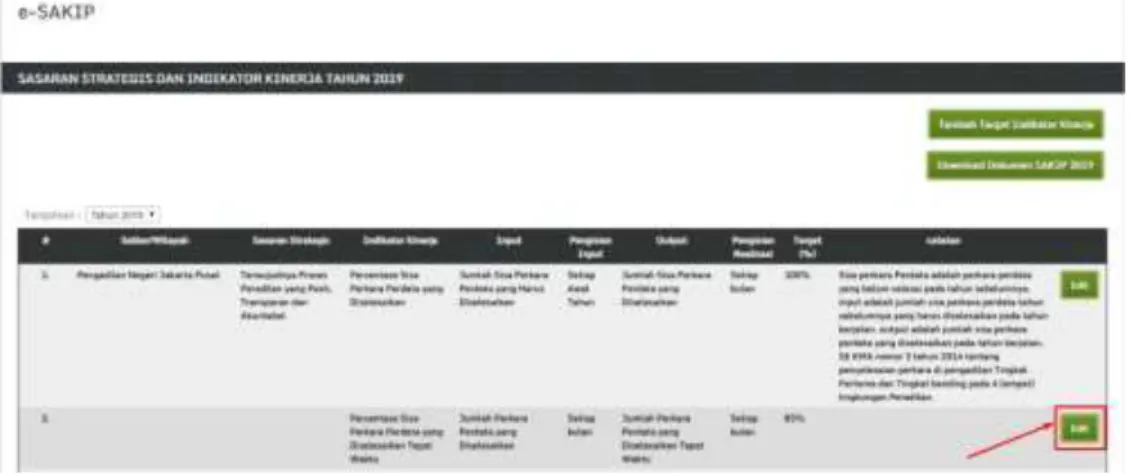
1. Untuk melakukan proses pengeditan Target Indikator, Klik tombol Edit pada baris Sasaran Strategis Target dan Indikator yang akan diedit.
Gambar 14. Tombol Edit Target Indikator 2. Tampilan edit akan muncul seperti pada gambar dibawah ini.
Gambar 15. Tampilan Penyuntingan Sasaran Strategis dan Indikator 3. Klik Indikator untuk menyunting Indikator.
4. Klik Kolom Target realisasi (%) untuk mengubah target realisasi.
5. Klik Tombol Batal jika penyuntingan batal dilakukan.
6. Klik Tombol Simpan Data untuk menyimpan data yang telah diubah.
7. Setelah Tombol Simpan Data diklik, tampilan akan diarahkan kembali seperti pada Langkah 1.
D. Hapus Sasaran Strategis/Indikator
1. Untuk melakukan proses penghapusan Sasaran Strategis/ Indikator, Klik tombol Edit pada baris Sasaran Strategis Target dan Indikator yang akan dihapus.
Gambar 16. Tombol Edit Target Indikator
2. Tampilan Edit Target Indikator Kinerja akan muncul seperti pada gambar dibawah ini.
Gambar 17. Tampilan Hapus Sasaran Strategis/ Indikator
3. Klik tombol Hapus data yang berada di bagian sudut kanan bawah untuk menghapus Sasaran Strategis dan Indikator. Namun perlu diperhatikan, dengan menghapus Sasaran Strategis dan Indikator akan menghapus laporan realisasinya juga.
4. Apabila Sasaran Strategis dan Indikator telah dihapus, tampilan akan diarahkan kembali seperti pada Langkah 1.
E. Unduh Dokumen SAKIP
Pengunduhan dokumen SAKIP melalui aplikasi e-SAKIP diperlukan untuk penyusunan Renstra, Rencana Kerja dan Perjanjian Kerja yang selanjutnya akan diunggah kedalam aplikasi pada Dokumen SAKIP (Lihat USER MANUAL > 2.2 Dokumen SAKIP > Edit Dokumen SAKIP).
1. Untuk melakukan proses pengunduhan Dokumen SAKIP, Klik tombol
Gambar 18. Tombol Unduh Perjanjian Kinerja
2. Setelah tombol Download Dokumen SAKIP diklik, file dalam format ZIP akan secara terunduh.
Gambar 19. File Hasil Unduh
3. Hasil dari proses unzip Download Dokumen SAKIP adalah:
- Dokumen Renstra (00_reviu_renstra.docx)
- Dokumen Rencana Kinerja (01_rencana_kinerja.docx) - Dokumen Perjanjian Kinerja (02_perjanjian_kinerja.docx)
4. Silahkan isi matriks pada dokumen renstra, mengesahkan (tanda tangan dan stempel) rencana kinerja, mengesahkan dan mengisi tabel anggaran pada perjanjian kinerja yang telah di unduh.
2.2. Dokumen SAKIP
A. Tampilan Dokumen SAKIP
1. Pilih Menu Perencanaan > e-SAKIP > Dokumen SAKIP.
Gambar 20. Dokumen SAKIP
2. Tampilan Sub sub menu Dokumen SAKIP akan muncul seperti pada gambar dibawah ini.
Gambar 21. Tampilan Dokumen SAKIP Fields pada tabel Komponen SAKIP adalah sebagai berikut:
a. Satker/Wilayah
b. LKJiP [tahun sebelum tahun berjalan]
c. LHE [tahun sebelum tahun berjalan]
d. Rencana Aksi [tahun berjalan]
e. Indikator Kinerja Utama f. Rencana Strategis [5 tahun]
g. Rencana Kinerja [tahun berjalan]
h. Perjanjian Kinerja [tahun berjalan]
i. Tombol Edit
B. Unggah/Edit Dokumen SAKIP
- Dokumen Rencana Kerja Tahunan
- Dokumen Perjanjian Kerja Tahunan ( Pernyataan Ketua Pengadilan dan Ketua Pengadilan Tinggi)
- Dokumen LKjIP)
- Dokumen Rencana Aksi
Berikut ini adalah langkah-langkah untuk proses unggah dokumen-dokumen tersebut:
1. Untuk melakukan proses edit dan unggah dokumen sesuai dengan Tahun yang diinginkan, klik dropdown list yang ada seperti pada gambar dibawah ini dan pilih tahun yang diinginkan.
Gambar 22. Dropdown List Tahun Dokumen
2. Untuk melakukan proses unggah dokumen, klik Tombol Edit seperti pada gambar dibawah ini.
Gambar 23. Tombol Edit Komponen SAKIP
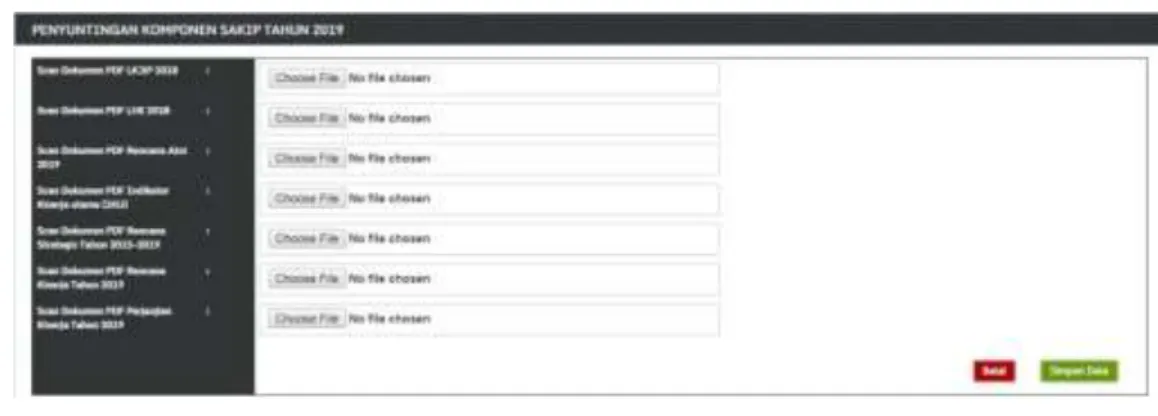
3. Setelah Tombol Edit diklik, maka akan muncul tampilan seperti gambar dibawah ini.
Gambar 24. Tampilan Penyuntingan Komponen SAKIP
Catatan: Dokumen Laporan Hasil Evaluasi (LHE) yang akan diunggah merupakan dokumen LHE yang dievaluasi oleh Badan Pengawasan Mahkamah Agung.
4. Klik Tombol Choose File untuk memilih file yang akan diupload. File yang harus diupload merupakan File scan dengan format PDF.
Gambar 25. Unggah Dokumen SAKIP 5. Pilih file-file berikut ini;
a. File Scan dokumen PDF LKJiP [tahun sebelum tahun berjalan]
b. File Scan dokumen PDF LHE [tahun sebelum tahun berjalan]
c. File Scan dokumen PDF Rencana Aksi [tahun berjalan]
d. File Scan dokumen PDF Indikator Kinerja Utama (IKU) e. File Scan dokumen PDF Rencana Strategis [5 tahun]
f. File Scan dokumen PDF Rencana Kinerja [tahun berjalan]
g. File Scan dokumen PDF Perjanjian Kinerja [tahun berjalan]
Klik Tombol Simpan Data untuk melakukan proses upload file, atau pilih Batal untuk membatalkan proses upload file seperti pada gambar dibawah ini.
Gambar 26. Proses Simpan Data
C. Unduh Dokumen SAKIP
1. Proses unduh Dokumen SAKIP dapat dilakukan dengan klik Tombol seperti pada gambar dibawah ini.
Gambar 27. Tombol Unduh Dokumen SAKIP
Setiap Tombol unduh akan mengunduh dokumen sesuai dengan nama yang tertera pada Tombol Unduh.
2. Setelah Klik Tombol Unduh [Nama File], File dalam format PDF akan secara otomatis di unduh.
2.3. Laporan Realisasi Bulanan
A. Tampilan Laporan Realisasi Bulanan
1. Pilih Menu Perencanaan > e-SAKIP > Laporan Realisasi Bulanan
Gambar 28. Laporan Realisasi Bulanan
2. Tampilan Laporan realisasi Bulanan akan ditampilkan seperti pada gambar berikut.
Gambar 29. Tampilan Laporan Realisasi Bulanan
Tabel pada tampilan Laporan realisasi bulanan terdiri atas fields berikut ini:
- Satker/Wilayah
- 12 Bulan Tahun Berjalan
Tabel Laporan Realisasi Perjanjian Kinerja menampilkan data persentase dalam 5 tombol dengan keterangan warna sebagai berikut:
melebihi target kumulatif sesuai target kumulatif di bawah target kumulatif realisasi nol
Gambar 30. Dropdown List Tahun Laporan Realisasi Bulanan
B. Unduh Laporan Realisasi Bulanan
1. Untuk mengunduh Laporan Realisasi Bulanan, dapat dilakukan dengan klik tombol yang ada dibawah bulan. Misalnya; untuk mengunduh Laporan Realisasi Bulan Januari, klik Tombol yang ada dibawah Januari seperti pada gambar dibawah.
Gambar 31. Tombol Unduh Laporan Realisasi Bulanan
2. File dalam Format .xlx akan terunduh secara otomatis. Hasil unduhan adalah dokumen laporan bulanan perjanjian kinerja.
3. Lakukan hal yang sama jika ingin mengunduh file pada bulan yang lainnya.
C. Input Laporan Realisasi Bulanan
1. Untuk melakukan proses penginputan Laporan Realisasi Bulanan, klik tombol Edit yang ada pada kolom paling akhir seperti pada Gambar berikut.
Gambar 32. Edit Laporan Realisasi Bulanan
2. Tampilan halaman penyuntingan Laporan Realisasi Bulanan dapat dilihat pada gambar berikut ini.
Gambar 33. Form Edit Laporan Realisasi Bulanan
Catatan: Indikator kinerja yang tampil diatas merupakan Indikator kinerja yang telah dipilih oleh satuan kerja pada proses 2.1. Sasaran Strategis dan Indikator, pada sub proses B. Tambah Target Indikator. Apabila indikator tidak ditambahkan pada proses tambah target indikator, maka pada penginputan realisasi bulanan indikator tidak
Gambar 34. Dropdown List Bulan Laporan Realisasi Bulanan
4. Isi Jumlah realisasi pada kolom yang tersedia seperti pada gambar dibawah ini.
Gambar 35. Field Realisasi
Apabila kedua kolom telah diisi, maka perhitungan Persentase pada Realisasinya akan diupdate dan dihitung secara otomatis.
5. Klik Tombol Simpan Data jika perubahan telah benar dan selesai dilakukan, atau klik Tombol Batal jika perubahan batal dilakukan.
Gambar 36. Tombol Simpan Data Laporan Realisasi Bulanan
2.4. Monitoring Perjanjian Kinerja
A. Tampilan Monitoring Perjanjian Kinerja
1. Pilih Menu Perencanaan > e-SAKIP > Monitoring Perjanjian Kinerja.
Gambar 37. Monitoring Perjanjian Kinerja
2. Tampilan Monitoring Perjanjian Kinerja akan ditampilkan seperti pada gambar berikut.
Gambar 38. Tampilan Monitoring Perjanjian Kinerja
Tabel pada tampilan monitoring perjanjian Kinerja terdiri atas fields berikut ini:
- Satker/Wilayah - Triwulan I - Triwulan II - Triwulan III - Triwulan IV
Tabel monitoring perjanjian Kinerja menampilkan data persentase dalam 5 tombol dengan keterangan warna sebagai berikut:
melebihi target kumulatif sesuai target kumulatif di bawah target kumulatif realisasi nol
Gambar 39. Dropdown List Tahun Monitoring Perjanjian Kinerja
B. Unduh Monitoring Perjanjian Kinerja
1. Untuk mengunduh Monitoring Perjanjian Kinerja, dapat dilakukan dengan klik tombol yang ada dibawah Triwulan. Misalnya; untuk mengunduh Monitoring Perjanjian Kinerja Triwulan I, klik Tombol yang ada dibawah Triwulan I seperti pada gambar dibawah.
Gambar 40. Unduh Monitoring Perjanjian Kinerja Per Triwulan
2. File dalam Format ZIP akan terunduh secara otomatis. Dokumen yang ada di dalam hasil unduhan adalah:
- Laporan Triwulan Perjanjian Kinerja
(01_laporan_triwulan_perjanjian_kinerja.docx) - Penjelasan Triwulan Perjanjian Kinerja
(02_penjelasan_triwulan_perjanjian_kinerja.docx)
3. Lakukan hal yang sama jika ingin mengunduh file pada Triwulan yang lainnya.