Sketch Arduino
Sketch merupakan sebutan untuk sederetan script program yang dibuat menggunakan software Arduino IDE. Programmer dapat mengatur pengendali mikro berupa Arduino 'berjalan' (running) seperti yang diinginkan dengan menulis kode program di dalam sketch. Oleh karena itu bagi anda yang baru mengenal Arduino ada baiknya berkenalan dengan Arduino IDE dan meng-install nya terlebih dahulu seperti pada Kenali dan Instalasi Arduino IDE ! Nah sekarang ayo kita Membuat dan mengungah Sketch ! menggunakan Arduino IDE 1.6.0.
Mengenal Fitur Arduino IDE
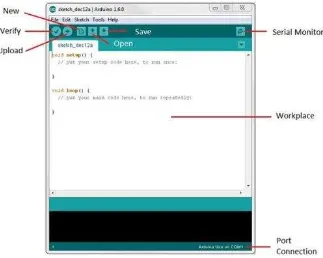
Pertama, ayo kita kenali dahulu beberapa fitur pada arduino IDE. Anda akan menemukan tampilan awal (starting page) Arduino IDE 1.6.0.seperti pada Gambar 1.
Gambar 1 Tampilan awal Arduino IDE 1.6.0
Gambar 2
Tampilan
Workplace
Arduino IDE 1.6.0
Pada Gambar 2 anda dapat melihat Workplace yang merupakan area untuk menuliskan sederetan program berupa sketch menggunakan bahasa pemrograman C. Port Connection menunjukkan board arduino anda terkoneksi pada Com Port PC atau laptop. Serial monitor merupakan tool yang digunakan untuk memantau hasil eksekusi program melalui komunikasi serial. Tombol New berfungsi untuk membuat halaman Workplace baru. Tombol Verify digunakan untuk mengecek kesalahan yang ada pada sketch. Sedangkan tombol Upload digunakan untuk proses compile (kompilasi) program dan sekaligus mengunggah hasil kompilasi tersebut ke dalam chip pengendali mikro pada board Arduino.
Mengenal Void Setup dan Void Loop
Gambar 3 Komentar di dalam fungsi Void pada Sketch
Saat anda membuka aplikasi arduino IDE secara otomatis pada workplace akan muncul 2 (dua) perintah berupa fungsi yaitu void setup dan void loop. Void setup memungkinkan suatu command dieksekusi hanya 1 (satu) kali, sedangkan pada void loop,command didalamnya akan dieksekusi berulang-ulang. Gambar 4 menunjukkan bagaimana command di eksekusi oleh Arduino.
Gambar 4 Diagram alir eksekusi command pada arduino
Pengaturan Board Arduino pada PC/Laptop
Sebelum anda mulai membuat sketch dan meng-unggah ke pengendali mikro, terlebih dahulu anda pastikan bahwa arduino telah dihubungkan dengan PC/ laptop menggunakan kabel USB seperti pada Gambar 5.
Gambar 5 Arduino Uno terkoneksi dengan laptop
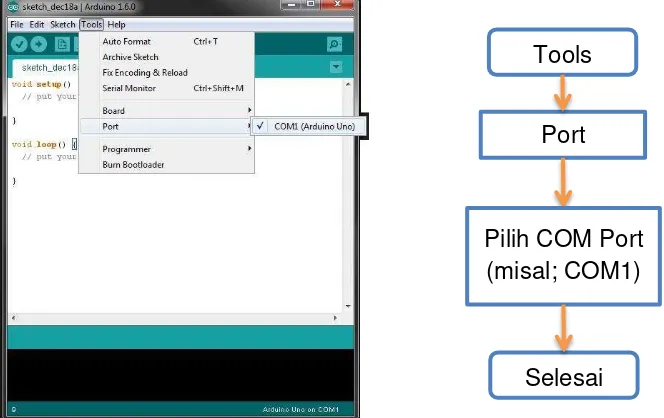
Selanjutnya anda pastikan juga bahwa arduino telah terkoneksi dengan COM Port PC/ laptop seperti ditunjukkan pada Gambar 6.
Gambar 6 Diagram alir pengaturan COM Port Arduino
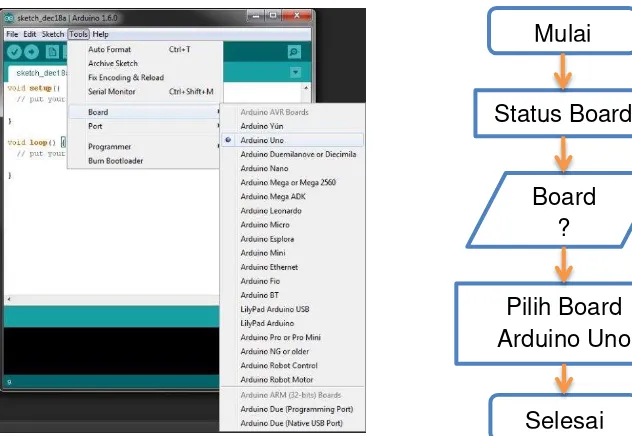
Barulah anda memilih board yang sesuai dengan board yang anda gunakan yaitu Arduino Uno seperti yang diperlihatkan pada Gambar 7.
Tools
Port
Pilih COM Port (misal; COM1)
Gambar 7 Diagram alir pengaturan board
Membuat dan Meng-
unggah Sketch “Hello World”
Ayo kita mulai membuat program untuk arduino diawali dengan program sederhana untuk menampilkan “Hello world” pada PC/ laptop. Anda akan menggunakan fitur serial monitor yang ada pada arduino IDE.
/* Learn and Play
Menampilkan "Hello World" pada komputer melaui Serial Monitor */
Bagaimana hasilnya? Sukeskan . Selamat anda telah membuat sketch pertama anda untuk arduino.