Manual Pengguna: Sistem Pengurusan Latihan Guru Ver 1.0
Page 2
1.0
Sistem Pengurusan Latihan Pendidikan Guru Online
Untuk menggunakan sistem pendaftaranonline, calon perlu memastikan komputer mempunyai akses internet. Berikut merupakan langkah-langkah bagi menggunakanSistem Pengurusan Latihan Guru.
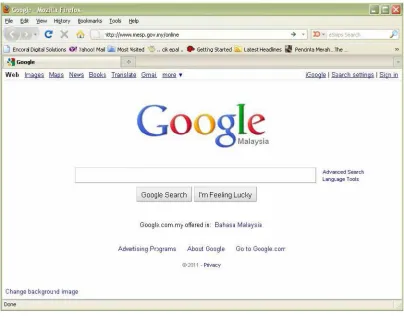
1.1 Taip masuk URLhttp://www.didik.my/splg/padaweb browsersepertiGambar rajah 1di
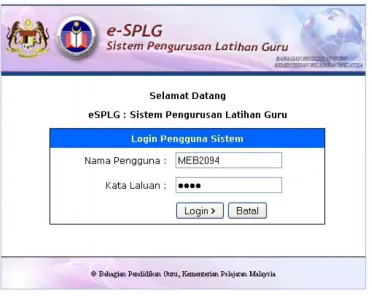
1.2 Skrin sepertiGambar rajah 2akan terpapar sebaik sahaja pengguna mengikuti langkah di atas.
Manual Pengguna: Sistem Pengurusan Latihan Guru Ver 1.0
Page 4
1.3 Skrin seperti Gambapengguna dan katala ialah 6644. Walau b masa.
Manual Pengguna: Sistem Pengurusan Latihan Guru Ver 1.0
Page 4
bar rajah 3 akan terpapar dan pengguna perlu m laluan. Nama pengguna ialah kod sekolah dan kata bagaimanapun pengguna boleh menukar katalalu
Gambar rajah 3
Manual Pengguna: Sistem Pengurusan Latihan Guru Ver 1.0
Page 4
1.4 Selepas pengguna memasukkan nama pengguna dan katalaluan yang betul. Skrin Pengenalan kepada Sistem Pengurusan Latihan Guru seperti Gambar rajah 4 akan terpapar.
Manual Pengguna: Sistem Pengurusan Latihan Guru Ver 1.0
Page 6
1.5 Pengguna mempunyai 2 pilihan iaitu melalui Menu Bar & Side Bar. Untuk mendaftarkansesuatu kursus, sila pilih menu ‘Daftar Kursus’ seperti dalamGambar rajah 5.
Gambar rajah 5
Menu Bar
1.6 Paparan sepertiGambar rajah 6 & Gambar rajah 7di bawah akan muncul. Pengguna dikehendaki memasukkan maklumat-maklumat berkaitan kursus yang akan dilaksanakan di dalam borang yg disediakan.
Manual Pengguna: Sistem Pengurusan Latihan Guru Ver 1.0
Page 8
1.7 Selepas pengguna meseperti di bawah.
Sila tekan butang simpan
Manual Pengguna: Sistem Pengurusan Latihan Guru Ver 1.0
Page 8
Gambar rajah 7
memasukkan segala maklumat, sila tekan butang
Sila tekan butang simpan
Manual Pengguna: Sistem Pengurusan Latihan Guru Ver 1.0
Page 8
yang
1.7 Paparan sepertiGam di tekan.
mbar rajah 8di bawah akan muncul selepas butang
Gambar rajah 8
Manual Pengguna: Sistem Pengurusan Latihan Guru Ver 1.0
Page 10
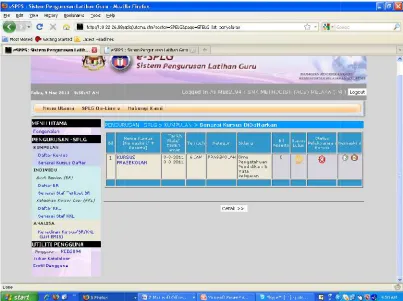
1.8 Untuk tujuan pemadaman, pengguna boleh memadamkan kursus dengan menekan butang Padam Kursus. Pengguna juga boleh mengemaskini maklumat kursus dengan menekan butangKemaskini Kursus sekiranya terdapat kesilapan ejaan atau maklumat yang dimasukan. Status Lulus akan bertukar setelah pihak pelulus meluluskan kursus yang di pohon oleh pihak sekolah. Status Perlaksanaan Kursus juga akan berubah selepas pihak sekolah mengemaskini status tersebut setelah sesuatu kursus itu dijalankan oleh pihak sekolah. Pengguna boleh mengemaskini status perlaksaaan kursus, penguna dengan menekan butang Kemaskini Kursus. Untuk memasukan senarai peserta kursus, pengguna perluclickpada nama kursus yang telah didaftarkan seperti di bawah. Butang Padam Kursus Status Perlaksanaan Kursus Status Kelulusan Kursus Sila tekan padanama kursus
1.9 Selepas pengguna membuat langkah 1.8 di atas, paparan sepertiGambar rajah 10akan muncul. Untuk memasukan nama peserta kursus, sila tekan butang tambah pada seperti gambarajah di bawah.
Gambar rajah 10 Sila tekan butang
Manual Pengguna: Sistem Pengurusan Latihan Guru Ver 1.0
Page 12
1.10 Selepas butang tambaPengguna dikehendak
menandakan
Selepas pengguna m
peserta di dalam sena untuk memilih semua
Pilih Peserta Kursus Tekan Butang Hantar Butang Pilih Semua Peserta
Manual Pengguna: Sistem Pengurusan Latihan Guru Ver 1.0
Page 12
bah di tekan, paparan sepertiGambar rajah 11aka daki memilih guru-guru yang terlibat dalam kursus ter
pada kotak yang disediakan.
Gambar rajah 11
memilih peserta kursus, sila tekan butang
enarai peserta kursus. Pengguna juga boleh meneka ua peserta kursus secara serentak dan tekan butang
Pilih Peserta Kursus Tekan Butang Hantar Butang Pilih Semua Peserta
Manual Pengguna: Sistem Pengurusan Latihan Guru Ver 1.0
Page 12
kan muncul. tersebut dengan
untuk masukan
1.11 Pengguna boleh memilih peserta kursus berdasarkan 3 kriteria yang di sediakan iaitu
Gred, Jantina & Kaum. Pilih kriteria yang diperlukan kemudian tekan butang seperti gambarajah di bawah
:-Pemilihan peserta berdasarkan gred
Pemilihan peserta berdasarkan jantina
Manual Pengguna: Sistem Pengurusan Latihan Guru Ver 1.0
Page 14
1.12 Selepas pengguna menekan butang , senarai peserta kursus sepertiGambarrajah 12akan di paparkan.
Gambar rajah 12
1.13 Pengguna boleh menggunakan butang Kemaskini untuk membuat kemaskini profil peserta kursus dan butangPadamuntuk membuang atau menggugurkan peserta kursus dari senarai kehadiran.
Butang Kemaskini
1.14 Bagi guru-guru baru yang namanya tiada dalam sistem EMIS KPM, pengguna hendaklah memasukannya nama peserta secara manual. Masukan nombor kad pengenalan ke dalam ruang yang disediakan dan tekan butang . Masukan maklumat No KP, Nama Peserta, Gred, Jantina, Jawatan, Kaum & Kod Sekolah ke dalam borang yang di paparkan.
Masukan No KP
Manual Pengguna: Sistem Pengurusan Latihan Guru Ver 1.0
Page 16
Masukan maklumat No KP, Nama Peserta, Gred, Jantina, Jawatan, Kaum & Kod Sekolah mengikut paparan di bawah dan tekan butang .2.0
Modul Pembacaan Buku (Book Review)
2.1
Setelah sesaorang guru melengkapkan pembacaan sebuah buku dan telah mendapat
pengesahan daripada pengetua atau guru besar. Pengguna di kehendaki
click ‘
Daftar
BR’
untuk mendaftarkan guru tersebut ke dalam sistem SPLG.
Manual Pengguna: Sistem Pengurusan Latihan Guru Ver 1.0
Page 18
2.2
Setelah pengguna
click
Daftar BR, skrin di bawah akan muncul. Pengguna boleh
memasukan nama guru tersebut melalui 2 cara iaitu memasukan nombor kad
pengenalan atau memilih nama guru tersebut dengan
click
pada ruangan List Guru Di
Pangkalan Data.
2.3
Sekiranya nombor kad pengenalan yang di masukkan tiada di dalam sistem, skrin seperti
di bawah akan muncul. Pengguna dikehendaki memasukan maklumat-maklumat yang
diperlukan oleh sistem dan tekan butang
.
Masukan maklumat yang di perlukan
2.4
Sekiranya nombor kad pengenalan yang di masukkan ada di dalam sistem, skrin seperti
di bawah akan muncul. Pengguna dikehendaki memasukan maklumat-maklumat yang
diperlukan oleh sistem dan tekan butang
.
Masukan maklumat yang di perlukan
Maklumat tidak perlu di masukkan
Manual Pengguna: Sistem Pengurusan Latihan Guru Ver 1.0
Page 20
2.4
Setelah butang
di tekan, satu masej seperti skrin di bawah akan di paparkan
menandakan rekod telah di simpan ke dalam pangkalan data.
Masukan maklumatyang di perlukan
2.5
Untuk paparan senarai guru yang terlibat dengan
Book Review
, sila
click
pada Senarai
Staf Terlibat BR. Paparan seperti skrin di bawah akan muncul di skrin anda. Pengguna
boleh click pada Bilangan Buku Dibaca untuk melihat maklumat terperinci bagi guru
tersebut.
2.6
Maklumat terperinci mengenai pembacaan buku oleh guru tersebut akan di paparkan
seperti skrin di bawah selepas langkah 2.5 di buat.
Click untuk lihat senarai guru yang terlibat dengan BR
Click untuk lihat maklumat terperinci