YP-U1
Fitur-Fitur
Pemutaran MP3, WMA, Audio ASF, dan Ogg
• Player mendukung pemutaran MP3, WMA, Audio ASF, dan Ogg.
Peralatan Penyimpanan Bergerak
• Anda dapat membuat dan memindahkan secara mudah suatu file ke player dengan menggunakan Windows Explorer.
Mendukung USB 2.0
• Maksimum kecepatan pemindahan data adalah 18Mbps.
Fitur-Fitur
Fungsi Perekaman Suara
• Anda dapat membuat perekaman suara berkualitas tinggi.
Baterai Li-Polymer Yang Dapat diisi Ulang Sudah Terpasang
• Baterai Li-Polymer yang dapat diisi ulang sudah terpasang dan menyediakan sampai 13 jam untuk melakukan pemutaran (Waktu bervariasi tergantung pada pola penggunaan)
Dapat Diperbaharui
• Anda dapat memperbaharui program-program yang sudah ada jika memang tersedia. Silakan melakukan pengecekan di halaman web (www.samsung.com) untuk pembaharuan.
IND
Daftar Isi Daftar Isi
IND
Bab 1 Persiapan
Fitur-fitur...………... 2
Petunjuk Keselamatan…………... 6
Komponen-komponen ………... 8
Lokasi Kontrol ……….…... 9
Tampilan………... 10
Mengisi Baterai………... 11
Bab 2 Menghubungkan Ke Komputer
Menghubungkan Player ke PC... 12• Menginstal Software…………...12
• Menghubungkan player ke PC ...14
Instalasi Manual Driver USB…... 16
• Jika muncul error pada saat proses instalasi driver USB……...16
• Pada Windows 98SE...16
Menggunakan Player Sebagai Tempat Penyimpanan Bergerak (PC)……... 20
• Download/Uploading File-file…...20
• Mematikan Player ... 21
• Memformat Player Pada PC Anda……...22
Menginstal Media Studio... 23
Menggunakan Media Studio…...…….... 25
• Mendownload File Musik………...25
• Memformat Player………... 27
• Mengambil Trak Dari CD Audio…...28
• Membuka Folder……... 29
• Menghapus File…...30
Melihat Menu Help Pada Media Studio….… 31
Bab 3 Menggunakan Player Anda
Memainkan musik dan mematikan peralatan ……. 32• Menghidupan dan Mematikan..………...32
• Memainkan Musik (Power On)………32
• MempauseMusik (Power Off)………... 32
• Menyesuaikan Volume…………...32
Fungsi Hold………... 33
Merekam Suara………... 33
Mencari Musik/File Suara………... 34
• Untuk mencari bagian spesifik selama pemutaran……... 34
• Untuk merubah trak selama pemutaran……... 34
• Untuk merubah trak pada saat Player mati…... 34
Pengulangan Loop……….... 35
• Point Awal……….... 35
• Point Akhir………... 35
Pilihan MENU………...…………... 36
Menggunakan Navigasi………... 37
• Merubah Mode………...38
• Memutar/keluar dari folder………... 39
Pengaturan Daftar Lagu………... 40
• Pengaturan Daftar Lagu………... 40
• Memutar Daftar Lagu………... 40
Pengaturan Fungsi-Fungsi Advanced…... 41
Memilih Mode Play………... 42
Pengaturan mode EQ………... 43
• Preset EQ………... 43
• Mengatur Penggunaan EQ………...43
Pengaturan Layar………... 44
• Scroll ………... 44
• Tampilan Waktu ………... 44
• Backlight………. 45
• Kontras………... 45
• Tag………...45
•Bitrate………..45
Pengaturan Bahasa………... 46
• Menu………... 46
• Tag ID3………... 46
Pengaturan Sistem………... 47
• Resume ………... 47
• Default Vol………... 47
• Speed Search………... 47
•Skip Interval………. 48
• Pengaturan Default………... 48
• Suara Beep……….. 48
• About………... 48
Pengaturan Waktu………... 49
• Waktu Auto Off……… 49
• Auto Sleep………... 49
• Intro Time………...… 49
Menyusun File……….. 50
• Menghapus ....………... 50
• Memformat ....………. 50
Bab 4 Lampiran
Tabel MENU………... 51Bab 5 Layanan Pendukung
Pemecahan Masalah………... 52Spesifikasi ...………... 54
I Informasi Lingkungan
Petunjuk Keselamatan Petunjuk Keselamatan
IND
Baca dan pahami semua instruksi-instruksi untuk menghindari kecelakaan yang dapat melukai diri anda dan kerusakan pada player.
Hindari mendekatkan player ke temperatur (di atas 95o F atau di bawah 23o F).
Hindari meletakkan player di ruangan yang lembab.
Hindari player dari goncangan atau menempatkan benda- benda berat diatas player.
Hindari player dari cairan- cairan asing yang tumpah/membasahi player
Hindari player dari tekanan yang berlebihan ketika sedang dikenakan.
Hindari mendekatkan bahan-bahan kimia seperti bensin dan tinner.
Hati-hati untuk tidak menekan Player terlalu keras sewaktu dikenakan pada leher Anda
Hindari player dari tempat- tempat yang berdebu.
Hindari menaruh player di bawah sinar matahari langsung atau sumber panas.
Hindari untuk mencoba membongkar atau memperbaiki player sendiri.
* Berhati-hatilah bahwa kami tidak menerima setiap klaim terhadap kerusakan atau kehilangan data yang diakibatkan karena kerusakan perbaikan atau sebab- sebab yang lain.
I Earphones
Ikuti Instruksi Keselamatan Di Jalan Raya
• Hindari menggunakan earphones ketika sedang mengendarai mobil atau menggunakan sepeda. Ini tidak hanya berbahaya, tapi juga melanggar hukum.
• Untuk menghindari kecelakaan, hindari menaikkan volume earphones terlalu tinggi ketika sedang berjalan.
Lindungi telinga anda
• Hindari menggunakan volume terlalu tinggi. Dokter-dokter memperingatkan apabila telinga kita selalu didekatkan ke volume suara yang tinggi.
• Berhentilah menggunakan player atau turunkan volume suara jika anda telinga anda mendengung.
• Jagalah tali earphone agar tidak mengganggu tangan anda atau objek-objek lainnya pada saat Anda sedang berjalan atau melakukan kegiatan.
I Kondisi Temperatur dan Kelembaban untuk Pengoperasian
• Temperatur yang Dianjurkan : 5
oC ~ 35
oC (41
oF ~ 95
oF) Kelembaban : 10 ~ 75%
• Patuhilah petunjuk-petunjuk lokal untuk membuang sisa-sisa baterai, bungkus baterai, dan peralatan elektronik yang sudah tua.
• Player anda dipaketkan dengan cardboard, polyethylene, dsb, dan tidak
menggunakan bahan-bahan yang tidak diperlukan.
Lokasi Kontrol Komponen-komponen
IND
Player
Kalung Pembawa Earphone
CD Instalasi
• Kapasitas dari memori yang telah terpasang, yang dapat digunakan lebih sedikit daripada yang diindikasikan oleh petunjuk pabrik untuk penggunaan memori.
• Desain aksesoris sewaktu-waktu dapat berubah tanpa pemberitahuan terlebih dahulu untuk perbaikan desain.
Tampilan
Lubang USB
Menu, tombol Navigasi
Tombol Volume Naik Pindah ke Track/Speed Search (Pencarian Cepat) Tombol Volume Turun
Kaitan untuk menggantung pada leher
Tombol Hold
Pindah ke Track/Speed Search (Pencarian Cepat)
RESET Perekaman/Tombol
Pengulangan Loop
Power On/Off/Tombol Play/Pause
Lubang Earphone Microphone
Mengisi Baterai Lokasi Kontrol
IND
I Tampilan
Menghubungkan Plug USB ke Port USB pada komputer Anda.
Indikator Nomor Track
Indikator Trak Berikutnya Indikator
Play/Stop/Pause Indikator Play/Stop/Pause
Indikator Equalizer
Indikator mode Play Indikator Kekuatan Baterai Yang Tersisa Indikator Judul (Trak
& Artis)
Indikator Waktu Putar
• Jika pengisian telah selesai, “Fully Charged” akan muncul pada tampilan layar.
• Waktu normal pengisian baterai adalah 2 jam dan 30 menit.
PERHATIAN
• Ketika menggunakan baterai yang dapat diisi ulang kembali untuk pertama kali atau beberapa bulan setelahnya tidak digunakan, lakukan isi ulang secara penuh.
• Untuk menghindari resiko terhadap api, hindari mengisi lebih lama dari waktu yang ditentukan oleh waktu pengisian normal yaitu 12 jam.
• Pengisian ulang secara berlebihan dapat mengurangi umur baterai.
• Baterai yang dapat diisi-ulang adalah item yang dapat digunakan dan kapasitasnya akan menurun secara bertahap.
• Jika Anda menghubungkan Player melalui port USB, penghubung mungkin dapat tidak stabil. Karena itu hubungkan Player secara benar ke komputer.
Menghubungkan Player ke PC Menghubungkan Player ke PC
IND
Sistem PC harus memenuhi spesifikasi- spesifikasi sebagai berikut :
• Pentium 200MHz atau lebih
• Windows 98 SE/ME/2000/XP
• Tempat hard disk yang tersedia 40MB
• Drive CD-ROM
(kecepatan ganda atau lebih)
• Mendukung Port USB (2.0)
• Grafik VGA
Sistem yang dibutuhkan
CATATAN
- Instal sistem operasi dalam mode Account Administrator untuk Windows 2000 atau XP.
Jika tidak, instalasi tidak akan lengkap.
- Windows ME, 2000 dan XP dapat mengenali driver tanpa harus meng-instal program yang tersedia. Meskipun begitu, Anda harus menginstal program untuk tujuan memformat Player dan memperbaharui firmware.
- Jika program YP-U1 belum diinstal dalam Windows 98 SE, maka tidak dapat berhubungan dengan PC. Karena itu Anda harus menginstal file driver USB terlebih dahulu.
Pastikan untuk menginstal driver USB sebelum menghubungkan Player ke PC.
Jika “Add New Hardware Wizard” muncul, klik tombol [Cancel] dan instal driver USB.
I Menginstal Software 1
Masukan CD Instalasi ke dalam driveCD-ROM
Pilih [Install Player USB Driver]
2
Ikuti instruksi-instruksi dalam window untuk menyelesaikan proses instalasi.Menghubungkan Player ke PC IMenghubungkan Player ke PC
IND
I Menghubungkan Player ke PC 1
Hubungkan kabel USB ke port USB pada komputer.• Jika Anda memutuskan kabel USB dari PC pada saat menjalankan perintah atau inisial selama proses instalasi driver USB, mungkin PC Anda tidak dapat berfungsi secara benar.
2
Instal driver USB dengan pesan bahwa sedang mencari device baru. Maka Anda mungkin tidak dapat melihat tampilan layar selama proses instalasi.Lihat ke device manager untuk memeriksa bahwa proses instalasi berjalan sukses dan lengkap.
3
Pada saat proses instalasi driver USB telah selesai,“Samsung YP-U1 USB Device”
akan muncul dalam [System Properties] [Device Manager].
Bagaimana memeriksa apakah driver USB telah terinstal secara benar.
Windows 98SE/ME :
Control Panel System Device Manager Disk Drives Samsung YP-U1 Windows 2000:
Control Panel System Hardware Device Manager Disk Drives Samsung YP-U1 USB Device
Window XP:
Control Panel System Hardware Device Manager Universal Serial Bus Controller Disk Drives Samsung YP- U1 USB Device
4
Jika driver USB tidak terinstal secara otomatis, lihat halaman berikutnya.Instalasi Manual Driver USB
IND
Lihat ke “Downloading/Uploading Files” jika driver USB telah terinstal.
Ikuti langkah-langkah ini jika driver USB belum terinstal.
I Jika Muncul Error pada saat Proses Instalasi Driver USB 1
Periksa device managerWindows 98SE/ME :
Control Panel System Device Manager Windows 2000/XP :
Control Panel System Hardware Device Manager
2
Periksa jika ada daftar device yang disertai point tanda seru atau tanda tanya (terlihat seperti device yang tidak dikenali atau device USB).3
Klik dua kali pada daftar device yang disertai point tanda seru atau tanda tanya.CATATAN
- Jika driver USB tidak dapat terinstal secara otomatis pada Windows 2000, silakan download dan instal paket layanan terbaru dari Windowsupdate.microsoft.com - Metode instalasi akan sangat bergantung pada tipe dari PC atau sistem operasi.
Hubungi dealer PC Anda atau layanan servis untuk mendapatkan informasi mengenai instalasi.
- Jika Error muncul secara terus-menerus pada saat Anda menginstal driver USB, hubungkan lagi kabel USB setelah Anda mereboot sistem.
Instalasi Manual Driver USB
4
Setelah memilih driver, klik [Update Driver]5
Klik [Next]6
Pilih [Search for a suitable driver for my device] dan kemudian klik [Next]7
Klik [Next] untuk mengakhiri.IND
Instalasi Manual Driver USB
I Dalam Windows 98SE
Ikuti instruksi-instruksi dalam window untuk menyelesaikan proses instalasi.
Instalasi Manual Driver USB
Anda harus mereboot computer Anda untuk menyelesaikan proses instalasi.
- Anda tidak dapat menggunakan Removable Disc dalam Windows 98 jika program YP-U1 tidak diinstal.
Pastikan Anda telah menginstal driver USB terlebih dahulu.
Lokasi driver USB [CD ROM]\Win98USB\Drivers
CATATAN
Menggunakan Player Sebagai Tempat Penyimpanan Bergerak (PC)
IND
Jika Player MP3 dihubungkan ke PC Anda, PC akan melihat sebagai removable disk.
Musik dan file-file lainnya dapat digeser dan dipindahkan ke removable disk untuk pemutaran kembali pada player MP3.
I Downloading/Uploading File 1
Hubungkan player ke PC.2
Buka Windows Explorer pada PC• Removable Disk akan muncul pada Windows Explorer.
3
Pilihlah file yang ingin disimpan. Geser dan Masukkan file tersebut ke ikon removable disk. (File-file akan muncul dalam numerik dan bentuk alphabetical).• Jika Anda menggganti nama dari file musik dalam Windows Explorer dari 001***, 002***…, file-file musik akan dimainkan dalam bentuk nomor.
PERHATIAN
- Pesan “WRITING/READING” akan muncul selama mendownload atau upload file. Tarik kabel USB pada saat “”WRITING/READING”” muncul, karena dapat menyebabkan kerusakan fungsi pada player
- Urutan pada file-file musik tidak berhubungan pada urutan yang diputar ulang jika Anda memilih Removable Disk pada Windows Explorer.
Menggunakan Player Sebagai Tempat Penyimpanan Bergerak (PC)
Setelah selesai melakukan transfer file, Anda harus mematikan Player seperti di bawah ini:
Jika Anda tidak mematikan player secara benar, file-file pada device akan rusak dan tidak dapat dimainkan.
I Mematikan Player
1 Klik dua kali pada tanda panah hijau pada taskbar di sudut kanan bawah dari window.
2
Ketika pesan [Stop a Hardware device]muncul pada layar, tekan tombol [OK]
dan matikan Player.
PERHATIAN
- Jika Anda tidak mematikan Player secara benar, file-file pada device mungkin akan rusak dan tidak dapat dimainkan dapat dimainkan.
Menginstal Media Studio
IND
Dengan memformat semua file akan dihapus pada Player MP3, jadi memori maksimum akan tersedia untuk penyimpanan file baru.
Dapat membantu Anda dari masalah yang diakibatkan oleh penghapusan file yang tidak diinginkan pada saat yang bersamaan.
I Memformat Player pada PC Anda
Musik Studio adalah suatu program yang memperbolehkan Anda mendownload file-file musik ke Player, dan memutar kembali file-file musik pada PC anda.
Menggunakan Player Sebagai Tempat Penyimpanan Bergerak (PC)
1 Pilih ikon Removable Disc dan klik tombol kanan pada mouse untuk memilih [Format].
2 Tekan tombol [Start]
• Semua file yang telah disimpan akan terformat.
• Anda dapat merubah nama pada Removable Disc dengan memilih [Volume Label].
CATATAN
- Dengan memformat, semua menu preset yang sebelumnya akan direset, dan semua lagu yang belum ada atau file-file data akan dihapus.
- Perawatan harus dilakukan sebagai format, jika tidak file tidak dapat diperbaiki.
1 Masukkan CD Instalasi ke dalam drive CD-ROM. Pilihlah [Install Samsung Media Studio].
2 Pilih bahasa.
Menggunakan Media Studio
IND
• Klik ikon Media Studio pada Desktop
Menginstal Media Studio
3 Ikutilah instruksi-instruksi di window untuk menyelesaikan instalasi.
I Mendownload File Musik 1 IHubungkan Player ke PC.
• Hubungan window yang dimaksud akan muncul pada sisi kanan layar Pilih [Device] [Show Device Window] pada bagian atas dari layar jika hubungan window yang dimaksud tidak muncul secara otomatis.
2 Pilih folder dengan file yang Anda inginkan untuk memindahkan window [Library]
• File-file musik dengan folder akan muncul pada bagian tengah dari layar.
Window Library
Hubungan window yang dimaksud
Menggunakan Media Studio Menggunakan Media Studio
IND
I Memformat Player 3 ketika file-file musik muncul, pilih file-file yang Anda inginkan untuk
dipindahkan, dan kemudian tekan tombol [Transfer]
• File yang dipilih akan dipindahkan ke player.
CATATAN
- Lihat ke [Help] untuk informasi lebih lanjut
1 Menghubungkan Player ke PC.
2 Tekan [Device] [Format] pada bagian atas dari layar.
3 Tekan tombol [Start] ketika Format muncul pada layar.
• Memori pada Player akan terformat dan semua file yang disimpan akan dihapus.
CATATAN
- Lihat ke [Help] untuk informasi lebih lanjut.
Menggunakan Media Studio Menggunakan Media Studio
IND
I Mengambil Trak dari CD Audio
1 Masukkan CD Anda termasuk trak-trak yang Anda ingin ambil ke dalam drive CD-ROM PC Anda.
2 Tekan tombol [Search Audio CD] pada bagian bawah dari layar.
• Trak-trak pada CD akan ditampilkan.
3 Pilih trak-trak yang akan diambil dan tekan tombol [Rip a CD].
• File-file yang dipilih akan diubah ke dalam file MP3.
• Pilih [Tools] [Audio Source Format Conversion Settings] pada bagian atas dari layar untuk merubah aturan-aturan pengambilan trak.
CATATAN
- Lihat ke [Help] untuk informasi lebih lanjut.
Change format
Save path
I Membuka Folder
1 Hubungkan Player ke Komputer.
2 Tekan tombol [Create Folder] pada bagian bawah dari peralatan penghubung window.
3 Masukan nama dari folder baru ketika layar input muncul.
• Folder baru telah terbentuk
• Jika Anda membuka folder baru dan memindahkan file, maka file akan dipindahkan ke folder baru yang telah dibentuk tersebut.
CATATAN
- Lihat ke [Help] untuk informasi lebih lanjut.
Melihat Help Pada Musik Studio Menggunakan Media Studio
IND
I Menghapus File
1 Hubungkan player ke komputer.
2 Tekan tombol [Delete] pada bagian bawah dari penghubung window setelah memilih file-file atau folder-folder yang tersedia dari peralatan penghubung window.
3 Tekan tombol [Confirm] ketika Confirm Deletion muncul pada layar.
• Folder yang terpilih akan dihapus.
CATATAN
- Lihat ke [Help] untuk informasi lebih lanjut.
Tekan F1 setelah memulai Media Studio
•
Help akan muncul.Klik [Help] pada bagian atas dari layar
• Klik
[Help]
dan Help Window akan muncul.CATATAN
- Teknologi pengenalan musik dan data yang berhubungan disediakan oleh Gracenote dan Gracenote CDDB®Music Recognition ServiceSM. - Gracenote dan CDDB diregister oleh Gracenote trademarks.
Logo Gracenote dan simbol, logo Gracenote CDDB dan logo “Powered by Gracenote” diregister oleh Gracenote trademarks. Music Recognition Service dan MRS adalah layanan servis dari Gracenote.
Memainkan Musik dan Mematikan Peralatan
I Menghidupkan dan Mematikan
Power on : tekan tombol untuk menghidupkan power.
Power off : tekan dan tahan tombol untuk mematikan power.
I Memainkan Musik (Power On)
Tekan tombol
• Pemutaran akan dimulai.
I Mempause Musik (Power Off)
Tekan tombol untuk memutar kembali pause.
• Jika tidak ada tombol yang ditekan selama 10 detik (perubahan tergantung dari pengaturan), Player secara otomatis akan mati.
• Saat berada dalam mode Pause, tekan tombol sekali lagi untuk memutar kembali.
I Menyesuaikan Volume
Gunakan -,+ untuk menyesuaikan volume dari 00 sampai 30.
Fungsi HOLD
IND
Pastikan baterai player telah terisi secara penuh dan earphone telah terhubungkan
CATATAN
- Jika file nama tidak ditampilkan secara benar, pindahkan [Setting] [Language]
[ID3-Tag] dan kemudian ubah aturan bahasanya.
- File WMA hanya dapat dimainkan sebagai file musik dengan jumlah kompresi dari 48 KBps – 192 KBps.
- Waktu Power off dapat diatur dalam menu.
Merekam Suara
Dalam mode Hold, semua tombol akan dinon-aktifkan.
Geser tombol searah tanda panah.
* Pada saat tombol ditekan, pesan “ HOLD” akan muncul pada layar.
* Untuk berpindah ke mode yang lain dari Mode Suara, lihatlah ke “Changing Mode”.
1 Tekan dan tahan tombol REC untuk memulai perekaman suara.
2 Tekan tombol REC lagi untuk menghentikan perekaman dan menyimpan file suara.
CATATAN
- File-file direkam dalam bentuk V001, V002….., dan akan disimpan dalam file WAV pada folder VOICE setelah perekaman.
- Jika memori telah penuh, Perekaman Suara akan berhenti secara otomatis.
Mencari File Musik/Suara Pengulangan Loop
IND
I Untuk mencari bagian spesifik selama pemutaran
• Tekan dan tahan , selama pemutaran untuk mencari bagian yang anda mau dengar.
• Lepaskan , untuk kembali memutar secara normal.
I Untuk merubah trak selama pemutaran
• Tekan sedikit selama pemutaran untuk memainkan trak selanjutnya.
• Tekan sedikit dalam 5 detik setelah pemutaran dimulai, untuk pindah ke trak sebelumnya. Tekan sedikit setelah 5 detik untuk memainkan trak yang sekarang dari awal.
I Untuk Merubah trak pada saat player mati.
• Tekan , dalam mode stop/pause untuk pindah ke trak sebelum atau sesudahnya.
CATATAN
- FileVBR (Variable Bit Rate) : suatu file yang secara konstan merubah angka kompresi ke tipe suara-suara seperti lengkingan dalam file.
- Ketika memainkan file VBR, anda tidak dapat memindahkan dan memainkan trak sebelumnya biarpun anda menekan selama 5 detik setelah pemutaran dimulai.
- File yang didownload dalam MP2 atau MP1 dan mempunyai file ekstensi dirubah ke MP3 mungkin tidak dapat dimainkan.
I Point Awal
Pada saat memainkan file-file musik, tekan tombol A B sedikit pada awal dari loop yang Anda atur.
• A akan muncul pada layar
I Point Akhir
Tekan tombol A B sedikit lagi untuk mengatur akhir dari loop.
• A B akan muncul pada layar
• Loop akan dimainkan berulang-ulang
Tekan tombol A B sedikit untuk membatalkan Loop.
CATATAN
Pengulangan Loop akan dilakukan secara otomatis jika Anda menggunakan Speed Search dengan tombol , .
Menggunakan Navigasi Pilihan Menu
Tekan dan tahan tombol MENU untuk pindah ke mode MENU.
Gunakan -,+ untuk pindah dan tekan tombol MENU sedikit untuk memilih menu yang Anda inginkan.
Tekan dan tahan tombol MENU lagi untuk keluar dari mode MENU.
• Music : untuk memeriksa file yang sedang dimainkan
• Navigation : untuk pindah ke mode Navigation dan melihat file-file dan folder
• Playlist : untuk memutar kembali file-file yang Anda inginkan.
• Settings : untuk mengatur fungsi
• Exit : untuk keluar dari MENU
CATATAN
- Mode menu akan dibatalkan bila tidak ada tombol yang ditekan dalam 25 detik.
- Bahasa dalam layar menu dapat diganti seperti berikut [Settings] [Language]
[Menu]
Anda dapat dengan mudah mencari file-file atau mengganti mode dengan menggunakan fungsi Navigasi.
1 Tekan tombol MENU untuk masuk ke mode Navigasi atau tekan dan tahan tombol MENU untuk pindah ke menu dan kemudian pilih Navigasi pada Menu.
2 Pilih file atau folder yang Anda mau mainkan.
• untuk pindah ke folder yang lebih tinggi tingkatnya
• untuk pindah ke folder yang lebih rendah tingkatnya
• - + untuk pindah ke file atau folder pada direktori yang sama
• MENU : Pindah ke satu tingkat di bawah folder. Ketika di sana tidak ada folder yang lebih rendah, file yang terpilih akan ditentukan sebagai bagian dari daftar pemutar.
3 Tekan tombol
•
File yang terpilih akan dimainkan.CATATAN
- Tekan dan tahan tombol MENU pada mode Navigasi untuk keluar dari mode Navigasi.
IND
IND
Menggunakan Navigasi
Anda dapat merubah mode dengan metode sebagai berikut :
Misal) untuk merubah mode Suara ke mode Musik.
I Merubah mode
1 Tekan tombol MENU dalam mode Suara.
2 Gunakan untuk pindah ke folder diatasnya.
3 Gunakan -,+ untuk pindah ke musik yang Anda inginkan dan tekan tombol . •
Pada saat mode Musik berubah, file yang dipilih akan dimainkanI Memutar/Keluar dari Folder
Memutar Folder
Menggunakan Navigasi
1 Tekan tombol MENU untuk pindah ke mode Navigasi.
2 Gunakan -,+ untuk pindah ke folder yang Anda inginkan dan tekan tombol .
• Ketika “ “ muncul, file yang dipilih akan dimainkan.
Keluar dari Folder Putar
1 Tekan tombol MENU selama folder pemutaran kembali untuk pindah ke mode Navigasi.
2 Gunakan -,+ untuk pindah ke file yang Anda inginkan dan tekan tombol
• Setelah folder yang dimainkan keluar, tanda akan muncul dan file yang terpilih akan dimainkan.
Pengaturan Fungsi-fungsi Advanced Pengaturan Daftar Lagu
IND
I Pengaturan Daftar Lagu
- Pindah ke file yang Anda inginkan pada mode Navigasi dan tekan tombol MENU.
•
File yang terpilih akan ditandakan.• Untuk keluar dari pengaturan daftar lagu,
pindah ke file yang ditandakan dalam mode Navigasi dan tekan tombol MENU kembali.
I Memutar Daftar Lagu 1 Pilih Daftar Lagu pada Menu
• Daftar Lagu yang telah Anda atur akan diperlihatkan.
2 Pindah ke file yang Anda mainkan dan tekan tombol . •
Tanda akan muncul dan file yang dipilih akan dimainkan.1 Pilihlah Settings pada MENU (lihat pada “Options MENU”)
2 Dalam pengaturan, gunakan -,+ untuk pindah ke fungsi yang Anda inginkan dan tekan tombol MENU untuk memilih.
• Untuk pindah ke menu sebelumnya, gunakan atau pilih Return.
Pengaturan Mode EQ Memilih Mode Play
IND
1 Pilih Mode Play dalam pengaturan.
2 Dalam mode play, gunakan -,+ untuk pindah ke mode yang Anda inginkan dan tekan tombol MENU untuk memilih
• Normal : untuk memainkan semua file dalam satu kali urutan
• Repeat One : untuk mengulang satu trak
• Repeat All : untuk mengulang semua trak
• Shuffle All : untuk memainkan trak secara acak
• Intro : untuk mendengar bagian awal dari semua trak yang telah disimpan selama 10 detik
• Return : untuk pindah ke menu sebelumnya
Pilih Sound Effect pada pengaturan.
I Preset EQ
• Gunakan -,+ untuk pindah ke mode suara yang Anda inginkan dan tekan tombol MENU.
• Normal Classic Jazz Rock User EQ
• Pilih User EQ Set untuk mengatur EQ seperti yang diinginkan
I Bass Booster
• Gunakan -,+ untuk memilih Bass Booster On atau Off dan kemudian tekan tombol MENU.
• Fungsi Bass Booster hanya diaplikasikan ketika Anda memilih Normal, Classic, Jazz atau Rock dalam EQ yang telah diatur.
• On : Ketika musik dimainkan kembali, bass ditingkatkan dalam suara yang telah diatur sebelumnya.
• Off : Musik dimainkan kembali dalam suara yang telah diatur.
I Mengatur Penggunaan EQ
• Jika User EQ dipilih pada Preset EQ, EQ dapat diatur menurut selera Anda dalam pengaturan EQ User.
• Gunakan , untuk pindah ke kiri dan kanan serta gunakan -,+ untuk menyesuaikan level tersebut.
Tekan tombol MENU setelah menyelesaikan
pengaturan
Pengaturan Layar Pengaturan Layar
IND
I Scroll
Pilih Display pada pengaturan.
[Tipe]
• Gunakan -,+ untuk memilih tipe scroll.
• Horisontal : Judul musik akan berpindah secara horisontal.
• Vertikal : Judul musik akan berpindah secara vertikal.
[Kecepatan]
• Gunakan -,+ untuk mengatur Scroll Speed dari X1 sampai X5 untuk menyesuaikan kecepatan dari pergerakan judul trak.
I Tampilan Waktu
• Gunakan -,+ untuk memilih tampilan waktu.
• Play Time : Pemutaran waktu saat ini akan ditampilkan.
• Remain Time : Mengingatkan waktu dari total waktu pemutaran akan ditampilkan.
• Total Time : Total waktu pemutaran akan ditampilkan.
I Backlight
• Gunakan -,+ untuk mengatur waktu LCD Light-Off dari 0 sampai 60 detik.
• Pada saat diatur ke On, lampu akan hidup secara terus menerus.
I Kontras
• Gunakan -,+ untuk mengatur kontras dari 0 sampai 10 untuk menyesuaikan warna terang pada layar.
I Tag
• Gunakan -,+ untuk memilih Tag On atau Off.
• On : Menampilkan informasi Tag jika file musik tidak mempunyai informasi tag. Menampilkan nama file jika file musik tidak mempunyai informasi tag.
• Off : Menampilkan nama dari file musik.
I Bitrate
• Gunakan -,+ untuk memilih Bitrate On atau Off.
• On : Bitrate akan ditampilkan pada bagian atas dari layar.
• Off : Total nomor dari trak akan ditampilkan pada bagian atas dari layar.
Pengaturan Bahasa
IND
Pilih Bahasa Pada Pengaturan.
I Menu
• Gunakan -,+ umtuk memilih bahasa yang diinginkan pada menu.
• Anda dapat memilih Chinese(S) Chinese(T) Dutch English French German Hungarian Italian Japanese Korean Polish Portuguese Russian Spanish Swedish
CATATAN
- Apakah itu Tag ID3?Itu adalah file MP3 yang berisi informasi yang berhubungan, seperti judul, artis, album, tahun, jenis lagu dan tempat membuat perintah.
- Bahasa pendukung dapat diganti atau ditambahkan.
Pengaturan Sistem
I Tag ID-3
• Gunakan -,+ untuk memilih bahasa yang diinginkan untuk informasi tag.
• Afrikaans Basque Catalan Chinese (S) Chinese (T) Czech Danish Dutch English Estonian Finnish French German Greek Hvratski Hungarian Icelandic Italian Japanese Korean Norwegian Polish Portuguese Romany Russian Slovak Slovene Spanish Swedish Turkish Vietnamese Return
Pilih Sistem pada Pengaturan.
I Resume
• Gunakan -,+ untuk memilih Resume On atau Off.
• On : Pemutaran kembali musik dari bagian musik yang Anda dengar terakhir jika Anda memutar kembali setelah diberhentikan.
• Off : Pemutaran kembali musik dari awal jika Anda memutar kembali setelah diberhentikan.
I Default Vol
• Gunakan -,+ untuk mengatur volume yang diinginkan dari 0 sampai 30 (Max)
• Jika power dihidupkan kembali setelah mengalami penyesuaian volume ke level diatasnya maka musik akan dimainkan pada level volume sesudahnya.
• Jika power dihidupkan kembali setelah mengalami penyesuaian volume ke level dibawahnya maka musik akan dimainkan pada level volume sebelumnya.
I Speed Search
• Gunakan -,+ untuk mengatur Speed Search dari 1 detik sampai 1 menit.
• Pada saat Anda menekan dan menahan , untuk mencari trak, Anda dapat menyesuaikan kecepatan pencarian.
CATATAN
- Untuk file VBR atau Ogg, kecepatan pencarian mungkin tidak sama.
IND
Pengaturan Sistem Pengaturan Waktu
Pilih Time pada Pengaturan.
I Skip Interval
• Gunakan -,+ untuk mengatur Skip Interval dari 5 detik sampai 10 menit.
• Jika Anda menekan , pada mode musik, Anda dapat mencari trak dengan mengatur waktunya.
• Dalam pengaturan satu trak, Anda dapat pindah ke trak sebelumnya atau trak sesudahnya.dengan menekan ,
- Untuk file VBR atau Ogg, kecepatan pencarian mungkin tidak sama.
CATATAN
I Pengaturan Default
• Gunakan -,+ untuk memilih pengaturan Default Yes atau No.
• Yes : Semua pengaturan yang terpilih akan diatur dari awal.
• No : Semua pengaturan yang terpilih akan mengikuti aturan sebelumnya.
I Suara Beep
• Gunakan -,+ untuk memilih Suara Beep On atau Off.
• On : Player akan berbunyi pada saat tombol ditekan.
• Off : Player tidak akan berbunyi pada saat tombol ditekan.
I About
• Jika Anda memilih About, Anda dapat memeriksa informasi versi software, total nomor dari trak dan sisa kapasitas.
I Waktu Auto Off
• Gunakan -,+ untuk mengatur waktu Power Off dari 0 sampai 3 menit.
• Jika tidak ada tombol yang ditekan setelah player berhenti, maka player akan secara otomatis mati setelah waktu diatur.
• Pada saat diatur ke Off, player secara otomatis akan mati.
I Auto Sleep
• Gunakan -,+ untuk mengatur waktu tidur dari 10 sampai 120 menit.
• Player akan secara otomatis mati setelah waktu Anda atur.
• Ketika diatur Off, player tidak akan mati secara otomatis.
I Intro Time
• Gunakan -,+ untuk mengatur waktu pengulangan ke 10, 20, 30, atau 60 detik.
• Jika Anda mengatur pengulangan waktu, semua file akan dimainkan kembali dari awal dari pengaturan kedua yang telah Anda atur.
Pengaturan File
IND
Pilih File pada pengaturan.
I Menghapus 1
Pilih Delete pada File.2
Gunakan -,+ untuk memindahkan file yang hendak Anda hapus dan kemudian tekan tombol MENU.3
Gunakan -,+ untuk pindah ke Confirm dan kemudian tekan tombol MENU.• File yang dipilih akan dihapus
CATATAN
- Semua file akan dihapus pada saat memori yang terpasang diformat.
I Memformat 1
Pilih Format pada File.2
Gunakan -,+ untuk pindah ke Confirm dan kemudian tekan tombol MENU.• Player akan diformat.
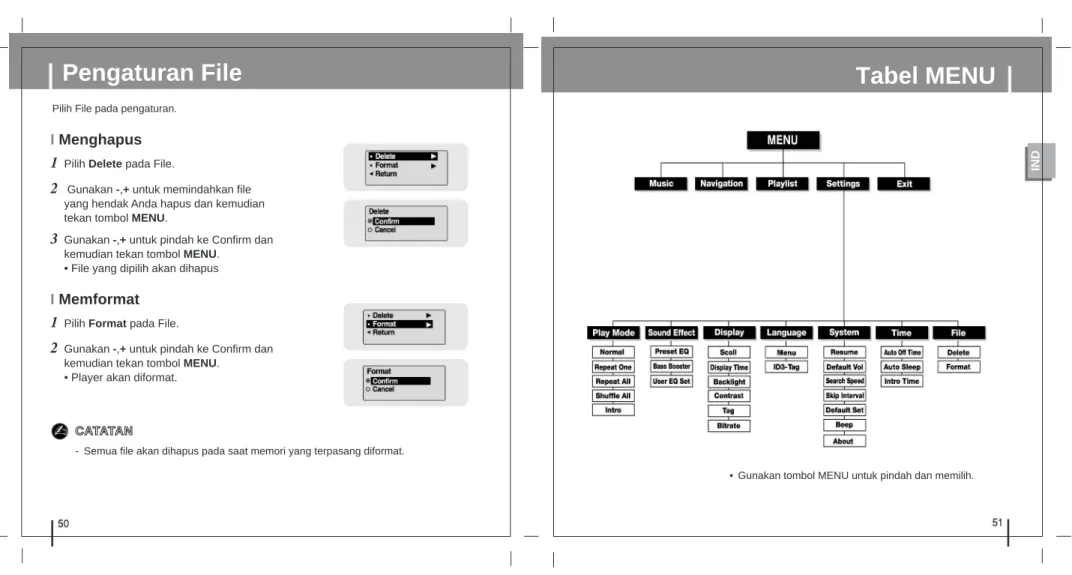
Tabel MENU
• Gunakan tombol MENU untuk pindah dan memilih.
IND
Pemecahan Masalah
Software tidak bekerja
•Lihat kebutuhan sistem.
Player tidak bekerja dan LCD tidak menampilkan apapun
• Periksa kapasitas baterai.
• Setelah menghubungkan ke PC, gunakan Updater YP-U1 dalam desktop untuk memperbaharui produk.
• Reset Player dengan menekan lubang RESET, dengan menggunakan objek yang telah ditentukan seperti klip yang aman.
Dalam mode Play, musik tidak dimainkan setelah menekan tombol
• Periksa untuk melihat jika file MP3 atau WMA telah disimpan dalam memori yang tersedia.
• Periksa untuk melihat jika tombol HOLD telah terkunci.
File-file tidak bisa didownload
• Periksa untuk melihat jika driver telah terinstal secara benar pada komputer.
• Periksa hubungan antara player dan PC.
• Sistem operasi membatasi jumlah file yang dapat disimpan.
Silakan simpan file-file musik dengan membuat subfolder.
• Periksa jika memori telah penuh.
Backlight tidak dapat bekerja
• Periksa pengaturan backlight.
• Ketika kekuatan baterai melemah, backlight akan mati.
Tombol tidak berfungsi
• Reset Player dengan menekan lubang RESET, dengan menggunakan objek yang telah ditentukan seperti klip yang aman.
Player tidak dapat menyala
• Di dalam mode Stop, power secara otomatis akan mati (perubahan tergantung dari pengaturan)
• Periksa untuk melihat jika ada file yang disimpan di dalamnya.
Ada sesuatu yang salah dengan waktu putar, yang ditampilkan selama mode Play
• Periksa untuk melihat apakah file VBR dimainkan.
LCD Window gelap
• Periksa pengaturan kontras.
Pemecahan Masalah
Nama file tidak terlihat secara benar
• Pindahkan [Settings] [Display] [Language] ke menu dan selanjutnya ganti ke pengaturan bahasa.
Ada file yang tersimpan dalam player tetapi layar menampilkan pesan “No File”
• Setelah memeriksa apakah benar folder yang diputar, gunakan fungsi Navigasi untuk merubah folder.
• Setelah menghubungkan ke PC, gunakan Updater YP-U1 dalam desktop untuk memperbaharui produk.
Saya tidak dapat menghubungkan PC secara benar
• Win 98 : Cobalah untuk menghubungkan kembali setelah menginstal driver.
• WinME : Unistal program driver dan tekan Start pada komputer untuk menjalankan
• Windows update, setelah menentukan update yang penting dan service pack, semua akan diperbaharui.
• Windows 2000/XP : Cobalah untuk menghubungkan kembali setelah mereboot PC.
IND
Spesifikasi
Hanya di Eropa
Unit produk ini menyertakan panduan untuk pengguna yang terlisensi di bawah hak-hak milik intelektual dari pihak-pihak ketiga tertentu. Lisensi ini terbatas untuk penggunaan non-komersial pribadi oleh pelanggan untuk isi yang terlisensi.
Tidak ada hak-hak yang dijamin untuk penggunaan komersial. Lisensi tidak mengatur unit-unit produk di luar produk ini dan lisensi tidak berlaku untuk produk tidak berlisensi atau proses yang mengacu pada ISO/IEC 11172-3 atau ISO/IEC 13818-3 yang digunakan atau dijual dalam kombinasi dengan unit produk ini. Lisensi hanya mengatur penggunaan unit produk ini untuk menginstruksikan pemrograman dan/atau pengkonversian berkas- berkas audio yang sesuai dengan ISO/IEC 11172-3 atau ISO/IEC 13818-3. Tidak ada hak-hak yang dijamin di bawah lisensi ini untuk fitur-fitur produk atau fungsi yang tidak sesuai dengan ISO/IEC 11172-3 atau ISO/IEC 13818-3.
Spesifikasi
Tanda ini ditunjukkan pada produk atau literaturnya, menunjukkan bahwa produk ini tidak seharusnya dibuang beserta dengan sampah-sampah rumah lainnya ketika sudah tidak berfungsi lagi.
Untuk menghindari bahaya yang mungkin terjadi terhadap lingkungan atau kesehatan manusia dari buangan-buangan sampah yang tidak terkontrol, pisahkanlah dari jenis-jenis sampah yang lainnya dan daur-ulanglah secara bertanggung jawab untuk meningkatkan umur penggunaan dari material.
Pemakai rumah tangga sebaiknya menghubungi apakah itu penjual eceran di mana mereka membeli produk ini, atau kantor-kantor pemerintah lokal, untuk detail lebih lanjut, mengenai cara untuk menangani pembuangan atau pendaur-ulangannya dengan lebih aman.
Pemakai bisnis sebaiknya menghubungi supplier (penyalur barang) dan memeriksa waktu dan kondisi dari kontrak pembelian.
Produk ini tidak seharusnya dicampur dengan sampah komersial lainnya.