• Tidak ada hasil yang ditemukan

T0 562012041 BAB III

N/A
N/A
Protected

Academic year: 2017

Membagikan "T0 562012041 BAB III"

Copied!
8
0
0

Teks penuh

(1)

11 BAB III

PERANCANGAN SISTEM

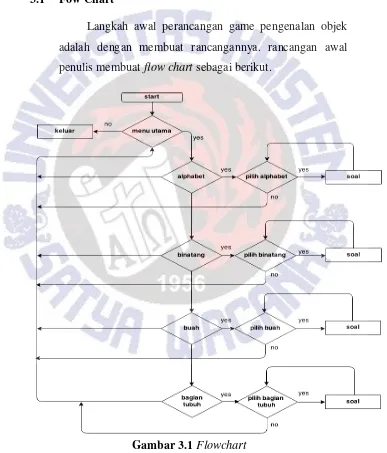
3.1 Fow Chart

Langkah awal perancangan game pengenalan objek

adalah dengan membuat rancangannya. rancangan awal

[image:1.516.83.470.179.632.2]

penulis membuat flow chart sebagai berikut.

(2)

1. Start aplikasi untuk memulai.

2. Muncul tampilan home dengan 5 button

tombol dengan gambar

3. Alphabet, Binatang, buah, organ tubuh dan

keluar.

4. Klik alphabet untuk melihat jenis-jenis benda

dengan awalan nama antara huruf A-Z.

5. Klik binatang akan muncul pilihan banyak

binatang dengan masing-masing penjelasanya.

6. Klik buah akan muncul pilihan banyak buah

dengan masing-masing penjelasanya.

7. Klik organ tubuh akan muncul pilihan banyak

organ tubuh dengan masing-masing

penjelasanya.

8. Masing masih akan ada soal yang di acak dan

akan keluar salah satu soal.

9. jawaban untuk soal juga tersedia setelah soal

keluar.

10.Klik button keluar , untuk menutup aplikasi.

11.Sebagai salah satu syarat kelulusan Diploma

III pada Program Studi Teknik Informatika

Fakultas Teknologi Informasi Universitas

Kristen Satya Wacana.

(3)

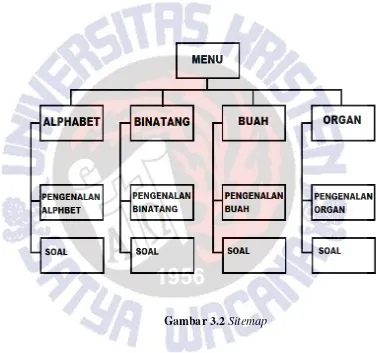
3.2 Site Map

Setelah membuat flow chart maka penulis selanjutnya

[image:3.516.84.463.186.539.2]

membuat site mapgame pengenalan objek.

(4)

3.3 Lembar Kerja Tampilan

[image:4.516.86.434.125.542.2]

1. Menu utama

(5)

2. Sub Menu Kategori

[image:5.516.84.436.149.537.2]

G

(6)
[image:6.516.85.437.119.540.2]

3. Keterangan Object

(7)
[image:7.516.86.438.148.535.2]

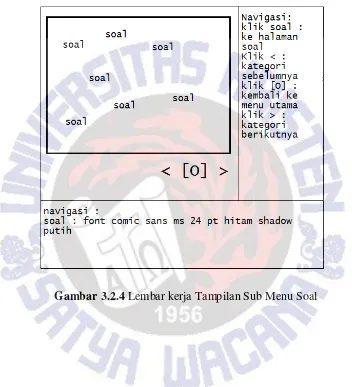
4. Sub Menu Soal

(8)
[image:8.516.85.437.133.535.2]

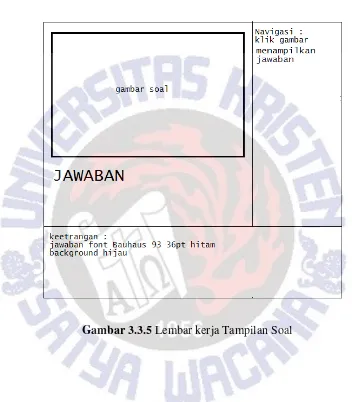
5. Soal

Gambar

Gambar 3.1 Flowchart
Gambar 3.2 Sitemap
Gambar 3.3.1  Lembar kerja Tampilan Menu Utama
Gambar 3.3.2  Lembar kerja Tampilan Sub Menu  Kategori
+4

Referensi

Dokumen terkait

Penjelasan dari flowchart di atas adalah dari awal user masuk ketampilan utama game maka akan tampil menu utama yang ditampilannya terdapat menu batton yang

Pada tampilan awal terdapat button yang dilanjutkan design menu game kedua... tombol button untuk memulai game dari

Kuis kuis permainan kuis dan juga permainan kuis 6 Tampilan Sub Menu Perbedaa n Klik ikon dari menu perbedaan Menampilkan narasi permaina dan permainan perbedaan

Tampilan halaman web untuk menu utama admin, berisi menu Kategori, Produk, Member, pesanan dan penjualan, seperti pada Gambar 20. Tampilan Halaman Web untuk Menu

Gambar 4.2 Tampilan Menu Utama Admin Halaman menu utama akan tampil setelah admin memasukkan username dan password dengan benar, dalam menu utama terdapat sub –

Tampilan yang disajikan oleh sistem untuk menampilkan menu utama dapat dilihat pada gambar IV.2... Tampilan Form Menu Utama

Gambar diatas adalah tampilan menu utama yang terdapat beberapa pilihan menu yaitu tombol universitas bsi yang bila dipilih akan mengarah ke menu kampus,

3) Tekan M pada menu utama untuk masuk ke sub-menu Layanan Berkas Utama. 4) Tekan I pada sub-menu, maka akan muncul lembar kerja sistem impor (AIYISI.FMT). 5) Isi lembar