Modul : Mengoperasikan Perangkat Lunak Berbasis Data ( Ms. Access ) 1 Download di : www.kkpi-nuklir.blogspot.com
MENGOPERASIKAN PERANGKAT LUNAK BERBASIS DATA
( MS ACCESS)
MATA DIKLAT:
KETERAMPILAN KOMPUTER DAN PENGELOLAAN INFORMASI
PROGRAM KEAHLIAN:
SEMUA PROGRAM KEAHLIAN
Modul ini milik : Nama
Kelas No Absen
SMK NU 03 KALIWUNGU
Modul : Mengoperasikan Perangkat Lunak Berbasis Data ( Ms. Access ) 2 Download di : www.kkpi-nuklir.blogspot.com
Dasar-Dasar Microsoft Access
Microsoft Access merupakan salah satu program pengolah data base yang canggih yang digunakan untuk mengolah berbagai jenis data dengan pengoperasian yang mudah.
Banyak kemudahan yang akan diperoleh jika bekerja dengan microsoft Access diantara dapat melakukan proses penyortiran pengaturan data, pembuatan label data serta laporan pembuatan data kegiatan sehari-hari misalnya untuk menampung daftar pelanggan, pendataan data karyawan, dan lain sebagainya.
Sebelum memulai sebaiknya Anda persiapkan perhatian Anda dengan menarik napas dalam-dalam agar bangkit semangat Anda, mungkin pada saat ini Anda memilki anggapan bahwa Microsoft Access merupakan hal yang sulit dikerjakan tetapi perkembangan komputer sedemikian rupa dan tidak sesulit bayangan Anda itu, bahkan Anda mungkin menemukan kemudahan-kemudahan sehingga Anda dapat melewati modul ini dengan cepat untuk melanjutkan kepokok bahasan berikutnya.
Modul : Mengoperasikan Perangkat Lunak Berbasis Data ( Ms. Access ) 3 Download di : www.kkpi-nuklir.blogspot.com
2.2.1. MEMULAI MICROSOFT ACCESS
Sebelum memulai microsoft Access, terlebih dahulu kita harus mengenal apa itu database dan apa saja komponen yang ada di dalamnya.
Pengertian Tabel, Field dan record
Seperti kita ketahui bahwa database merupakan kumpulan dari beberapa tabel yang terintegrasi menjadi satu kesatuan yang saling berhubungan.
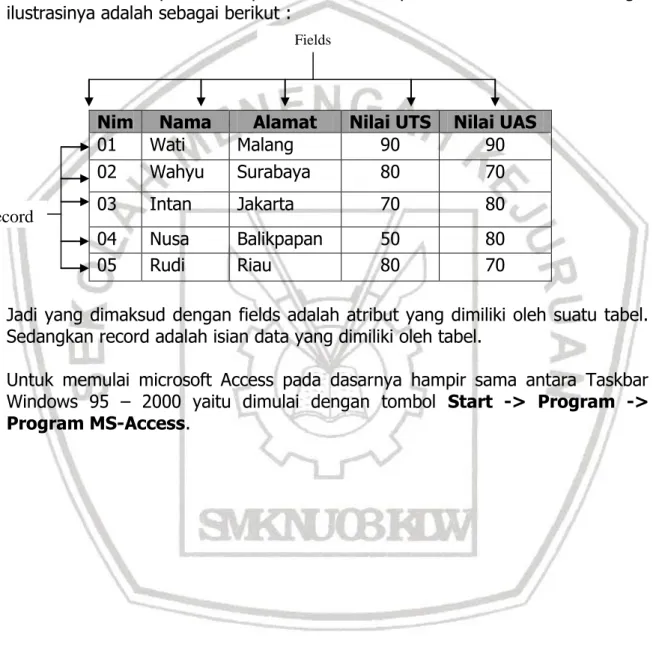
Tabel merupakan kumpulan dari beberapa record dan fields. Sebagai ilustrasinya adalah sebagai berikut :
Nim Nama Alamat Nilai UTS Nilai UAS
01 Wati Malang 90 90
02 Wahyu Surabaya 80 70
03 Intan Jakarta 70 80
04 Nusa Balikpapan 50 80
05 Rudi Riau 80 70
Jadi yang dimaksud dengan fields adalah atribut yang dimiliki oleh suatu tabel.
Sedangkan record adalah isian data yang dimiliki oleh tabel.
Untuk memulai microsoft Access pada dasarnya hampir sama antara Taskbar Windows 95 – 2000 yaitu dimulai dengan tombol Start -> Program ->
Program MS-Access.
Fields
record s
Modul : Mengoperasikan Perangkat Lunak Berbasis Data ( Ms. Access ) 4 Download di : www.kkpi-nuklir.blogspot.com
Sebagai ilustrasi dapat dilihat pada gambar berikut :
2.2.2. LEMBAR KERJA MS- ACCESS
Pada saat Anda pertama kali menjalankan microsoft Access maka akan tampil kotak dialog dimana memungkinkan Anda dapat membuat data base baru dengan dua cara :
1. Blank Access Database 2. Access database Wizards.
Jika Anda tidak menginginkan tampilan Kotak Dialog pada saat pertama kali dijalankan program MS Access Anda dapat memilih perintah option pada menu tools dan matikan Check Box, Starup Dialog, pada tab Sheet View.
Berikut ini adalah pilihan yang ada pada kotak dialog MS Access
Modul : Mengoperasikan Perangkat Lunak Berbasis Data ( Ms. Access ) 5 Download di : www.kkpi-nuklir.blogspot.com
Pilihan Keterangan
Blank Access DataBase
Digunakan untuk membuat data base baru yg masih kosong dan Anda dapat menambahkan Obyek tabel, query, Form, Report, dan Obyek lainnya
Blank Data Access Page Dipakai untuk membuat data base baru yang diberikan oleh MS Access secara bertahap
Project Existing Data Dipakai untuk membuat data base baru berdasarkan tuntunan yang diberikan oleh microsoft access
Open end existing file Dipakai untuk membuka file database yang telah dibuat sebelumnya
Tampilan Jendela MS Access
Modul : Mengoperasikan Perangkat Lunak Berbasis Data ( Ms. Access ) 6 Download di : www.kkpi-nuklir.blogspot.com
2.2.3. MEMBUKA FILE DATABASE
Membuka file database MS Access berarti membuka file yang pernah dibuat dan disimpan. Selain membuka jendela database yang pernah dibuat Anda bisa membuka jendela database baru yang masih kosong dengan cara Klik menu file, pilih New atau pada Toolbars klik tombol new. Apabila Anda membuka jendela database baru maka jendela database yang terbuka sebelumnya akan ditutup karena pada MS Access tidak dapat membuka lebih dari satu file database.
Untuk membuka file database dapat menggunakan salah satu cara berikut : 1. Pilih File -> Open dari Menu Bar
2. Klik tombol Open yang ada pada bagian toolbars pada database 3. Tekan tombol Shorcut Key , Ctrl + O
2.2.4. MENUTUP FILE DATABASE
Bila Anda telah selesai bekerja dengan file database MS Access maka sebelum menutup file, simpan seluruh data yang pernah Anda buka. Untuk menutup file database, Anda dapat menggunakan salah satu llangkah berikut ;
1. Klik File ->Close pada Menu Bar
2. Tekan tombol kombinasi shorcut Key Ctrl + F4 atau Ctrl + W
3. Klik icon Close pada Menu Bar dibagian sudut kanan atas dari jendela database
2.2.5. MENUTUP PROGRAM MS ACCESS
Menutup program MS Access berarti keluar dari program MS Access. Untuk keluar dari program MS Access dapat dilakukan dengan salah satu cara berikut ini :
a. Klik File ->Exit pada menu Bar
b. Tekan tombol kombinasi shorcut Key Alt + F4
c. Klik icon Close pada Title Bar dibagian sudut kanan atas dari jendela database.
Modul : Mengoperasikan Perangkat Lunak Berbasis Data ( Ms. Access ) 7 Download di : www.kkpi-nuklir.blogspot.com
3.1. MEMPERSIAPKAN APLIKASI MICROSOFT ACCESS.
PROYEK MEMBUAT PROGRAM PENERIMAAN SISWA BARU 1. Buka aplikasi Microsoft Access
2. Klik File New
3. Pilih Blank Database
4. Create nama file database
Setelah anda mengisi nama database, anda bisa langsung mengklik tombol create atau menekan tombol enter.
3.1.1. Membuat Tabel
Untuk membuat tabel ada 3 cara yaitu:
1. Create table in design view 2. Create table by using wizard 3. Create table bya entering data
Ketik Nama File
Klik disini
Modul : Mengoperasikan Perangkat Lunak Berbasis Data ( Ms. Access ) 8 Download di : www.kkpi-nuklir.blogspot.com
Pada saat ini kita akan membuat tabel dengan cara yang pertama yaitu Create table in Design View. Langkah-langkahnya sebagai berikut :
1. Tampilan awal create table in design view
2. Klik 2 x create table in design view sehingga terbuka jendela seperti dibawah ini :
KETERANGAN :
A. Field Name
Fungsinya untuk memasukkan nama-nama field dari suatu tabel.
B. Data Type
Barbagai macam tipe data yang ada di ACCESS sebagai berikut:
b.1. Text
Modul : Mengoperasikan Perangkat Lunak Berbasis Data ( Ms. Access ) 9 Download di : www.kkpi-nuklir.blogspot.com
Merupakan tipe data yang sering digunakan ( Alfabetic dan Numeric). Panjang maksimumnya 255.
b.2. Number
Hanya digunakan untuk menyimpan data numerik.
b.3. Date/Time
Digunakan untuk menyimpan nilai tanggal dan jam. Panjang maksimumnya 8 karakter.
b.4. Memo
Mampu menampung nilai sampai 65535 karakter.
b.5. Currency
Sering digunakan untuk nilai mata uang.
b.6. AutoNumber
Berisi angka urut yang sudak ditetapkan oleh Access yang muncul secara otomatis dan nilainya tidak dapat diubah.
b.7. Yes/No
Berisi dua nilai saja yaitu Yes/No atau True/false dan On/Off.
b.8. OLE Object
Digunakan untuk eksternal objek. Misalnya gambar,suara, dan sebagainya.
b.9. Hyperlink
Gabungan dari Text dan Numerik yang disimpan dalam bentuk Text. Digunakan untuk manyimpan pointer ke situs web.
b.10. Lookup Wizard
Untuk memilih sebuah nilai dari tabel lain atau List Box atau Combo Box.
C. Description
Sebagai keterangan yang akan mempermudah dalam memahami field name
Modul : Mengoperasikan Perangkat Lunak Berbasis Data ( Ms. Access ) 10 Download di : www.kkpi-nuklir.blogspot.com
3. Masukan nama-nama field
4. Tentukan primary Key (Contoh :No_pendf) 5. Setelah itu klik close pada pojok kanan atas
6. Klik yes, lalu beri nama tabel (contoh:daftar) kemudian klik OK
Modul : Mengoperasikan Perangkat Lunak Berbasis Data ( Ms. Access ) 11 Download di : www.kkpi-nuklir.blogspot.com
7. Hasil dari pembuatan tabel tersebut di atas akan tampak seperti gambar di bawah :
Setelah tabel terbentuk selanjutnya terserah kita untuk melakukan proses terhadap tabel tersebut selanjutnya.
3.1.2. Menentukan Primary Key
Untuk menentukan dan mengubah primary key pada suatu field, ikuti langkah berikut ini:
1. Pilih dan klik tabel yang anda inginkan ubah primary key-nya.
2. Klik tombol toolbar Design.
3. Pilih dan Klik nama field yang ingin dijadikan primary key
4. Pilih dan klik menu Edit, Primary Key atau klik tombol toolbar Primary Key.
Modul : Mengoperasikan Perangkat Lunak Berbasis Data ( Ms. Access ) 12 Download di : www.kkpi-nuklir.blogspot.com
Menambah Field
1. Buka file Pilih Table Daftar 2. Pilih Design View
3. Sisipkan field baru (Contoh Nama_ortu) caranya sama dengan membuat field pertama kali.
4. Klik Field Ket Klik Menu Insert rows 5. Masukan nama field baru (contoh Asal_skl)
6. Kemudian klik close dan Save OK
Modul : Mengoperasikan Perangkat Lunak Berbasis Data ( Ms. Access ) 13 Download di : www.kkpi-nuklir.blogspot.com
3.3. Menghapus Record
Anda dapat menghapus satu atau lebih Record dalam tabel pada tampilan data Sheet view. Prosedur yang dapat Anda lakukan adalah sebagai berikut : 1) Di dalam jendela data Sheet pilih Record yang ingin Anda hapus dan
berikan salah satu perintah berikut : a. Pilih perintah Delete dari menu Edit
Tekan tombol Delete Record pada bagian Toolbar atau, b. Tekan Tombol Del yang ada di Keyboard atau,
c. Klik Kanan Record yang ingin Anda hapus dari daftar pilihan menu yang tampil plih perintah delete Record.
2) Setelah Anda melakukan salah satu perintah di atas maka akan tampil kotak Konfirmasi pilih Yes apabila Anda benar-benar ingin menghapus Record dan tombol No apabila ingin membatalkan proses penghapusan.
Modul : Mengoperasikan Perangkat Lunak Berbasis Data ( Ms. Access ) 14 Download di : www.kkpi-nuklir.blogspot.com
4.1. Membuat Queries
Sebelum memulai kegiatan ini, sebaiknya kita tahu terlebih dulu maksud dari query. Query bisa diartikan sebagai pernyataan atau permintaan untuk memproses table yang ada.
Cara membuat query ada 2 yaitu:
1. Create quey in design view 2. Create query by using wizard.
Pada saat ini kita akan membahas untuk membuat query dengan cara yang pertama yaitu Create query in design view.
Langkah-langkahnya sebagai berikut:
1. Klik Queries pada bagian objects
2. Klik 2 x Create query in Design view sama seperti membuat table.
Akan tampil daftar queries sebagai berikut :
Modul : Mengoperasikan Perangkat Lunak Berbasis Data ( Ms. Access ) 15 Download di : www.kkpi-nuklir.blogspot.com
Tampilan daftar query1 sebagai berikut :
3. Klik 2 x nama field yang ada pada tabel daftar sehingga nama-nama field tersebut tersimpan dalam daftar queries seperti pada gambar diatas.
4. Pada kolom Jml_nilai masukan rumus pembobotan setiap mata pelajaran. Pembobotan dibuat sesuai aturan yang ada. Contoh PPKn, Bah_ind, IPS dikalikan 1, IPA, Matemt dikalikan 4 dan Bah_ing dikalikan 3.
Rumus Jml_nilai :
([PPKn]+[Bah_ind]+[Matemt]+[Bah_ing]+[IPA]+[IPS]).
Dapat dilihat pada gambar dibawah.
5. Buat Rumus untuk Nilai x bobot.
Rumus Jml_x_bbt :
(([PPKn]+[Bah_ind]+[IPS])+([Matemt]*4)+([IPA]*4)+([Bah_ing]*3)) .
Dapat dilihat pada gambar dibawah.
3. Pilih nama table dalam daftar Show Table kemudian klik Add
Modul : Mengoperasikan Perangkat Lunak Berbasis Data ( Ms. Access ) 16 Download di : www.kkpi-nuklir.blogspot.com
6. Kemudian klik tombol close pada sudut kanan atas,
Modul : Mengoperasikan Perangkat Lunak Berbasis Data ( Ms. Access ) 17 Download di : www.kkpi-nuklir.blogspot.com
5.2. Membuat Form
Untuk meghasilkan tampilan yang lebih komunikatif, maka dibutuhkan suatu interface yang dapat membantu pengguna atau operator dalam menjalankan suatu program aplikasi. Salah satu interface yang disediakan oleh microsoft Access adalah Form.
Cara membuat form ada 2 yaitu:
1. Create form in design view 2. Create forrm by using wizard
Pada saat ini kita akan mempelajari cara membuat form dengan Create form by using wizard. Langkah-langkahnya:
1. Klik Form pada Objects
2. Klik 2 x Create form by using wizard akan tampil form wizard
Modul : Mengoperasikan Perangkat Lunak Berbasis Data ( Ms. Access ) 18 Download di : www.kkpi-nuklir.blogspot.com
3. Pada Tables/Queries pilih Table : daftar kemudian Pindahkan semua field Available field ke Selected Fields dengan menekan tombol
4. Kemudian klik
Akan tampil jendela seperti tampak di bawah ini :
Kemudian klik
Modul : Mengoperasikan Perangkat Lunak Berbasis Data ( Ms. Access ) 19 Download di : www.kkpi-nuklir.blogspot.com
Pada tampilan berikut Anda dapat memilih diantara beberapa alternatif untuk dipakai sebagai bentuk tampilan form. Misalnya Anda memilih stone ...
5. Kemudian klik
6. Berikan nama form yang akan kita buat (contoh : daftar)
Modul : Mengoperasikan Perangkat Lunak Berbasis Data ( Ms. Access ) 20 Download di : www.kkpi-nuklir.blogspot.com
7. Kemudian Klik Finish
Modul : Mengoperasikan Perangkat Lunak Berbasis Data ( Ms. Access ) 21 Download di : www.kkpi-nuklir.blogspot.com
5.2.1. Mengatur Form
Dalam pembuatan form mungkin ada yang kurang sesuai, untuk melakukan perubahan kita bisa melakukan pengaturan pada form tersebut. Langkah-langkahnya:
1. Buka form daftar
2. Buatlah Header Form dengan mengklik icon desain View pada menu View, dan akan tampil :
3. Drag bar antar Form Header dan Detail sehingga terbentuk satu baris kosong
Modul : Mengoperasikan Perangkat Lunak Berbasis Data ( Ms. Access ) 22 Download di : www.kkpi-nuklir.blogspot.com
4. Isikan Kata “PENERIMAAN SISWA BARU TAHUN 2004”
5. Untuk mengisi Form Header klik
Kemudian klik daerah Form Header dan Ketikkan kata-kata diatas
Untuk mengedit letak label klik 2 x label geser letak Label keposisi yang Anda Inginkan
Modul : Mengoperasikan Perangkat Lunak Berbasis Data ( Ms. Access ) 23 Download di : www.kkpi-nuklir.blogspot.com
6. Pada field Jml_nilai masukan rumus penjumlahan semua nilai dengan mengklik 2 x field Jml_nilai sebelah kanan
7. Edit Control Source dengan memasukan rumus klik akan muncul jendela Expression Builder
Klik 2 x akan tampil
Klik disini
Modul : Mengoperasikan Perangkat Lunak Berbasis Data ( Ms. Access ) 24 Download di : www.kkpi-nuklir.blogspot.com
8. Masukan rumus yang kita rencanakan
9. Untuk menuliskan rumus cukup dengan mengklik 2 x nama field yang berada di form contohnya field PPKn simbol matematika yang kita gunakan tinggal klik yg ada pada bagian bawah ruang rumus.
10. Setelah selesai klik OK kemudian klik close pada pojok kanan atas Text Box
11. Buat Rumus jumlah nilai kali bobot setiap mata pelajaran dengan mengkilk 2 x field Jml_x_bbt
12. Langkahnya sama dengan cara memasukan rumus pada Jml_nilai
Modul : Mengoperasikan Perangkat Lunak Berbasis Data ( Ms. Access ) 25 Download di : www.kkpi-nuklir.blogspot.com
13. Masukan rumus pada jendela Expression Builder
14. Setelah selesai klik OK kemudian klik close pada pojok kanan atas Text Box
15. setelah semua rumus selesai klik datasheet view 16. Sekarang kita dapat memasukan data yang ada
Modul : Mengoperasikan Perangkat Lunak Berbasis Data ( Ms. Access ) 26 Download di : www.kkpi-nuklir.blogspot.com
5.3. MEMPERSIAPKAN APLIKASI DAN DATA MASUKAN.
5.3.1. INPUT DATA RECORD
Setelah mengikuti ketentuan dalam membuat table, langkah selanjutnya adalah memasukan data Record, yang dilakukan dengan melalui jendela Data Sheet View dari sebuah table. Selain itu dapat juga dilakukan proses Editting data yaitu proses penambahan data record, memindah data Record, menyalin Data Record ataupun menghapus data record.
Prosedur yang dilakukan untuk menginput data adalah sebagai berikut :
1. Pada jendela data base pilih salah satu nama tabel yang datanya ingin anda masukan.
2. Buka jendela Data Sheet dari tabel tersebut dengan langkah :
a. Tekan Tombol icon Open pada area kerja kemudian Tekan tombol enter b. Klik Ganda pada nama tabel
c. Klik kanan pada nama tabel dan pilih perintah open dari menu yang tampil.
3. Setelah Anda jalankan salah satu perintah tersebut di atas maka akan tampil jendela data Sheet dari tabel yang masih kosong
4. Anda dapat lansung memasukan data Record sesuai dengan tatanan yang telah Anda buat pada jendela desain View.
Tidak perlu diisi Field yang dapat dientry Field Rumus tidak perlu diisi
Modul : Mengoperasikan Perangkat Lunak Berbasis Data ( Ms. Access ) 27 Download di : www.kkpi-nuklir.blogspot.com
Setelah selesai entry maka kita dapat melihat data pada queries seperti diatas.
5.3.2. MENGECEK HASIL ENTRY DATA
Setelah data dimasukkan, dilakukan pemeriksaan proses pemindahan dan pemasukan data apakah sesuai dengan prosedur atau intruksi kerja.
Memilah hasil pemindahan dan pemasukan data sesuai dengan prosedur dan intruksi kerja.
Mengidentifikasi keberhasilan pemindahan dan pemasukan data ke dalam program data base dari file data ke media penyimpan data.
5.3.3. MENGISI CHECK LIST ENTRY DATA
Mengidentifikasi langkah-langkah operasional dan keberhasilan proses pemindahan dan pemasukan data
Mengatur Design Repot dalam sebuah lembar kerja Preview.
Mengubah teks-teks yang terdapat didalam lembar kerta design tersebut agar menjadi diskriptif dan memindahkan label sehingga dapat tampil sejajar dengan Ctrl – Ctrl yang lain.
Menambahkan bebarapa informasi lain dibagian Footer.
Modul : Mengoperasikan Perangkat Lunak Berbasis Data ( Ms. Access ) 28 Download di : www.kkpi-nuklir.blogspot.com
5.4.
MENG-UPDATE DATA
5.4.1.Menentukan Tabel Baru
Satu-satunya hal yang konstan adalah perubahan. Bersama waktu, kebutuhan dan minat Anda berubah seiring Anda bertumbuh dan berkembang. Sebuah informasi yang dulu sangat penting bisa saja sekarang berubah menjadi tidak diperlukan atau malah mengganggu, sementara informasi yang semula dianggap tidak berguna sama sekali bisa berubah menjadi informasi penting. Seiring meningkatnya jumlah informasi dalam bidang bisnis dan kehidupan sehari-hari, Anda mungkin perlu menata atau mendistribusi ulang informasi tersebut. Anda perlu tahu bahwa mungkin Anda harus membeli rak baru, folder file baru, atau bahkan satu set kabinet file baru untuk menampung bidang yang anda minati.
Hal yang sama terjadi pada database Anda.
5.4.2. Memilih field dan Record
Anda harus memiliki data sebelum melakukan editing pada sebuah jendela data sheet. Untuk memilih data atau record pada sebuah jendela data sheet dapat dilakukan dengan beberapa cara, untuk lebih jelasnya lihat pada daftar dibawah ini :
Pilihan Perintah
Sebuah sel Klik pada posisi sel tersebut
Beberapa sel Drag drop pointer pada sisi kiri sel terbut sampai melintasi beberapa sel yang ingin Anda pilih Sebuah Kolom Klik pada pisisi selektor Kolom
Beberapa Kolom Drag drop Pointer pada posisi selektor Kolom Sebuah record Klik pada pisisi selektor baris
Beberapa record Drag drop Pointer pada posisi celektor baris Semua Record Klik tombol select all pada selector baris
Pilih perintah select All Record dari menu Edit
Tekan kombinasi tombol Ctrl + A
Modul : Mengoperasikan Perangkat Lunak Berbasis Data ( Ms. Access ) 29 Download di : www.kkpi-nuklir.blogspot.com
5.5. Memindahkan Insertion Point
Untuk memindahkan Insertion Point atau data Record dalam sebuah data sheet dapat menggunakan pasilitas yang ada diperintah Go To dari menu Edit, Panah atas, panah bawah, Page Up, Page Down atau menggunakan Vertikal scroll Bar. Selain itu Anda dapat juga memindahkan posisi Record Aktif dengan memilih tombol navigasi yang ada pada bagian bawah dari jendela data Sheet sebuah tabel. Perhatikan tabel berikut :
Pindah Ke Perintah Klik
Awal record First Record Akhir record Last record Record Sebelumnya Previus Record Record berukutnya Next Record
Record Baru New Record
Record tertentu Atau tekan tombol F5 atau ketik nomer Record yang Anda inginkan dan lanjutkan dengan menekan tombol enter.
a. Menambahkan record
2. Jika kita memiliki data baru dalam arti pendaftar baru maka kita dapat mengupdate database kita dengan menambahkan data tersebut dapat melalui queries maupun melalui form.
3. Update melalui gueris, buka file kemudian buka queries lalu masukan data baru
4. Update melalui Form caranya sama dengan saat entry pertama kali.