2
No. Dokumen : 001/UG/G3221000/XI/2020
BIO FARMA INTEGRATED & CENTRALIZED ELECTRONIC PROCUREMENT (BICEPS)
Tender Management
(Vendor)
PT Bio Farma (Persero)
2020
3
DAFTAR ISI
DAFTAR ISI 3
DAFTAR GAMBAR 4
1. PENDAHULUAN 7
1.1 Latar Belakang ... 7
1.2 Maksud dan Tujuan ... 7
2. PETUNJUK PENGGUNAAN 8 2.1 Login ... 8
2.2 Lupa Password ... 9
2.3 Undangan Tender... 11
2.4 Aanwijzing ... 15
2.5 Input Penawaran ... 18
2.5.1 Respon Minat/Tidak Minat Mengikuti Tender ... 18
2.5.2 Proses Input Penawaran ... 20
2.6 Evaluasi Teknis ... 28
2.7 Evaluasi Harga ... 30
2.8 Proses Negosiasi ... 32
2.8.1 Klarifikasi Negosiasi Rekanan/Vendor ... 32
2.8.2 Proses Negosiasi Online Rekanan/Vendor ... 35
2.9 Masa Sanggah ... 37
4
DAFTAR GAMBAR
Gambar 1. Halaman Utama Aplikasi BICEPS Vendor 6
Gambar 2. Login Aplikasi BICEPS Vendor 6
Gambar 3. Halaman Utama BICEPS untuk Vendor 7
Gambar 4. Tombol Lupa Password 7
Gambar 5. Pop Up Reset Password 7
Gambar 6. Notifikasi Cek Email 8
Gambar 7. Email Permintaan Reset Password 8
Gambar 8. Halaman Reset Password 8
Gambar 9. Notifikasi Bahwa Password Berhasil Diubah 9 Gambar 10. Menu Pelaksanaan Pengadaan Sub Menu Undangan Tender 9
Gambar 11. Halaman Daftar Undangan Tender 9
Gambar 12. Halaman Detail Undangan Tender 10
Gambar 13. Panel Jadwal Lelang 10
Gambar 14. Pop-up History Jadwal 11
Gambar 15. Panel Persyaratan 11
Gambar 16. Pop-up Detail Persyaratan 12
Gambar 17. Panel Partisipasi Aanwijzing 12
Gambar 18. Menu Pelaksanaan Pengadaan Sub Menu Aanwijzing 13
Gambar 19. Halaman Daftar Aanwijzing 13
Gambar 20. Paket Pengadaan yang Dipilih 13
Gambar 21. Halaman Detail Aanwijzing 14
Gambar 22. Konten Bab yang dipilih 14
Gambar 23. Tab Diskusi Umum 15
Gambar 24. Panel Pelaksanaan Pengadaan Kotak Paket Pengadaan 16
Gambar 25. Daftar Paket Pengadaan 16
Gambar 26. Halaman Detail Paket Pengadaan 17
Gambar 27. Panel Pelaksanaan Pengadaan Kotak Paket Pengadaan 17
Gambar 28. Daftar Input Penawaran 18
5
Gambar 29. Halaman Detail Input Penawaran 18
Gambar 30. Input Penawaran 19
Gambar 31. Akumulasi Total HPS 19
Gambar 32. Panel Dokumen Penawaran Tab Kualifikasi 19 Gambar 33. Tab Administrasi Panel Dokumen Penawaran 20
Gambar 34. Windows Pop-Up Device Direktori 20
Gambar 35. Tombol Unduh Tab Administrasi 21
Gambar 36. Tab Teknis 21
Gambar 37. Tab Harga 21
Gambar 38. Pop-up Create Surat Penawaran Harga 22
Gambar 39. Pop-Up Create Surat Penawaran Harga 23
Gambar 40. Tombol Unduh 23
Gambar 41. Alert Sukses 23
Gambar 42. Menu Pelaksanaan Pengadaan Sub menu Klarifikasi Teknis dan Harga 25
Gambar 43. Daftar Klarifikasi Teknis dan Harga 25
Gambar 44. Halaman Detail Klarifikasi Teknis dan Harga 25
Gambar 45. Panel Klarifikasi 26
Gambar 46. Riwayat Klarifikasi 26
Gambar 47. Menu Pelaksanaan Pengadaan Sub menu Klarifikasi Teknis dan Harga 27
Gambar 48. Daftar Klarifikasi Teknis dan Harga 27
Gambar 49. Halaman Detail Klarifikasi Teknis dan Harga 28
Gambar 50. Panel Klarifikasi 28
Gambar 51. Riwayat Klarifikasi 29
Gambar 52. Menu Pelaksanaan Pengadaan Sub Menu Proses Negosiasi 29
Gambar 53. Halaman Daftar Proses Negosiasi 29
Gambar 54. Halaman Daftar Proses Negosiasi 30
Gambar 55. Panel Klarifikasi 30
Gambar 56. Windows Pop-Up Browse 31
Gambar 57. Alert Sukses 31
Gambar 58. Panel History Klarifikasi 31
6
Gambar 59. Menu Pelaksanaan Pengadaan Sub Menu Proses Negosiasi 32
Gambar 60. Halaman Daftar Proses Negosiasi 32
Gambar 61. Halaman Daftar Proses Negosiasi 33
Gambar 62. Panel Negosiasi 33
Gambar 63. Akumulasi Keseluruhan Harga 33
Gambar 64. Menu Pelaksanaan Pengadaan Sub Menu Masa Sanggah 34
Gambar 65. Menu Daftar Masa Sanggah 34
Gambar 66. Detail Masa Sanggah 35
Gambar 66. Tab Diskusi Umum 35
Gambar 68. Sanggah Yang Diajukan 36
7
1. PENDAHULUAN
1.1 Latar Belakang
Sebagai langkah continuous improvement dan dalam rangka menciptakan Supply Chain Management yang baik untuk dapat meraih Cost Leadership diperlukan langkah terobosan dalam peningkatan kualitas proses bisnis dari hulu ke hilir, salah satunya adalah proses pengadaan barang/jasa sesuai dengan kebutuhan perusahaan yang standar, transparan dan sesuai dengan ketentuan yang telah diatur oleh perusahaan.
Untuk mewujudkan proses pengadaan barang/jasa sesuai dengan kebutuhan perusahaan yang standar, transparan dan sesuai dengan ketentuan yang telah diatur oleh perusahaan tidaklah mudah, diperlukan sistem yang didesain sesuai dengan ketentuan yang berlaku di perusahaan saat ini. Selain itu, sistem ini harus bisa terintegrasi dengan ERP Microsoft Dynamics AX 2012 R2.
1.2 Maksud dan Tujuan
Tujuan dari dokumen ini adalah menjelaskan tata cara penggunaan aplikasi Bio Farma Integrated & Centralized Electronic Procurement System (BICEPS) untuk Vendor dengan ruang lingkup Tender Management. Dokumen ini mencakup tata cara penggunaan proses :
1. Login
2. Lupa Password 3. Undangan Tender 4. Aanwijzing
5. Input Penawaran 6. Evaluasi Teknis 7. Evaluasi Harga 8. Proses Negosiasi
9. Masa Sanggah
8
2. PETUNJUK PENGGUNAAN
2.1 Login
Untuk melakukan akses ke sistem BICEPS, Vendor harus melalui login terlebih dahulu dengan memasukkan username dan password yang telah dibuat saat mengisi data rekanan awal. Adapun cara melakukan login adalah sebagai berikut :
1. Masuk ke halaman login aplikasi BICEPS PT Bio Farma (Persero) Vendor melalui link http://vendor.biofarma.co.id/vendors
Gambar 1. Halaman Utama Aplikasi BICEPS Vendor
2. Vendor mengisi Username (email yang sudah didaftarkan) dan Password pada kolom yang tersedia
3. Setelah mengisi username dan password, vendor kemudian melakukan klik tombol
Gambar 2. Login Aplikasi BICEPS Vendor 4. Sistem menampilkan halaman Utama untuk Vendor
9
Gambar 3. Halaman Utama BICEPS untuk Vendor 2.2 Lupa Password
Ketika vendor lupa terhadap password saat mengisi data rekanan awal, maka hal yang harus vendor lakukan adalah melakukan klik tombol password dan memasukkan email yang digunakan Ketika registrasi awal. Berikut adalah tahapan ketika vendor lupa terhadap password yang diinputkan:
1. Vendor melakukan klik tombol pada halaman utama BICEPS.
Gambar 4. Tombol Lupa Password 2. Sistem akan menampilkan pop up Reset Password.
Gambar 5. Pop Up Reset Password
10
3. Vendor memasukkan email yang digunakan ketika registrasi awal.
4. Kemudian klik tombol .
5. Sistem akan mengirimkan pemberitahuan permintaan reset password ke email rekanan.
Gambar 6. Notifikasi Cek Email
Gambar 7. Email Permintaan Reset Password 6. Klik tombol yang ada pada email.
7. Sistem akan mengarahkan ke halaman Reset Password.
Gambar 8. Halaman Reset Password
11
8. Isi kolom Password dan Confirm Password dengan password baru, pastikan password yang dimasukan terdiri dari minimal 8 digit huruf besar dan kecil serta angka.
9. Jika telah selesai, klik tombol .
10. Sistem akan menampilkan notifikasi bahwa password berhasil diubah, silahkan login kembali dengan password baru.
Gambar 9. Notifikasi Bahwa Password Berhasil Diubah 2.3 Undangan Tender
Vendor/Rekanan dapat memastikan proses undangan tender dapat beroperasi sesuai dengan fungsinya pada menu ini. Dalam menu ini ada beberapa hal yang dapat dilakukan, yaitu :
1. Klik menu Pelaksanaan Pengadaan 2. Klik sub menu RFQ
Gambar 10. Menu Pelaksanaan Pengadaan Sub Menu RFQ 3. Sistem akan menampilkan halaman daftar RFQ
12
Gambar 11. Halaman Daftar RFQ
4. Rekanan/Vendor memilih Paket Pengadaan kemudian klik tombol 5. Sistem menampilkan halaman Detail RFQ
Gambar 12. Halaman Detail RFQ
6. Rekanan/Vendor dapat membuka setiap panel untuk mengetahui detail info 7. Sistem akan menampilkan informasi yang dibuka
8. Rekanan/Vendor melakukan klik tombol pada panel Jadwal Lelang
13
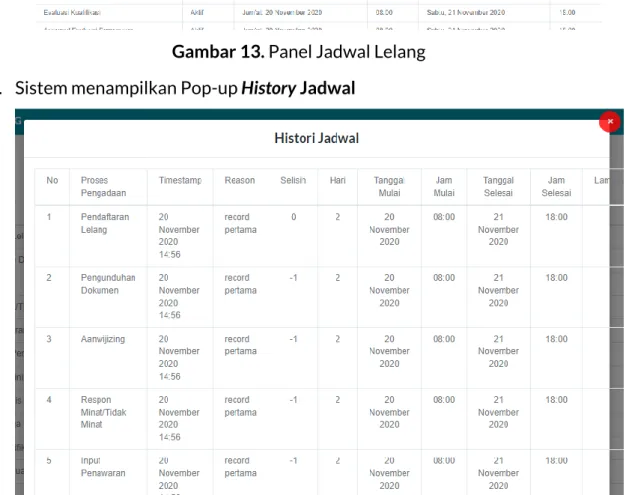
Gambar 13. Panel Jadwal Lelang 9. Sistem menampilkan Pop-up History Jadwal
Gambar 14. Pop-up History Jadwal
10. Rekanan/Vendor melakukan klik tombol pada panel Persyaratan di setiap Kategori Persyaratan
14
Gambar 15. Panel Persyaratan 11. Menampilkan Pop-up Detail Persyaratan
Gambar 16. Pop-up Detail Persyaratan
12. Rekanan/Vendor memilih Tidak Daftar atau Daftar pada panel Partisipasi. Jika Rekanan/Vendor memilih Tidak Daftar, maka rekanan diharuskan untuk memberikan Alasan Tidak Mendaftar
15
Gambar 17. Panel Partisipasi Aanwijzing 13. Kemudian Rekanan/Vendor memilih tombol
14. Sistem menampilkan pop-up konfirmasi 15. Rekanan/Vendor klik tombol OK 2.4 Aanwijzing
Vendor/Rekanan dapat memastikan aanwijzing dapat beroperasi sesuai dengan fungsinya pada menu ini. Dalam menu ini ada beberapa hal yang dapat dilakukan, yaitu:
1. Klik menu Pelaksanaan Pengadaan 2. Klik sub menu Aanwijzing
Gambar 18. Menu Pelaksanaan Pengadaan Sub Menu Aanwijzing 3. Sistem akan menampilkan halaman daftar Aanwijzing
Gambar 19. Halaman Daftar Aanwijzing 4. Rekanan/Vendor memilih Paket Pengadaan kemudian klik tombol
16
Gambar 20. Paket Pengadaan yang Dipilih
5. Menampilkan halaman Proses Aanwijzing jika telah konfirmasi hadir mengikuti Aanwijzing
Gambar 21. Halaman Detail Aanwijzing 6. Rekanan/Vendor membuka panel di setiap Bab pada tab E-RKS 7. Menampilkan Konten Bab yang dipilih
17
Gambar 22.Konten Bab yang dipilih
8. Rekanan/Vendor dapat mengajukan pertanyaan terkait teknis pada Text Area Ajukan Pertanyaan kemudian klik tombol
9. Sistem menyimpan pertanyaan yang diajukan oleh Rekanan/Vendor dan mengirim Pertanyaan ke Fungsi Pengadaan
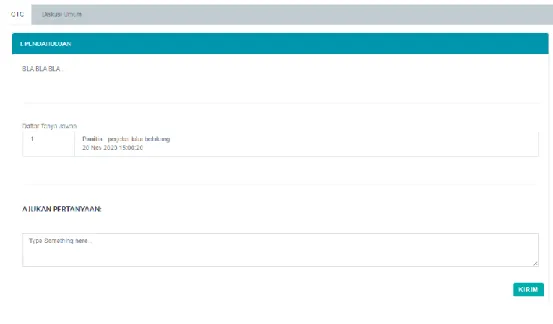
10. Rekanan/Vendor membuka tab Diskusi Umum
Gambar 23.Tab Diskusi Umum 11. Menampilkan Fitur Pengajuan Pertanyaan Diskusi Umum
12. Rekanan/Vendor dapat mengajukan pertanyaan terkait hal umum pada Text Area Ajukan Pertanyaan kemudian klik tombol
18
13. Sistem menyimpan pertanyaan yang diajukan oleh Rekanan/Vendor dan mengirim Pertanyaan ke Fungsi Pengadaan
14. Rekanan/Vendor melakukan klik tombol 2.5 Input Penawaran
Dalam proses input penawaran terdapat dua aktivitas yang harus dilakukan oleh vendor. Aktivitas yang pertama adalah vendor memberikan respon minat atau tidak minat untuk mengikuti tender. Jika vendor memiliih respon minat mengikuti tender, maka aktivitas selanjutnya vendor melakukan input penawaran. Namun, jika vendor memilih tidak mengikuti tender, maka tidak ada aktivitas selanjutnya yang harus dilaksanakan oleh vendor (aktivitas vendor telah selesai).
Vendor dapat melakukan input penawaran pada menu ini. Dalam menu ini ada beberapa hal yang dapat dilakukan, yaitu :
1. Menu Pelaksanaan Pengadaan 2. Sub menu Paket Pengadaan 3. Sub menu Input/Edit Penawaran
2.5.1 Respon Minat/Tidak Minat Mengikuti Tender 1. Rekanan/Vendor klik panel Pelaksanaan Pengadaan 2. Rekanan/Vendor klik kotak Paket Pengadaan
Gambar 24.Panel Pelaksanaan Pengadaan Kotak Paket Pengadaan
19
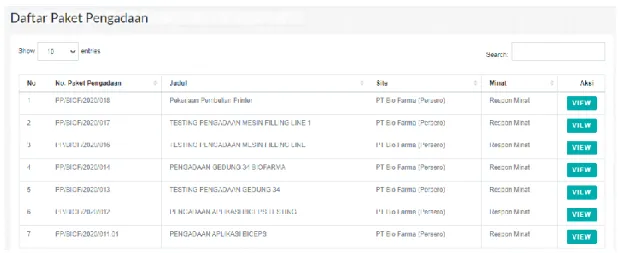
3. Sistem menampilkan daftar paket pengadaan
Gambar 25.Daftar Paket Pengadaan
4. Rekanan/vendor memilih Paket Pengadaan kemudian klik tombol 5. Sistem menampilkan halaman Detail Paket pengadaan
20
Gambar 26. Halaman Detail Paket Pengadaan
6. Rekanan/Vendor memilih Minat atau Tidak Minat. Jika Rekanan/Vendor memilih Tidak Minat, maka rekanan diharuskan untuk memberikan Alasan
Tidak Minat kemudian klik tombol 2.5.2 Proses Input Penawaran
1. Rekanan/Vendor klik panel Pelaksanaan Pengadaan 2. Rekanan/Vendor klik kotak Input/Edit Penawaran
21
Gambar 27.Panel Pelaksanaan Pengadaan Kotak Paket Pengadaan 3. Sistem menampilkan halaman Daftar Input Penawaran
Gambar 28.Daftar Input Penawaran
4. Rekanan/vendor memilih Paket Pengadaan kemudian klik tombol
5. Menampilkan halaman Input Penawaran Kualifikasi untuk paket pengadaan yang menggunakan metode kualifikasi Prakualifikasi.
22
Gambar 29.Halaman Detail Input Penawaran
23
6. Rekanan/Vendor dapat memilih Mata Uang* kemudian masukan input penawaran harga pada kolom Harga.
Gambar 30.Input Penawaran
7. Rekanan/Vendor melakukan klik pada panel Dokumen Penawaran tab Kualifikasi
Gambar 32. Panel Dokumen Penawaran Tab Kualifikasi
8. Rekanan/Vendor dapat melakukan klik tombol yang tersedia pada panel Dokumen Penawaran tab Kualifikasi untuk mengetahui detail yang telah diunggah
9. Rekanan/Vendor melakukan klik pada panel Dokumen Penawaran tab Administrasi
10. Sistem menampilkan detail halaman tab Administrasi
24
Gambar 33. Tab Administrasi Panel Dokumen Penawaran
11. Rekanan/Vendor melakukan klik tombol pada tab administrasi panel Dokumen Penawaran setiap persyaratan
12. Sistem menampilkan windows Pop-up device direktori untuk memilih file
Gambar 34. Windows Pop-Up Device Direktori
13. Setelah melakukan pemilihan file, maka sistem akan menampilkan tombol
Gambar 35. Tombol Unduh Tab Administrasi
25
14. Rekanan/Vendor memilih tab Teknis
15. Sistem menampilkan halaman detail tab teknis
Gambar 36. Tab Teknis
16. Rekanan/Vendor memilih checklist pada kolom URS Compliance dan mengisi deskripsi pada kolom Keterangan URS Compliance
17. Rekanan/Vendor memilih tab Harga
18. Sistem menampilkan halaman detail tab harga
Gambar 37. Tab Harga
19. Rekanan/vendor melakukan klik tombol pada panel Dokumen Penawaran tab Administrasi
20. Menampilkan Pop-up Create Surat Penawaran Harga
26
Gambar 38. Pop-up Create Surat Penawaran Harga
21. Rekanan/Vendor mengisi semua kolom yang tersedia. Kolom yang bertanda bintang merah (*) bersifat Mandatory (wajib diisi). Berikut adalah kolom yang ada pada form:
a. Nomor Dokumen*
b. Tanggal Dokumen*
c. Masa Berlaku Penawaran*
d. Durasi pekerjaan*
e. Nama Penandatangan*
f. Jabatan Penandatangan*
g. Kemudian klik tombol
22. Menampilkan format Surat Penawaran Harga dalam bentuk PDF
27
Gambar 39. Pop-Up Create Surat Penawaran Harga 23. Rekanan/Vendor melakukan klik tombol
24. Sistem menampilkan windows Pop-up device direktori untuk memilih file
25. Setelah melakukan pemilihan file, maka sistem akan menampilkan tombol
Gambar 40. Tombol Unduh 26. Rekanan/Vendor melakukan klik tombol
27. Sistem menyimpan penawaran Rekanan/Vendor dan menampilkan alert sukses
Gambar 41. Alert Sukses
28
2.6 Evaluasi Teknis
Vendor dapat melakukan klarifikasi teknis dan harga pada menu ini. Dalam menu ini ada beberapa hal yang dapat dilakukan, yaitu :
1. Fungsi Pengadaan melakukan klik Menu Pelaksanaan Pengadaan 2. Fungsi Pengadaan memmilih Sub menu Klarifikasi Teknis dan Harga
Gambar 42. Menu Pelaksanaan Pengadaan Sub menu Klarifikasi Teknis dan Harga
3. Tampil halaman menu Daftar Klarifikasi Teknis dan Harga
Gambar 43. Daftar Klarifikasi Teknis dan Harga
4. Rekanan/vendor memilih Paket Pengadaan kemudian klik tombol
5. Sistem menampilkan halaman Klarifikasi Teknis dan Harga
29
Gambar 44. Halaman Detail Klarifikasi Teknis dan Harga
6. Rekanan/vendor dapat membalas Klarifikasi Teknis dengan mengisi Textarea pada panel Klarifikasi
Gambar 45. Panel Klarifikasi 7. Menampilkan isian Klarifikasi Teknis
8. Fungsi Pengadaan melakukan klik tombol
9. Menampilkan windows Pop-up browse untuk memilih dokumen
10. Fungsi Pengadaan melakukan klik tombol
11. Sistem menyimpan pesan Klarifikasi Teknis dan mengirim pesan Klarifikasi ke Fungsi Pengadaan. Sistem juga manemapilkan pada History Klarifikasi
30
Gambar 46. Riwayat Klarifikasi 2.7 Evaluasi Harga
Vendor dapat melakukan klarifikasi teknis dan harga pada menu ini. Dalam menu ini ada beberapa hal yang dapat dilakukan, yaitu :
1. Fungsi Pengadaan melakukan klik Menu Pelaksanaan Pengadaan 2. Fungsi Pengadaan memilih Sub menu Klarifikasi Teknis dan Harga
Gambar 47. Menu Pelaksanaan Pengadaan Sub menu Klarifikasi Teknis dan Harga
3. Tampil halaman menu Daftar Klarifikasi Teknis dan Harga
Gambar 48. Daftar Klarifikasi Teknis dan Harga
31
4. Rekanan/vendor memilih Paket Pengadaan kemudian klik tombol
5. Sistem menampilkan halaman Klarifikasi Teknis dan Harga
Gambar 49. Halaman Detail Klarifikasi Teknis dan Harga
6. Rekanan/vendor dapat membalas Klarifikasi Teknis dengan mengisi Textarea pada panel Klarifikasi
Gambar 50. Panel Klarifikasi 7. Menampilkan isian Klarifikasi Teknis
8. Fungsi Pengadaan melakukan klik tombol
9. Menampilkan windows Pop-up browse untuk memilih dokumen
32
10. Fungsi Pengadaan melakukan klik tombol
11. Sistem menyimpan pesan Klarifikasi Teknis dan mengirim pesan Klarifikasi ke Fungsi Pengadaan. Sistem juga manemapilkan pada History Klarifikasi
Gambar 51. Riwayat Klarifikasi 2.8 Proses Negosiasi
2.8.1 Klarifikasi Negosiasi Rekanan/Vendor
Vendor dapat melakukan input penawaran pada menu ini. Selain itu, Vendor dapat melihat detail SPPBJ. Dalam menu ini ada beberapa hal yang dapat dilakukan, yaitu :
1. Klik menu Pelaksanaan Pengadaan 2. Klik sub menu Proses Negosiasi
Gambar 52. Menu Pelaksanaan Pengadaan Sub Menu Proses Negosiasi 3. Sistem akan menampilkan daftar proses negosiasi
33
Gambar 53. Halaman Daftar Proses Negosiasi 4. Sistem menampilkan halaman Proses Negosiasi
Gambar 54. Halaman Daftar Proses Negosiasi
5. Rekanan/vendor dapat membalas Klarifikasi Negosiasi Harga dengan mengisi Textarea pada panel Klarifikasi
Gambar 55. Panel Klarifikasi 6. Menampilkan isian Klarifikasi Negosiasi Harga
7. Fungsi Pengadaan melakukan klik tombol
34
8. Menampilkan windows Pop-up browse untuk memilih dokumen
Gambar 56. Windows Pop-Up Browse
9. Fungsi Pengadaan melakukan klik tombol 10. Sistem menampilkan alert sukses
Gambar 57. Alert Sukses
11. Sistem menyimpan pesan Klarifikasi Negosiasi Harga dan mengirim pesan Klarifikasi ke Peserta Tender. Selain itu juga, sistem menampilkan pada panel History Klarifikasi
Gambar 58. Panel History Klarifikasi
35
2.8.2 Proses Negosiasi Online Rekanan/Vendor
Vendor dapat melakukan input penawaran pada menu ini. Selain itu, Vendor dapat melihat detail SPPBJ. Dalam menu ini ada beberapa hal yang dapat dilakukan, yaitu :
1. Klik menu Pelaksanaan Pengadaan 2. Klik sub menu Proses Negosiasi
Gambar 59. Menu Pelaksanaan Pengadaan Sub Menu Proses Negosiasi 3. Sistem akan menampilkan daftar proses negosiasi
Gambar 60. Halaman Daftar Proses Negosiasi 4. Sistem menampilkan halaman Proses Negosiasi
36
Gambar 61. Halaman Daftar Proses Negosiasi
37
5. Rekanan/Vendor mengisi Harga Negosiasi pada kolom harga satuan di masing- masing item pada panel Negosiasi
Gambar 62. Panel Negosiasi
6. Sistem menampilkan isian Harga Negosiasi di masing-masing item dan sistem menghitung otomatis akumulasi keseluruhan Harga Negosiasi
Gambar 63. Akumulasi Keseluruhan Harga
7. Rekanan/Vendor melakukan klik tombol pada panel Negosiasi
8. Menyimpan Harga Negosiasi yang telah diinputkan
9. Rekanan/Vendor melakukan klik tombol pada panel Negosiasi
10. Sistem mengirim Harga Negosiasi ke Fungsi Pengadaan untuk disetujui 2.9 Masa Sanggah
Vendor dapat melakukan masa sanggah pada menu ini. Dalam menu ini ada beberapa hal yang dapat dilakukan, yaitu :
1. Klik menu Pelaksanaan Pengadaan 2. Klik sub menu Masa Sanggah
38
Gambar 64. Menu Pelaksanaan Pengadaan Sub Menu Masa Sanggah 3. Sistem menampilkan halaman menu Daftar Masa Sanggah
Gambar 65. Menu Daftar Masa Sanggah
4. Rekanan/Vendor memilih Paket Pengadaan kemudian klik tombol 5. Sistem menampilkan halaman Proses Masa Sanggah
39
Gambar 66. Detail Masa Sanggah
6. Rekanan/Vendor untuk melihat detail Aanwijzing dapat melakukan klik tombol
7. Sistem akan menampilkan preview dokumen dalam bentuk PDF 8. Rekanan/Vendor membuka tab Diskusi Umum
Gambar 66. Tab Diskusi Umum 9. Sistem menampilkan Fitur Pengajuan Sanggahan
10. Rekanan/Vendor dapat mengajukan Sanggah pada Text Area Ajukan Sanggah dan mengunggah Lampiran kemudian klik tombol
40
11. Sistem menyimpan sanggahan yang diajukan oleh Rekanan/Vendor dan menampilkan sanggahan yang diajukan oleh Rekanan/Vendor. Selain itu juga, sistem mengirim sanggahan ke Fungsi Pengadaan
Gambar 68. Sanggah Yang Diajukan