PEMBUATAN 3D INTERACTIVE WALKTHROUGH
GEDUNG D3 PENS-ITS
Nurul Hidayatulloh, Rosiyah Faradisa , Moh Hasbi Assidiqi
Program Studi Teknologi Multimedia Broadcasting - Politeknik Elektronika Negeri Surabaya Institut Teknologi Sepuluh Nopember (ITS) Surabaya
Kampus PENS-ITS, Keputih, Sukolilo, Surabaya. Telp : +62 031 5947280; Fax. +62 031 5946011
Email : [email protected]
Abstrak Untuk memperlihatkan sebuah gedung dapat menggunakan maket, namun untuk
memperlihatkan gedung seisinya dapat menggunakan model 3D dengan Interactive Walkthrough. Interactive
Walkthrough berfungsi untuk mensimulasikan kondisi gedung secara virtual dan interaktif dalam bentuk 3D.
Dalam proyek akhir ini akan dilakukan pembuatan model 3D gedung D3 Politeknik Elektronika Negeri Surabaya. Setelah seluruh bangunan selesai dibuat dengan model 3D, maka akan ditambahkan
Interactive Walktrough dengan menggunakan teknik First Person View agar diperoleh pandangan orang
pertama.
Diharapkan proyek akhir ini menghasilkan 3D Interactive Walkthrough untuk Gedung D3 Politeknik Elektronika Negeri Surabaya yang dapat bermanfaat untuk mengenalkan kondisi gedung secara visual dan interaktif.
Kata kunci : Interactive Walkthrough, Model 3D, First Person View 1. PENDAHULUAN
Maket adalah salah satu bentuk untuk memperlihatkan penyerupaan gedung dari sisi luar, namun maket tidak dapat melihat seluruh isi gedung dan kurang interaktif. Dengan berkembangnya teknologi, maket dapat digantikan dengan piranti lunak. 3D Interactive
Walkthrough merupakan aplikasi piranti lunak
yang mensimulasikan kondisi gedung dengan virtual dan interaktif.
Berbicara tentang visualisasi gedung. Banyak pengembang real estate menggunakan 3D
Walkthrough, yakni video 3D yang meperlihatkan
gedung dengan tampilan 3 dimesi, video ini biasanya digunakan untuk memperkenalkan produk bangunan kepada konsumen. Namun 3D
Walkthrough kurang interaktif, karena hanya
melihatkan kondisi gedung tanpa ada interaksi terhadap yang melihat / konsumen.
Oleh karena itu pada proyek akhir ini 3D
Interactive Walkthrough adalah salah satu
aplikasi yang dapat memungkinkan pengguna dapat berinteraksi melihat kondisi gedung secara visual. 3D Interactive Walkthrough merupakan visualisasi gedung secara 3 dimensi dengan tambahan, pengguna aplikasi dapat berjalan menyusuri seluruh gedung secara visual. Proyek akhir ini mengambil contoh di gedung D3 PENS-ITS, karena banyaknya aktifitas kunjungan dari luar sehingga memungkinkan dapat disimulasikan kunjungan visual.
1.1 PERUMUSAN MASALAH
Permasalahan yang akan dibahas dalam tugas akhir ini yaitu :
· Bagaimana pembuatan model 3 dimensi untuk gedung D3 PENS - ITS
· Bagaimana pembuatan Interactive
walkthrough untuk menyusuri gedung.
1.2 BATASAN MASALAH
Adapun batasan masalah dalam tugas akhir ini: · Untuk pembuatan model 3 dimensi gedung
sebatas gedung tanpa ada properti. · Untuk Interactive Walkthrough
menggunakan Unity 3D dengan sudut pandangan orang pertama.
· Keadaan gedung dengan tanpa pintu untuk mempermudah user masuk dari satu ruangan ke ruangan yang lain.
1.3 T U J U A N
Tujuan dari proyek akhir ini adalah untuk membuat sebuah aplikasi 3D Interactive
2. TEORI PENUNJANG 2.1 Software Modeling
Software yang digunakan dalam Proyek Akhir ini adalah software 3Ds Max. 3ds max adalah program komputer berbasis 3D untuk modeling rendering dan animasi yang sangat populer dan banyak digunakan di berbagai bidang. Dengan variasi objek, material, dan pencahayaan yang dimilikinya, Software
Autodesk 3ds biasanya digunakan dalam aplikasi
arsitektur, interior, mekanik, maupun industri film dan game. Fitur-fitur yang disediakan di dalamnya memungkinkan menuangkan semua ide kreatif ke dalam komputer. Dapat dikatakan, bahwa kemampuan 3ds Max dibatasi oleh imaginasi penggunanya, yaitu seberapa jauh pengguna tersebut mampu mengelola dan mengoptimalkan semua fitur yang ada dalam 3ds
Max.
Bekerja dengan 3ds Max berarti harus memiliki kerangka berpikir 3 dimensi. Kreativitas dan imaginasi terhadap benda-benda 3 dimensi dan ruang 3D sangat diperlukan untuk mendukung karya yang baik. Pada umumnya, presisi dalam 3ds Max tidaklah prioritas sebagaimana pada program-program CAD. Prioritas dalam 3ds Max adalah proposinalitas secara umum. Jadi jika suatu scene terlihat besar, maka benarlah dia. Oleh sebab itulah, 3ds Max sering digunakan untuk presentasi.
2.2 Booleans
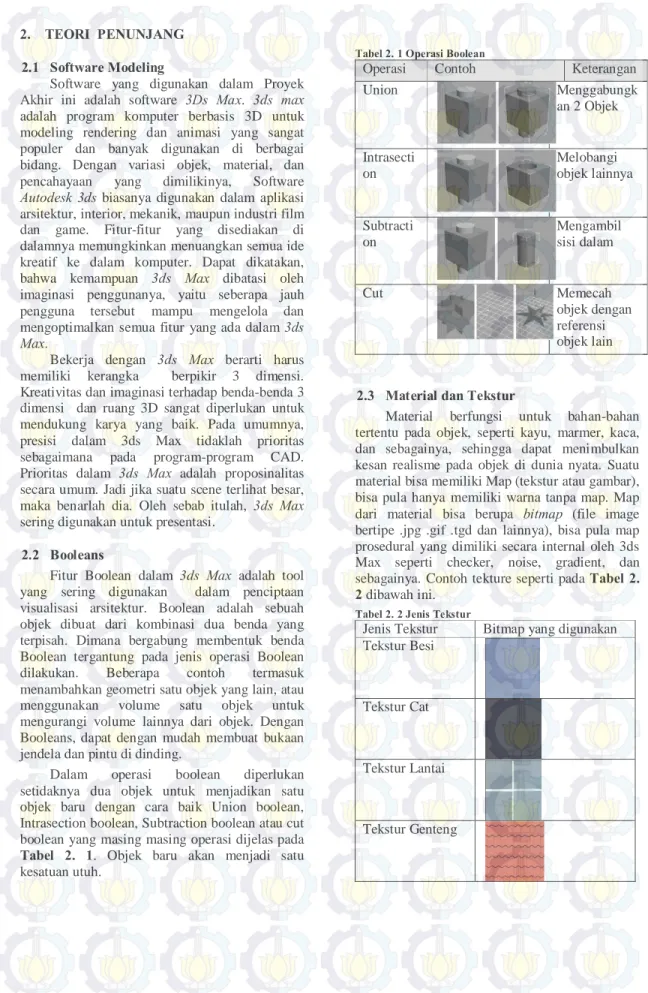
Fitur Boolean dalam 3ds Max adalah tool yang sering digunakan dalam penciptaan visualisasi arsitektur. Boolean adalah sebuah objek dibuat dari kombinasi dua benda yang terpisah. Dimana bergabung membentuk benda Boolean tergantung pada jenis operasi Boolean dilakukan. Beberapa contoh termasuk menambahkan geometri satu objek yang lain, atau menggunakan volume satu objek untuk mengurangi volume lainnya dari objek. Dengan Booleans, dapat dengan mudah membuat bukaan jendela dan pintu di dinding.
Dalam operasi boolean diperlukan setidaknya dua objek untuk menjadikan satu objek baru dengan cara baik Union boolean, Intrasection boolean, Subtraction boolean atau cut boolean yang masing masing operasi dijelas pada
Tabel 2. 1. Objek baru akan menjadi satu
kesatuan utuh.
Tabel 2. 1 Operasi Boolean
Operasi Contoh Keterangan
Union Menggabungk an 2 Objek Intrasecti on Melobangi objek lainnya Subtracti on Mengambil sisi dalam Cut Memecah objek dengan referensi objek lain
2.3 Material dan Tekstur
Material berfungsi untuk bahan-bahan tertentu pada objek, seperti kayu, marmer, kaca, dan sebagainya, sehingga dapat menimbulkan kesan realisme pada objek di dunia nyata. Suatu material bisa memiliki Map (tekstur atau gambar), bisa pula hanya memiliki warna tanpa map. Map dari material bisa berupa bitmap (file image bertipe .jpg .gif .tgd dan lainnya), bisa pula map prosedural yang dimiliki secara internal oleh 3ds Max seperti checker, noise, gradient, dan sebagainya. Contoh tekture seperti pada Tabel 2.
2 dibawah ini. Tabel 2. 2 Jenis Tekstur
Jenis Tekstur Bitmap yang digunakan Tekstur Besi
Tekstur Cat
Tekstur Lantai
2.4 Unity 3D
Unity 3D adalah salah satu perkembangan teknologi yang membuat hidup lebih baik dan memudahkan pengembang game. Unity 3D game engine yang terintegerasi untuk membuat game 3D atau konten interaktif lainnya seperti visualisasi arsitektur atau real time 3D animasi.
2.5 First Person Control
First Person Control dalam bahasa Indonesia adalah kendali dalam sudut pandangan orang pertama, dimana kita mengendalikan untuk berjalan dalam keadaan layaknya mata memandang. Bentuk dari First Person Control berupa objek capsule yang digabung dengan kamera, jadi ketika objek capsule bergerak seolah olah kamera menjadi mata atau pandang dari capsule dalam software Unity 3D disebut Character Control seperti pada Gambar 2. 1
Gambar 2. 1 Character Control
Adapun parameter yang digunakan antara lain : · Height merupakan tinggi dari objek capsule · Radius adalah panjang jari jari capsule, ini
merupakan lebar jarak pertemuan dengan benda lainnya
· Slope limit pengaturan untuk memanjat lereng
· Step offset pengaturan untuk naik tangga · Skin Width adalah batasan antara capsule
dengan objek yang ditabrak.
2.6 Trigger
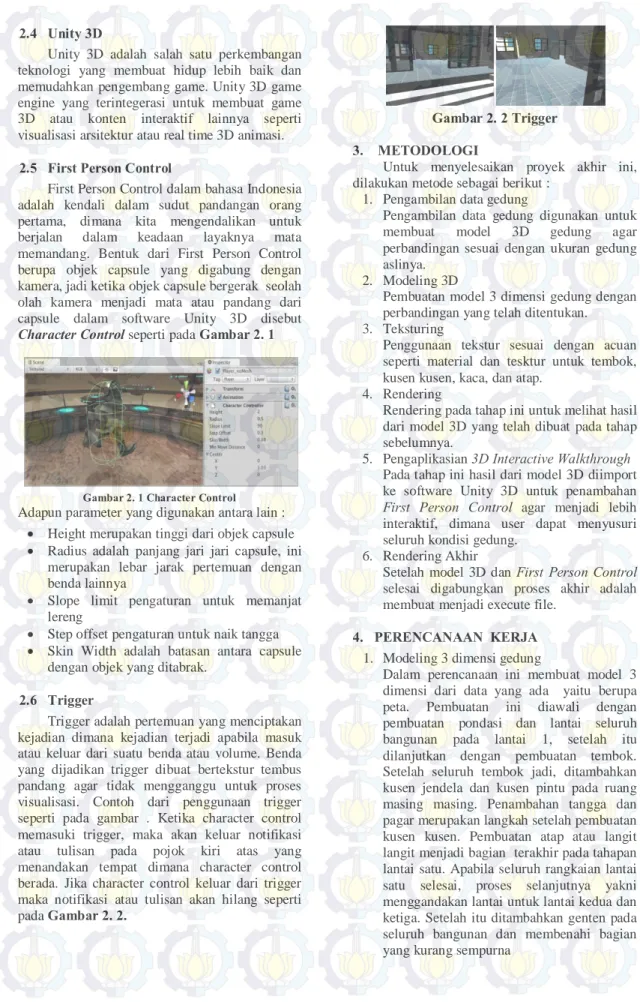
Trigger adalah pertemuan yang menciptakan kejadian dimana kejadian terjadi apabila masuk atau keluar dari suatu benda atau volume. Benda yang dijadikan trigger dibuat bertekstur tembus pandang agar tidak mengganggu untuk proses visualisasi. Contoh dari penggunaan trigger seperti pada gambar . Ketika character control memasuki trigger, maka akan keluar notifikasi atau tulisan pada pojok kiri atas yang menandakan tempat dimana character control berada. Jika character control keluar dari trigger maka notifikasi atau tulisan akan hilang seperti pada Gambar 2. 2.
Gambar 2. 2 Trigger 3. METODOLOGI
Untuk menyelesaikan proyek akhir ini, dilakukan metode sebagai berikut :
1. Pengambilan data gedung
Pengambilan data gedung digunakan untuk membuat model 3D gedung agar perbandingan sesuai dengan ukuran gedung aslinya.
2. Modeling 3D
Pembuatan model 3 dimensi gedung dengan perbandingan yang telah ditentukan. 3. Teksturing
Penggunaan tekstur sesuai dengan acuan seperti material dan tesktur untuk tembok, kusen kusen, kaca, dan atap.
4. Rendering
Rendering pada tahap ini untuk melihat hasil dari model 3D yang telah dibuat pada tahap sebelumnya.
5. Pengaplikasian 3D Interactive Walkthrough Pada tahap ini hasil dari model 3D diimport ke software Unity 3D untuk penambahan
First Person Control agar menjadi lebih
interaktif, dimana user dapat menyusuri seluruh kondisi gedung.
6. Rendering Akhir
Setelah model 3D dan First Person Control selesai digabungkan proses akhir adalah membuat menjadi execute file.
4. PERENCANAAN KERJA
1. Modeling 3 dimensi gedung
Dalam perencanaan ini membuat model 3 dimensi dari data yang ada yaitu berupa peta. Pembuatan ini diawali dengan pembuatan pondasi dan lantai seluruh bangunan pada lantai 1, setelah itu dilanjutkan dengan pembuatan tembok. Setelah seluruh tembok jadi, ditambahkan kusen jendela dan kusen pintu pada ruang masing masing. Penambahan tangga dan pagar merupakan langkah setelah pembuatan kusen kusen. Pembuatan atap atau langit langit menjadi bagian terakhir pada tahapan lantai satu. Apabila seluruh rangkaian lantai satu selesai, proses selanjutnya yakni menggandakan lantai untuk lantai kedua dan ketiga. Setelah itu ditambahkan genten pada seluruh bangunan dan membenahi bagian yang kurang sempurna
2. Teksturing pada objek 3D.
Setelah model 3 dimensi untuk keseluruhan gedung jadi dibuat, maka proses selanjutnya yakni penambahan tekstur untuk lantai, kusen, kaca, dan pagar. Setelah selesai modeling dan teksturing, export keseluruhan objek ke file FBX.
3. Pembuatan permukaan pada Unity 3D Permukaan nantinya digunakan sebagai permukaan atau alas seluruh model 3D. 4. Import FBX file pada software Unity 3D
Dalam proses ini yakni mengimport file FBX yang dibuat di 3ds Max. File yang diimport juga turut membawa tekstur yang digunakan oleh model 3 dimensi tersebut. 5. Penambahan first person control.
Setelah file FBX berhasil diimport, selanjutnya yakni menambahkan Control View dengan pandanngan orang pertama, dimana nantinya user dapat menelusuri seluruh gedung.
6. Pemberian keterangan ruang pada setiap ruang
Penambahan keterangan bermaksud untuk memberi keterangan dimana posisi user saat itu. Keterangan disini berupa trigger, yakni ketika user memasuki sebuah ruangan, maka akan keluar informasi sedang dirungan mana user tersebut.
7. Penambahan main menu
Penambahan main menu yakni tampilan awal sebelum memasuki main program first peson control.
8. Compile project ke dalam program.
Setelah seluruh ruangan terdapat keterangan dan Control view sudah berjalan, maka proses terakhir yakni meng-compile menjadi program atau Executable file, dimana nantinya menjadi program portable yang dapat di semua komputer dengan sistem Windows.
5. IMPLEMENTASI DAN PENABAHASAN 5.1. Pembuatan 3 Dimensi gedung
Adapun model model yang dibuat untuk menjadi gedung utuh yakni :
· Model 3D Lantai · Model 3D Tembok · Model 3D Kusen-kusen · Model 3D Pagar · Model 3D langit-langit · Model 3D Genteng
Setelah keseluruhan model jadi akan terlihat pada Gambar 5. 1
Gambar 5. 1 Model 3D 5.3 Teksturing Model 3D
Teskturing yang dilakukan dalam proyek akhir ini adalah memberi tekstur yakni berupa tekstur besi, kayu, lantai, dan genteng. Tekstur besi digunakan untuk pagar, tekstur kayu digunakan untuk kusen-kusen, tekstur lantai pada objek dasar, tektur genteng untuk atap .Adapun model teksturing seperti pada Gambar 5. 2. Setelah itu modeling di ekspot ke format FBX.
Gambar 5. 2 Tekstur (a. pagar, b. jendela, c. lantai. d. genteng)
5.4 Penambahan First Person Control
Setelah modeling selesai import di Unity 3D. Selanjutnya ditambhakan First Person Control berupa objek capsule, objek capsul. Setelah itu buat objek camera dan tambahkan skrip selanjutnya masukkan objek capsule dan camera dalam satu grup (Empty objek / Character
Control) tambahkan skrip2 Play unity 3D untuk
mencoba.
5.5 Pemberian Keterangan Ruangan
Untuk membuat keterangan ruangan dibuat sebuah trigger dari sebuah cube atau kotak yang yang dihilangkan teksturnya agar terlihat transparan hanya bergaris hijau setelah itu ditambahkan skrip3 agar ketika user atau First Person Control menyentuh atau collider dengan kotak tersebut aka muncul GUI tentang keterangan rungan tersebut.
5.6 Penambahan Main Menu
Main menu adalah tampilan awal dimana sebelum memulai program utama. Main menu dibuat dengan tampilan sederhana dengan 2 menu yakni
menu Start untuk memulai program utama dan Quit untuk mengakhiri program ini.
5.7 Build Program
Dalam tahapan terkhir ini yakni menata urutan program karena terdapat 2 scene / tampilan, yakni main menu dan program utama, dimana ditata dengan menaruh tampilan main menu dan program utama diakhir
6. KESIMPULAN
· Untuk modeling bangunan yang kompleks, dapat digunakan fungsi Hide untuk mempermudah dalam editing dan eksporting. · Step Offset yang tidak tepat akan menyebabkan
character control tidak dapat menaiki tangga.
DAFTAR PUSTAKA
[1]. Henson Creighton, Ryan. (2010). Unity 3D
Game Development by Example
[2]. Aria Soma, Hari. (2007). Dasar-dasar
Modeling dan Animasi dengan 3Ds Studio Max. Jakarta : Elex Media Komputindo
[3]. L Smith, Bryan (2006). Foundation 3Ds
Max 8 Architectural Visualization
[4]. Komputer, Wahana (2010). Tuturial 5 Hari
membuat 3D Modeling dengan 3Ds Max 2010. Jakarta : Penerbit Andi