PERHITUNGAN RENCANA ANGGARAN BIAYA (RAB) DENGAN MICROSOFT EXCEL
Leily Fatmawati
Jurusan Teknik Sipil Politeknik Negeri Semarang
Abstract
In calculating the cost budget needed precision and accuracion. Microsoft Excel is one of the software used to complete the calculations, both simple and complex calculations. Ordinary civil engineering calculations we find the structure and calculation of Budget Plan (RAB). We can use the existing functions in Microsoft Excel, for example: sum, sumif, Hlookup, VLOOKUP, average, mean, and others to complete the calculations mentioned above. With Microsoft Excel calculations can be done quickly and accurately, as well as the accuracy required from the operators themselves.
Keywords: accurate, fast, function, Microsoft Excel, RAB
PENDAHULUAN
Dalam bidang teknik sipil sering ditemui perhitungan struktur maupun rencana anggaran biaya. Apabila perhitungan tersebut dilakukan secara manual (dengan menggunakan kalkulator) tentu akan membutuhkan waktu lama, di samping itu belum tentu hasilnya tepat.
Untuk itu, dibutuhkan suatu software agar perhitungan tersebut dapat dilakukan dengan cepat, tepat dan akurat. Dalam menyelesaikan perhitungan tersebut kita akan menggunakan Microsoft Excel, di mana dalam Microsoft Excel banyak terdapat fungsi-fungsi (function), misalnya sum, sumif, Vlookup, Hlookup, average, mean dan count. Selain itu, dengan Microsoft Excel tidak dibutuhkan keahlian khusus (mudah dalam pengoperasiannya).
LANGKAH - LANGKAH MENGHITUNG RENCANA ANGGARAN BIAYA (RAB)
Langkah-langkah menghitung Rencana Anggaran Biaya (RAB) dengan menggunakan Microsoft Excel adalah sebagai berikut.
1. Jalankan software Microsoft Excel dengan langkah-langkah sebagai berikut.Klik Start a. Klik pada pilihan All Programs b. Klik pada pilihan Microsoft Office
c. Klik pada pilihan Microsoft Excel 2003, di layar muncul tampilan sebagai berikut.
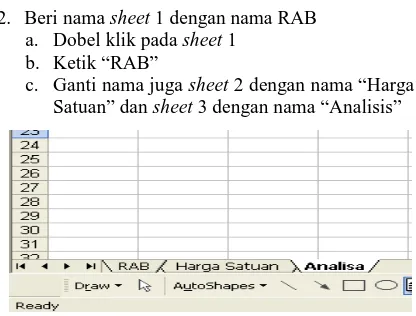
Gambar 1. Tampilan Microsoft Excel 2003 2. Beri nama sheet 1 dengan nama RAB
a. Dobel klik pada sheet 1 b. Ketik “RAB”
c. Ganti nama juga sheet 2 dengan nama “Harga Satuan” dan sheet 3 dengan nama “Analisis”
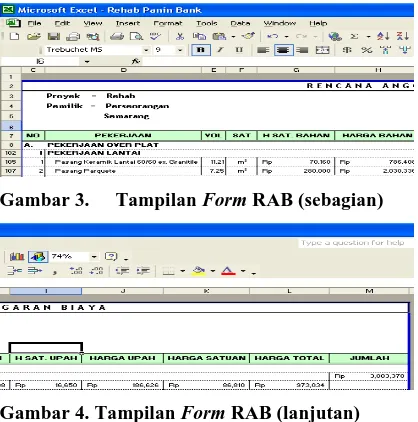
Gambar 2. Tampilan setelah Sheet di-Rename 3. Pada sheet RAB, ketik kolom no, pekerjaan,
volume, satuan, harga satuan bahan, harga bahan, harga satuan upah, harga upah, harga satuan, harga total dan jumlah
.
Gambar 3. Tampilan Form RAB (sebagian)
Gambar 4. Tampilan Form RAB (lanjutan) 3. Isi kolom pekerjaan dengan jenis pekerjaan yang
akan dihitung. Isikan juga volume pekerjaan yang telah dihitung berdasarkan gambar kerja.
4. Pada sheet harga satuan ketik harga satuan bahan (kolom no, jenis bahan, satuan, harga, volume dan total harga) dan harga satuan tenaga (kolom no, uraian, satuan, harga, volume dan total harga) , seperti contoh di bawah.
Gambar 5. Tampilan Form Harga Satuan Bahan
Gambar 6. Tampilan Form Harga Satuan Tenaga 5. Pada form harga satuan bahan isi kolom jenis
bahan, satuan dan harga satuan.
6. Pada form harga satuan tenaga isi kolom uraian (mandor, tukang kayu, dan sebagainya), satuan dan harga satuan.
7. Pada sheet analisis ketik kolom no, uraian pekerjaan, volume, harga satuan, jumlah harga (bahan dan tenaga), harga analisis dan total harga.
Gambar 7. Tampilan Form Analisis
8. Isi kolom volume pada form analisis dengan menggunakan fungsi Vlookup yang terdapat dalam Microsoft Excel dengan cara berikut. a. Klik pada kolom volume (baris jenis
pekerjaan, misal : pasang keramik lantai ...). b. Klik insert, function, klik Vlookup, mucul
kotak dialog sebagai berikut.
Gambar 8 Kotak Dialog Vlookup
c. Pada baris Lookup_value, klik jenis pekerjaan pada analisis (misalnya : pasang keramik lantai ...).
d. Pada baris Table_array, blok/sorot kolom pekerjaan sampai volume pada sheet “RAB” (pekerjaan awal sampai akhir) dan tekan F4.
Gambar 9 Kotak Dialog Vlookup setelah diisi e. Pada baris Col_index_num, isi kolom
ke-berapa data yang akan diambil (dari form RAB), pada contoh data yang akan diambil terdapat di kolom 2 (kolom volume).
Gambar 10. Kotak Dialog Vlookup setelah diisi Col_index_num
f. Pada baris Range_lookup, false.
Gambar 11. Kotak Dialog Vlookup setelah diisi Range_lookup
9. Klik OK, hasilnya akan terlihat seperti di bawah ini.
Gambar 12. Hasil Pengoperasian Fungsi Vlookup 10. Dengan perintah copy atau tekan CTRL+C,
untuk pekerjaan yang lain. Lakukan sampai semua pekerjaan volumenya terisi (pada form analisis).
11. Harga satuan pada form analisis diisi dengan menggunakan fungsi Vlookup juga (ambil dari form harga satuan).
12. Jumlah harga pada form analisis diisi dengan cara berikut.
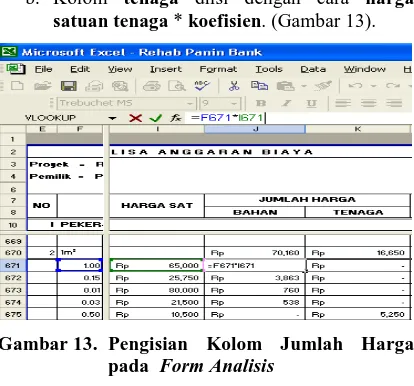
a. Kolom bahan diisi dengan cara harga satuan bahan * koefisien.
b. Kolom tenaga diisi dengan cara harga satuan tenaga * koefisien. (Gambar 13).
Gambar 13. Pengisian Kolom Jumlah Harga pada Form Analisis
13. Harga analisis pada form analisis diisi dengan cara jumlah harga bahan + jumlah harga tenaga (Gambar 14).
Gambar 14. Pengisian Kolom Harga Analisis pada Form Analisis
14. Total harga pada form analisis diisi dengan cara harga analisis * volume (Gambar 15).
Gambar 15. Pengisian Kolom Total Harga pada Form Analisis
15. Dengan perintah copy atau tekan CTRL+C, untuk pekerjaan yang lain. Lakukan sampai semua pekerjaan total harganya terisi (pada form analisis).
16. Kembali ke sheet 2 (harga bahan), isi kolom volume dengan perintah SUMIF, dengan cara klik insert, function, sumif (Gambar 16).
Gambar 16. Kotak Dialog Sumif
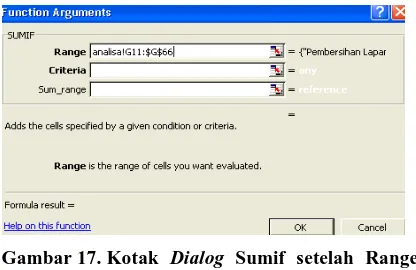
17. Pada baris Range, blok jenis pekerjaan form analisis dan tekan F4 (Gambar 17).
Gambar 17. Kotak Dialog Sumif setelah Range Diisi
18. Pada baris Criteria, klik jenis bahan di form harga bahan.
19. Pada baris Sum_range, isi volume yang akan dijumlahkan di form analisis. (Gambar 18)
Gambar 18. Kotak Dialog Sumif setelah Criteria dan Sum_range Diisi
20. Total harga pada form harga bahan diisi dengan cara volume * harga satuan
21. Pada sheet RAB, harga satuan bahan dan harga satuan upah diisi dengan fungsi Vlookup (ambil data dari analisis, Gambar 19)
Gambar 19. Kotak Dialog Vlookup setelah Diisi 22. Kolom harga hahan diisi dengan cara volume *
harga satuan bahan
23. Kolom harga upah diisi dengan cara volume * harga satuan upah
24. Kolom harga satuan diisi dengan cara harga satuan bahan + harga satuan upah
25. Kolom harga total diisi dengan cara harga bahan + harga upah
KESIMPULAN
Dari uraian di atas dapat disimpulkan :
1. Menghitung RAB dengan Microsoft Excel lebih cepat, akurat dan teliti, namun dibutuhkan ketelitian dari operatornya, sehingga menghindari biaya over karena kebutuhan material dan tenaga dapat diketahui jumlahnya.
2. Dalam penulisan macam pekerjaan harus sama (sheet RAB, sheet harga bahan dan sheet analisis)
DAFTAR PUSTAKA
Andi dan Madcom, 2000. Seri Panduan Lengkap Microsoft Excel, Yogyakarta : Andi dan Madcom.
Permana, Budi, 2004. Seri Penuntun Praktis Microsoft Excel 2003, Jakarta : Penerbit: Elex Media Komputindo.
Erhans DR., 2001. Sekarang belajar sekarang lancar Microsoft Excel 2002. Jakarta : PT. Encontara Rajawali.