1
1st Meeting | Pengenalan 3D Studio Max
2
DAFTAR ISI
Daftar isi ... 2
Kata kata ... 5
Realize your 2D view! ... 6
Mengenal 3D studio Max ... 7
Workspace 3D studio Max ... 8
Menu Bar ... 10 Command panels ... 10 o Create ... 11 o Modify ... 12 o Hierarchy ... 12 o Motion ... 12 o Display... 12 o Utilities ... 12 Viewport ... 12
o Sembunyikan/tampilkan grid viewport ... 12
3
Modelling ... 14
Shape ... 14
Geometry ... 15
Modifikasi dengan Main Toolbars ... 17
Copy objek ... 17
Array ... 18
Compound Object (Boolean dan Loft) ... 20
Modifikasi dengan Modifier List ... 23
Lathe ... 23 Extrude ... 25 Bevel ... 26 Bend ... 27 FFD(cyl) ... 28 Lattice ... 29 MeshSmooth ... 30 Noise ... 31
4
Normal ... 32
Shell ... 33
Displace ... 34
Material... 35
Material baru (New) ... 35
Material dari Library... 39
Material Vray ... 41
Penutup... 42
Profil Pemateri ... 42
5
Kata – Kata
Dalam kehidupan sekarang ini, teknologi komputer sudah dipakai dimana-mana karena demi efisiensi waktu, membantu pekerjaan, dan juga lebih bisa interaktif dalam menyampaikan pesan – pesan atau suatu proyek.
3D merupakan salah satu dari teknologi komputer dalam bidang grafis. 3D banyak diminati karena bersifat lebih hidup dan lebih real.
3D banyak dipakai dan sangat berguna dalam dunia periklanan, perfilman, dan arsitektur.
Modul ini dibuat untuk membahas 3D secara mudah dan rinci. Dalam modul ini kita menggunakan program 3D studio Max 9.
6
Realize your 2D view!
Selamat datang di Workshop Desain Grafis Kemakom 2009.
Disini kita akan merubah pandangan Anda yang tadinya hanya ada koordinat X dan Y menjadi X,Y, dan Z.
Akhir akhir ini jasa 3D banyak dipakai diberbagai bidang seperti iklan dan film. Contoh film yang menggunakan 3d adalah Toys Story, Monster Inc., Finding Nemo, Transformers, dll. Disini kita akan merubah diri kita yang tadinya hanya bisa menonton menjadi orang yang membuat film tersebut. Tentunya membutuhkan perjuangan panjang untuk untuk bisa menjadi master of 3D. Tapi jangan di bikin pusing yaah..wew^^, karena dengan belajar tekun dan rajin pasti kita bisa..amiin^^
7
Mengenal 3D studio Max
Sebelum memulai membuka 3D s Max, saya akan menjelaskan istilah-istilah garis besar 3D s Max yaitu:
Modelling, pendalaman dibidang perancangan, pembuatan, dan segala teknik pemodelan baik dalm bentuk 3D atau 2D. Modifier, digunakan untuk memodifikasi objek agar sesuai dengan apa yang kita inginkan.
Material, digunakan untuk memberi skin pada objek agar terlihat lebih hidup sesuai dengan objek aslinya. Lighting, memberi efek cahaya agar terlihat lebih realistis lagi.
Camera, seperti halnya pembuatan film, disini juga membutuhkan kamera agar kita bisa mendapatkan angle yang bagus.
8
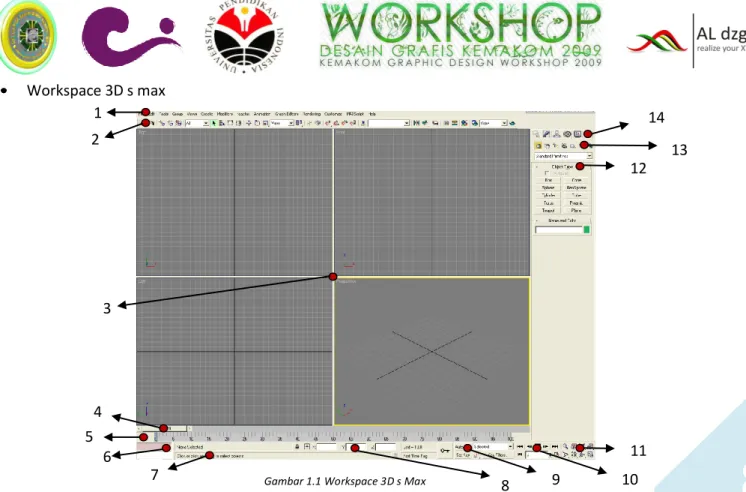
Gambar 1.1 Workspace 3D s Max
1 2 32 2 42 2 52 2 6 7 8 9 10 11 12 13 14 Workspace 3D s max
9
Keterangan: 1. Menu Bar 2. Main Toolbars 3. Viewports 4. Time slider 5. Track Bar6. Max Script Mini – Listener 7. Prompt Line and Status Bar 8. Coordinate Display
9. Animation Keying Controls 10. Animation Playback Controls 11. Viewport Navigation
12. Roll Out
13. Object Categoris 14. Command Panels
10
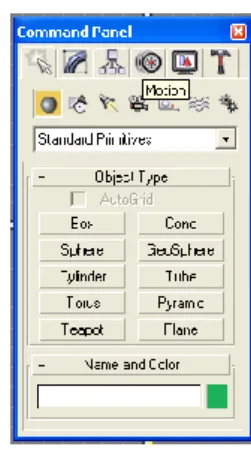
Gambar 1.3 Command Panels Gambar 1.2 Menu Bar
Menu Bar
Kumpulan perintah – perintah standar dalam bentuk text.
Command Panels
Berisi perintah - perintah utama, yaitu Create, Modify, Hierarchy, Motion, Display, dan Utilities, serta hierarki di bawahnya, yaitu Category > sub-category > Object Type.
11
o Create
Panel yang berisi perintah untuk membuat objek objek sebagai berikut : Geometry
Untuk membuat objek objek geometry. Shapes
Untuk membuat objek berbentuk garis dan kurva. Lights
Untuk memberikan pencahayaan objek. Cameras
Untuk membuat kamera agar dapat melihat objek dari sudut pandang tertentu. Helpers
Sesuai dengan namanya,penael ini berisi objek pembantu / pendukung. Space Warps
Membuat objek sebagai efek objek lain seperti efek riak, gelombang, tiupan angin. Space Warps tidak akan berpengaruh pada hasil render karena objek ini tidak terlihat pada saat render. Systems
Untuk menkombinasikan objek-objek, mengendalikan pembuatan tatanan objek yang memiliki lingkungan.
12
o Modify
Panel ini berisi perintah untuk memodifikasi objek. Pada panel ini terdapat daftar modifikasi (modifier list) yang berisi pilihan modifikasi yang bisa diterapkan pada objek terpilih.
o Hierarchy
Berisi perintah untuk mengelola hubungan antar objek dalam satu hubungan (link). Bisa juga untuk mengatur titik tumpuan (pivot) objek.
o Motion
Berisi perintah untuk mengatur animasi. o Display
Berisi perintah untuk mengatur tampilan objek pada layar. Misal menyembunyikan objek (hide), membekukan objek (freeze).
o Utilities
Berisi berbagai alat bantu atau fasilitas tambahan lain. Viewport
Viewport adalah tampilan 4 layar pertama saat anda membuka program 3D s Max. 4 layar pertama tersebut secara default memiliki beda sudut pandang yaitu Top, Front, Left, Prespective.
o Sembunyikan/tampilkan grid viewport
Grid adalah bagian dalam viewport berupa titik titik pertemuan koordinat sumbu. Ada kalanya tampilan grid sangat menggangu. Cara untuk menyembunyikan dan menampilkan grid pada viewport adalah :
13
1. Pilih menu Views – Grids, klik pilihan Show Home Grid. 2. Klik kanan label viewport aktif, klik pilihan Show Grid. Atau dengan cara lain dengan menekan shortcut “G”. o Mengatur sudut pandang viewport
Sudut pandang deafault pada viewport ada 4 yaitu Top, Front, Left, Prespective. Kita bisa mengaturnya dengan cara pilih viewport yang ingin di ubah, lalu tekan pada keyboard huruf huruf sebagai berikut :
T : Sudut pandang Top F : Sudut pandang Front L : Sudut pandang Left B : Sudut pandang Bottom P : Sudut pandang Prespective U : Sudut pandang User
C : Sudut pandang Camera, bila ada kamera tersedia.
14
Gambar 2.1 objek garis lurus tertutup Gambar 2.2 Kotak Dialog Spline
Modelling
Modelling adalah segala teknik yang berhubungan dengan proses pembuatan objek, baik objek 3D maupun objek 2D. Shape
Panel Shape digunakan untuk membuat objek 2D berupa garis atau kurva.
Cara membuat objek garis lurus, pada Command Panel klik panel Create lalu klik panel Shapes pilih Line. Agar lebih mudah gunakan tampilan viewport dari sudut pandang Front.
Langkah:
Tentukan titik awal dengan cara klik sekali pada viewport, nanti akan muncul titik berwarna kuning, lalu klik pada posisi yang berbeda untuk menentukan titik berikutnya. Lakukan hingga terbentuk garis yang diinginkan. Jika antar titik awal dan titik akhir bertemu, nanti akan tampil kotak dialog seperti di bawah ini.
15
Gambar 2.3 objek garis lengkung tertertutup
Sekarang kita coba membuat garis lengkung, cara awal sama seperti membuat garis lurus. Bedanya pada saat menentukan titik berikutnya kita drag saja, nanti akan terbentuk garis lengkung.
Pembuatan objek garis selesai, untuk objek shapes yang lainnya silahkan anda eksplorasi sendiri. Selamat mencoba . . ^^
Geometry
Panel Geometri digunakan untuk membuat objek geometri. Secara umum objek geometri adalah objek 3 dimensi. Pada bahasan ini kita akan mencoba membuat objek pada sub menu Standard Primitives.
Cara membuat objek geometri, pada Command Panel klik panel Create lalu klik panel Geometry pilih . Agar lebih mudah gunakan tampilan viewport dari sudut pandang Prespective.
16
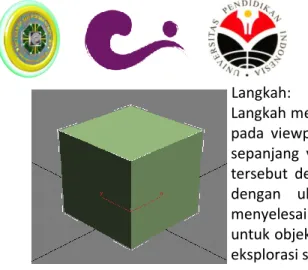
Gambar 2.4 objek box
Langkah:
Langkah membuat box ada 3 tahap. Pertama, tentukan titik awal dengan cara klik pada viewport, tetap tahan mousenya. Kedua, drag mouse ke titik selanjutnya sepanjang yang diinginkan lalu lepas mousenya. Ketiga menentukan tinggi box tersebut dengan cara menggerakkan mouse ke atas. Jika sudah terbentuk box dengan ukuran yang diinginkan kita tinggal klik pada mouse untuk menyelesaikannya. Untuk pembuatan objek geometri standard primitive selesai, untuk objek geometri standard primitive yang lainnya seperti biasa silahkan anda eksplorasi sendiri.ok . . ^^
17
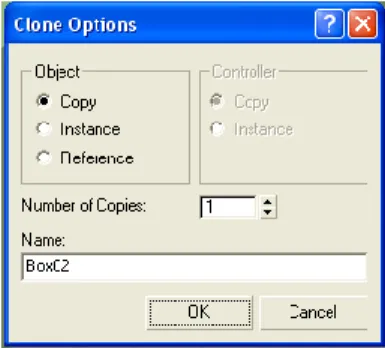
Gambar 2.5 Kotak dialog Clone Options
Modifikasi dengan Main Toolbars
Teknik modifikasi ini merupakan teknik modifikasi standard dari main toolbars langsung. Contohnya memindahkan objek, merubah skala objek, mengubah warna objek, dll.
Copy objek
Cara meng-copy objek adalah dengan memilih objek yang ingin di copy, tekan pada keyboard Shift lalu drag objek tersebut. Maka akan ada objek kloningnya. Setelah melepas mousenya maka akan keluar kotak dialog Clone Options.
18
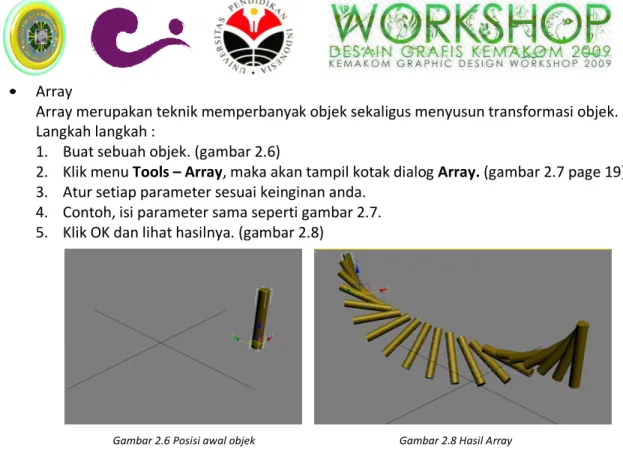
Gambar 2.6 Posisi awal objek Gambar 2.8 Hasil Array
Array
Array merupakan teknik memperbanyak objek sekaligus menyusun transformasi objek. Langkah langkah :
1. Buat sebuah objek. (gambar 2.6)
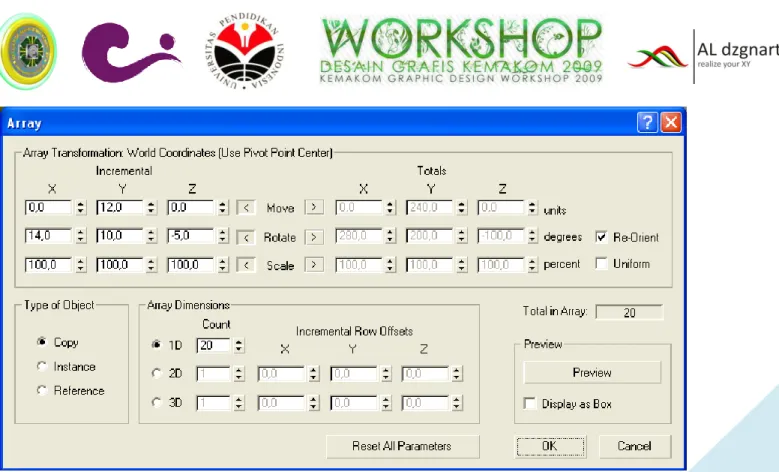
2. Klik menu Tools – Array, maka akan tampil kotak dialog Array. (gambar 2.7 page 19) 3. Atur setiap parameter sesuai keinginan anda.
4. Contoh, isi parameter sama seperti gambar 2.7. 5. Klik OK dan lihat hasilnya. (gambar 2.8)
19
20
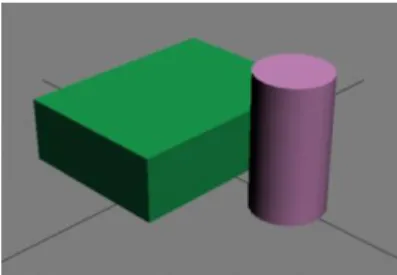
Gambar 2.9 Dua buah objek
Coumpound Object (Boolean dan Loft)
Coumpound Object merupakan metode pembuatan objek dengan melibatkan objek lain. Boolean berfungsi untuk menggabungkan beberapa objek.
Langkah langkah :
1. Buat dua objek misal Box dan Cylinder. (gambar 2.9)
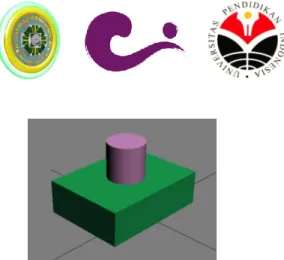
2. Pindahkan objek Cylinder ke tengah tengah objek Box. (gambar 2.10) 3. Klik objek Box, lalu klik panel Create > Geometry.
4. Ganti Standard Primitives dengan Coumpound Object. 5. Lalu pilih panel Boolean.
6. Lihat pada grup Operation ada 4 pilihan.
a. Union : Untuk menggabungkan objek. (gambar 2.11)
b. Intersection : Untuk mengambil irisan dari objek objek. (gambar 2.12) c. Subtraction (A-B) : Objek kedua memotong objek yang aktif. (gambar 2.13) d. Subtraction (B-A) : Objek aktif memotong objek kedua. (gambar 2.14) 7. Setelah anda memilih Operationnya, klik Pick Operand B rollout Pick Boolean. 8. Klik objek Cylinder, lihat hasilnya.
21
Gambar 2.10 Dua buah objek (setelah di pindah) Gambar 2.11 Union Gambar 2.12 Intersection
22
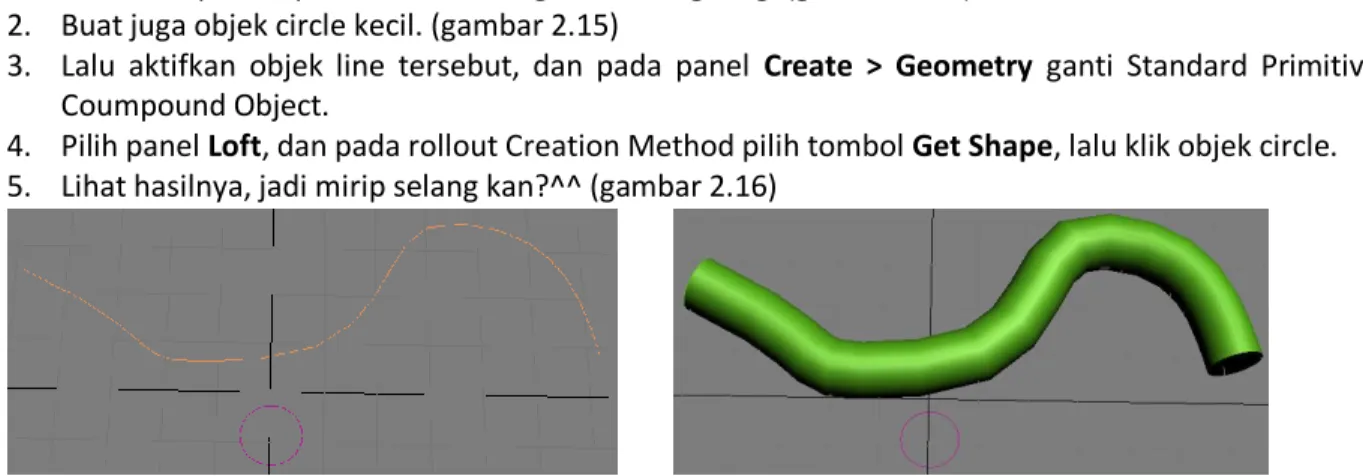
Gambar 2.15 Objek line dan circle Gambar 2.16 Hasil Loft
Loft merupakan sebuah metode untuk membuat objek 3D dengan referensi objek 2D. Praktek : membuat selang.
Langkah langkah :
1. Pada viewport Top buatlah sebuah garis melengkung. (gambar 2.15) 2. Buat juga objek circle kecil. (gambar 2.15)
3. Lalu aktifkan objek line tersebut, dan pada panel Create > Geometry ganti Standard Primitives menjadi Coumpound Object.
4. Pilih panel Loft, dan pada rollout Creation Method pilih tombol Get Shape, lalu klik objek circle. 5. Lihat hasilnya, jadi mirip selang kan?^^ (gambar 2.16)
23
Modifikasi dengan Modifier List
Teknik modifikasi dengan menggunakan Modifier. Pada panel Modifier terdapat Modifier List yang berisi daftar semua modifier – modifier yang bisa digunakan pada objek tersebut. Kali ini Modifier yang akan saya jelaskan adalah Lathe, Extrude, Bend, FFD(cyl), Lattice, MeshSmooth, Noise, Normal, Shell, Displace.
Lathe
Lathe digunakan untuk mengubah objek 2D menjadi objek 3D dengan prinsip memutar objek 360°. Praktek : membuat gelas.
Langkah – langkah :
1. Buatlah line seperti pada gambar 3.1.
2. Pastikan objek line tetap aktif, pilih panel Modify lalu pada rollout Modifier List pilih Lathe. (gambar 3.2) 3. Ubah viewport menjadi Prespective, lalu atur parameter Lathe seperti pada gambar 3.3.
24
Gambar 3.1 Line awal
Gambar 3.2 Line setelah diberi Lathe
Gambar 3.4 Hasil akhir Lathe Gambar 3.3 Parameter
25
Gambar 3.5 Text 2D Gambar 3.6 Text 3D
Extrude
Sama halnya Lathe, Extrude juga digunakan untuk membuat objek 3D dari objek 2D dengan menambah ketebalannya.
Praktek : membuat patung nama. Langkah – langkah :
1. Pada viewport Front, buatlah objek Text (Create > Shape > Text) dengan tulisan nama panggil Anda. (gambar 3.5)
2. Pindah ke viewport Prespective, pastikan objek text aktif lalu pada Modifier List pilih Extrude. 3. Atur parameter Amount = 15,0. Maka hasilnya text yang tadinya 2D menjadi 3D. (gambar 3.6)
26
Gambar 3.7 rollout Bevel Values Gambar 3.8 Hasil Bevel
Bevel
Bevel hampir mirip Extrude, tetapi memiliki tampilan lebih bagus.
Praktek : membuat patung nama. Langkah – langkah :
1. Pada viewport Front, buatlah objek Text (Create > Shape > Text) dengan tulisan nama panggil Anda. 2. Pindah ke viewport Prespective, pastikan objek text aktif lalu pada Modifier List pilih Extrude. 3. Atur parameter pada rollout Bevel Values seperti pada gambar 3.7.
27
Gambar 3.9 Box dan cylinder
Gambar 3.10 Cyilnder bend
Gambar 3.11 Hasil akhir
Bend
Bend berfungsi untuk melengkungkan objek.
Cat : Setiap objek memiliki segmen, semakin banyak segmen semakin bagus pula hasil lengkungannya, tetapi semakin berat memory yang digunakan. Oleh karena itu kita harus menyesuaikan juga dengan sepesifikasi komputer.
Praktek : Bakiak abstrak..wkwk^^ Langkah – langkah :
1. Pada viewport Prespective, buat objek box dan cylinder. (gambar 3.9)
2. Aktifkan objek cylinder lalu pada modifier list pilih Bend isikan parameter Angle = 180,0. 3. Lalu pindahkan cylinder ke tengah box dan posisikan seperti pada gambar 3.10.
28
Gambar 3.11 Cylinder Height Segments = 15
Gambar 3.11 Rollout FFD(cyl)
Gambar 3.14 Vas bunga
FFD(cyl)
FFD adalah modifier yang berfungsi untuk memanipulasi objek dengan cara mengubah titik – titik yang telah ditentukan.
Praktek : membuat vas bunga Langkah :
1. Buat sebuah objek cylinder dengan Height Segments = 15. (gambar 3.12) 2. Beri modifier FFD(cyl) karena objeknya berbentuk cylinder.
3. Buka rollout FFD(cyl) dan pilih Control Point. (gambar 3.13)
4. Pilih titik yang dibutuhkan, dan dengan menggunakan modifikasi Select and Uniform Scale ubahlah ukurannya. Dan lihat hasilnya. (gambar 3.14)
29
Gambar 3.15 Cylinder Height Segments = 5 Gambar 3.16 Latticed Cylinder
Lattice
Lattice adalah modifier yang berfungsi untuk merubah edge menjadi rangka.
Praktek : membuat kandang kuda Langkah :
1. Buat sebuah objek cylinder dengan Height Segments = 5. (gambar 3.15)
2. Berikan modifier Laticce, dan atur parameternya, pada group Geometry pilih combo button yang Struts
30
Gambar 3.17 Sofa belum di MeshSmooth Gambar 3.18 Sofa MeshSmooth
MeshSmooth
MeshSmooth berfungsi untuk menghaluskan objek.
Praktek : membuat sofa Langkah :
1. Buat sebuah objek box dengan Length Seg = 4, Width Seg = 4, Height Seg = 4, lalu copy box tersebut menjadi 4 kloning dan posisikan seperti pada gambar 3.17.
2. Pilih semua objek box tersebut dan berikan modifier MeshSmooth dan isikan nilai Iterations = 2. (gambar 3.18)
31
Gambar 3.19 Sphere
Gambar 3.20 Parameter Noise
Gambar 3.21 Asteroid Noise
Noise
Noise adalah modifier yang berguna untuk membuat segmen menjadi abstrak.
Praktek : Membuat asteroid Langkah. :
1. Buat sebuah objek sphere, beri modifier Noise. (gambar 3.19) 2. Atur parameternya seperti pada gambar 3.20.
32
Gambar 3.22 Objek Box Gambar 3.23 Normal sebelum setting Gambar 3.24 Normal setelah setting
Normal
Modifier Normal berfungsi untuk membalik skin suatu objek, jadi kita hanya melihat bagian dalam objek. Praktek : membuat ruangan
Langkah :
1. Buat sebuah objek Box (gambar 3.22), berikan modifier Normal, maka objek akat tampak hitam. (gambar 3.23)
2. Maka kita harus melakukan setting lagi. Pertama, hapus objek tadi lalu pilih pada menu utama Costumize >
Preferences. . .>pilih panel Viewport>beri tanda ceklis pada ‘Backface Cull on Object Creation’. Lalu
33
Gambar 3.25 Teapot sebelum di Shell Gambar 3.26 Teapot setelah di Shell
Shell
Shell adalah modifier untuk mengisi poltgon yang kosong.
Praktek : mengisi celah pada teapot Langkah :
1. Buat sebuah objek Teapot. Lihat gambar 3.25 pada tutupnya masih terlihat celah. 2. Kita beri modifier Shell, dengan Outer Amount = 0,05. (gambar 3.26)
34
Gambar 3.26 Plane Parameter
Gambar 3.28 Image
Gambar 3.29 Displacement
Gambar 3.30 Hasil Displace
Displace
Displace berfungsi untuk memberikan kontur pada bidang datar dan dalam hal ini adalah objek Plane. Untuk
membuatnya Anda memerlukan file bitmap yang berisi tata warna gelap terang. Praktek : membuat map pada DOTA.
Langkah :
1. Buatlah sebuah objek Plane dengan parameter pada gambar 3.27.
2. Beri modifier Displace, lihat parameter Displace, pada group Image > Bitmap klik None untuk browse gambar. Ambil gambar di D:\3D\Displace.bmp. (gambar 3.28)
35
Material
Pemberian Material dimaksudkan agar objek lebih terlihat realistis dengan karakter aslinya. Pemberian Material sendiri biasanya dibagi 2 metode yaitu dengan cara membuat material baru sendiri (new) dan langsung ambil dari Material
Libraries.
Material baru (New)
1. Untuk mengeluarkan kotak dialog Material Editor kita tekan ‘M’. (gambar 4.1)
2. Lalu klik Get Material , maka akan keluar kotak dialog Material/Map Browser (gambar 4.2), pada group
Browse From pilih button New.
36
37
Praktek : membuat lantai keramik (memantul)
a. Buat sebuah objek plane dan sphere, dan letakkan objek sphere di tengah objek plane, coba kalian Render (F9). (gambar 4.3)
b. Lalu beri material ‘M’ > Get Material > New > Architectural. Pada rollout Templates gantu User Defined menjadi Ceramic Tile, Glazed.
c. Ubah Diffuse Color menjadi putih, Shininess = 70,0
d. Pada rollout DirectX Manager ganti None menjadi Metal Bump9.
e. Maka otomatis rollout DirectX Shader – Metal Bump9 akan muncul. Geser kekanan roll button
38
Gambar 4.3 Render tanpa material Gambar 4.4 Render setelah diberi material
39
Material dari Library
Praktek : membuat miniatur bumi
1. Buatlah sebuah objek Sphere, untuk mengeluarkan kotak dialog Material Editor kita tekan ‘M’. (gambar 4.1) 2. Lalu klik Get Material , maka akan keluar kotak dialog Material/Map Browser (gambar 4.2), pada group
Browse From pilih button Mtl Library.
3. Pada group File klik Open... maka akan keluar kotak dialog Open Material Library, lalu pilih material Alien Organic Marble.
4. Klik Open jika ada kotak dialog Missing DLLs, cari material Space_Earth (Standard) lalu Double Click. Maka material tadi akan masuk ke dalam Material Editor. Kemudian silahkan Anda drag material tadi pada objek sphere.
40
Gambar 4.5 Render dari material libraries
41
Material Vray
Pada prinsipnya cara pemasangan material Vray sama seperti pemasangan material dari library. Bedanya, jika kita ingin menggunakan Vray Material sebelumnya kita harus mensetting Mesin Render nya. Ikuti langkah berikut :
1. Masuk ke menu Rendering > Render... maka akan muncul kotak dialog Render Scene.
2. Tetap pada panel Common, kita roll kebawah menggunakan button tengah mouse atau drag ke atas.
3. Di bagian paling bawah ada rollout yang masih tertutup, silahkan Anda klik rollout dengan nama Assign
Renderer.
4. Ganti Production yang tadinya Default Scanline Renderer menjadi V-Ray Adv 1.5 RC3 dengan cara klik button (...).
42
Penutup
PROFIL PEMATERI
Nama Lengkap : Aulia ul Haq Nama Panggil : Aal / ulhaq
Nama Perusahaan : AL dzgnarts | realiZe your XY
Alamat : Yellow Apartement Fl.1 Kav.1002 Geger Arum, Kota Bandung..^^ TTL : 04 Mei 1991
No kontak : 085295637854 | 085723138644 ‘both active’ Email : [email protected]