BAB I
PENDAHULUAN
A. Latar Belakang Masalah
Kadangkala dalam kegiatan sehari-hari di kalangan mahasiswa menemui bayak kendala dalam berkomunikasi bahkan untuk pekerja kantor atau dosen yang harus di tuntut profesional dalam bekerja, dalam keadaan apapun harus tetap melaksanakan tugasnya.
untuk mengatasi permasalahan tersebut sudah banyak aplikasi yang dapat menunjang dan mempermuda komunikasi jarak jauh, seperti Skype,whatsapp,line,Viber,dll.Namun biasanya aplikasi tersebut hanya dapat digunakan untuk berkomunikasi dengan satu orang saja, sedangkan untuk meeting dan diskusi lebih dari satu orang maka akan kesulitan.
Namun kini telah hadir satu aplikasi yang dapat melaksanakan kegiatan meeting atau diskusi secara bersama seperti bertatap muka langsung tanpa harus bertemu secara fisik, Nama aplikasi tersebut adalah Zoom Cloud Meeting.
Zoom Cloud Meeting adalah sebuah aplikasi yang dapat menunjang kebutuhan komunikasi di manapun dan kapanpun dengan bayak orang tanpa harus bertemu fisik secara langsung. Aplikasi ini untuk videoconference, dengan mudah dapat di install pada perangkat:
a. PC (Personal Computer) dengan webcame b. Laptop dengan webcame
c. Smartphone Android
mempermuda dan mempersingkat waktu pertemuan. Jadi dengan adanya aplikasi ini kita dapat lebih terbantu berkomunikasi walaupun jarak jauh, semua penjelasan dan pesan dapat tersampaikan secara langsung tanpa harus bertemu secara fisik.
B. Identifikasi Masalah
Berdasarkan latar belakang permasalahan maka dapat diidentifikasi permasalahan yang ada antara lain :
1. Dosen dan mahasiswa belum mengetahui fitur-fitur dan cara menggunakan aplikasi zoom cloud meeting.
2. Bagaimana cara presentasi online di aplikasi zoom cloud meeting. 3. Dosen belum mempunyai cara pembelajaran secara online. C. Batasan Masalah
Dalam penulisan laporan kerja praktek ini agar lebih jelas dan terarah, maka penulis akan membatasi masalah yang akan dibahas. Berdasarkan identifikasi masalah diatas dapat membuat batasan masalah yaitu :
1. Bagaimana cara presentasi online dan cara menggunakan fitur-fitur di aplikasi zoom cloud meeting?
D. Rumusan Masalah
Berdasarkan batasan masalah yang telah disebut diatas, maka dapat diambil suatu rumusan masalah sebagai berikut.
1. Bagaimana cara presentasi online?
2. Bagaimana cara menggunakan fitur-fitur yang ada di aplikasi zoom cloud meeting?
E. Tujuan Kerja Praktek
Tujuan kerja praktek bagi penulis antara lain, sebagai berikut : 1. Melatih keterampilan yang dimiliki sehingga dapat bekerja lebih baik. 2. Sarana mempraktekkan ilmu yang telah diajarkan di bangku kuliah.
F. Manfaat Kerja Praktek
1. Mempermudah dan mempersingkat waktu pertemuan.
BAB II
GAMBARAN UMUM INSTANSI
A. Sejarah Instansi
Pusat Pengelolaan E-learning (PPE) Universitas Ahmad Dahlan (UAD) atau yang juga sering disebut dengan pusat elearning, didirikan berdasarkan SK Rektor UAD no 45 tahun 2008 tentang Organisasi Dan Tatakerja Unit-Unit Kerja Universitas Ahmad Dahlan dengan tanggal penetapan 18 Mei 2008. PPE diatur dalam SK tersebut pada bab VIII, mengenai Lembaga Pengembangan Pendidikan dan Tenaga Kependidikan (LPPTK). Lembaga Pengembangan Pendidikan dan Tenaga Kependidikan dipimpin oleh Kepala dan dibantu oleh seorang Sekretaris, yang diangkat oleh dan bertanggung jawab kepada Rektor, yang selanjutnya disebut LPPTK. LPPTK membawahi 3 pusat yaitu :
1. Pusat Pengelolaan e-learning (Pusat e-learning), 2. Pusat Peningkatan Kualitas Pembelajaran (PPKP), 3. Pusat Sumber Belajar (PSB)/ Perpustakaan,
yang masing-masing dipimpin oleh seorang kepala pusat. Kegiatan LPPTK dilakukan oleh pusat-pusat peningkatan dan pengembangan pembelajaran yang dimiliki tersebut.
Sistem elearning Universitas Ahmad Dahlan merupakan sistem berbasis web yang digunakan untuk membantu mahasiswa dan dosen dalam melakukan perkuliahan jarak jauh.
Gambar 2.1. Logo elearning
Keunggulan aplikasi e-learning.uad adalah :
a. Para mahasiswa UAD dari berbagai kota di Indonesia(Dunia) disatukan dalam satu ruang pertemuan.
b. Mempermudah dan mempersingkat waktu pertemuan. c. Dapat memudahkan mahasiswa dan dosen.
B. Struktur Organisasi
Lembaga Pengembangan Pendidikan dan Tenaga Kependidikan dipimpin oleh Kepala dan dibantu oleh seorang Sekretaris, yang diangkat oleh dan bertanggung jawab kepada Rektor, yang selanjutnya disebut LPPTK. LPPTK membawahi 3 pusat yaitu :
2. Pusat Peningkatan Kualitas Pembelajaran (PPKP), 3. dan Pusat Sumber Belajar (PSB)/ Perpustakaan,
yang masing-masing dipimpin oleh seorang kepala pusat. Kegiatan LPPTK dilakukan oleh pusat-pusat peningkatan dan pengembangan pembelajaran yang dimiliki tersebut. Berdasarkan SK rektor tersebut LPPTK mempunyai tugas pokok :
C. Sumber Daya Manusia dan Sumber Daya Fisik
kepemimpinan di LPPTK adalah:
1. Kepala LPPTK Dra. Hj. Sri Hartini, M.Pd.,
2. Kepala Pusat E-learning Taufiq Ismail, S.T., M.kom
3. Kepala Pusat Pengembangan Bahasa Ahmad Budairi, M.Ed. 4. Kepala IT Training Center Ardiyansyah, S.T., M.Cs.
D. Proses Bisnis
1. Memberikan dan meningkatkan layanan sumber belajar bagi warga kampus
2. Meningkatkan ketrampilan akses sumber informasi dan sumber belajar bagi warga kampus 3. Mengelola usulan pengadaan sumber belajar
4. Mengembangkan mekanisme pengelolaan local content
5. Mengelola Learning Management System (LMS) dan layanannya 6. Mengembangkan standard layanan dan dokumentasi e-learning
7. Mengembangkan kerjasama dalam credit transfer system antar prodi atau dengan lembaga lain 8. Mengelola kinerja dosen dalam proses pembelajaran
BAB III
TAHAPAN KEGIATAN KP
A. Lokasi KP, Alamat, Kontak
Nama Perusahaan : LPPTK
Alamat Perusahaan : Kampus 1 Jl. Kapas 9, Semaki, Umbulharjo, Yogyakarta
Kode Pos : 55166
Telepon : (0274) 563515
Website : https://elearning.uad.ac.id B. Rencana Observasi
Rencana observasi perusahaan pada kegiatan magang adalah :
Melakukan wawancara tempat kerja praktek yang akan dilaksanakan dan mengajukan proposal kerja praktek kepada pihak e-learning.UAD. Selanjutnya pengenalan tentang tempat magang kerja praktek pembimbing lapangan yang bertanggung jawab saat magang dilaksanakan di e-learning.UAD .Nama pembimbing lapangan saat magang yaitu Taufiq Ismail, S.T., M.Cs. Sebelum melaksanakan magang peserta mengamati aturan-aturan yang ada dan berlaku untuk peserta. Peserta yang mengikuti magang harus melaksanakan dan mentaati aturan yang telah disepakati oleh pihak perusahaan. Kemudian para peserta magang mengamati prinsip kerja yang ada di e-learning.UAD dan mengamati proses bisnis yang ada di perusahaan.
Tabel 3.1 Rencana dan Realisasi Kegiatan Kerja Praktek
No. Nama Kegiatan
Minggu Pelaksanaan Realisasi
BAB IV
HASIL PELAKSANAAN KP A. Hasil Observasi
1. Proses Bisnis
Gambar 4.1. Proses Bisnis
Tahapan dalam pengoperasian aplikasi ZOOM CLOUD terbagi dalam beberapa proses, yaitu : a. Proses untuk mengunduh aplikasi ZOOM CLOUD MEETING melalui situs web resmi
www.zoom.us
b. Proses menginstal aplikasi untuk Personal Computer (PC) ataupun melalui smartphone c. Proses untuk membuat akun dengan mengisi formulir yang tersedia
d. Proses registrasi akun melalui email dengan mengkonfirmasi melalui link aktivasi yang kirimkan
e. Proses Login dengan memasukan username dan password
f. Proses membuat room dengan menekani tombol Star with video dalam aplikasi g. Proses join room yaitu memasukan meeting id dari room lain
2. Rincian Pekerjaan
Berikut rincian pekerjaan yang telah dilakukan pada Pembuatan elearning.UAD (aplikasi zoom cloud meeting) yaitu :
1. Menyusun modul aplikasi zoom cloud meeting tersebut. 2. Membuat Video tutorial nya dan di upload ke youtube. 3. Membuat power point tentang aplikasi zoom cloud meeting. B. Pembahasan Magang
1. Masalah yang ditemukan di tempat KP
Masalah yang di dapatkan ketika sedang membuat kp ini adalah kosa-kata yang sangat perlu diperhatikan dengan baik dan langkah-langkah yang harus dipahami, agar pengguna mudah memahami pada modul.
2. Analisis terhadap hasil observasi
berdasarkan hasil observasi terhadap masalah yaitu, kosa-kata yang harus diperhatikan dengan baik ketika dalam mengerjakan modul aplikasi Zoom Cloud Meeting, agar mudah dipahami.
3. Hasil magang (rekomendasi, aplikasi, dll)
Adapun hasil mengenai tampilan elearning yang telah dikerjakan selama magang sebagai berikut :
a. Registrasi
1. Disini misal nya belum pernah memakai aplikasi ZOOM CLOUD, maka akan mendaftar dulu.
2. Masukan alamat email, kemudian klik sign up
3. Kemudian klik confirm.
gambar 4.3 Sign Up
4. Kemudian akan di minta cek di email.
b. Aktivasi
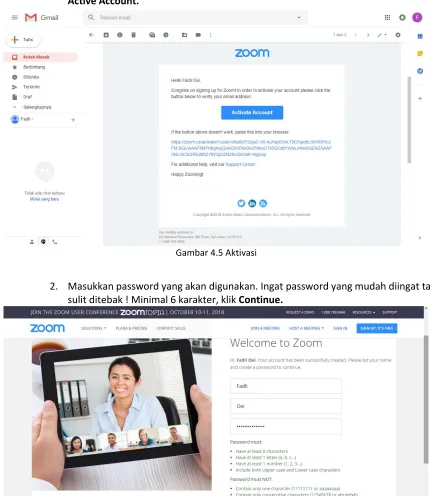
1. ZOOM akan mengirimkan ZOOM account activation ke email, jadi cek email dan klik Active Account.
Gambar 4.5 Aktivasi
2. Masukkan password yang akan digunakan. Ingat password yang mudah diingat tapi sulit ditebak ! Minimal 6 karakter, klik Continue.
Gambar 4.6 Password
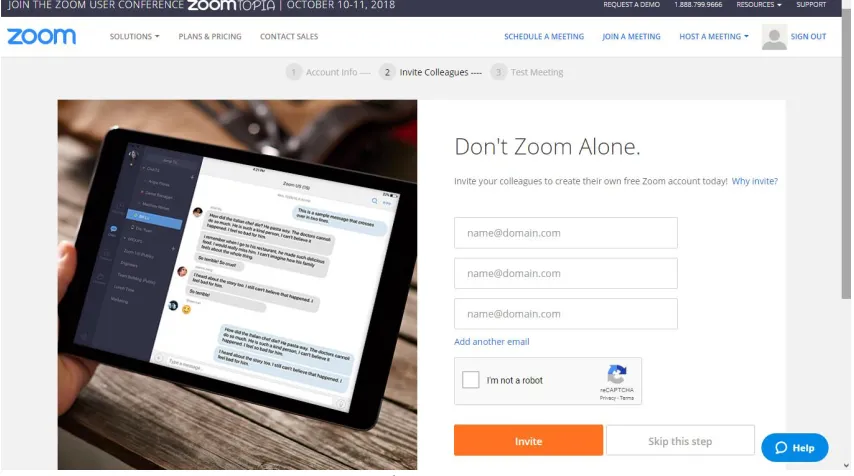
Gambar 4.7 Invite
4.
Dan sekarang Akun ZOOM sudah aktif. Sudah bisa langsung memulai meeting.c. Instalasi.
langkah-langkah installasi aplikasi Zoom menggunakan PC /Laptop. 1.
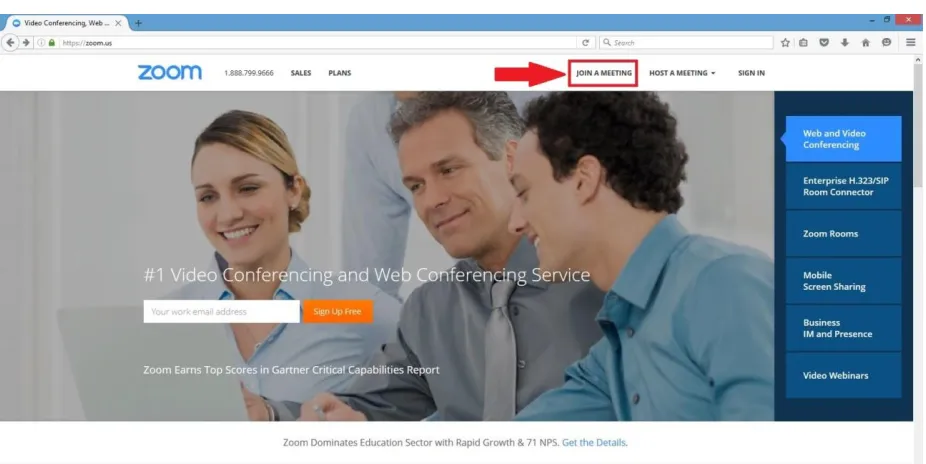
Pada Browser buka halaman Web : https://zoom.us/
Gambar 4.9 instalasi
2. Pilih Join a meeting pada bagian kanan atas
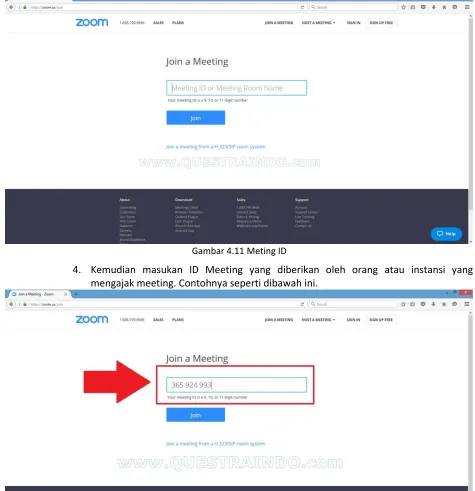
3. Kemudian akan muncul tampilan Join a Meeting seperti berikut ini :
Gambar 4.11 Meting ID
4. Kemudian masukan ID Meeting yang diberikan oleh orang atau instansi yang mengajak meeting. Contohnya seperti dibawah ini.
5. Kemudian akan muncul tampilan yang akan di download, simpan lah jika belum di install.
Gambar 4.13 Save File
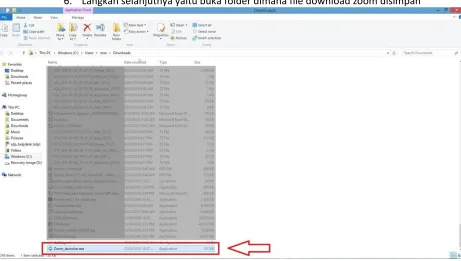
6. Langkah selanjutnya yaitu buka folder dimana file download zoom disimpan
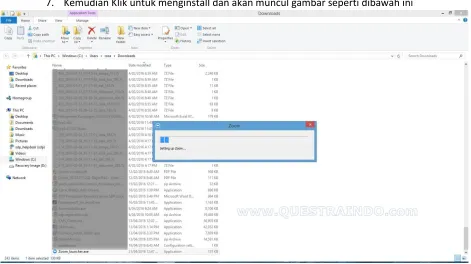
7. Kemudian Klik untuk menginstall dan akan muncul gambar seperti dibawah ini
Gambar 4.15 Terinstal
8.
Jika sudah selesai akan tampil seperti gambar berikut iniGambar 4.16 Invite
d. Login.
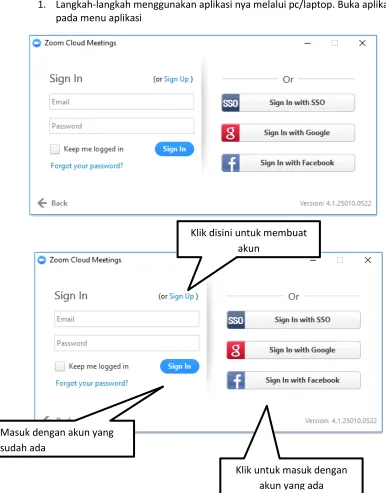
1. Langkah-langkah menggunakan aplikasi nya melalui pc/laptop. Buka aplikasi Zoom pada menu aplikasi
Gambar 4.17 Login
Klik disini untuk membuat akun
Klik untuk masuk dengan akun yang ada Masuk dengan akun yang
Bagaimana cara menggunakan Zoom Cloud Meeting
Bagi anda yang menggunakan PC/Laptop silahkan download aplikasinya di https://zoom.us/download
Sedangkan bagi anda yang menggunakan Mobile phone berbasis android/Iphone bisa mendownloadnya di playstore/App Store.
Kemudian anda install.
Jika anda adalah presenternya (yang menjadi host yang akan mengadakan meeting) maka anda harus mempunyai account Zoom, silahkan daftarkan akun anda.
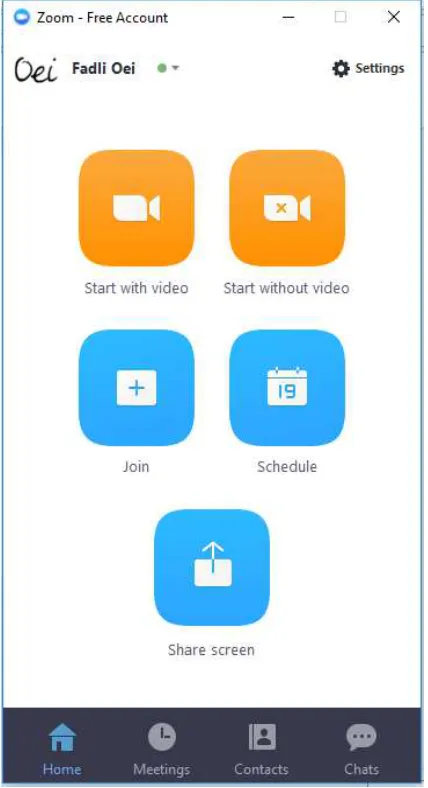
Jika telah selesai maka anda bisa mulai menjalakankan aplikasi Zoom, dan jika telah login maka tampilannya akan seperti ini
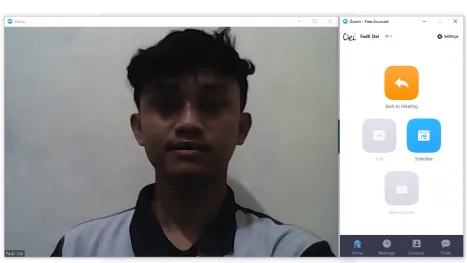
2. Tampilan ketika klik tombol “Start with video”
Gambar 4.19 Start with video
3. Ketika klik tombol start with video, maka secara otomatis akan menjadi penyelenggara di forum tersebut. Contoh nya seperti dibawah ini
4.
Tampilan ketika klik tombol “Start without video”Gambar 4.21 Start without video
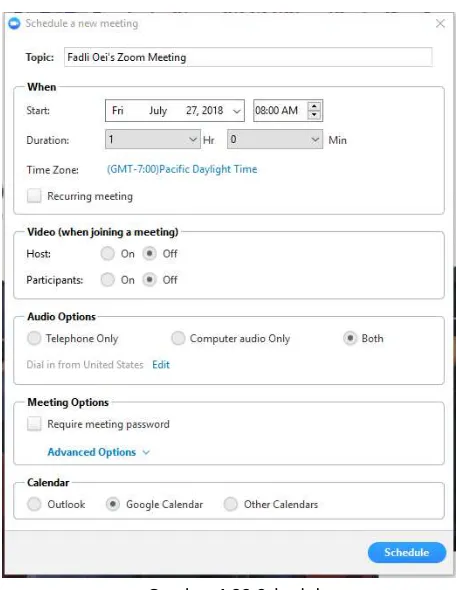
5. Cara membuat schedule meeting -Tampilan ketika klik Schedule
6. Hasil dari pembuatan jadwal untuk meeting seperti di bawah ini (contoh 1)
7. Contoh kedua ketika membuat jadwal meeting (contoh 2)
8. Maka hasil penjadwalan meeting dari kedua jadwal yang telah di buat di atas, seperti di bawah ini dapat dilihat di menu Upcoming Meetings.
Gambar 4.25 Upcoming Metting
9. Tampilan ketika klik “Join”
10. Masukan id meeting yang diberikan oleh orang atau instansi yang mengajak meeting contoh seperti di bawah ini
Gambar 4.27 Id Meeting
11. Setelah selesai mengisi kode meeting nya maka akan masuk ke dalam room tersebut, contoh nya seperti di bawah ini.
12. Host
Jika anda yang akan menjadi host silahkan klik tombol Start With Video untuk memulai meeting anda, anda harus mengaktifkan webcam di PC/Laptop anda dan perangkat anda maupun peserta harus terkoneksi dengan jaringan internet. Jika menggunakan HP/Tablet maka bisa mengaktifkan kamera depan di gadget. Maka tampilannya akan menjadi seperti ini (Tampilan dari Camera Laptop)
Gambar 4.29 Jadi Host
Gambar 4.30 Id meeting
Sampai sini anda sudah bisa memulai meeting dengan peserta meeting yang lain, dimana untuk free account menurut infonya bisa menampung hingga 50 peserta meeting sekaligus.
e. Fitur yang ada dalam Aplikasi Zoom Cloud Meeting :
Selain hal mendasar tadi Zoom Cloud Meeting menyediakan berbagai fitur yang menunjang sesi meeting anda menjadi semakin menarik. Salah satu fitur yang paling menarik dalam Zoom Cloud Meeting adalah :
1. Fitur Raise Hand (Mengangkat Tangan)
Dalam suatu meeting jika ada peserta yang ingin bertanya untuk menjaga ketertiban jalannya meeting biasanya peserta tersebut akan mengangkat tangannya , untuk kemudian pemimpin meeting baru akan mempersilahkan peserta tersebut berbicara. Dalam Zoom Cloud Meeting ini fitur tersebut juga sudah disertakan.Peserta yang ingin bertanya bisa mengklik tombol Raise Hand yang ada, maka hal tersebut akan memberi tahu host.
Gambar 4.31 Raise Hand
2. Fitur Sharing Screen (Menampilkan Layar Host Ke Peserta)
Fitur ini adalah fitur yang paling penting dalam sebuah Aplikasi Meeting, yaitu bagaimana host bisa melakukan sharing screen atau menampilkan layar monitornya kepada peserta yang lain.
Seperti yang sudah di awal artikel ini, kadangkala dalam sebuah meeting modern sekarang ini pemimpin meeting akan menampilkan pokok penjelasannya menggunakan proyektor yang disorotkan ke layar sehingga peserta yang lain bisa melihat pokok bahasan yang akan dibahas oleh pemimpin meeting.
Dengan fitur sharing screen dalam Zoom meeting ini, maka host akan dengan mudah menampilkan sharing screennya kepada peserta meeting yang lain, sehingga peserta meeting bisa menangkap apa yang dijelaskan oleh host.
Sementara gambar host akan tetap ditampilkan dalam layar kecil, sehingga peserta juga tetap dapat melihat host berbicara disamping layar yang berisi pokok bahasan yang sedang dibahas oleh host.
Dengan fitur ini membuat Zoom CLoud Meeting sangat ideal digunakan untuk mengajar sesuatu tanpa peserta didik harus hadir dalam kelas.
peserta didik, jika mereka tidak mengerti mereka bisa mengangkat tangan untuk bertanya atau juga melalui fitur Q&A untuk chating dengan pengajar secara live. BTW, SB1M juga menggunakan aplikasi ini untuk melakukan proses belajar mengajar mengenai pelajaran kursus internet marketingnya.
Sehingga selain peserta yang langsung datang ke kelas, peserta yang tidak bisa hadir juga bisa mengikutinya dari mana saja, bahkan dari luar kota dan luar negeri sekalipun.
Gambar 4.32 Shareing screen
Dan lebih kerennya lagi sharing screen dalam Zoom CLoud Meeting ini ada bermacam-macam, yaitu :
3. WHITE BOARD , untuk host/pengajar menggambar/menuliskan sesuatu sehingga bisa dilihat peserta lain (semacam papan tulis di depan kelas).
Gambar 4.33 White Board berebutan berbicara maka suasana meeting akan gaduh dan kacau.
Untuk itu Zoom Cloud meeting telah menyediakan satu fasilitas khusus yaitu fitur Q&A yang bisa digunakan peserta untuk berbicara tanpa harus mengangkat tangan dan menunggu host mempersilahkan.
Setiap tulisan yang diketik dalam Q&A di perangkat peserta maka akan masuk ke kolom Chat disamping kanan layar zoom host sehingga host akan dengan mudah melihat chat tersebut untuk kemudian menjawabnya satu persatu.
Gambar 4.35 Meeting, Contac, dan Chat Tampilan ketika klik tombol “Meetings”
Tampilan ketika klik tombol “Chat”
Kemudian akan muncul tampilan seperti berikut ini
Gambar 4.36 Tampilan awal
13. Kemudian pilih Join a Metting maka akan tampil seperti berikut
14. Pada tampilan tersebut masukan Meeting ID, missal 230 149 538 (Untuk Meeting ID berubah-ubah dan setiap pelaksanakan akan di informasikan oleh host)
Gambar 4.37 isi id meeting
14.
Berikutnya, aktifkan Audio Komputer dengan cara klik bagian kiri bawah (icon mic).Gambar 4.38 Audio
15. Kemudian akan muncul tampilan seperti dibawah ini
Gambar 4.39 Setting
Pada gambar di atas, lakukan test Speaker dan Test Mic.
16. Aktifkan webcam dengan Start my video.
Di bagian bawah layar, ada beberapa tools yang bisa digunakan. Tabel 4.1 Tools
Berikut ini adalah menu untuk memilih exit atau mau Log Out dari akun masing-masing.
Gambar 4.41 Log Out
1. Keberlanjutan
Keberlanjutan nya yaitu semoga akan bertambah menu atau sesuai dengan kebutuhan pengguna, yang akan selalu membuat aplikasi Zoom Cloud ini menjadi lebih baik dan indah agar banyak di sukai .
BAB V
PENUTUP A. Kesimpulan
Setelah melakukan kegiatan Kerja Praktek Aplikasi Zoom Cloud, dapat diambil beberapa kesimpulan sebagai berikut :
1. Dapat mempertemukan banyak orang (mengadakan rapat/meeting) di aplikasi zoom cloud meeting dengan jarak jauh.
2. Mempermudah dan mempersingkat waktu pertemuan.
3. Tidak ada masalah ketika sedang berada di luar kota dan ingin melakukan pembelajaran.
B. Saran
Dengan adanya kerja praktek ini diharapkan dapat memudahkan dosen dengan mahasiswa ketika dosen sedang berada di luar kota, maka ada beberapa saran yaitu
sebagai berikut :
1. Ketika dosen mau bepergian ke luar kota dan tetap ingin melakukan tugas maupun kuis, dosen akan memberikan informasi terlebih dahulu kepada mahasiswa.