DOKUMEN PRODUK
MANUAL BOOK
2016
2 | P a g e
Daftar Isi
Daftar Isi ... 2
Register ... 4
Download Aplikasi BOSTOKO ... 5
Pembayaran Layanan BOSTOKO ... 7
Login ... 8
Token ... 9
Login Admin ... 10
Barang ... 13
Menambah Barang ... 15
Mengedit Barang ... 15
Menghapus Barang ... 17
Melihat Detail Barang ... 17
Mencari Barang ... 18
Kategori ... 19
Menambah Kategori ... 21
Mengedit Kategori ... 21
Mencari Kategori ... 23
Satuan ... 24
Menambah Satuan ... 25
Mengedit Satuan... 26
Mencari Satuan ... 27
Pemasok ... 28
Menambah Pemasok ... 29
Mengedit Pemasok ... 30
Melihat Detail Pemasok ... 30
Mencari Pemasok ... 31
Pengguna ... 32
Menambah Pengguna ... 33
Mengedit Pengguna ... 34
Menghapus Pengguna ... 35
Melihat Detail Pengguna ... 36
Mencari Pengguna ... 36
3 | P a g e
Melihat Laporan Penjualan ... 38
Melihat Laporan Barang... 39
Konfigurasi ... 40
Konfigurasi Toko ... 41
Konfigurasi Nota ... 42
Sinkronisasi ... 43
Printer Setting ... 44
Logout Admin ... 46
Login Kasir ... 48
Buka Kas ... 50
Transaksi Penjualan ... 52
Memulai Transaksi ... 53
Mencatat Barang Yang Akan Dibeli ... 54
Edit Barang ... 55
Pembayaran transaksi ... 56
Tutup Kas ... 60
Logout Kasir ... 62
Logout Akun ... 63
Login Web Dashboard ... 65
Lupa Password ... 69
Dashboard ... 70
Profile Toko ... 71
Halaman Cabang ... 72
Halaman Produk ... 74
Halaman Pengguna ... 75
Halaman Pemasok ... 76
Halaman Laporan ... 77
Laporan Transaksi Penjualan ... 77
Laporan Stok ... 79
Laporan Penjualan Berdasarkan Produk ... 80
Produk Terlaris ... 81
4 | P a g e
Register
Berikut ini flow register pada BOSTOKO.
Gambar 1 : Flow Register
User dapat melakukan register pada https://bostoko.elkassa.com/register , user dapat mendaftarkan sesuai denga jenis bisnis yang BOSTOKO sediakan. User dapat memilih sesuai dengan kebutuhan untuk pendukung bisnis.
Gambar 2 : Register
Database ELKASSA
Masukan Email & Password
Melakukan Aktivasi
1
Buka Aplikasi
Email Konfirmasi
Gratis Penggunaan Selama 14 Hari
Pengguna dapat melakukan login pada Aplikasi Android dan Web
5 | P a g e
Setelah melakukan register dan berhasil, maka user melakukan aktivasi akun dengan membuka link aktivasi yang dikirimkan ke email yang didaftarkan. BOSTOKO memberikan gratis layanan selama 14 hari terhitung sejak tanggal user melakukan proses registrasi.
Gambar 3 : Aktivasi Akun
Setelah mendapatkan email, maka user harus melakukan aktivasi akun terlebih dahulu dengan cara klik to ol Co fir E ail Address .
Gambar 4 : Aktivasi Akun Berhasil
6 | P a g e
Download Aplikasi BOSTOKO
Untuk mendapatkan aplikasi BOSTOKO maka user dapat melakukan proses berikut ini.
Gambar 5 : Flow Download BOSTOKO
7 | P a g e
Pembayaran Layanan BOSTOKO
Cara berlangganan layanan BOSTOKO dapat dilakukan seperti flow dibawah ini, yang mana setelah user mendapatkan email tagihan (invoice) maka user dapat melakukan pembayaran kerekening bang BOSTOKO .
Pembayaran dapat dilakukan melalui : ATM
e-Banking Setor Tunai
M-Banking (SMS Banking) Dikimkan ke :
Bank Mandiri
KCP Tangerang CBD Ciledug 15518 155-000-564727-9
PT Mozaik Bintang Persada
Selanjutnya melakukan konfirmasi pembayaran ke http://konfirmasi.bostoko.elkassa.com/
Gambar 6 : Flow Pembayaran BOSTOKO
Login akun bank di dalam mesin ATM
2 Pilih Pembayaran1. Transfer Bank 2. Internet Banking 3. Mobile Banking
5
Pembayaran
Login Ke dalam Internet Banking
8 | P a g e
Login
Untuk masuk ke aplikasi BOSTOKO user dapat melakukan seperi flow dibawah ini :
Gambar 7 : Flow Login
Berikut cara login pada aplikasi BOSTOKO :
1. Buka aplikasi BOSTOKO, setelah itu muncul menu Login. Masukkan username (email) dan password yang telah didapatkan sebelumnya.
Gambar 8 : Menu Login
2. Setelah berhasil masuk, menu Dashboard muncul. Pada menu ini, anda dapat memilih menu admin, kasir, token, dan logout.
Gambar 9 : Tampilan Login
9 | P a g e
Token
Untuk dapat melakukan transaksi maka user dapat melakukan proses sebagai berikut :
Gambar 10 : Flow Token
Token untuk menentukan bahwa akun masih berlaku (tidak kadaluarsa), jika pada halaman dashboard ada ketera ga Toke A ti ated erarti aku anda masih dapat digunakan. Berikut tata cara memasukan token :
Gambar 11 : Tampilan Dashboard Gambar 12 : Request Token
10 | P a g e
Login Admin
Untuk dapat mengelola barang, satuan, kategori, pemasok, dll user dapat melakukannya dengan masuk ke halaman Admin pada aplikasi BOSTOKO. Berikut flow cara masuk kedalam halaman admin pada aplikasi BOSTOKO :
Gambar 13 : Flow Login Admin
Untuk masuk ke halaman admin dapat memilih menu admin.
Gambar 14 : Tampilan Login Gambar 15 : Pilih Login
1 2 3
Pilih Menu Login Admin
Masukkan Username &
Password
11 | P a g e
Masukkan username dan password admin anda. U tuk user a e default adalah ad i da pass ord default . “etelah itu aka ta pil hala a Admin BOSTOKO.
Gambar 16 : Menu Login Admin Gambar 17 : Tampilan Awal Admin
Untuk mengakses menu sidebar dapat diakses dengan 2 cara, yaitu :
1. Menu ini dapat diakses dengan cara menekan tombol yang terdapat pada pojok kiri atas atau
12 | P a g e
Gambar 18 : Menekan tombol kiri atas Gambar 19 : Mengusap layar dari kiri ke kana
13 | P a g e
Barang
Berikut flow untuk mengelola produk/barang pada BOSTOKO :
Gambar 21 : Flow Barang
Menu ini untuk membantu user dalam mengelola barang atau produk yang tersedia di toko atau warung. Menu ini menampilkan barang atau produk yang dijual beserta jumlah stok.
Gambar 22 : Tampilan master barang (list view) 1 Data barang yang
diperlukan
Pilih Simpan 3
4
5
Pilih Barang yang akan di Edit
Ubah Data barang yang diperlukan
pilih barang yang akan di hapus
Konfirmasi Hapus Barang
14 | P a g e
Untuk mengakses menu master barang pada menu sidebar, seperti berikut
Gambar 23 : Membuka menu Master Barang
Untuk dapat mengubah tampilan dari list view menjadi grid view dengan menekan tombol
Grid
.15 | P a g e
Menambah Barang
Untuk menambahkan barang pada master barang dengan menekan tombol
Tambah
. Kemudian input data barang yang meliputi nama barang, deskripsi barang, jumlah barang, dan lainnya dengan lengkap, setelah itu tekan tombolSimpan
.Gambar 26 : Menambah barang Gambar 27 : Menginput data barang
Mengedit Barang
16 | P a g e
Gambar 28 : Memilih edit barang Gambar 29 : Mengedit data barang
17 | P a g e
Menghapus Barang
Pada halaman menu barang, pilih dengan cara menekan salah satu barang yang ada pada list kemudian pilih
hapus
.Gambar 31 : Memilih hapus barang Gambar 32 : Menghapus barang
Melihat Detail Barang
18 | P a g e
Gambar 33 : Memilih detail barang Gambar 34 : Melihat detail barang
Mencari Barang
Pada halaman menu barang, tekan kolom input yang ada di samping gambar kaca pembesar, lalu ketik nama barang yang ingin dicari, kemudian enter.
19 | P a g e
Kategori
Berikut flow untuk mengelola kategori produk/barang pada BOSTOKO :
Gambar 36 : Flow Kategori
Menu ini berfungsi untuk mengelola kategori barang atau produk. Sehingga memudahkan dalam mengelola barang.
Gambar 37 : Tampilan master kategori (list view)
20 | P a g e
Untuk dapat mengakses menu master kategori pada menu sidebar, seperti berikut :
Gambar 38 : Membuka menu Master Kategori
Untuk dapat mengubah tampilan dari list view menjadi grid view dengan menekan tombol
Grid
.21 | P a g e
Menambah Kategori
Untuk menambahkan kategori pada master kategori dengan menekan tombol
Tambah
. Kemudian input nama kategori yang ingin ditambahkan, setelah itu tekan tombolSimpan
.Gambar 41 : Menambah kategori Gambar 42 : Menginput nama kategori
Mengedit Kategori
22 | P a g e
Gambar 43 : Menekan tanda opsi kategori Gambar 44 : Mengedit kategori
23 | P a g e
Mencari Kategori
Pada halaman menu kategori, tekan kolom input yang ada di samping gambar kaca pembesar, lalu ketik nama kategori yang ingin dicari, kemudian enter.
24 | P a g e
Satuan
Berikut flow untuk mengelola satuan produk/barang pada BOSTOKO :
Gambar 47 : Flow Satuan
Menu ini berfungsi untuk mengelola satuan barang atau produk apabila ada pembelian dalam skala besar/grosir. Sehingga memudahkan dalam mengelola barang.
Gambar 48 : Tampilan master satuan 1
25 | P a g e
Untuk dapat mengakses menu master satuan pada menu sidebar, seperti berikut :
Gambar 49 : Membuka menu Master Satuan
Menambah Satuan
Untuk menambahkan satuan pada master satuan dengan menekan tombol
Tambah
. Kemudian input jumlah satuan yang ingin ditambahkan, setelah itu tekan tombolSimpan
.26 | P a g e
Mengedit Satuan
Pada halaman menu satuan, pilih dengan cara menekan tanda opsi yang berada di sebelah kanan nama salah satu satuan yang ada pada list, kemudian pilih
edit
.Gambar 52 : Menekan tanda opsi satuan Gambar 53 : Mengedit satuan
27 | P a g e
Mencari Satuan
Pada halaman menu satuan, tekan kolom input yang ada di samping gambar kaca pembesar, lalu ketik nama satuan yang ingin dicari, kemudian enter.
28 | P a g e
Pemasok
Berikut flow untuk mengelola pemasok produk/barang pada BOSTOKO :
Gambar 56 : Flow Pemasok
Menu ini untuk membantu user dalam mengelola pemasok barang atau produk yang telah menjadi langganan.
Gambar 57 : Tampilan master pemasok
1 yang akan di Edit
29 | P a g e
Untuk dapat mengakses menu master pemasok pada menu sidebar, seperti berikut :
Gambar 58 : Membuka menu Master Pemasok
Menambah Pemasok
Untuk dapat menambahkan pemasok pada master pemasok dengan menekan tombol
Tambah
. Kemudian input data pemasok yang meliputi nama pemasok, alamat pemasok, deskripsi pemasok, dan lainnya dengan lengkap, setelah itu tekan tombolSimpan
.30 | P a g e
Mengedit Pemasok
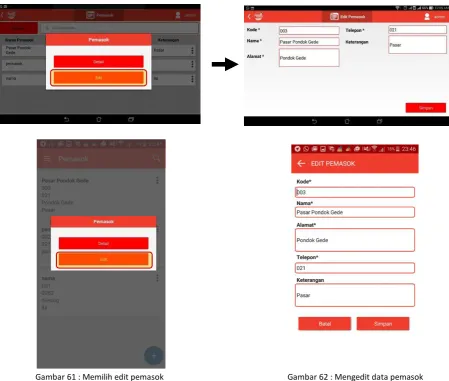
Pada halaman menu pemasok, pilih dengan cara menekan salah satu pemasok yang ada pada list, kemudian pilih
edit
.Gambar 61 : Memilih edit pemasok Gambar 62 : Mengedit data pemasok
Melihat Detail Pemasok
31 | P a g e
Gambar 63 : Memilih detail pemasok Gambar 64 : Melihat detail pemasok
Mencari Pemasok
Pada halaman menu pemasok, tekan kolom input yang ada di samping gambar kaca pembesar, lalu ketik nama pemasok yang ingin dicari, kemudian enter.
32 | P a g e
Pengguna
Pengguna pada BOSTOKO terdiri dari Admin dan Kasir, yang mana setiap hak akses meliliki fungsi masing masing. Admin berfungsi untuk mengelola barang/produk, kategori, satuan, pemasok, dan konfigurasi. Sedangkan Kasir untuk melakukan proses transaksi yang terjadi pada took maupun cabang. Berikut flow untuk mengelola pengguna pada BOSTOKO :
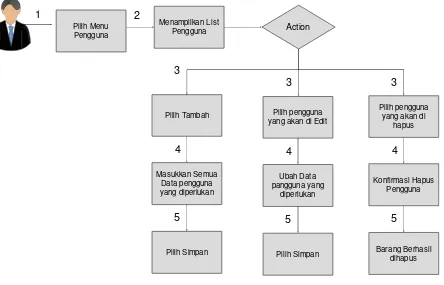
Gambar 66 : Flow Pengguna
Menu ini untuk membantu user dalam me-manage pengguna aplikasi baik itu sebagai admin maupun kasir.
Gambar 67 : Tampilan master pengguna 1 yang akan di Edit
Ubah Data
33 | P a g e
Untuk dapat mengakses menu master pengguna pada menu sidebar, seperti berikut :
Gambar 68 : Membuka menu Master Pengguna
Menambah Pengguna
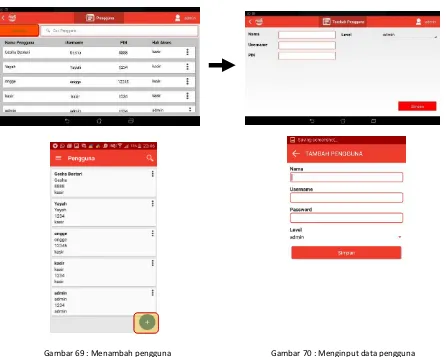
Untuk dapat menambahkan pengguna pada master pengguna dengan menekan tombol
Tambah
. Kemudian input data pengguna yang meliputi username pengguna, password pengguna, level pengguna dengan lengkap, setelah itu tekan tombolSimpan
.34 | P a g e
Mengedit Pengguna
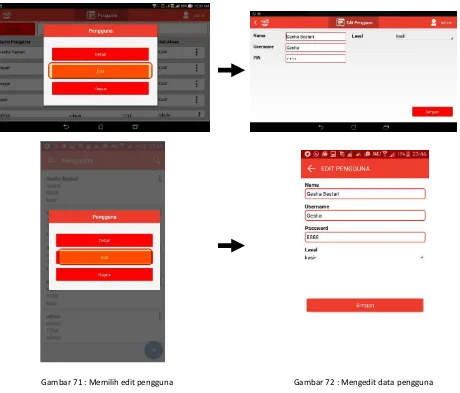
Pada halaman menu pengguna, pilih dengan cara menekan salah satu pengguna yang ada pada list, kemudian pilih
edit
.Gambar 71 : Memilih edit pengguna Gambar 72 : Mengedit data pengguna
35 | P a g e
Gambar 73 : Mengubah level pengguna Gambar 74 : Mengubah level pengguna
Menghapus Pengguna
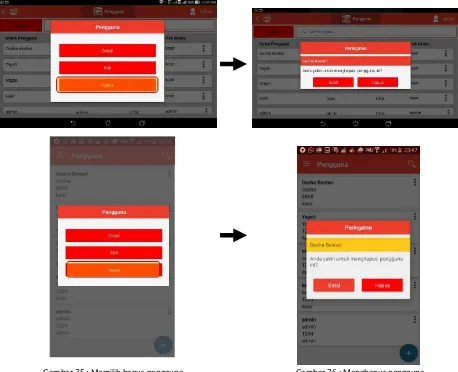
Pada halaman menu pengguna, pilih dengan cara menekan salah satu pengguna yang ada pada list kemudian pilih
hapus
.36 | P a g e
Melihat Detail Pengguna
Pada halaman menu pengguna, pilih dengan cara menekan salah satu pengguna yang ada pada list, kemudian pilih
detail
.Gambar 77 : Memilih detail pengguna Gambar 78 : Melihat detail pengguna
Mencari Pengguna
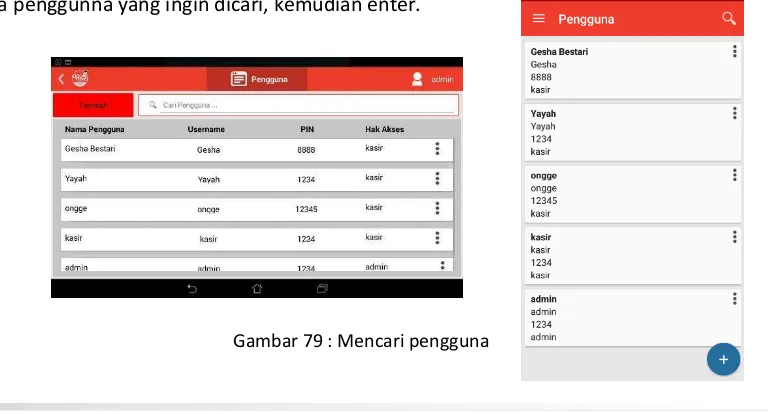
Pada halaman menu pengguna, tekan kolom input yang ada di samping gambar kaca pembesar, lalu ketik nama penggunna yang ingin dicari, kemudian enter.
37 | P a g e
Laporan
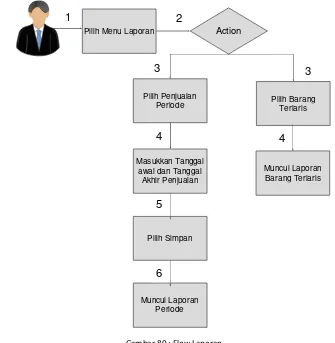
Berikut flow untuk melihat laporan yang tersimpan pada database lokal tablet/smartphone user pada BOSTOKO :
Gambar 80 : Flow Laporan
Menu ini untuk membantu user dalam me-manage laporan hasil penjualan barang per harinya agar aliran keuangan dan jumlah barang yang terjual dapat terpantau.
Gambar 81 : Tampilan master laporan
1
Pilih Menu Laporan
Pilih Penjualan Periode
Masukkan Tanggal awal dan Tanggal
38 | P a g e
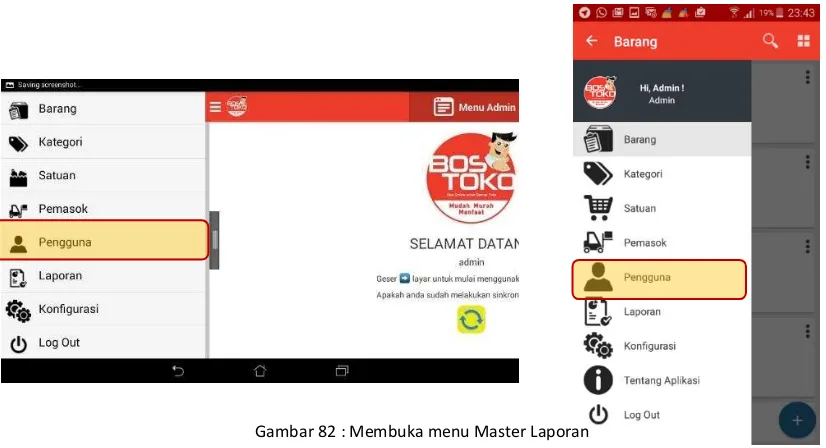
Untuk dapat mengakses menu master laporan pada menu sidebar, seperti berikut
Gambar 82 : Membuka menu Master Laporan
Melihat Laporan Penjualan
Untuk dapat melihat laporan penjualan setiap transaksi yang dilakukan oleh kasir setelah melakukan tutup kas pada menu ini dengan cara meneka tombol
Penjualan Periode.
Kemudian pilih periode waktu transaksi yang ingin ditampilkan setelah itu tekan tombolSimpan
.39 | P a g e
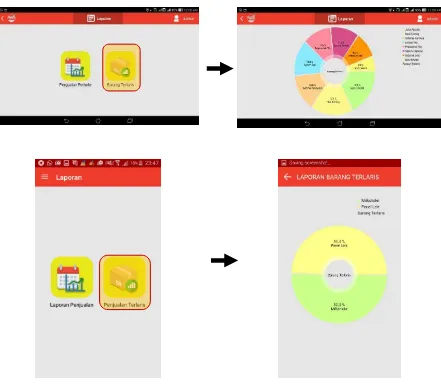
Melihat Laporan Barang
Untuk dapat melihat laporan barang terlaris dengan cara menekan tombol
Barang Terlaris.
40 | P a g e
Konfigurasi
Konfigurasi pada BOSTOKO berfungsi untuk memudahkan user dalam melakukan pengaturan agar memberikan kemudahan dalam pengelolaan toko dan transaksi. Berikut flow untuk mengatur konfigurasi profile took, layout nota, sinkronisasi, dan pengaturan printer maupun case drawer (laci uang) pada BOSTOKO :
Gambar 87 : Flow Kofigurasi
1 2
Pilih Menu Konfigurasi
Pilih Toko
Masukkan / Ubah Data Toko yang
diperlukan
Pilih Simpan
Action
Pilih Nota
Masukan / Ubah Data Teks Pada Nota Transaksi
41 | P a g e
Menu ini adalah kumpulan pengaturan tentang profil toko, layout nota, sinkronisasi dan pengaturan printer.
Gambar 88 : Tampilan menu konfigurasi
Untuk dapat mengakses menu konfigurasi pada menu sidebar, seperti berikut :
Gambar 89 : Membuka menu konfigurasi
Konfigurasi Toko
42 | P a g e
Gambar 90 : Membuka konfigurasi toko Gambar 91 : Memasukkan data profil toko
Konfigurasi Nota
Untuk dapat mengubah tampilan nota yang akan dicetak dengan cara menekan tombol
Konfigurasi
Nota.
43 | P a g e
Sinkronisasi
Untuk dapat melakukan sinkronisasi antara data offline dan data online dengan cara menekan tombol
Sinkronisasi
untuk sinkronisasi data danSinkronisasi Gambar
untuk sinkronisasi gambar produk/barang. Hal ini di lakukan untuk memudahkan user dalam mengelola data dengan baik.
44 | P a g e
Printer Setting
Untuk dapat menggatur printer anda dengan cara menekan tombol
printer setting.
Gambar 96 : Memilih setting Gambar 97 : Pilih Printer USB / Bluetooth
Pada BOSTOKO user dapat memilih tediri dari :
1. Printer USB dengan menggunakan kabel USB dan hanya bisa pada perangkat smartphone yang support OTG (On The Go) sebagai konverter antara kabel USB dengan port smartphone. Ketika user menyambungkan perangkat pertama kali.
User harus pilih untuk dijadikan USB default dan klik
Always / Ok
, tidak disarankan klik just One / Cencel. Kemudian user pilih Cari Printer. Jika berhasil maka status berubah menjadi45 | P a g e
Gambar 98 : Printer Setting
2. Printer bluetooth.
Ketika pertama kali menghubungan printer bluetooth dengan BOSTOKO, user harus melakukan proses pairing smartphone dengan printer bluetooth memalui halaman bluetooth setting yang terdapat pada perangkat smartphone. Untuk melakukan proses paring user melakukan seperti proses pairing pada umumnya seperti konek dengan perangkat lain atau perangkat seperti headset bluetooth. Biasanya dalam proses pairing user diminta untuk memasukan PIN, PIN tersebut terdapat pada bagian dalam printer.
Setelah proses pairing berhasil maka user masuk ke halaman setting printer bluetooth BOSTOKO. User pilih Device List kemudian pilih perangkat printer bluetooth, Jika berhasil maka status berubah menjadi Terhubung. Dan untuk memastikan printer berjalan user klik
Test Print.
46 | P a g e
Logout Admin
Berikut flow untuk logout admin pada BOSTOKO :
Gambar 103 : Flow Logout Admin
Menu ini untuk membantu user keluar dari aplikasi admin .
Gambar 101 : Tampilan logout
Untuk dapat mengakses menu logout pada menu sidebar, seperti berikut :
Gambar 102 : Membuka menu Master logout Pilih Menu Logout
1
2
3
Konfirmasi Logout
47 | P a g e
Untuk dapat keluar dari login admin setelah logout .
48 | P a g e
Login Kasir
Untuk dapat melakukan buka kas, tutup kas, dan bertransaksi user dapat melakukannya dengan masuk ke halaman kasir pada aplikasi BOSTOKO. Berikut flow cara masuk kedalam halaman kasir pada aplikasi BOSTOKO :
Gambar 104 : Flow Login Kasir
Setelah berhasil masuk, menu Dashboard muncul. Pada menu ini, anda dapat memilih menu admin atau kasir, lalu pilih login kasir.
Gambar 105 : Dashboard Gambar 106 : Pilih Login
Popup Password /
Token Kadaluarsa Halaman Kasir
49 | P a g e
Setelah user masuk ke halaman login kasir, maka user apa memilih cabang, kasir, dan memasukan password. Untuk settingan default password untuk user kasir adalah .
Gambar 107 : Menu Login Kasir Gambar 108 : Tampilan Awal Halaman Kasir
Untuk mengakses menu sidebar dapat diakses dengan 2 cara, yaitu :
1. Menu ini dapat diakses dengan cara menekan tombol yang terdapat pada pojok kiri atas atau
2. Dengan mengusap layar dari kiri ke kanan.
50 | P a g e
Pada Sidebar ini terdapat submenu yang kemudian akan dijelaskan masing-masing, antara lain : 1. Transaksi Penjualan
2. Transaksi 3. Tentang Aplikasi 4. Logout
Buka Kas
Membuka kas adalah hal yang harus dilakukan pertama kali oleh kasir untuk memulai transaksi penjualan. Buka kas hanya perlu dilakukan sekali pada saat toko dibuka sampai toko tutup untuk menutup kas. Berikut flow buka kas pada aplikasi BOSTOKO sebagai berikut :
Gambar 110 : Flow Buka Kas
Untuk dapat mengakses menu buka kas pada menu sidebar, seperti berikut :
51 | P a g e
52 | P a g e
Transaksi Penjualan
Berikut flow transaksi penjualan pada aplikasi BOSTOKO sebagai berikut :
Gambar 114 : Flow Transaksi Penjualan 1
Pilih Transaksi Baru
Pilih Barang yang akan di jual
2
Tekan tombol
Bayar uang dari kustomerMasukkan jumlah
Tekan Selesai
Tekan Cetak Untuk Mencetak Nota
Transaksi Tekan Tombol
Tekan barang yang sudah dipilih
Muncul Edit Barang Transaksi
"+" dan "-" untuk mengurangi jumlah
barang
"Non Aktif" dan "Aktif" untuk
53 | P a g e
Transaksi penjualan merupakan proses penjualan barang ke pembeli/customer yang digunakan oleh kasir untuk mencatat pembelian barang dan harga yang harus dibayar oleh pembeli.
Gambar 115 : Melalui menu sidebar Gambar 116 : Melalui menu transaksi
Memulai Transaksi
Untum memulai transaksi baru user dapat melakukan dengan menekan tombol
transaksi baru
.54 | P a g e
Mencatat Barang Yang Akan Dibeli
Tata cara pemilihan barang dapat dilakukan dengan 3 (tiga) cara : 1. Dengan
menekan
gambar barang yang ingin dibeli.Gambar 118 : Menekan gambar barang.
2. Dengan
mengetikkan
nama barang atau kode barcode pada kolom teks di atas gambar barang.55 | P a g e
3. Atau dengan
menggunakan
alat barcode scanner dengan men-scan barcode yang terdapat pada barang dan terlebih dahulu memastikan kolom teks di atas gambar barang muncul.Gambar 120 : Menggunakan barcode scanner.
Edit Barang
Untuk melakukan pengubahan harga barang (Custom Harga) untuk transaksi negoisasi, jumlah barang, dan menghapus barang user cukup klik barang.
56 | P a g e
Pembayaran transaksi
Tata cara pembayaran :
Barang yang sudah di pilih telah selesai, user dapat memilih pajak (PPN 10%) dan melakukan potongan harga (diskon) pada transaksi tersebut.
Gambar 123 : selesai
Pilih Pajak
Gambar 124 : pilih pajak Gambar 125 : pajak
57 | P a g e
Gambar 126 : Pilih diskon Gambar 127 : Diskon
lalu klik bayar.
Gambar 128 : Pilih bayar
58 | P a g e
Gambar 129 : input uang
Setelah input uang tekan selesai
59 | P a g e
Transaksi selesai tinggal simpan untuk memulai transaksi baru dan cetak untuk cetak bukti nota transaksi.
60 | P a g e
Tutup Kas
Ketika toko/warung sudah tutup maka user disarankan untuk melakukan tutup kas. Berikut flow tutup kas pada aplikasi BOSTOKO sebagai berikut :
Gambar 133 : Flow Tutup Kas
Sebelum menutup aplikasi, user akan diberikan pilihan melakukan tutup kas untuk membukukan keuntungan, jika user memilih tidak maka status kas masih dalam keadaan terbuka. Untuk melakukan tutup kas udar dapat melakukan seperti berikut :
Gambar 134 : Membuka menu sidebar transaksi Gambar 135 : Memilih menu tutup kas
1
Pilih Transaksi Pilih Tutup Kas
Tampil Popup Informasi Kas awal
dan Pendapatan
2 3
Kas Sudah Tertutup
61 | P a g e
62 | P a g e
Logout Kasir
Berikut flow untuk logout kasir pada BOSTOKO :
Gambar 137 : Flow Logout Kasir
Menu ini untuk membantu user keluar dari aplikasi login kasir .
Gambar 138 : logout
Dapat mengakses menu logout.
Gambar 139 : pilih logout
Pilih Menu Logout
1
2
3
Konfirmasi Logout
63 | P a g e
Jika tampil popup peringatan maka user dapat memilih Ya untuk logout dari halaman kasir.
Gambar 140 : popup logout
Logout Akun
Untuk keluar dari akun toko user dapat melakukan seperti flow dibawah ini :
Gambar 141 :Flow Logout Akun
Pada Halaman Dashboard tekan tombol LOGOUT .
Pilih Logout
1
Dashboard
2
3
Konfirmasi Logout Akun
Halaman Login Akun
64 | P a g e
Gambar 142 : Tampilan dashboard Gambar 143 : Pilih logout
“etelah a da e eka to ol logout a da ti ggal teka
ya
, lalu anda sudah keluar dari aplikasi BOSTOKO.65 | P a g e
Cara Menghubungkan Perangkat Barcode dengan Smartphone Pada
BOSTOKO
Untuk menghubungkan perangkat barcode pada smarphone, user hanya bisa pada perangkat smartphone yang support OTG (On The Go) sebagai konverter antara kabel USB dengan port smartphone. Setiap kali user menyambungkan perangkat barcode pada smartphone, maka
diwajibkan untuk menutup aplikasi BOSTOKO agar menghindari aplikasi force close (terhenti). Barocde Reader secara prinsip fungsi nya seperti keyboard, jadi ketika pertama kali user akan bingung untuk menampilkan keyboard smartphone.
Berikut ini cara untuk mengaktifkan kembali keyboard smartphone :
Gambar 145 : Notification Bar Keyboard
Pada halaman Notification Bar akan tampil notifikasi seperti gambar diatas, kemudian user dapat
66 | P a g e
Gambar 146 : Popup Notification Keyboard
Setelah memilik/klik notifikasi keyboard pada notification bar, maka akan tampil pop up seperti gambar diatas. Kemudian user dapat melakukan non active / Off pada bagian Hardware Physical
Keyboard/ Perangkat Keras Keyboard Fisik. Jika sudah non active, maka tampilan seperti gambar
dibawah ini. Kemudian user membuka aplikasi Note atau aplikasi sejenis untuk memastikan perangkat barcode dengan contoh produk/barang yang memiliki barcode, serta keyboard smartphone dengan mengetik beberapa teks. Jika berhasil maka perangkat barcode dan keyboard smartphone dapat berjalan sekaligus. Setelah ini baru user membuka aplikasi BOSTOKO dan siap untuk bertransaksi dengan pelanggan.
67 | P a g e
Cara Menghubungkan Perangkat Cash Drawer (Laci Uang) dengan
Smartphone Pada BOSTOKO
Untuk menghubungkan perangkat Cash Drawer (Laci Uang) pada aplikasi BOSTOKO. User dapat menyambungkan Konektor RJ11 yang terdapat pada Cash Drawer dengan port RJ11 yang terdapat pada Printer Thermal (Printer Nota). Berikut gambar cara menyambungkan cash drawer dengan printer thermal :
Gambar 148 : Menghubungkan Cash Drawer Pada Printer Thermal
User dapat menguji apakah Cash Drawer dapat berjalan baik pada aplikasi BOSTOKO dengan membuka Halaman Setting Printer USB dengan memilih / klik Test Print. Jika cash drawer terbuka
68 | P a g e
Login Web Dashboard
Untuk masuk ke Halaman Web Dashboard BOSTOKO user dapat melakukan seperti flow dibawah ini :
Gambar 149 : Flow Login Web Dashboard
Untuk masuk kedalam Web Dashboard BOSTOKO user dapat mengakses pada link berikut ini :
https://pos.BOSTOKO.com/login setelah itu memasukan emal dan password yang didaftarkan sebelumnya.
69 | P a g e
Lupa Password
Untuk lupa password user dapat melakukan seperti flow dibawah ini :
Gambar 151 : Flow Lupa Password
Jika user lupa apa password, maka dapat mengakses pada link
https://pos.BOSTOKO.com/admin/forgot Setelah itu user memasukan email yang didaftarkan, selanjutnya link untuk membuat password baru akan dikirinkan ke email tersebut untuk membuat password baru.
70 | P a g e
Dashboard
Untuk melihat Dashboard (Grafik Resume) user dapat melakukan seperti flow dibawah ini :
Gambar 153 : Flow Dashboard
Halaman Dashboard menampilkan informasi berupa grafik yaitu : Grafik Transaksi Penjualan
Peningkatan Penjualan Total Penjualan Jumlah Transaksi 5 Produk Terlaris 5 Kategori Terlaris 5 Stok Produk Terbanyak
Gambar 154 : Halaman Dashboard
71 | P a g e
Profile Toko
Untuk melihat dan mengubah profil toko user dapat melakukan seperti flow dibawah ini :
Gambar 155 : Flow Edit Profile
Untuk melakukan konfirmasi pembayaran user dapat melakukan seperti flow dibawah ini :
Gambar 156 : Flow Konfirmasi Pemabayaran
Halaman profile toko untuk melihat data toko dan melihat token yang masaih atof atau tidak, jika tidak aktif maka user dapat melakukan pembayaran setelah menerima invoice ke email yang didaftarkan.
72 | P a g e
Halaman Cabang
Untuk melihat, tambah, mengubah, dan aktif/non aktif cabang user dapat melakukan seperti flow dibawah ini:
Gambar 158 : Flow Cabang
Ada beberapa fungsi yang terdapat pada halaman cabang, yaitu : Tambah Cabang
Untuk menambahkan cabang user mengklik tombol tambah cabang, kemudian mengisi data-data cabang dan kemudia simpan. Sistem BOSTOKO akan mengirimkan Invoice ke email user untuk melakukan pembayaran, setelah user melakukan pembayaran maka user melakukan konfirmasi pembayaran dan jika sukses sistem BOSTOKO akan mengirimkan TOKEN dan pembayaran sukses ke email user sehingga cabang dapat melakukan transaksi.
Edit Cabang
Untuk mengubah data cabang user dapat memilih cabang yang akan diubah datanya dan kemudia simpan.
Aktif / Non Aktifkan Cabang
Fungsi ini berfungsi untuk user menentukan apakah cabang tersebut masih aktif atau tidak. Non aktif yang dimaksud misalkan cabang tersebut telah tutup operasi atau yang lainnya, maka user disarankan non aktifkan cabang.
1
Pilih Cabang yang akan di Edit Data cabang yang
diperlukan 3
4
73 | P a g e
74 | P a g e
Halaman Produk
Berikut flow untuk melihat data-data produk/barang pada BOSTOKO :
Gambar 160 : Flow Produk
Halaman ini berisi data-data produk/barang yang telah disinkroninasi oleh user pada aplikasi Android BOSTOKO.
75 | P a g e
Halaman Pengguna
Berikut flow untuk melihat data-data pengguna dan hak akses (Admin/Kasir) pada BOSTOKO :
Gambar 162 : Flow Pengguna
Halaman ini berisi data-data pengguna serta hak akses (Admin/Kasir) yang telah disinkroninasi oleh user pada aplikasi Android BOSTOKO.
Gambar 163 : Halaman Pengguna
1
Menampilkan List Pengguna
2
76 | P a g e
Halaman Pemasok
Berikut flow untuk melihat data-data pemasok pada BOSTOKO :
Gambar 164 : Flow Pemasok
Halaman ini berisi data-data pemasok yang telah disinkroninasi oleh user pada aplikasi Android BOSTOKO.
Gambar 165 : Halaman Pemasok
77 | P a g e
Halaman Laporan
Pada BOSTOKO terdapat beberapa laporan yang disajikan untuk memenuhi kebutuhan user akan data-data yang berkaitan dengan aktivitas transaksi yang terjadi pada toko. Laporan yang disediakan sebagai berikut :
Laporan Transaksi Penjualan Laporan Stok Produk/Barang
Laporan Penjualan Berdasarkan Barang (*hanya pada lini bisnis retail saja) Produk Terlaris
Laporan Transaksi Penjualan
Berikut flow untuk melihat laporan transaksi penjualan pada BOSTOKO:
Gambar 166 : Flow Laporan Transaksi Penjualan
78 | P a g e
79 | P a g e
Laporan Stok
Berikut flow untuk melihat laporan stok pada BOSTOKO :
Gambar 168 : Flow Laporan Stok
Halaman ini memberikan data stok produk/barang yang telah disinkroninasi oleh user pada aplikasi Android BOSTOKO. Lapoan juga dapat di unduh (download) sehingga user dapat melihat laporan stok.
80 | P a g e
Laporan Penjualan Berdasarkan Produk
Berikut flow untuk melihat laporan penjualan berdasarkan produk pada BOSTOKO :
Gambar 170 : Flow Penjualan Berdasarkan Produk
Halaman ini memberikan data penjualan berdasarkan produk yang telah disinkroninasi oleh user pada aplikasi Android BOSTOKO. Lapoan juga dapat di unduh (download) sehingga user dapat melihat laporan penjualan berdasarkan produk.
81 | P a g e
Produk Terlaris
Berikut flow untuk melihat laporan produk/barang terlaris pada BOSTOKO :
Gambar 172 : Flow Produk Terlaris
82 | P a g e
Gambar 173 : Halaman Laporan Produk/Barang Terlaris
Logout Web Dashboard
Berikut flow untuk logout/keluar dari web dashboard pada BOSTOKO :
Gambar 174 : Flow Logout
U tuk keluar/logout user dapat e gklik to ol Logout ya g terdapat pada pojok ka a
atas halaman.
Gambar 175 : Halaman Logout
Akan keluar dari Halaman Dashboard
1
Klik Tombol Logout