Panduan Pemanfaatan ppsp.nawasis.info oleh Kab./Kota
Mei 2015
Dipublikasikan oleh PMU - PPSP [email protected]
Daftar isi
Panduan Pemanfaatan ppsp.nawasis.info oleh Kab./Kota ... 1
1. Penjelasan ... 1
2. Pemanfaatan Output Sistem ppsp.nawasis.info... 2
1) Menu Performa Implementasi - Capaian Implementasi ... 3
2) Menu Performa Implementasi - Rekapitulasi Investasi ... 3
3) Performa Infrastruktur ... 4
4) Progress ... 4
5) Menu Performa Implementasi - Rencana Kegiatan ... 4
6) Menu Performa Implementasi - Rekap Konreg PLP ... 4
3. Langkah-langkah Input Data ‘Menu Input Profil’ bagi Kab./Kota ... 4
1) Langkah-langkah Input Menu ‘Profil Kab./Kota’. ... 4
2) Langkah-langkah Input Menu ‘Profil Pokja’... 5
3) Langkah-langkah input menu ‘Profil EHRA’ ... 5
4) Langkah-langkah Input Menu ‘Catatan Investasi Historik’. ... 6
5) Langkah-langkah Input Menu ‘Kelembagaan’. ... 6
6) Langkah-langkah Input Menu ‘Indikator Daerah’. ... 7
4. Langkah-langkah Input Data Menu “Input Progress” bagi Kab./Kota ... 8
1) Langkah-langkah Input Menu ‘Rencana Kerja Kab./Kota’. ... 8
2) Langkah-langkah Input Menu ‘Unggah Dokumen Kab./Kota’. ... 9
3) Langkah-langkah Edit Menu ‘Dokumen Kab./Kota’. ... 9
4) Langkah-langkah Input Menu ‘Area Beresiko’. ... 9
5. Langkah-langkah Input Menu ‘Input Infrastruktur’. ... 10
a) Instalasi Pengolahan Lumpur Tinja ... 10
b) Instalasi Pengolahan Sampah Terpadu ... 10
c) Tempat Pengolahan Akhir ... 11
d) Instalasi Pengolahan Air Limbah Komunal ... 11
e) Kamar Mandi/WC Umum ... 12
f) Sanitasi Berbasis Masyarakat/MCK++ ... 12
g) Tempat Pengolahan Sampah Sementara ... 13
h) Drainase... 13
6. Langkah-langkah Input Data Menu “Input Investasi’ bagi Kab./Kota ... 14
1) Langkah-langkah Input ‘Anggaran'. ... 14
2) Langkah-langkah Input ‘Program’. ... 14
3) Langkah-langkah Input ‘Kegiatan’. ... 14
4) Langkah-langkah Input ‘Sub Kegiatan’. ... 15
Daftar Gambar
Gambar 1 : halaman home ppsp.nawasis.info ... 1
Gambar 2 : Menu Inputan Kab/Kota ... 1
Gambar 3 : Menu output/laporan ... 2
Gambar 4 : Form Login Nawasis ... 2
Gambar 5 : Ilustrasi Pemantauan dan evaluasi Strategi Sanitasi ... 3
Gambar 6 : tampilan input profil ... 4
Gambar 7 : form input profil Pokja ... 5
Gambar 8 : Form input Profil EHRA ... 6
Gambar 9 : Form Catatan Historik Investasi ... 6
Gambar 10 : Form Input Profil Kelembagaan ... 7
Gambar 11 : Form Input Indikator Daerah ... 8
Gambar 12 : Contoh Form Isi rencana Kerja EHRA ... 9
Gambar 13 : Form Unggah dokumen ... 9
Gambar 14 : Daftar Dokumen Kab/kota yang telah terunggah ... 9
Gambar 15 : Input Area Beresiko ... 10
Gambar 16 : Form Input IPLT ... 10
Gambar 17 : Form Input IPST ... 11
Gambar 18 : form Input TPA ... 11
Gambar 19 : Form Input IPAL Komunal ... 12
Gambar 20 : Form Input Kamar Mandi/WC ... 12
Gambar 21 : Form Input MCK++ ... 13
Gambar 22 : Form Input TPSS ... 13
Gambar 23 : Form Input Drainase ... 14
Gambar 24 : Input anggaran menu investasi ... 14
Gambar 25 : Form tambah Kegiatan Input Investasi ... 15
Gambar 26 : Form Input Sub-Kegiatan Investasi ... 15
1
1. Penjelasan
Sistem berbasis web ppsp.nawasis.info disiapkan untuk memantau pelaksanaan PPSP di kab./kota dan provinsi peserta. Tiga hal yang dipantau adalah proses penyusunan dokumen rencana stratejik sanitasi, implementasi rencana stratejik sanitasi serta performa infrastruktur terkait sanitasi. Panduan ini disiapkan untuk membantu pokja kab./kota dan provinsi dalam mengisi data pada form-form tersedia terkait ketiga hal tersebut.
Gambar 1 : halaman home ppsp.nawasis.info
Sistem ppsp.nawasis.info memiliki dua kelompok menu yaitu ‘input’ dan ‘output’. Kelompok menu ‘input’ berisikan form-form isian data yang disiapkan bagi pengguna. Pengguna diharuskan untuk login guna mengakses dan mengisi form isian. Sedangkan kelompok menu ‘output’ merupakan presentasi hasil isian data beserta analisisnya. Kelompok menu ‘output’ dapat dilihat tanpa melakukan login atau seperti menu-menu yang tertera di laman pertama ppsp.nawasis.info.
Menu input memiliki tiga submenu yaitu:
1) ‘Input Profil’ untuk mengisi data terkait informasi ‘kab./kota dan provinsi’, ‘pokja kab./kota
dan provinsi’, ‘profil EHRA’, ‘informasi kelembagaan’ , ‘catatan historik investasi’, ‘indikator daerah’.
2) ‘Input Progres Perencanaan’ untuk mengisi data terkait rencana kerja kab./kota dan provinsi
terkait penyusunan dokumen Pemutahiran strategi sanitasi. Menu ini terdiri dari sub menu ‘Pemutahiran SSK’, ‘Studi EHRA’.
3) ‘Input Infrastruktur’ untuk mengisi data terkit dengan infrastruktur sanitasi baik IPLT, IPAL Komunal, IPAL terpusat, MCK++, WC, tempat pengelolaan sampah terpadu, tempat pembuangan sampah sementara, tempat pengolahan akhir dan drainase.
4) ‘Input Investasi', untuk memasukan data terkait rencana kegiatan pembangunan sanitasi
seperti tercantum pada dokumen Memorandum Program. Menu ini juga digunakan sebagai perangkat monitoring implementasi rencana stratejik sanitasi kab./kota.
Gambar 2 : Menu Inputan Kab/Kota
Menu output memiliki empat submenu yaitu:
1) ‘Profil’ untuk menyajikan informasi terkait ‘kab./kota’, ‘pokja kab./kota’,’propinsi’, ‘pokja propinsi’, ‘profil EHRA’, ‘informasi kelembagaan’, ‘catatan historik sanitasi’, ‘profil IRS’. 2) ‘Progress’ untuk menyajikan capaian penyusunan ‘Buku Putih’, ‘EHRA’, ‘Strategi Sanitasi
Kota’, ‘Pemutahiran SSK dan ‘Memorandum. Menu ini juga menyajikan capaian rencana kerja kab./kota dan provinsi.
3) ‘Performa Infrastruktur’ menyajikan analisis performa infrastruktur terkait sanitasi yang dimiliki oleh kab./kota. Menu ini juga menyajikan analisis performa infrastruktur sanitasi rata-rata per provinsi. Performa infrastruktur dinilai dari efisiensi desain, kapasitas operasional dan perawatan, serta kualitas air limbah olahan.
4) ‘Performa Implementasi’ menyajikan hasil pelaksanaan rencana stratejik oleh kab./kota.
Informasi yang disajikan terkait dengan jenis kegiatan, nilai investasi, serta outputnya.
Gambar 3 : Menu output/laporan
Untuk melakukan pengisian/perbaruan data, pengguna perlu memiliki username dan password untuk
masuk ke dalam sistem. Akses dilakukan dengan cara:
1) Ketikkan ppsp.nawasis.info pada address barbrowser Anda;
2) Klik ‘Login’;
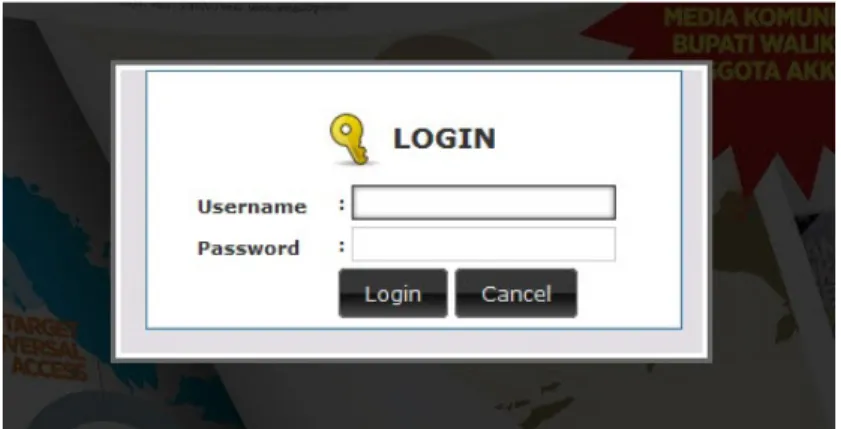
3) Isikan username dan password;,
4) Klik ‘Login’ untuk masuk.
Gambar 4 : Form Login Nawasis
2. Pemanfaatan Output Sistem ppsp.nawasis.info
1) Pemantauan dan Evaluasi Implementasi SSK/MPS
Pemantauan dan Evaluasi
Pemantauan adalah upaya sistematis untuk mengidentifikasi tingkat capaian kegiatan pelaksanaan strategi, rencana, atau program dalam jangka waktu yang ditetapkan. Dengan melaksanakan kegiatan pemantauan, Pemerintah Kab./Kota serta Provinsi dapat menganalisis
keterkaitan antara input/masukan (alokasi anggaran), output/keluaran (contoh: jamban
terbangun, jumlah orang terlatih) serta outcome/hasil (contoh: akses ke fasilitas sanitasi).
Evaluasi menilai kinerja strategi, program atau kebijakan dalam jangka waktu yang lebih panjang. Evaluasi bertitikberat pada program desain, program implementasi serta hasilnya. Sebagai contoh, sebuah IPAL komunal hanya memiliki 60% sambungan pelanggan potensial, maka evaluasi dilakukan mencari jawaban atas kondisi ini serta melihat efeknya terhadap upaya pencapaian target pembangunan sanitasi kab./kota.
Evaluasi berkaitan dengan:
• Relevansi, yaitu apakah tujuan jelas mengarahkan pada penyelesaian masalah,
• Efisiensi, yaitu apakah langkah yang diambil merupakan langkah efektif biaya guna pencapaian
tujuan sanitasi,
3
• Dampak, yaitu melihat apakah strategi membantu pencapaian dampak yang diinginkan,
• Keberlanjutan, yaitu apakah perubahan yang dicapai berlanjut sesuai perubahan waktu.
Pemantauan dan evaluasi merupakan sebuah instrumen politis penting. Hasil dari kegiatan pemantauan dan evaluasi menyediakan informasi bermanfaat mengenai kemajuan tingkat pencapaian tujuan sanitasi, yang membantu para pengambil keputusan, seperti Walikota & DPRD, dalam menetapkan alokasi anggaran.
Pemantauan dan Evaluasi Strategi Sanitasi
Setelah penyusunan strategi sanitasi selesai, pokja sanitasi kab./kota mendaftarkan usulan-usulan kegiatan ke dalam proses penganggaran daerah. Pokja sanitasi kab./kota kemudian mengidentifikasi sejauh mana usulan kegiatan terakomodasi dalam rencana kerja dan anggaran tahunan pemerintah kab./kota. Hal ini merupakan bagian dari kegiatan pemantauan rutin/tahunan.
Evaluasi dilakukan untuk menilai sebab terjadinya suatu hal negatif, seperti tidak teranggarkannya usulan kegiatan atau tidak tercapainya tujuan dan hasil pembangunan sanitasi yang ditetapkan. Hasil evaluasi menjadi dasar untuk melakukan perbaikan perencanaan di tahun ke depan.
Seperti ilustrasi diagram disamping,
masukan/input memungkinkan terlaksananya
kegiatan. Terlaksananya kegiatan menghasilkan
keluaran/output yang berkontribusi terhadap
pencapaian hasil/outcome. Tercapainya outcome
akan mendorong terjadinya dampak/impact yang
lebih luas seperti berkurangnya jumlah penderita penyakit karena sanitasi buruk.
Keluaran, hasil dan dampak merupakan hasil pembangunan atau perubahan yang ingin dirasakan. Indikator-indikator digunakan untuk mengukur hasil pembangunan ini. Jika strategi sanitasi terlaksana dengan baik, maka pencapaian tujuan pembangunan sanitasi kota secara keseluruhan lebih terjamin.
Dampak adalah perubahan yang dapat dirasakan dalam jangka waktu panjang dan lebih sulit diukur. Pencapaian dampak biasanya dipengaruhi juga oleh pelaksanaan program-program lain diluar kerangka SSK. Pada umumnya, Pemerintah Kab./Kota memiliki kontrol penuh terhadap
pencapaian output dan memiliki sebagian kontrol terhadap pencapaian outcome, dan sama sekali
tidak memiliki kontrol terhadap pencapaian impact. Karenanya, sulit mengukur kontribusi sebuah
program terhadap impact jangka panjang.
Waktu Pelaksanaan Pemantauan dan Evaluasi Strategi Sanitasi
Pemantauan pelaksanaan kegiatan dilakukan setiap empat bulan sekali di tahun anggaran berjalan. Pokja Sanitasi Kab./Kota mengumpulkan data terkait input dan output kegiatan terlaksana. Selain itu, data terkait indikator yang disepakati dalam strategi sanitasi juga turut dikumpulkan. Data-data ini digunakan untuk menghitung tingkat kontribusi kegiatan terhadap capaian strategis kota. Data-data yang telah terkumpul kemudian digunakan untuk perbaruan database dalam sistem ppsp.nawasis.info, khususnya menu investasi. Sistem akan secara otomatis melakukan komputasi untuk menghasilkan matrik laporan pemantauan.
Memanfaatkan output ppsp.nawasis.info untuk pemantauan dan evaluasi
1) Menu Performa Implementasi - Capaian Implementasi
Menu ini disiapkan untuk memantau tingkat implementasi kegiatan pembangunan sanitasi kab./kota. Informasi yang disajikan terkait dengan investasi per sumber dana daerah, provinsi, dan pemerintah pusat. Hasil atau output kegiatan disampaikan menurut tipe infrastruktur beserta jumlahnya. Detail kegiatan terlaksana disampaikan dalam bentuk matrik untuk presentasi detailnya. Informasi yang ada digunakan sebagai bahan evaluasi performa pembangunan sanitasi tahunan.
2) Menu Performa Implementasi - Rekapitulasi Investasi
Menu ini disiapkan untuk melihat rekapitulasi investasi per kab./kota/provinsi/pusat. Informasi disajikan untuk melihat agregasi investasi per sumber dana, per subsektor dan pemanfaatannya menurut klasifikasi yang telah disiapkan. Informasi yang ada digunakan sebagai bahan evaluasi performa pembangunan sanitasi tahunan.
3) Performa Infrastruktur
Menu ini menyajikan performa infrastruktur terkait sanitasi. Infrastruktur yang disajikan adalah IPLT, IPAL Komunal, MCK++, MCK, Instalasi Pengolah Limbah Terpusat, TPS, TPST, TPA, drainase. Performa infrastruktur diuji dari efisiensi desain, kapasitas operasional dan perawatan, kualitas air limbah buangan. Penilaian performa rata-rata per infrastruktur disediakan untuk setiap kab./kota guna menggambarkan performa keseluruhan secara cepat. Informasi yang ada digunakan sebagai bahan evaluasi performa infrastruktur tahunan.
4) Progress
Menu ini menyajikan progres penyusunan dan penilaian kualitas dokumen rencana stratejik kab./kota dalam bentuk rangking. Dokumen rencana stratejik termasuk didalamnya adalah Buku Putih Sanitasi, Studi EHRA, Strategi Sanitasi Kab./Kota, Pemutahiran SSK, Memorandum Program sanitasi dan Rencana Kerja Propinsi. Informasi yang ada digunakan sebagai bahan evaluasi proses penyusunan dokumen strategi sanitasi.
Memanfaatkan output ppsp.nawasis.info untuk penganggaran daerah?
5) Menu Performa Implementasi - Rencana Kegiatan
Menu ini disiapkan bagi pengguna untuk melihat rencana kegiatan pembangunan sanitasi kab./kota. Data dibagi per kab./kota, rencana tahun implementasi, dan menurut sumber dana. Selain sebagai database rencana kegiatan, menu ini disiapkan bagi pengambil keputusan tingkat kab./kota maupun povinsi, pusat, dan swasta untuk melihat potensi dukungan implementasi kegiatan di daerah tersebut.
6) Menu Performa Implementasi - Rekap Konreg PLP
Menu ini disiapkan bagi Satker PLP Provinsi, Kementrian PU dan pemerintah kab./untuk melihat
kebutuhan pendanaan dari rencana pembangunan sanitasi yang dibiayai oleh Kementrian PU.
3. Langkah-langkah Input Data ‘Menu Input Profil’ bagi Kab./Kota
1) Langkah-langkah Input Menu ‘Profil Kab./Kota’.
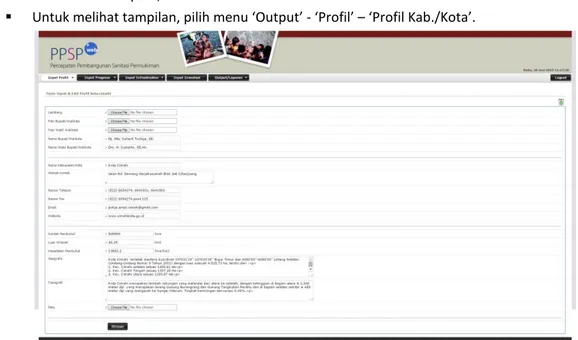
Pilih menu ‘Input Profil’ – ‘Profil Kab./Kota’,
Isikan data pada form tersedia; isikan sejelas dan selengkapnya, tuliskan angka tanpa
penanda ribuan dan perhatikan unit yang digunakan,
Unggah foto/file pada baris ‘Lambang’, ‘Foto Bupati/Walikota, ‘Foto Wakil
Bupati/Walikota dan ‘Peta’; ukuran maksimal adalah 400 kb,
Klik tombol ‘Simpan’,
Untuk melihat tampilan, pilih menu ‘Output’ - ‘Profil’ – ‘Profil Kab./Kota’.
5
2) Langkah-langkah Input Menu ‘Profil Pokja’.
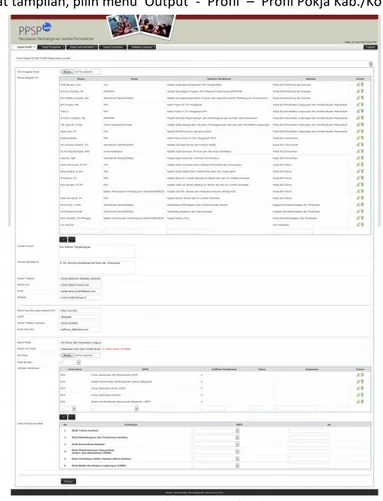
Klik menu ‘Input Profil’ – ‘Pokja Kab./Kota’,
Isikan pada form tersedia; isikan sejelas dan selengkapnya, tuliskan angka tanpa tanda penanda ribuan dan perhatikan unit yang digunakan,
Unggah foto/file pada baris ‘Foto anggota pokja’ dan ‘SK pokja’; ukuran maksimal adalah
400 kb,
Klik tombol ‘Simpan’,
Untuk melihat tampilan, pilih menu ‘Output’ - ‘Profil’ – ‘Profil Pokja Kab./Kota’.
3) Langkah-langkah input menu ‘Profil EHRA’
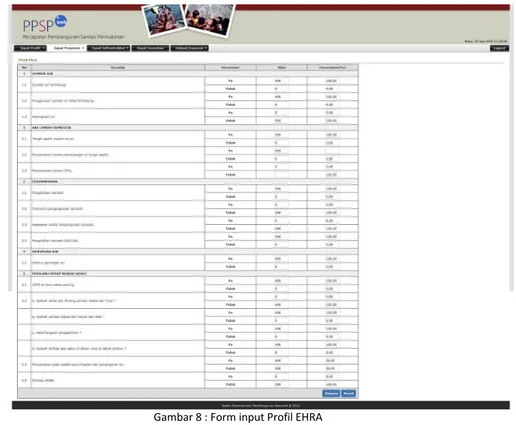
Klik menu ‘Input Profil’ – ‘Profil EHRA’,
Isikan form tersedia ; isikan sejelas dan selengkapnya, tuliskan angka tanpa tanda
penanda ribuan,
Klik ‘Simpan’.
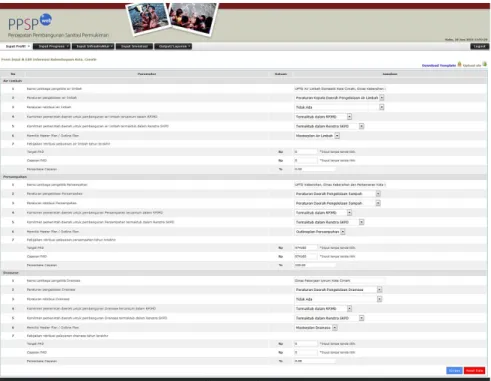
Gambar 8 : Form input Profil EHRA
4) Langkah-langkah Input Menu ‘Catatan Investasi Historik’.
Klik menu ‘Input Profil’ – ‘Catatan Invetasi Historik’,
Tuliskan nilai ‘belanja daerah’ dan ‘belanja sanitasi’ sumber APBDK, tuliskan angka tanpa
penanda ribuan,
Pilih ‘Tahun’,
Klik ‘Simpan’.
Gambar 9 : Form Catatan Historik Investasi
5) Langkah-langkah Input Menu ‘Kelembagaan’.
Pilih menu ‘Input Profil’ – ‘Kelembagaan’,
Isikan data pada form tersedia, isikan sejelas dan selengkapnya, tuliskan angka tanpa
penanda ribuan dan perhatikan unit yang digunakan,
Klik tombol ‘Simpan’ untuk menyimpan isian di database,
Klik tombol ‘Tambah Data’ untuk form isian baru.
7
Gambar 10 : Form Input Profil Kelembagaan
6) Langkah-langkah Input Menu ‘Indikator Daerah’.
Klik menu ‘Input Profil’ – ‘Indikator Daerah’,
Klik sub-menu ‘tujuan dan sasaran’,
Isikan tujuan dan sasaran pembangunan sanitasi kab./kota di form yang disediakan,
Klik sub menu ‘Indikator Capaian Daerah’,
Pilih wilayah: Total,
Pilih tahun: sesuai dengan tahun penyusunan BPS,
Klik tanda pensil di kolom ‘Data Dasar Tahun …’,
Isikan informasi kependudukan diminta, angka biasa tanpa penanda ribuan,
Isikan sumber data,
Klik capaian air limbah/persampahan/drainase,
Isikan angka pada kolom ‘Data Dasar’, pilih unit yang sesuai,
Jika ingin tambah indikator lain, maka klik tanda + pada kotak ‘proporsi indikator daerah’
dan tuliskan indikator tsb
Gambar 11 : Form Input Indikator Daerah
4. Langkah-langkah Input Data Menu “Input Progress” bagi Kab./Kota
Panduan dibawah ini berlaku untuk input data menu ‘Input Progress’ penyusunan BPS, SSK dan MPS dan Studi EHRA, dan Pemutahiran SSK (bagi kab/kota yg ikut dalam pemutahiran SSK) Laman ini terdiri dari submenu:
a. ‘Rencana Kerja’, menu untuk input data terkait rencana kerja penyusunan dokumen rencana
stratejik,
b. ‘Unggah Dokumen’ untuk unggah hasil kegiatan pokja kab/kota sebagai output dari
terlaksananya kegiatan dalam rencana kerja,
c. ‘Dokumen Kab./Kota’ adalah tempat penyimpanan dokumen yang telah diunggah seperti
poin b,
d. ‘Unggah Data’ untuk unggah dokumen pelaksanaan studi ehra. Menu ini hanya ada pada
sub-menu ‘Studi EHRA’
e. ‘Perhitungan Sample’, menu untuk input data perhitungan sample menurut jumlah
desa/kelurahan. Menu ini hanya ada pada sub-menu Studi EHRA,
f. ‘Lihat Penilaian’, Menu ini berisikan penilaian rencana kerja pemutahiran SSK. Menu ini
hanya ada pada sub-menu ‘Pemutahiran SSK” dan dapat terlihat hanya pada kab/kota yang mengikuti pemutahiran SSK.
1) Langkah-langkah Input Menu ‘Rencana Kerja Kab./Kota’.
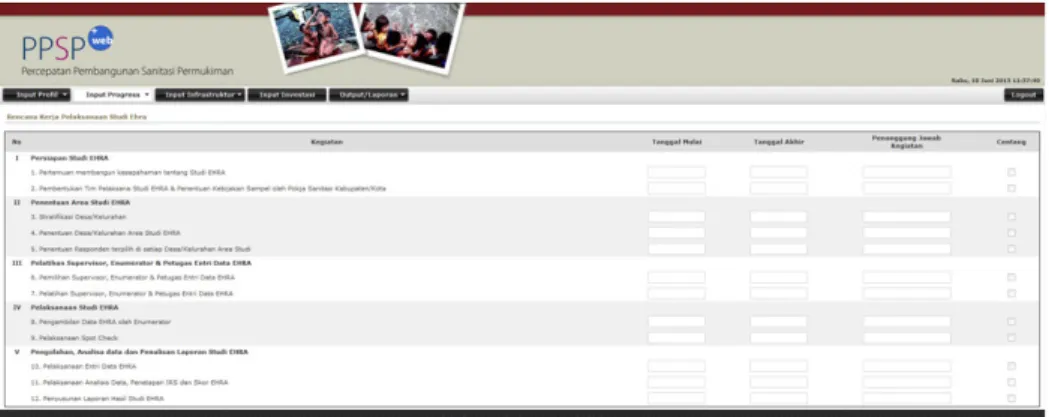
Pilih menu ‘Input Progress – ‘BPS’/‘SSK’/‘EHRA’/‘MPS’ - ‘Isi Rencana Kerja’,
Isi kolom ‘tanggal mulai’ dan ‘tanggal akhir’ dengan lengkap, pastikan ini adalah rencana
pokja sanitasi kab./kota sebenarnya. Pokja bisa melakukan perubahan tanggal guna menyesuaikan situasi aktual,
Centang kotak pada kolom ‘Centang’ untuk menandai terlaksananya sebuah kegiatan.
Kotak centang akan aktif jika kolom ‘Tanggal mulai' dan ‘Tanggal akhir’ telah diisi,
Klik tombol ‘Proses’ di sisi kiri bawah. Setelah klik tombol ‘Proses’, sistem akan arahkan
Anda untuk unggah dokumen sebagai bukti output kegiatan,
Untuk melihat tampilan, pilih menu ‘Output’ - ‘Perencanaan’ – ‘BPS’/‘SSK’/‘EHRA’/‘MPS’ -
9
Gambar 12 : Contoh Form Isi rencana Kerja EHRA
2) Langkah-langkah Input Menu ‘Unggah Dokumen Kab./Kota’.
Pilih menu ‘Input Perencanaan’ – ‘BPS’/’SSK’/‘EHRA’/’MPS’ - ‘Unggah Dokumen’,
Klik tombol ‘Choose File’, pilih file yang ingin diunggah dari komputer Anda. Pastikan
bahwa file tersebut adalah file yang benar. Kami sarankan untuk unggah dokumen berformat .pdf,
Klik tombol ‘Proses’ untuk simpan dokumen dalam database,
Dokumen yang telah diunggah dapat diunduh dengan akses submenu ‘Dokumen
Kab./Kota’.
Gambar 13 : Form Unggah dokumen
3) Langkah-langkah Edit Menu ‘Dokumen Kab./Kota’.
Pilih menu ‘Input Perencanaan’ – ‘BPS’/’SSK’/‘EHRA’/’MPS’ - ‘Dokumen Kab./Kota’,
Klik ikon panah untuk unduh dokumen. File akan otomatis terunduh.
Klik ikon tanda silang untuk hapus dokumen. File akan otomatis terhapus. Pastikan Anda
menghapus file yang benar.
Gambar 14 : Daftar Dokumen Kab/kota yang telah terunggah
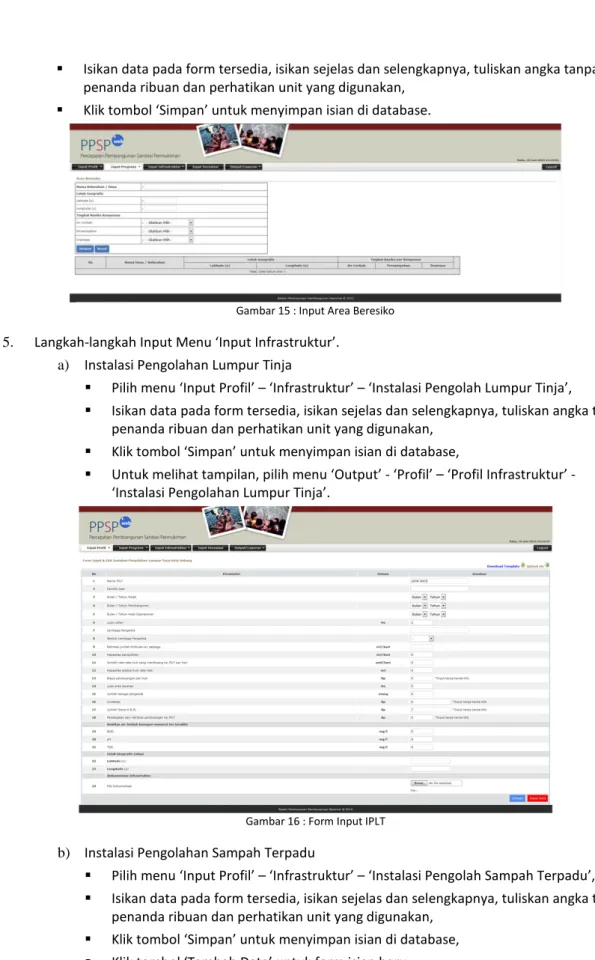
4) Langkah-langkah Input Menu ‘Area Beresiko’.
Isikan data pada form tersedia, isikan sejelas dan selengkapnya, tuliskan angka tanpa penanda ribuan dan perhatikan unit yang digunakan,
Klik tombol ‘Simpan’ untuk menyimpan isian di database.
Gambar 15 : Input Area Beresiko
5. Langkah-langkah Input Menu ‘Input Infrastruktur’.
a) Instalasi Pengolahan Lumpur Tinja
Pilih menu ‘Input Profil’ – ‘Infrastruktur’ – ‘Instalasi Pengolah Lumpur Tinja’,
Isikan data pada form tersedia, isikan sejelas dan selengkapnya, tuliskan angka tanpa
penanda ribuan dan perhatikan unit yang digunakan,
Klik tombol ‘Simpan’ untuk menyimpan isian di database,
Untuk melihat tampilan, pilih menu ‘Output’ - ‘Profil’ – ‘Profil Infrastruktur’ - ‘Instalasi Pengolahan Lumpur Tinja’.
Gambar 16 : Form Input IPLT
b) Instalasi Pengolahan Sampah Terpadu
Pilih menu ‘Input Profil’ – ‘Infrastruktur’ – ‘Instalasi Pengolah Sampah Terpadu’,
Isikan data pada form tersedia, isikan sejelas dan selengkapnya, tuliskan angka tanpa
penanda ribuan dan perhatikan unit yang digunakan,
Klik tombol ‘Simpan’ untuk menyimpan isian di database,
Klik tombol ‘Tambah Data’ untuk form isian baru,
11
Gambar 17 : Form Input IPST
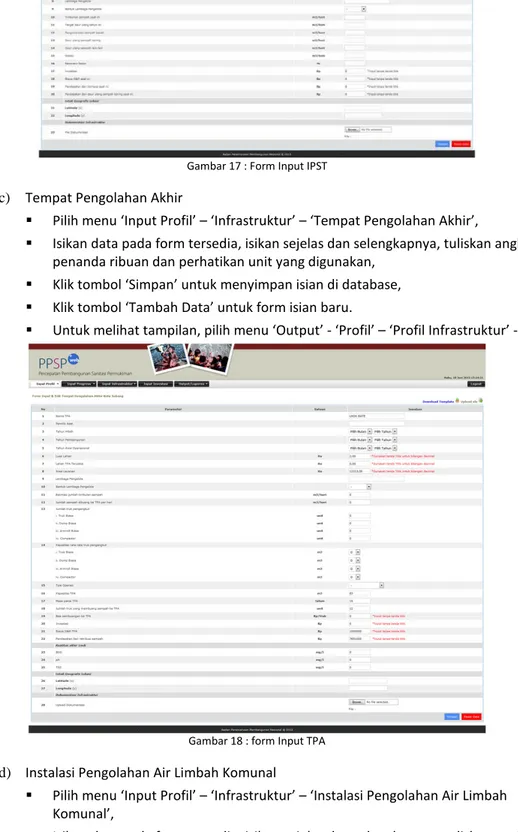
c) Tempat Pengolahan Akhir
Pilih menu ‘Input Profil’ – ‘Infrastruktur’ – ‘Tempat Pengolahan Akhir’,
Isikan data pada form tersedia, isikan sejelas dan selengkapnya, tuliskan angka tanpa
penanda ribuan dan perhatikan unit yang digunakan,
Klik tombol ‘Simpan’ untuk menyimpan isian di database,
Klik tombol ‘Tambah Data’ untuk form isian baru.
Untuk melihat tampilan, pilih menu ‘Output’ - ‘Profil’ – ‘Profil Infrastruktur’ - ‘TPA’.
Gambar 18 : form Input TPA
d) Instalasi Pengolahan Air Limbah Komunal
Pilih menu ‘Input Profil’ – ‘Infrastruktur’ – ‘Instalasi Pengolahan Air Limbah
Komunal’,
Isikan data pada form tersedia, isikan sejelas dan selengkapnya, tuliskan angka tanpa
penanda ribuan dan perhatikan unit yang digunakan,
Klik tombol ‘Simpan’ untuk menyimpan isian di database,
Klik tombol ‘Tambah Data’ untuk form isian baru.
Untuk melihat tampilan, pilih menu ‘Output’ - ‘Profil’ – ‘Profil Infrastruktur’ - ‘Tempat Pengelolahan Akhir’.
Gambar 19 : Form Input IPAL Komunal
e) Kamar Mandi/WC Umum
Pilih menu ‘Input Profil’ – ‘Infrastruktur’ – ‘Kamar Mandi/WC Umum’,
Isikan data pada form tersedia, isikan sejelas dan selengkapnya, tuliskan angka tanpa
penanda ribuan dan perhatikan unit yang digunakan,
Klik tombol ‘Simpan’ untuk menyimpan isian di database,
Klik tombol ‘Tambah Data’ untuk form isian baru.
Untuk melihat tampilan, pilih menu ‘Output’ - ‘Profil’ – ‘Profil Infrastruktur’ - ‘Kamar Mandi/WC Umum’.
Gambar 20 : Form Input Kamar Mandi/WC
f) Sanitasi Berbasis Masyarakat/MCK++
Pilih menu ‘Input Profil’ – ‘Infrastruktur’ – ‘Sanitasi Berbasis Masyarakat/MCK++’,
Isikan data pada form tersedia, isikan sejelas dan selengkapnya, tuliskan angka tanpa
penanda ribuan dan perhatikan unit yang digunakan,
Klik tombol ‘Simpan’ untuk menyimpan isian di database,
Klik tombol ‘Tambah Data’ untuk form isian baru.
Untuk melihat tampilan, pilih menu ‘Output’ - ‘Profil’ – ‘Profil Infrastruktur’ - ‘Sanitasi Berbasis Masyarakat/MCK++’.
13
Gambar 21 : Form Input MCK++
g) Tempat Pengolahan Sampah Sementara
Pilih menu ‘Input Profil’ – ‘Infrastruktur’ – ‘Tempat Pengolahan Sampah Sementara’,
Isikan data pada form tersedia, isikan sejelas dan selengkapnya, tuliskan angka tanpa
penanda ribuan dan perhatikan unit yang digunakan,
Klik tombol ‘Simpan’ untuk menyimpan isian di database,
Klik tombol ‘Tambah Data’ untuk form isian baru.
Untuk melihat tampilan, pilih menu ‘Output’ - ‘Profil’ – ‘Profil Infrastruktur’ - ‘Tempat Pengolahan Sampah Sementara’.
Gambar 22 : Form Input TPSS
h) Drainase
Pilih menu ‘Input Profil’ – ‘Infrastruktur’ – ‘Drainase’,
Isikan data pada form tersedia, isikan sejelas dan selengkapnya, tuliskan angka tanpa
penanda ribuan dan perhatikan unit yang digunakan,
Klik tombol ‘Simpan’ untuk menyimpan isian di database,
Klik tombol ‘Tambah Data’ untuk form isian baru.
Untuk melihat tampilan, pilih menu ‘Output’ - ‘Profil’ – ‘Profil Infrastruktur’ - ‘Drainase’.
Gambar 23 : Form Input Drainase
6. Langkah-langkah Input Data Menu “Input Investasi’ bagi Kab./Kota
Sebelum Anda mengisi menu ‘Investasi’, pastikan field tujuan dan sasaran pembangunan sanitasi
pada menu ‘Profil - Indikator Daerah’ telah terisi. Petunjuk dijelaskan pada poin 2.4 diatas. Menu ‘Investasi’ adalah kompilasi program, kegiatan serta pendanaan pembangunan sanitasi kab./kota. Setiap program dan kegiatan direlasikan dengan sub menu ‘tujuan dan sasaran’ serta ‘indikator capaian daerah’.
Langkah-langkah input data:
1) Langkah-langkah Input ‘Anggaran'.
▪ Klik menu ‘Input Investasi’,
▪ Pilih ‘Tahun Anggaran’,
▪ Pilih ‘Sektor’,
▪ Klik tanda pensil ‘Anggaran’, isikan nilai belanja daerah/APBD tahun anggaran terpilih.
Gambar 24 : Input anggaran menu investasi
2) Langkah-langkah Input ‘Program’.
▪ Klik ikon pensil ‘Tambah Program’,
▪ Isikan data sesuai dengan form tersedia,
▪ Pilih ‘Tujuan pembangunan sanitasi’ dan ‘Sasaran pembangunan sanitasi’ (pilihan yang
muncul adalah menu yg otomatis muncul jika sub menu ‘tujuan dan sasaran’ telah diisikan),
▪ Klik “Simpan” untuk menyimpan hasil input.
3) Langkah-langkah Input ‘Kegiatan’.
▪ Letakkan kursor tepat diatas kata ‘Berikutnya’ pada kolom paling kanan dari baris program,
pilih opsi ‘Tambah Kegiatan’,
15
▪ Pilih ‘Tujuan pembangunan sanitasi’ dan ‘Sasaran pembangunan sanitasi’ (pilihan yang
muncul adalah menu yg otomatis muncul jika sub menu ‘tujuan dan sasaran’ telah diisikan),
▪ Klik ‘Simpan’ dan tutup.
Gambar 25 : Form tambah Kegiatan Input Investasi
4) Langkah-langkah Input ‘Sub Kegiatan’.
▪ Letakkan kursor tepat diatas kata ‘Berikutnya’ pada kolom paling kanan dari baris kegiatan,
pilih opsi ‘Tambah Masukan’,
▪ Isikan data sesuai dengan form tersedia, pastikan Anda mengisi dengan lengkap,
▪ Klik ‘Simpan’ dan tutup,
Gambar 26 : Form Input Sub-Kegiatan Investasi
5) Langkah-langkah Monitoring Implementasi.
▪ Klik menu ‘Input Investasi’,
▪ Pilih ‘Tahun Anggaran’,
▪ Pilih ‘Sektor’,
▪ Identifikasi kegiatan terlaksana, lakukan edit data untuk kegiatan tersebut jika diperlukan,
▪ Klik kotak centang sebagai tanda terimplementasinya sebuah kegiatan. Apabila kotak telah
dicentang, Anda tidak bisa melakukan perubahan pada isian kegiatan dan sub kegiatan. Dengan tercentangnya kotak tersedia, sistem akan melakukan komputasi berdasarkan output yang telah disiapkan.