A
A
P
P
L
L
I
I
K
K
A
A
S
S
I
I
G
G
A
A
M
M
E
E
H
H
A
A
N
N
G
G
M
M
A
A
N
N
Pada bab ini kita akan membuat aplikasi game Hang
Man. Game ini adalah game tebak kata. Pemain akan
menebak kata yang tersembunyi huruf demi huruf.
Pemain diberi kesempatan menebak hingga 6 kali
kesalahan. Jika kesempatan menebak habis, pemain
akan digantung. Jika berhasil menebak kata yang
dimaksud, pemain selamat.
MEMBUAT PROJECT
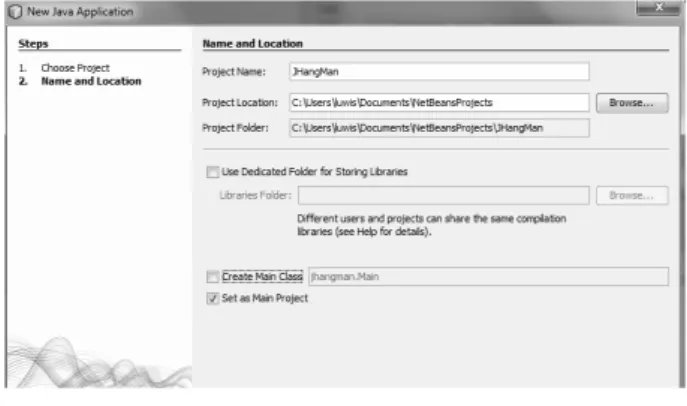
1. Buat project baru, beri nama JHangMan.
2. Copy file Kata.txt (CD:\Source\bab1\Kata.txt)
pada direktori utama project. File Kata.txt ini berisi
kata-kata untuk ditebak.
3. Buat folder baru. Klik kanan pada project
JHangMan > New > Folder. Beri nama image dan
tempatkan pada direktori utama project.
4. Copy semua file image (CD:\Source\bab1\image)
pada folder image yang telah dibuat.
5. Susunan files project akan menjadi seperti ini.
2
Membuat project baru.
Gambar 2.1
6. Sertakan folder icon tadi dalam project. Klik kanan
project JHangMan > pilih Categories: Sources >
Sources package folders > Add folder > pilih
forder image.
MENDESAIN GUI
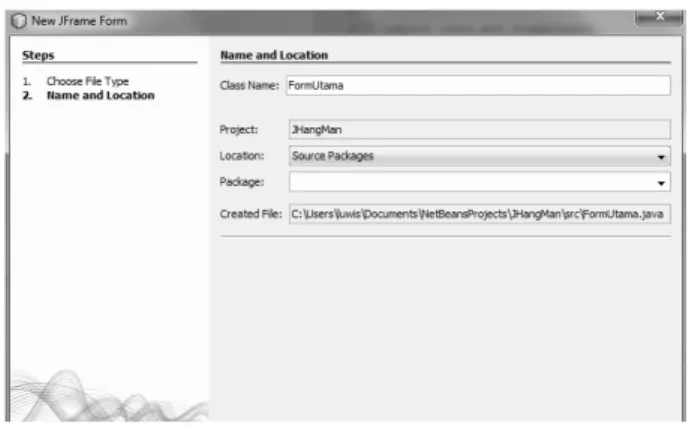
1. Buat sebuah JFrame. Klik kanan pada project
JHangMan > New > JFrame Form. Beri nama
FormUtama.
2. Tambahkan 5 JLabel, 1 JTextField, dan 1 JPanel
pada FormUtama. Atur tampilan seperti ini.
Susunan file project.
Gambar 2.2
Gambar 1.1
Membuat FormUtama.
Gambar 2.3
3. Susunan komponen FormUtama pada window
inspector menjadi seperti ini.
4. Atur propertiesnya.
JLabel
JTextField
JPanel
JLabel
Design GUI FormUtama.Gambar 2.4
Gambar 1.1
Susunan komponen FormUtama.Gambar 2.5
Gambar 1.1
FormUtama
Enabled False
Title Game
HangMan
JPanel1
Border Titled
Border
Border
Huruf yang salah
JTextField1
Variable Name
txtLetter
Text -
Font
Tahoma 18 Plain
JLabel1
Text Tebak
JLabel2
Variable Name
lblWord
Text
Kata Untuk ditebak
Horizontal
Alignment
CENTER
Font
Tahoma 18 Bold
JLabel3
Variable Name
lblImage
Text -
Icon Image0.jpg
JLabel4
Variable Name
lblWrong
Text salah
Font
Tahoma 14 Plain
Horizontal
Alignment
CENTER
JLabel5
Variable Name
lblInfo
Text
6 chances left
MEMBERI ACTION
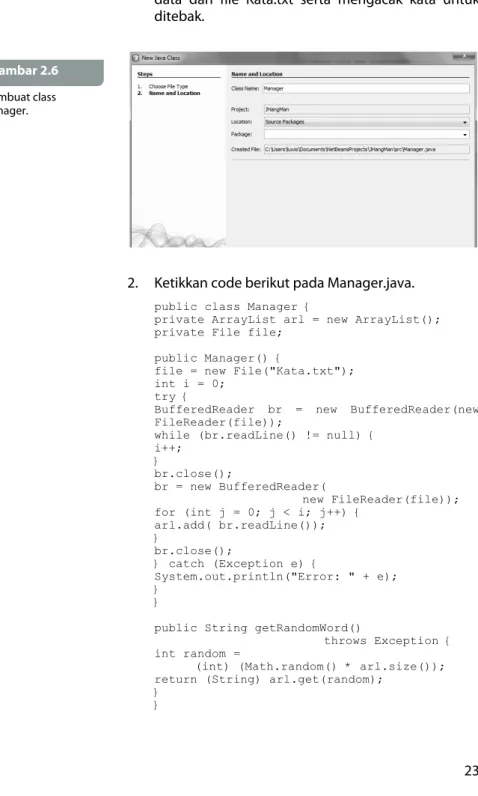
1. Buat class baru. Klik kanan pada project JHangMan
> New > Java Class. Beri nama Manager. Class ini
akan mengurusi masalah mengenai pengambilan
data dari file Kata.txt serta mengacak kata untuk
ditebak.
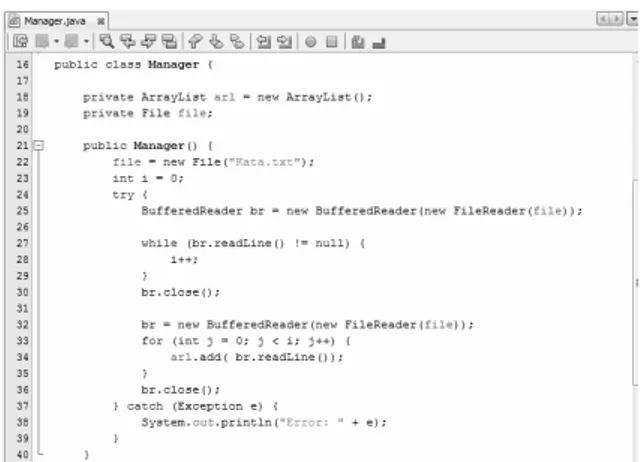
2. Ketikkan code berikut pada Manager.java.
public class Manager {
private ArrayList arl = new ArrayList(); private File file;
public Manager() {
file = new File("Kata.txt"); int i = 0;
try {
BufferedReader br = new BufferedReader(new FileReader(file));
while (br.readLine() != null) { i++; } br.close(); br = new BufferedReader( new FileReader(file)); for (int j = 0; j < i; j++) { arl.add( br.readLine()); } br.close(); } catch (Exception e) { System.out.println("Error: " + e); } }
public String getRandomWord()
throws Exception { int random =
(int) (Math.random() * arl.size()); return (String) arl.get(random);
} } Membuat class Manager.
Gambar 2.6
Gambar 1.1
Program membaca semua kata dari file Kata.txt.
Seluruh kata tersebut ditampung dalam sebuah
arraylist. Method getRandomWord() akan
meng-ambil salah satu kata yang ada dalam arraylist
tersebut secara acak.
3. Kembali lagi ke FormUtama. Klik tab SourceTambah
variable berikut.
Manager man = new Manager(); String word, wrong;
int chances;
ImageIcon[] img = new ImageIcon[9];
4. Atur supaya posisi aplikasi saat tampil berada di
tengah-tengah monitor saat pertama kali aplikasi
dijalankan. Ketik code berikut pada constructor
FormUtama.
public FormUtama() { initComponents();
Dimension scrnsize = Toolkit.
getDefaultToolkit().getScreenSize(); this.setLocation((int)
(scrnsize.width - this.getWidth()) / 2, (int)
(scrnsize.height - this.getHeight()) / 2); for (int i = 0; i < img.length; i++) { img[i] = new ImageIcon(
"image\\image" + i + ".jpg"); }
} Code program class
Manager.java.
Gambar 2.7
5. Buat method play(). Method ini akan mengeset
semua nilai variable awal ketika permainan dimulai
dan mengambil kata secara acak untuk ditebak.
public void play() { this.setEnabled(true); try {
word = man.getRandomWord(); String str = "";
for (int i = 0; i < word.length(); i++) { str += "~";
}
lblWord.setText(str); lblWrong.setText(" "); chances = 6;
lblInfo.setText(chances + " chances left"); lblImage.setIcon(img[0]);
wrong = "";
} catch (Exception ex) { }
}
6. Buat method guessWord(). Method ini akan
mela-kukan semua hal yang berkaitan dengan proses
penebakan kata.
Variable dan constructor FormUtama.Gambar 2.8
Gambar 1.1
Code method play().
Gambar 2.9
public void guessWord() {
String letter = txtLetter.getText(); char ltr = letter.toLowerCase().charAt(0); String guess = "";
for (int i = 0; i < word.length(); i++) { if (ltr == word.charAt(i)) { guess += ltr; } else { if (lblWord.getText().charAt(i) == '~') { guess += "~"; } else { guess += lblWord.getText().charAt(i); } } } if (lblWord.getText().equals(guess)) { int x = 7 - chances; wrong += " " + ltr; if (chances > 0) { chances--; lblImage.setIcon(img[x]);
lblInfo.setText(chances + " chances left"); lblWrong.setText(wrong); txtLetter.setText(""); txtLetter.setFocusable(true); } else { this.setEnabled(false); lblImage.setIcon(img[7]); int lanjut = JOptionPane.showOptionDialog(this, "Kata yang benar adalah " + word + ". Ulang permainan?",
"Anda digantung!!!", JOptionPane.YES_NO_OPTION, JOptionPane.QUESTION_MESSAGE, null, null, null);
if (lanjut == JOptionPane.YES_OPTION) { play(); txtLetter.setText(""); txtLetter.setFocusable(true); } else { System.exit(0); } } } else { if (word.equals(guess)) { lblWord.setText(guess); lblImage.setIcon(img[8]); this.setEnabled(false); int lanjut = JOptionPane.showOptionDialog(this, "Lanjut permainan?", "Anda selamat!!!", JOptionPane.YES_NO_OPTION,
JOptionPane.QUESTION_MESSAGE, null, null, null);
if (lanjut == JOptionPane.YES_OPTION) { play();
txtLetter.setText(""); txtLetter.setFocusable(true); } else {
lblWord.setText(guess); txtLetter.setText(""); txtLetter.setFocusable(true); } } }
User menginput sebuah huruf untuk menebak kata
yang dimaksud. Jika user menginput lebih dari 1
huruf maka hanya huruf pertama yang digunakan.
Kemudian program akan memeriksa huruf yang
diinput apakah ada di dalam kata yang maksud.
Apakah huruf yang diinput tadi menambah jumlah
kata yang berhasil ditebak atau tidak. Jika tebakan
salah, kesempatan berkurang 1 dan jika
kesem-patan habis, permainan selesai dan program akan
menampilkan kata yang dimaksud. Jika tebakan
benar dan semua kata sudah tertebak maka
permainan selesai.
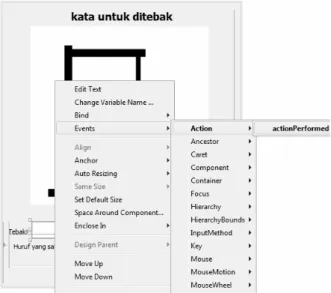
7. Implementasikan method guessWord(), beri action
pada txtLetter. Klik kanan txtLetter > Event >
action > actionPerformed.
8. Ketik code berikut.
private void txtLetterActionPerformed( java.awt.event.ActionEvent evt) { guessWord();
} Memberi action pada
txtLetter.
Gambar 2.10
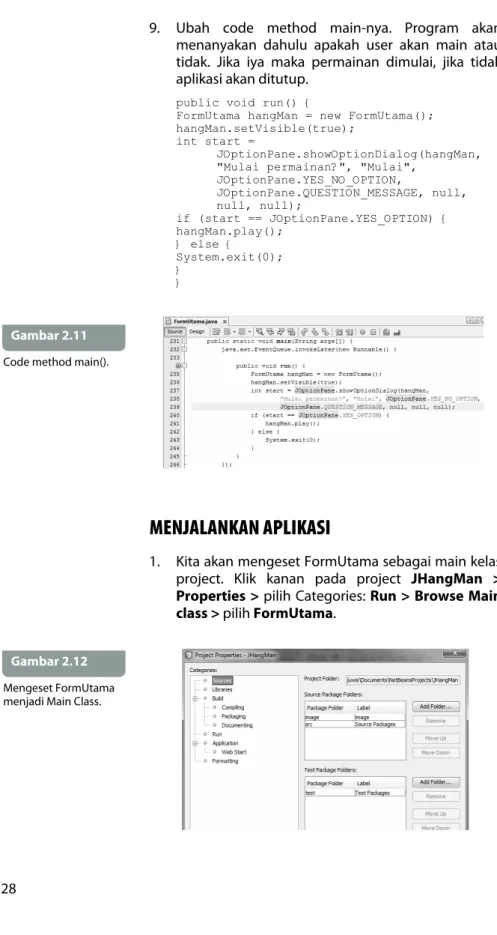
9. Ubah code method main-nya. Program akan
menanyakan dahulu apakah user akan main atau
tidak. Jika iya maka permainan dimulai, jika tidak
aplikasi akan ditutup.
public void run() {
FormUtama hangMan = new FormUtama(); hangMan.setVisible(true);
int start =
JOptionPane.showOptionDialog(hangMan, "Mulai permainan?", "Mulai",
JOptionPane.YES_NO_OPTION, JOptionPane.QUESTION_MESSAGE, null, null, null); if (start == JOptionPane.YES_OPTION) { hangMan.play(); } else { System.exit(0); } }
MENJALANKAN APLIKASI
1. Kita akan mengeset FormUtama sebagai main kelas
project. Klik kanan pada project JHangMan >
Properties > pilih Categories: Run > Browse Main
class > pilih FormUtama.
Mengeset FormUtama menjadi Main Class.
Gambar 2.12
Gambar 1.1
Code method main().
Gambar 2.11
2. Jalankan project JHangMan. Klik menu Run > Run
main project atau tekan F6.
3. Muncul tampilan seperti ini.
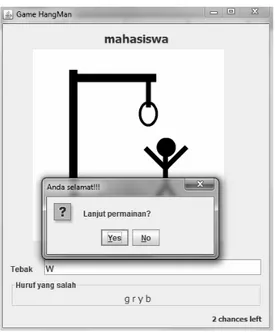
4. Pilih Yes dan permainan akan dimulai. Ketikkan
sebuah huruf untuk menebak kata yang dimaksud
dan tekan Enter. Setiap tebakan huruf yang salah
akan dicatat dan mengurangi jumlah kesempatan.
Memulai permainan.
Gambar 2.13
Gambar 1.1
Tampilan aplikasi HangMan.Gambar 2.14
Gambar 1.1
Penebakan kata berhasil.