ID14338
Edisi Ketiga / Juni 2018
Panduan Pengguna Elektronik
Informasi Hak Cipta
Dilarang memperbanyak, mengirim, merekam, menyimpan sebagian atau keseluruhan panduan ini, termasuk produk dan perangkat lunak yang dijelaskan di dalamnya dalam sistem pengambilan, atau menerjemahkannya ke dalam bahasa apapun dalam bentuk dan cara apapun, tanpa izin tertulis ASUSTeK COMPUTER INC. (“ASUS”), kecuali dokumentasi yang disimpan oleh pembeli untuk tujuan pengarsipan.
PANDUAN INI DISEDIAKAN OLEH ASUS “SEBAGAIMANA ADANYA”, TANPA JAMINAN APAPUN, BAIK SECARA TERSURAT MAUPUN TERSIRAT, TERMASUK NAMUN TIDAK TERBATAS PADA JAMINAN TERSIRAT ATAU KETENTUAN ATAS KELAYAKAN UNTUK DIPERDAGANGKAN MAUPUN KESESUAIAN UNTUK TUJUAN TERTENTU. DALAM KONDISI APAPUN, ASUS, DIREKTUR, STAF, KARYAWAN, ATAU AGENNYA TIDAK BERTANGGUNG JAWAB ATAS KERUSAKAN TIDAK LANGSUNG, KHUSUS, INSIDENTAL, ATAU KONSEKUENSIAL (TERMASUK KERUSAKAN AKIBAT KERUGIAN, KEGAGALAN BISNIS, ATAU KEHILANGAN MANFAAT ATAU DATA DAN LAIN-LAIN), MESKIPUN ASUS TELAH DIPERINGATKAN TENTANG KEMUNGKINAN ADANYA KERUSAKAN TERSEBUT AKIBAT DARI CACAT ATAU KESALAHAN PANDUAN ATAU PRODUK INI.
Nama produk dan nama perusahaan yang tercantum dalam panduan ini mungkin merupakan atau mungkin bukan merupakan merek dagang terdaftar maupun hak cipta dari masing-masing perusahaan, dan hanya digunakan sebagai keterangan atau penjelasan dan demi kepentingan pemiliknya, tanpa bermaksud melakukan pelanggaran.
SPESIFIKASI DAN INFORMASI YANG TERCANTUM DALAM PANDUAN INI HANYA SEBAGAI PETUNJUK DAN REFERENSI, DAN DAPAT BERUBAH SEWAKTU-WAKTU TANPA PEMBERITAHUAN SEBELUMNYA, DAN TIDAK DAPAT DIANGGAP SEBAGAI JAMINAN YANG DIBERIKAN ASUS. ASUS MENYATAKAN TIDAK BERKEWAJIBAN ATAU BERTANGGUNG JAWAB ATAS KESALAHAN ATAU KEKURANGAN APAPUN YANG TERDAPAT DALAM PANDUAN INI, TERMASUK PRODUK DAN PERANGKAT LUNAK YANG DIJELASKAN DI DALAMNYA.
Hak Cipta © 2018 ASUSTeK COMPUTER INC. Semua Hak Dilindungi Undang-Undang.
Batasan Kewajiban
Kondisi yang dapat terjadi karena kecacatan komponen atau kewajiban ASUS lainnya, Anda berhak meminta ganti rugi dari ASUS. Pada setiap kondisi tersebut, tanpa mengabaikan dasar hak Anda untuk mengklaim kerugian dari ASUS, maka tanggung jawab ASUS tidak lebih dari kerugian untuk cedera diri (termasuk kematian) dan kerugian terhadap properti pribadi berwujud maupun tidak berwujud; atau kerugian aktual dan langsung lainnya akibat dari kelalaian maupun kegagalan menjalankan kewajiban hukum berdasarkan Pernyataan Jaminan ini, hingga sebesar harga kontrak yang tercantum untuk setiap produk.
ASUS hanya akan bertanggung jawab atas maupun mengganti kerugian, kerusakan, atau klaim Anda atas dasar kontrak, wanprestasi, atau pelanggaran yang sesuai dengan Pernyataan Jaminan ini.
Pembatasan ini juga berlaku untuk penyedia beserta peritel ASUS. Ini adalah tanggung jawab bersama yang maksimum bagi ASUS, penyedia, dan peritelnya.
DALAM KONDISI APAPUN, ASUS TIDAK BERTANGGUNG JAWAB ATAS: (1) KLAIM PIHAK KETIGA TERHADAP ANDA ATAS KERUSAKAN; (2) KERUGIAN, ATAU KERUSAKAN, ARSIP MAUPUN DATA; ATAU (3) KERUSAKAN KHUSUS, INSIDENTAL, MAUPUN TIDAK LANGSUNG, ATAU ATAS KERUSAKAN YANG BERDAMPAK PADA KEUANGAN (TERMASUK HILANGNYA LABA ATAU TABUNGAN), MESKIPUN ASUS, PENYEDIANYA MAUPUN PERITEL ANDA TELAH DIBERITAHUKAN TENTANG KEMUNGKINAN TERSEBUT.
Layanan dan Dukungan
Kunjungi situs Web dalam berbagai bahasa di https://www.asus.com/support/
Batasan Kewajiban
Tentang panduan pengguna ini ...7
Konvensi yang digunakan dalam panduan pengguna ini ...8
Ikon ...8
Tipografi ...8
Tindakan Pengamanan ...9
Menggunakan ASUS Tablet ...9
Memelihara ASUS Tablet ...10
Pembuangan yang tepat ...11
Bab 1: Konfigurasi Perangkat Keras Tablet ASUS ...14
Tampilan Depan ...14
Tampilan Belakang ...15
Tampilan Atas ...16
Sisi Bawah ...18
Tampilan Kiri ...19
Tampilan Kanan ...20
Pena ASUS (hanya pada model tertentu) ...21
Memasukkan baterai ...21
ASUS Mobile Dock (opsional) ...22
Tampilan Atas ...22
Bab 2: Menggunakan Tablet ASUS dan ASUS Mobile Dock Persiapan ...26
Pasang Tablet ASUS pada ASUS Mobile Dock ...26
Mengisi daya Tablet ASUS ...27
Gerakan pada layar sentuh dan panel sentuh ...30
Menggunakan gerakan panel layar sentuh ...30
Menggunakan bidang sentuh ...33
Menggunakan keyboard ...40
Tombol fungsi ...40
Tombol Windows® 10 ...41
Bab 3: Bekerja dengan Windows® 10
Menghidupkan untuk pertama kalinya ...44
Menu Start (Mulai) ...45
Membuka menu Start (Mulai) ...46
Membuka program dari menu Start (Mulai) ...46
Aplikasi Windows® ...47
Bekerja menggunakan aplikasi Windows® ...48
Menyesuaikan aplikasi Windows® ...48
Tampilan tugas ...51
Fitur Snap ...52
Hotspot snap ...52
Pusat Tindakan ...54
Cara pintas keyboard lainnya ...55
Menyambungkan ke jaringan nirkabel ...57
Wi-Fi ...57
Bluetooth ...58
Mode pesawat (Airplane mode) ...59
Mematikan ASUS Tablet ...60
Mengalihkan Tablet ASUS ke mode tidur ...61
Bab 4: Pengujian Otomatis Pengaktifan Daya (POST)
Pengujian Otomatis Pengaktifan Daya (POST) ...64
Menggunakan POST untuk mengakses BIOS dan Pemecahan Masalah .... 64
BIOS ...64
Mengakses BIOS ...65
Pengaturan BIOS ...66
Memulihkan sistem...73
Menjalankan pilihan pemulihan ...74
Tips dan Tanya Jawab Tips bermanfaat untuk ASUS Tablet ...78
Tanya Jawab Perangkat Keras ...79
Tanya Jawab Perangkat Lunak ...82
Lampiran
Kesesuaian Modem Internal ...86Ikhtisar ...86
Deklarasi Kompatibilitas Jaringan ...87
Peralatan Nonsuara ...87
Pernyataan FCC (Federal Communications Commission) ...89
Perlengkapan Slave ...90
Peringatan Pemaparan RF ...90
Pernyataan Peringatan Pemaparan RF (Frekuensi Radio) FCC ...91
Informasi Pemaparan RF (SAR) ...91
Informasi Pemaparan RF (SAR) - CE ...92
Saluran Operasi Nirkabel untuk Domain Berbeda ...92
Catatan Keselamatan UL ...93
Persyaratan Keamanan Daya ...94
Informasi tentang TV Tuner ...94
Pemberitahuan REACH ...94
Informasi tentang Produk Macrovision Corporation ...94
Informasi Lapisan...94
Peringatan tentang Lithium di Nordik (untuk baterai lithium-ion) ...95
Persetujuan CTR 21 (untuk Tablet ASUS dengan Modem terintegrasi) ...96
Produk telah sesuai dengan ENERGY STAR ...98
Kesesuaian dan Deklarasi Terhadap Peraturan Lingkungan Hidup Global 98 Daur Ulang ASUS/Layanan Ambil Kembali ...99
Mencegah Kerusakan Pendengaran ...99
Pernyataan Kesesuaian UE yang Disederhanakan ...100
Tentang panduan pengguna ini
Panduan ini berisi informasi tentang fitur perangkat keras dan perangkat lunak ASUS Tablet dan ASUS Mobile Dock yang disusun dalam beberapa bab berikut:
Bab 1: Konfigurasi Perangkat Keras
Bab ini merinci komponen perangkat keras ASUS Tablet dan ASUS Mobile Dock.
Bab 2: Menggunakan ASUS Tablet dan ASUS Mobile Dock Bab ini menunjukkan kepada Anda tentang cara menggunakan komponen ASUS Tablet dan ASUS Mobile Dock yang berbeda.
Bab 3: Bekerja dengan Windows® 10
Bab ini berisi ikhtisar tentang cara menggunakan Windows® 10 pada ASUS Tablet.
Bab 4: Meng-upgrade ASUS Tablet
Bab ini memandu Anda untuk memahami proses mengganti dan meng-upgrade komponen ASUS Tablet Anda.
Tips dan Tanya Jawab
Bagian ini berisi beberapa tips yang direkomendasikan, Tanya Jawab perangkat keras dan perangkat lunak yang dapat Anda gunakan untuk memelihara dan memperbaiki masalah umum ASUS Tablet.
Lampiran
Ikon di bawah ini menunjukkan perangkat yang dapat Anda gunakan
untuk menyelesaikan rangkaian tugas atau prosedur pada ASUS
Tablet.
Konvensi yang digunakan dalam panduan pengguna ini
Untuk menegaskan informasi penting pada panduan pengguna ini, pesan akan ditampilkan sebagai berikut:
PENTING! Pesan ini mengandung informasi vital yang harus diikuti untuk menyelesaikan tugas.
CATATAN: Pesan ini mengandung informasi tambahan dan tips yang dapat membantu Anda menyelesaikan tugas.
PERINGATAN! Pesan ini berisi informasi penting yang harus dilakukan untuk menjaga keselamatan Anda sewaktu melakukan tugas dan mencegah kerusakan pada data dan komponen Tablet ASUS dan ASUS Mobile Dock Anda.
Ikon
Ikon di bawah ini menunjukkan perangkat yang dapat Anda gunakan untuk menyelesaikan rangkaian tugas atau prosedur pada Tablet ASUS dan ASUS Mobile Dock.
Tipografi
Cetak Tebal = Menunjukkan menu atau item yang harus dipilih.
Cetak Miring
= Ini menunjukkaan bagian yang dapat Anda lihat dalam panduan ini.
= Menggunakan layar sentuh.
= Gunakan panel sentuh.
= Gunakan keypad.
Tindakan Pengamanan Menggunakan ASUS Tablet
ASUS Tablet ini hanya boleh digunakan di lingkungan dengan suhu ruang antara 5°C (41°F) hingga 35°C (95°F).
Lihat label arus di bagian bawah ASUS Tablet dan pastikan adaptor daya Anda sesuai dengan arus tersebut
Jangan letakkan ASUS Tablet di pangkuan Anda atau di dekat bagian tubuh manapun untuk mencegah ketidaknyamanan atau cedera akibat panas yang timbul.
Jangan gunakan kabel daya, aksesori, dan periferal lain yang rusak bersama ASUS Tablet Anda.
Sewaktu dihidupkan, pastikan Anda tidak membawa atau menutupi ASUS Tablet Anda dengan bahan yang dapat mengurangi sirkulasi udara.
Jangan letakkan ASUS Tablet Anda pada permukaan yang miring atau tidak stabil.
Anda dapat membawa ASUS Tablet melalui mesin sinar x bandara (digunakan untuk barang yang diletakkan pada ban berjalan), namun jangan dekatkan dengan detektor dan tongkat magnet.
Tanyakan kepada maskapai penerbangan Anda
untuk mengetahui layanan penerbangan terkait yang
dapat digunakan dan batasan yang harus diikuti bila
menggunakan ASUS Tablet saat penerbangan.
Memelihara ASUS Tablet
Lepaskan sambungan daya AC dan keluarkan unit baterai (jika ada) sebelum membersihkan ASUS Tablet Anda. Gunakan spons selulosa bersih atau kain tanpa serabut yang dilembabkan dengan larutan deterjen non-abrasif dan beberapa tetes air hangat. Bersihkan sisa kelembaban di ASUS Tablet Anda menggunakan kain kering.
Jangan gunakan pelarut keras seperti thinner, benzena, atau bahan kimia lainnya pada atau di dekat ASUS Tablet Anda.
Jangan letakkan benda di atas ASUS Tablet Anda.
Jangan letakkan ASUS Tablet di dekat medan magnet atau listrik yang kuat.
Jangan gunakan atau letakkan ASUS Tablet Anda di dekat cairan, hujan, atau lembab. Jangan gunakan modem saat terjadi badai petir.
Jangan letakkan ASUS Tablet Anda di lingkungan yang berdebu.
Jangan gunakan ASUS Tablet Anda di dekat gas yang
bocor.
Pembuangan yang tepat
Buang Tablet ASUS / Dudukan Portabel ASUS ini ke dalam sampah umum. Produk ini dirancang agar komponennya dapat digunakan kembali dengan layak dan didaur ulang. Simbol tempat sampah disilang menunjukkan bahwa produk ini (listrik, peralatan listrik, dan baterai sel koin yang mengandung merkuri) tidak boleh dibuang di tempat sampah umum. Untuk membuang produk elektronik, patuhi peraturan yang berlaku di kota anda.
Buang baterai ke dalam sampah umum. Simbol
tempat sampah disilang menunjukkan bahwa baterai
ini tidak boleh dibuang di tempat sampah umum.
Bab 1:
Konfigurasi Perangkat Keras
Tablet ASUS Tampilan Depan
Indikator kamera
Indikator kamera akan menyala saat kamera internal digunakan.
Kamera
Kamera internal memungkinkan Anda mengambil gambar atau merekam video.
Panel tampilan layar sentuh
Panel tampilan layar sentuh definisi tinggi ini dilengkapi fitur penayangan terbaik untuk foto, video, dan file multimedia lainnya.
Panel ini juga memungkinkan Anda mengoperasikan PC Notebook menggunakan gerakan sentuh.
CATATAN: Untuk selengkapnya, lihat bagian Menggunakan gerakan panel layar sentuh dalam panduan pengguna ini.
Tampilan Belakang
Penyangga
Penyangga internal memungkinkan Anda menyangga Tablet ASUS dan menyesuaikan sudut tampilannya.
Slot kartu microSD (tersembunyi)
Pembaca kartu memori internal ini mendukung format kartu
microSD, microSDHC, dan microSDXC.
Tampilan Atas
Mikrofon array
Mikrofon array menghadirkan fungsi penghilang gaung, peredam bising, dan pembentuk gelombang suara untuk pengenalan suara dan perekaman audio yang lebih baik.
Indikator pengisian daya baterai dua warna
LED dua warna memberikan indikator visual tentang status
pengisian daya baterai. Untuk selengkapnya, lihat tabel berikut:
Warna Status
Menyala Putih Tablet ASUS tersambung ke sumber daya, dan daya baterai antara 95% dan 100%.
Menyala Oranye Tablet ASUS tersambung ke sumber daya, mengisi daya baterainya, dan daya baterai kurang dari 95%.
Berkedip Oranye Tablet ASUS menggunakan mode baterai dan daya baterai kurang dari 6%.
Lampu mati Tablet ASUS menggunakan mode baterai dan daya baterai antara 7% hingga 100%.
Tombol daya
Tekan tombol daya untuk menghidupkan atau mematikan Tablet ASUS. Anda juga dapat menggunakan tombol daya untuk mengaktifkan atau menonaktifkan mode tidur atau hibernasi pada Tablet ASUS.
Jika Tablet ASUS tidak merespons, tekan terus tombol daya selama
sepuluh (10) detik hingga Tablet ASUS mati.
Sisi Bawah
Port dudukan
Sambungkan ASUS Mobile Dock ke port ini untuk mendukung fungsi keyboard dan bidang sentuh.
Lubang engsel
Sejajarkan dan masukkan pengait ke lubang ini untuk memasang
Tablet ASUS ke ASUS Mobile Dock dengan aman.
Tampilan Kiri
Speaker audio
Speaker audio internal memungkinkan Anda mendengar audio langsung dari Tablet. Fitur audio dikontrol oleh perangkat lunak.
Port micro USB 2.0
Gunakan port micro USB (Universal Serial Bus) untuk mengisi daya atau memasok daya ke Tablet ASUS.
Port USB 3.0
Port USB 3.0 (Universal Serial Bus 3.0) menyediakan kecepatan transfer hingga 5 Gbit/detik dan kompatibel dengan USB 2.0.
CATATAN: Perangkat USB 3.0 tertentu bisa menimbulkan gangguan pada transmisi nirkabel.
Soket Headphone/Headset
Port ini memungkinkan Anda menyambungkan speaker atau
headphone yang diperkuat. Anda jAga dapat menggunakan port
ini untuk menyambungkan headset.
Tampilan Kanan
Tombol volume
Tombol ini untuk memperbesar atau memperkecil volume suara di Tablet ASUS.
Port Micro HDMI
Port ini digunakan untuk konektor micro HDMI (High-Definition Multimedia Interface) serta kompatibel dengan HDCP untuk DVD HD, Blu-ray, dan pemutaran konten lainnya yang dilindungi.
Speaker audio
Speaker audio internal memungkinkan Anda mendengar audio
langsung dari Tablet. Fitur audio dikontrol oleh perangkat lunak.
Pena ASUS (hanya pada model tertentu)
Memasukkan baterai
1. Lepas bagian atas stylus.
2. Lepas stiker dan masukkan baterai, perhatikan polaritas yang benar.
3. Kembalikan bagian atas stylus ke tempatnya.
Tombol klik kanan
Anda dapat menggunakan tombol ini untuk mengaktifkan fungsi klik kanan.
Tombol penghapus
Anda dapat menggunakan tombol ini untuk mengaktifkan fungsi
penghapus.
ASUS Mobile Dock (opsional)
CATATAN:
• Tampilan keypad mungkin beragam menurut wilayah atau negara.
• ASUS Mobile Dock mungkin dijual secara terpisah.
Tampilan Atas
Keyboard
Keyboard menyediakan tombol QWERTY lengkap dengan kedalaman yang nyaman untuk mengetik seperti pada desktop.
Dengan keyboard ini, Anda juga dapat menggunakan tombol fungsi, mengakses Windows® dengan cepat, dan mengontrol fungsi multimedia lainnya.
CATATAN: Tata letak keyboard berbeda-beda menurut model atau kawasan.
Pengait
Pengait memungkinkan Anda memasang Tablet ASUS pada ASUS Mobile Dock dengan aman.
Konektor dudukan
Pasang tablet dengan aman ke ASUS Mobile Dock dengan menyejajarkan port dudukan di bagian atas konektor ini.
Bidang sentuh
Bidang sentuh memungkinkan penggunaan banyak gerakan untuk menavigasi pada layar, sehingga pengalaman pengguna lebih intuitif. Bidang sentuh juga menyerupai fungsi mouse biasa.
CATATAN: Untuk selengkapnya, lihat bagian Menggunakan bidang sentuh dalam panduan pengguna ini.
Bab 2:
Menggunakan Tablet ASUS dan
ASUS Mobile Dock
Persiapan
Pasang Tablet ASUS pada ASUS Mobile Dock
PERINGATAN! Jauhkan komponen magnetis dari drive penyimpanan eksternal dan kartu dengan bidang magnetis untuk mencegah demagnetisasi.
Komponen magnetis
PERINGATAN! Pastikan Anda memasang Tablet ASUS pada ASUS Mobile Dock sesuai arah yang ditunjukkan di atas. Pemasangan yang salah dapat mengakibatkan kerusakan pada perangkat.
Mengisi daya Tablet ASUS
A. Sambungkan kabel micro USB ke adaptor daya.
B. Pasang konektor micro USB ke Tablet ASUS.
C. Pasang adaptor daya ke stopkontak yang telah diarde.
CATATAN: Tampilan adaptor daya mungkin berbeda, tergantung pada model dan kawasan Anda. Gunakan hanya adaptor daya yang disertakan untuk mengisi daya.
PENTING!
Informasi adaptor daya:
• Tegangan masuk: 100–240V AC
• Frekuensi input: 50-60Hz
• Nilai arus keluar: 2A (18W)
• Nilai tegangan keluar: 9V
Isi daya ASUS Tablet sebelum menggunakannya dalam mode
baterai untuk pertama kali.
Menghidupkan Tablet ASUS
PENTING!
• Mencari label arus input/output di Tablet ASUS dan pastikan label tersebut sama dengan informasi arus input/output di adaptor daya.
Model Tablet ASUS tertentu mungkin memiliki beberapa arus output nilai berdasarkan SKU yang tersedi.
• Bila menggunakan Tablet ASUS dengan modus adaptor, stopkontak harus berada dekat ke unit dan dapat dijangkau dengan mudah.
Sebaiknya gunakan stop kontak yang diarde saat menggunakan ASUS Tablet dalam mode adaptor daya.
• Stopkontak harus mudah diakses dan dekat dengan ASUS Tablet Anda.
• Untuk memutuskan sambungan ASUS Tablet dari catu daya utama, lepaskan ASUS Tablet dari soket daya.
PERINGATAN!
Baca tindakan pencegahan berikut untuk baterai Tablet ASUS Anda.
• Hanya teknisi resmi ASUS yang boleh mengeluarkan baterai dari dalam perangkat (hanya untuk baterai yang tidak dapat dilepas).
• Baterai yang digunakan di perangkat ini dapat menimbulkan risiko timbulnya api atau luka bakar jika dikeluarkan atau dibongkar.
• Ikuti label peringatan untuk keselamatan diri.
• Risiko ledakan jika baterai diganti dengan jenis yang salah.
• Jangan buang ke dalam api.
• Jangan coba untuk melakukan hubungan arus pendek pada baterai Tablet ASUS Anda.
• Jangan coba membongkar dan merakit baterai (hanya untuk baterai yang tidak dapat dilepas).
• Hentikan penggunaan jika terjadi kebocoran.
• Baterai beserta komponennya harus didaur ulang atau dibuang dengan semestinya.
• Jauhkan baterai dan komponen kecil lainnya dari jangkauan anak-anak.
CATATAN: Gambar layar berikut hanya untuk referensi. Tampilan panel layar sentuh mungkin akan berbeda tergantung pada model.
Gerakan pada layar sentuh dan panel sentuh
Gerakan memungkinkan Anda menjalankan program dan mengakses pengaturan Tablet ASUS. Lihat gambar berikut bila menggunakan gerakan tangan pada layar sentuh dan panel sentuh.
Gerakan memungkinkan Anda menjalankan program dan mengakses pengaturan Tablet ASUS. Semua fungsi dapat diaktifkan menggunakan gerakan tangan di atas panel layar sentuh Tablet ASUS.
Menggunakan gerakan panel layar sentuh
Geser dari tepi kiri Geser dari tepi kanan
Geser dari tepi kiri layar untuk membuka Task view (Tampilan tugas).
Geser dari tepi kanan layar untuk
membuka Action Center (Pusat
Tindakan).
Memperbesar Memperkecil
Memisahkan kedua jari Anda pada
panel sentuh. Memperdekatkan kedua jari Anda
pada panel sentuh.
Ketuk satu/dua kali Tekan dan tahan
• Ketuk aplikasi untuk memilihnya.
• Ketuk aplikasi dua kali untuk mengaktifkannya.
Tekan terus tombol untuk
membuka menu klik kanan.
Geser dengan jari Tarik
Jari Anda dapat menggulir ke atas dan bawah atau menggeser layar ke kiri dan kanan.
• Tarik untuk membuat kotak pilihan di sekitar beberapa item.
• Tarik dan lepas item untuk
memindahkannya ke lokasi
baru.
Memindahkan penunjuk
Anda dapat menyentuh atau mengeklik di manapun pada panel sentuh untuk mengaktifkan penunjuk, lalu menggeser jari pada panel sentuh tersebut untuk memindahkan penunjuk di layar.
Geser horizontal
Geser vertikal
Geser menyamping
Menggunakan bidang sentuh
Gerakan satu jari
Menyentuh satu/dua kali• Sentuh aplikasi untuk mengaktifkannya.
• Sentuh dua kali item untuk mengaktifkannya.
Menarik dan melepas
Sentuh dua kali item, lalu geser jari yang sama tanpa mengangkatnya dari
panel sentuh. Untuk melepas item ke lokasi baru, angkat jari dari panel
sentuh.
Klik-kiri
Klik-kanan
• Klik aplikasi untuk memilihnya.
• Klik aplikasi dua kali untuk menjalankannya.
Klik tombol ini untuk membuka menu klik kanan.
CATATAN: Area di bagian dalam garis titik-titik menunjukkan lokasi tombol kiri mouse dan tombol kanan mouse pada panel sentuh.
Gerakan dua jari Ketuk
Ketuk dua jari pada panel sentuh untuk mensimulasi fungsi klik kanan.
Memperkecil tampilan Memperbesar tampilan
Dekatkan dua jari pada panel
sentuh. Jauhkan dua jari pada panel sentuh.
Menggulir dengan dua jari (atas/
bawah) Menggulir dengan dua jari (kiri/
kanan)
Geser dua jari untuk menggulir ke atas atau bawah.
Geser dua jari untuk menggulir ke
kiri atau kanan.
Menarik dan melepas
Pilih item, lalu tekan terus tombol klik kiri. Dengan jari lainnya, geser panel sentuh untuk menarik item, lepas jari pada tombol untuk melepas item.
Gerakan tiga jari Ketuk
Ketuk tiga jari pada panel sentuh untuk mengaktifkan Cortana.
Geser ke kiri/Geser ke kanan
Jika Anda membuka beberapa aplikasi, geser tiga jari ke kiri atau kanan untuk beralih di antara aplikasi tersebut.
Geser ke atas Geser ke bawah
Geser ke atas untuk melihat ikhtisar semua aplikasi yang sedang terbuka.
Geser ke bawah untuk menampilkan
desktop.
Gerakan empat jari Ketuk
Sentuhkan empat jari ke panel sentuh untuk mengaktifkan Action Center.
Menyesuaikan panel sentuh
1. Aktifkan All settings (Semua pengaturan) dari Action Center.
2. Pilih Devices (Perangkat), kemudian pilih Mouse & touchpad (Mouse & panel sentuh).
3. Sesuai pengaturan dengan keinginan Anda.
Tombol fungsi
Tombol fungsi pada keyboard Tablet ASUS dapat memicu perintah berikut:
Menggunakan keyboard
Mengatur Tablet ASUS ke sleep mode (mode tidur) Mengaktifkan atau menonaktifkan airplane mode (mode pesawat)
CATATAN: Saat diaktifkan, airplane mode (mode pesawat) akan menonaktifkan semua sambungan nirkabel.
Mengurangi kecerahan tampilan
Menambah kecerahan tampilan Mengalihkan mode tampilan
CATATAN: Pastikan layar kedua tersambung ke ASUS Tablet.
Tombol Windows® 10
Terdapat dua tombol Windows® khusus pada ASUS Mobile Dock, berfungsi sebagai berikut:
Membuka menu Start
Menampilkan menu drop-down Mengurangi volume speaker
Menambah volume speaker
Mengaktifkan atau menonaktifkan panel sentuh.
Mengaktifkan atau menonaktifkan speaker
Bab 3:
Bekerja dengan Windows® 10
Menghidupkan untuk pertama kalinya
Saat menghidupkan komputer Anda untuk pertama kalinya, serangkaian layar akan ditampilkan guna memandu Anda mengonfigurasi pengaturan dasar sistem operasi Windows® 10.
Untuk menghidupkan ASUS Tablet untuk pertama kalinya:
1. Tekan tombol daya pada ASUS Tablet Anda. Tunggu beberapa menit hingga layar pengaturan ditampilkan.
2. Dari layar pengaturan, pilih wilayah dan bahasa yang akan digunakan pada ASUS Tablet.
3. Baca Persyaratan Lisensi dengan saksama. Beri centang I accept (Saya terima).
4. Ikuti petunjuk pada layar untuk mengonfigurasi item dasar berikut:
• Personalisasi
• Dapatkan secara online
• Pengaturan
• Akun Anda
5. Setelah mengkonfigurasi item dasar, Windows® 10 akan menginstal aplikasi dan pengaturan yang dipilih. Pastikan ASUS Tablet Anda tetap hidup selama proses konfigurasi.
6. Setelah proses konfigurasi selesai, Desktop akan muncul.
CATATAN: Gambar layar dalam bab ini hanya untuk referensi.
Menu Start (Mulai)
Menu Start (Mulai) adalah gerbang utama ke program Tablet ASUS, aplikasi Windows®, folder, dan pengaturan.
Anda dapat menggunakan menu Start (Mulai) untuk melakukan aktivitas umum berikut:
• Memulai program atau aplikasi Windows®
• Membuka program atau aplikasi Windows® yang sering digunakan
• Sesuaikan pengaturan Tablet ASUS
• Mendapatkan bantuan dengan sistem operasi Windows
• Matikan Tablet ASUS
• Log off dari Windows atau beralih ke akun pengguna lainnya
Mematikan, menghidupkan ulang, atau mengalihkan Tablet ASUS ke mode tidur Mengubah pengaturan akun, mengunci, atau sign out dari akun
Membuka menu Start (Mulai) Menjalankan Semua aplikasi
Membuka Taskview (Tampilan tugas) Menjalankan aplikasi dari panel tugas Menjalankan aplikasi dari layar Start (Mulai)
Membuka File Explorer (Penelusur File) Membuka Setting (Pengaturan)
Buka Pencarian
Membuka menu Start (Mulai)
Ketuk tombol Start (Mulai) di sudut kiri bawah desktop.
Arahkan penunjuk mouse ke tombol Start (Mulai) di sudut kiri bawah desktop, lalu klik tombol tersebut.
Tekan tombol logo Windows pada keyboard.
Membuka program dari menu Start (Mulai)
Salah satu fungsi utama menu Start (Mulai) adalah membuka program yang terinstal di Tablet ASUS.
Ketuk program untuk mengaktifkannya.
Arahkan penunjuk mouse ke program, lalu klik untuk mengaktifkannya.
Gunakan tombol panah untuk menelusuri program. Tekan untuk mengaktifkannya.
CATATAN: Pilih All apps (Semua aplikasi) di bagian bawah panel kiri untuk menampilkan daftar lengkap program dan folder di Tablet ASUS menurut abjad.
Aplikasi Windows®
Aplikasi ini telah disematkan pada panel kanan di layar Start (Mulai) dan ditampilkan dalam format ubin agar dapat diakses dengan akses.
CATATAN: Aplikasi Windows® tertentu akan meminta Anda masuk ke akun Microsoft agar dapat menjalankan sepenuhnya.
Bekerja menggunakan aplikasi Windows®
Gunakan layar sentuh, panel sentuh, atau keyboard Tablet ASUS untuk menjalankan, menyesuaikan, dan menutup aplikasi.
Menjalankan aplikasi Windows® dari menu Start (Mulai) Ketuk aplikasi untuk menjalankannya.
Arahkan penunjuk mouse ke aplikasi, lalu klik untuk menjalankannya.
Gunakan tombol panah untuk menelusuri aplikasi. Tekan untuk menjalankan aplikasi.
Menyesuaikan aplikasi Windows®
Anda dapat memindahkan, mengubah ukuran, menghapus sematan, atau menyematkan aplikasi ke panel tugas dari menu Start (Mulai) menggunakan langkah-langkah berikut:
Memindahkan aplikasi
Ketuk dan tahan aplikasi, lalu tarik dan lepas ke lokasi baru.
Arahkan penunjuk mouse ke aplikasi, lalu tarik dan lepas
aplikasi ke lokasi baru.
Menghapus sematan aplikasi
Tekan terus aplikasi, lalu ketuk ikon .
Arahkan penunjuk mouse ke aplikasi, klik kanan, lalu klik Unpin from Start (Hapus Sematan dari Menu Mulai).
Gunakan tombol panah untuk menavigasi ke aplikasi. Tekan atau (hanya pada model tertentu), lalu pilih Unpin from Start (Hapus Sematan dari Menu Mulai).
Mengubah ukuran aplikasi
Tekan terus aplikasi, ketuk , lalu pilih ukuran ubin aplikasi.
Arahkan penunjuk mouse ke aplikasi, klik kanan, klik Resize (Ubah ukuran), lalu klik ukuran ubin aplikasi.
Gunakan tombol panah untuk menavigasi ke aplikasi. Tekan
atau (hanya pada model tertentu), lalu
pilih Resize (Ubah Ukuran), lalu pilih ukuran ubin aplikasi.
Menyematkan aplikasi lainnya ke menu Start (Mulai) Dari All apps (Semua aplikasi), tekan terus aplikasi yang akan ditambahkan ke menu Start (Mulai), lalu ketuk Pin to Start (Sematkan ke Menu Mulai).
Dari All apps (Semua aplikasi), arahkan penunjuk mouse ke aplikasi yang akan ditambahkan ke menu Start (Mulai), klik kanan, lalu klik Pin to Start (Sematkan ke Menu Mulai).
Dari All apps (Semua aplikasi), tekan atau (hanya pada model tertentu) pada aplikasi yang akan ditambahkan ke menu Start (Mulai), lalu pilih Pin to Start (Sematkan ke Menu Mulai).
Menyematkan aplikasi ke panel tugas
Tekan terus aplikasi, lalu ketuk Pin to taskbar (Sematkan ke panel tugas).
Arahkan penunjuk mouse ke aplikasi, klik kanan, lalu klik Pin to taskbar (Sematkan ke panel tugas).
Gunakan tombol panah untuk menavigasi ke aplikasi. Tekan
atau (hanya pada model tertentu), lalu
pilih Pin to taskbar (Sematkan ke panel tugas).
Tampilan tugas
Beralih dengan cepat antara aplikasi dan program yang terbuka menggunakan fitur tampilan tugas. Anda juga dapat menggunakan tampilan tugas untuk beralih di antara desktop.
Membuka tampilan tugas
Sentuh ikon pada panel tugas atau geser dari tepi kiri layar.
Arahkan penunjuk mouse ke ikon pada panel tugas, lalu klik ikon tersebut.
Tekan pada keyboard.
Fitur Snap
Fitur Snap menampilkan aplikasi secara berdampingan, sehingga Anda dapat bekerja atau beralih di antara aplikasi tersebut.
Hotspot snap
Anda dapat menarik dan melepaskan aplikasi ke hotspot untuk
menempatkannya.
Menggunakan Snap
atau
1. Buka aplikasi yang akan ditempatkan.
2. Tarik panel judul aplikasi, lalu lepas aplikasi ke tepi layar untuk menempatkannya.
3. Jalankan aplikasi lainnya, lalu ulangi langkah-langkah di atas untuk menempatkan aplikasi tersebut.
1. Buka aplikasi yang akan ditempatkan.
2. Tekan terus tombol , lalu gunakan tombol panah untuk menempatkan aplikasi tersebut.
3. Jalankan aplikasi lainnya, lalu ulangi langkah-langkah
di atas untuk menempatkan aplikasi tersebut.
Pusat Tindakan
Pusat Tindakan akan menggabungkan pemberitahuan dari aplikasi dan menyediakan satu tempat agar Anda dapat berinteraksi dengan mereka.
Tersedia juga bagian Tindakan Cepat yang sangat bermanfaat di bawahnya.
Membuka Pusat Tindakan
Klik ikon pada panel tugas atau geser dari tepi kanan layar.
Arahkan penunjuk mouse ke ikon pada panel tugas, lalu klik ikon tersebut.
Tekan pada keyboard.
Cara pintas keyboard lainnya
Menggunakan keyboard, Anda dapapt menggunakan cara pintas berikut untuk membantu Anda memluncurkan aplikasi dan menavigasi Windows® 10.
\
Buka menu Start (Mulai)
Membuka Action Center (Pusat Tindakan)
Meluncurkan desktop
Membuka File Explorer (Penelusur File)
Membuka panel Share (Bagikan)
Membuka Settings (Pengaturan)
Membuka panel Connect (Sambungan)
Mengaktifkan layar Kunci
Memperkecil jendela yang sedang aktif
Membuka Search (Pencarian)
Membuka panel Project (Proyek)
Membuka jendela Run (Jalankan)
Membuka Pusat Kemudahan Akses
Membuka menu konteks tombol Mulai
Meluncurkan ikon kaca pembesar dan memperbesar layar
Memperkecil layar
Membuka Pengaturan Narator
Menyambungkan ke jaringan nirkabel Wi-Fi
Mengakses email, berselancar di Internet, dan berbagi aplikasi melalui situs jaringan sosial menggunakan sambungan ASUS Tablet Anda.
PENTING! Airplane mode (Mode pesawat) akan menonaktifkan fitur ini.
Pastikan Airplane mode (Mode pesawat) telah dinonaktifkan sebelum mengaktifkan sambungan Wi-Fi.
atau
1. Pilih ikon dari panel tugas.
2. Pilih ikon untuk mengaktifkan Wi-Fi.
3. Pilih jalur akses dari daftar sambungan Wi-Fi yang tersedia.
4. Pilih Connect (Sambungkan) untuk membuat sambungan jaringan.
CATATAN: Anda mungkin akan diminta memasukkan sandi keamanan untuk mengaktifkan sambungan Wi-Fi.
Menyambung ke Wi-Fi
Sambungkan Tablet ASUS ke jaringan Wi-Fi dengan melakukan langkah-
langkah berikut:
Bluetooth
Gunakan Bluetooth untuk memfasilitasi transfer data dengan perangkat lain dengan Bluetooth diaktifkan.
PENTING! Airplane mode (Mode pesawat) akan menonaktifkan fitur ini.
Pastikan Airplane mode (Mode pesawat) telah dinonaktifkan sebelum mengaktifkan sambungan Bluetooth.
Memasangkan dengan perangkat lain dengan Bluetooth aktif Anda harus memasangkan ASUS Tablet dengan perangkat lain dengan Bluetooth aktif untuk mengaktifkan transfer data. Sambungkan perangkat dengan melakukan langkah-langkah berikut:
atau
1. Buka Settings (Pengaturan) dari menu Start (Mulai).
2. Pilih Devices (Perangkat), lalu pilih Bluetooth untuk mencari perangkat yang mendukung Bluetooth.
3. Pilih perangkat dari daftar. Bandingkan kode sandi pada PC Notebook dengan kode sandi yang dikirimkan ke perangkat terpilih.Jika sama, pilih Yes (Ya) untuk memasangkan Tablet ASUS dengan perangkat Anda.
CATATAN: Untuk beberapa perangkat dengan Bluetooth aktif, Anda mungkin akan diminta untuk memasukkan kode sandi ASUS Tablet Anda.
Mode pesawat (Airplane mode)
Airplane mode (Mode pesawat) menonaktifkan komunikasi nirkabel, memungkinkan Anda menggunakan ASUS Tablet dengan aman sewaktu dalam pesawat.
CATATAN: Tanyakan kepada maskapai penerbangan Anda untuk mengetahui layanan penerbangan terkait yang dapat digunakan dan batasan yang harus diikuti bila menggunakan ASUS Tablet saat penerbangan.
Menonaktifkan Mode pesawat Mengaktifkan Mode pesawat
atau
1. Buka Action Center (Pusat Tindakan) dari panel tugas.
2. Pilih ikon untuk mengaktifkan mode Airplane (Pesawat).
Tekan .
atau
1. Buka Action Center (Pusat Tindakan) dari panel tugas.
2. Pilih ikon untuk menonaktifkan Airplane mode (Mode pesawat).
Tekan .
Mematikan ASUS Tablet
Anda dapat mematikan ASUS Tablet dengan melakukan salah satu prosedur berikut ini:
• Buka menu Start (Mulai), lalu pilih > Shut down (Matikan) untuk mematikan secara normal.
• Dari layar log in, pilih > Shut down (Matikan).
• Tekan untuk membuka Jendela Shut Down (Matikan). Pilih Shut Down (Matikan) dari daftar drop-down, lalu pilih OK.
• Jika PC Tablet tidak merespons, tekan terus tombol
daya selama minimal 10 (sepuluh) detik hingga PC
Tablet mati.
Mengalihkan Tablet ASUS ke mode tidur
Untuk mengalihkan Tablet ASUS ke mode Sleep (Tidur):
• Buka menu Start (Mulai), lalu pilih > Sleep (Tidur) untuk mengalihkan Tablet ASUS ke mode tidur.
• Dari layar log in, pilih > Sleep (Tidur).
Tekan untuk membuka Jendela Shut Down (Matikan). Pilih Sleep (Tidur) dari daftar drop-down, lalu pilih OK.
CATATAN: Anda juga dapat mengalihkan Tablet ASUS ke mode Sleep (Tidur) dengan menekan tombol daya sekali.
Bab 4:
Pengujian Otomatis
Pengaktifan Daya (POST)
Sistem Input dan Output Dasar (BIOS) menyimpan pengaturan perangkat keras sistem yang diperlukan sistem untuk memulai Tablet ASUS.
Pengaturan BIOS default difungsikan untuk sebagian besar kondisi Tablet ASUS. Jangan ubah pengaturan BIOS default kecuali dalam kondisi berikut:
• Pesan kesalahan ditampilkan di layar selama boot sistem dan meminta Anda menjalankan Konfigurasi BIOS.
• Anda telah menginstal komponen sistem baru yang meminta pengaturan atau update BIOS lanjutan.
PERINGATAN! Menggunakan pengaturan BIOS yang tidak tepat dapat mengakibatkan sistem tidak stabil atau kegagalan boot. Kami sangat menyarankan Anda mengubah pengaturan BIOS hanya dengan bantuan petugas layanan terlatih.
Pengujian Otomatis Pengaktifan Daya (POST)
Pengujian Otomatis Pengaktifan Daya (POST) adalah rangkaian pengujian diagnostik yang dikontrol perangkat lunak yang berjalan bila Anda mengaktifkan atau menghidupkan kembali Tablet ASUS. Perangkat lunak yang mengontrol POST dipasang sebagai komponen permanen pada arsitektur Tablet ASUS.
Menggunakan POST untuk mengakses BIOS dan Pemecahan Masalah
Selama POST, Anda dapat mengakses pengaturan BIOS atau jalankan opsi pemecahan masalah menggunakan tombol fungsi Tablet ASUS. Anda dapat melihat informasi berikut untuk detail lebih lanjut.
BIOS
Mengakses BIOS
Masukkan pengaturan BIOS dengan menggunakan cara-cara berikut:
• Aktifkan menu Start (Mulai), lalu pilih Settings (Pengaturan)
> Update & security (Pembaruan & keamanan) > Recovery (Pemulihan), kemudian pilih Restart now (Hidupkan lagi sekarang) pada startup Advanced (Lanjutan). Ketika Anda masuk layar startup Advanced (Lanjutan), pilih Troubleshoot (Pemecahan Masalah) > Advanced options (Opsi Lanjutan) > UEFI Filmware Settings (Pengaturan Firmware UEFI) > Restart (Hidupkan lagi).
• Jika ada keyboard eksternal, Anda dapat menghidupkan kembali Tablet ASUS lalu tekan selama POST berlangsung.
• Hidupkan lagi Tablet ASUS, lalu tekan tombol daya dan tombol volume bawah selama POST berlangsung.
CATATAN: Jangan tekan lalu tahan tombol daya selama lebih dari 10 (sepuluh) detik, atau Anda bisa memaksa mematikan Tablet ASUS Anda.
Pengaturan BIOS
CATATAN: Layar BIOS pada bab ini hanya ditujukan sebagai referensi. Layar sebenarnya dapat berbeda menurut model dan kawasan.
Boot
Menu ini memungkinkan Anda menetapkan prioritas opsi boot. Anda dapat melihat prosedur berikut saat menetapkan prioritas boot.
1. Pada layar Boot, pilih Boot Option #1 (Pilihan Boot #1).
Aptio Setup Utility - Copyright (C) 2017 American Megatrends, Inc.
Main Advanced Boot Security Save & Exit
Version 2.16.1243 Copyright (C) 2017 American Megatrends, Inc.
Boot Option Priorities
Boot Option #1 [Windows Boot Manager] Sets the system boot order
F1 : General Help F9 : Optimized Defaults F10 : Save & Exit ESC/Right Click : Exit
2. Tekan
lalu pilih perangkat sebagai Boot Option #1 (PilihanBoot #1).
Aptio Setup Utility - Copyright (C) 2017 American Megatrends, Inc.
Main Advanced Boot Security Save & Exit
Version 2.16.1243 Copyright (C) 2017 American Megatrends, Inc.
Boot Option Priorities
Boot Option #1 [Windows Boot Manager] Sets the system boot order
F1 : General Help F9 : Optimized Defaults F10 : Save & Exit ESC/Right Click : Exit Boot Option #1
Windows Boot Manager Disabled
Keamanan
Menu ini memungkinkan Anda mengonfigurasikan administrator dan sandi pengguna Tablet ASUS. Menu tersebut juga memungkinkan Anda mengontrol akses ke drive hard disk Tablet ASUS, interface input/output (I/O), dan interface USB.
CATATAN:
• Jika Anda menginstal User Password (Sandi Pengguna), Anda akan diminta memasukkannya sebelum beralih ke sistem pengoperasian Tablet ASUS dan Dudukan Portabel ASUS.
• Jika Anda menginstal Administrator Password (Sandi Administrator), Anda akan diminta memasukkannya sebelum memasukkan BIOS.
Aptio Setup Utility - Copyright (C) 2017 American Megatrends, Inc.
Main Advanced Boot Security Save & Exit
Version 2.16.1243 Copyright (C) 2017 American Megatrends, Inc.
Password Description
If ONLY the Administrator’s password is set, then this only limits access to Setup and is only asked for when entering Setup. If ONLY the user’s password is set, then this is a power on password and must be entered to boot or enter Setup. In Setup, the User will have Administrator rights.
Administrator Password Status NOT INSTALLED User Password Status NOT INSTALLED Administrator Password
User Password Secure Boot Menu
Set Administrator Password. The password length must be in the following range:
Minimum length 3 Maximum length 20 Must type with character:
a-z, 0-9 F1 : General Help F9 : Optimized Defaults F10 : Save & Exit ESC/Right Click : Exit
Untuk menetapkan sandi:
1. Pada layar Security (Keamanan), pilih Setup Administrator Password (Buat Sandi Administrator) atau User Password (Sandi Pengguna).
2. Masukkan sandi, lalu tekan .
3. Masukkan kembali untuk mengkonfirmasikan sandi, lalu tekan .
Untuk menetapkan sandi:
1. Pada layar Security (Keamanan), pilih Setup Administrator Password (Buat Sandi Administrator) atau User Password (Sandi Pengguna).
2. Masukkan sandi, lalu tekan .
3. Masukkan kembali untuk mengkonfirmasikan sandi, lalu
tekan .
4. Pilih Yes (Ya) dalam kotak konfirmasi lalu tekan .
Simpan dan Keluar
Untuk menjaga pengaturan konfigurasi, pilih Save Changes and Exit (Simpan Perubahan dan Keluar) sebelum keluar dari BIOS.
Aptio Setup Utility - Copyright (C) 2017 American Megatrends, Inc.
Main Advanced Boot Security Save & Exit
Version 2.16.1243 Copyright (C) 2017 American Megatrends, Inc.
Save Changes and Exit Discard Changes and Exit Save Options Save Changes Discard Changes Restore Defaults Boot Override Windows Boot Manager
Launch EFI Shell from filesystem device
Exit system setup after saving the changes.
F1 : General HelpsS F9 : Optimized Defaults F10 : Save & Exit ESC/Right Click : Exit
Meng-update BIOS:
1. Verifikasikan model persis lalu downnload file BIOS terbaru untuk model Anda dari situs web ASUS.
2. Simpan salinan file BIOS yang didownload ke drive flash disk.
3. Sambungkan drive flash disk ke Tablet ASUS.
4. Hidupkan ulang Tablet ASUS lalu tekan selama POST.
5. Dari program BIOS Setup (Konfigurasi BIOS), klik Advanced > Start Easy Flash (Lanjutan > Mulai Easy Flash), lalu tekan .
Aptio Setup Utility - Copyright (C) 2017 American Megatrends, Inc.
Main Advanced Boot Security Save & Exit
Version 2.16.1243 Copyright (C) 2017 American Megatrends, Inc.
Start Easy Flash Network Stack Configuration USB Configuration
Press Enter to run the utility to select and update BIOS.
F1 : General Help F9 : Optimized Defaults F10 : Save & Exit ESC/Right Click : Exit
6. Cari file BIOS yang didownload dalam drive flash disk lalu tekan .
7. Setelah proses pembaruan BIOS, klik Exit > Restore Defaults (Keluar > Kembalikan Default) untuk mengembalikan sistem ke pengaturan default.
FSO FS1 FS2 FS3 FS4
0 EFI
<DIR>
[←→] : Switch [↑↓] : Choose [q] : Exit [Enter] : Enter/Execute Current BIOS
Platform : T103 Version : 101 Build Date : Feb 26 2017 Build Time : 11:51:05
New BIOS FLASH TYPE : Generic Flash Type
ASUSTek EasyFlash Utility
Platform : Unknown Version : Unknown Build Date : Unknown Build Time : Unknown
Memulihkan sistem
Menggunakan pilihan pemulihan di Tablet ASUS membuat Anda dapat mengembalikan sistem ke status awal atau refresh pengaturannya untuk membantu meningkatkan performa.
PENTING!
• Cadangkan semua file data sebelum menjalankan pilihan pemulihan pada Tablet ASUS.
• Agar data tidak hilang, catat pengaturan unik yang penting, misalnya pengaturan jaringan, nama pengguna, dan sandi.
• Pastikan Tablet ASUS tersambung ke catu daya sebelum mengatur ulang sistem.
Windows® 10 membuat Anda dapat melakukan pilihan pemulihan berikut:
• Keep my files (Simpan file saya) - Pilihan ini membuat Anda dapat me-refresh Tablet ASUS tanpa mempengaruhi file pribadi (foto, musik, video, dokumen).
Dengan pilihan ini, Anda dapat mengembalikan Tablet ASUS ke pengaturan default dan menghapus aplikasi terinstal lain.
• Remove everything (Hapus semua) - Pilihan ini akan mengatur
ulang Tablet ASUS ke pengaturan pabrik. Anda harus mencadangkan
data sebelum menjalankan pilihan ini.
• Go back to an earlier build (Kembali ke versi sebelumnya) - Pilihan ini memungkinkan Anda kembali ke versi sebelumnya. Gunakan pilihan tersebut jika Anda tidak dapat menggunakan versi ini.
• Advanced startup (Pengaktifan lanjutan) - Menggunakan pilihan ini membuat Anda dapat menjalankan opsi pemulihan lanjutan lain di Tablet ASUS, misalnya:
- Menggunakan drive USB, sambungan jaringan, atau DVD pemulihan Windows untuk mengaktifkan Tablet ASUS.
- Menggunakan Troubleshoot (Mengatasi masalah) untuk mengaktifkan salah satu opsi pemulihan lanjutan berikut:
System Restore (Pengembalian Sistem), System Image Recovery (Pemulihan Gambar Sistem), Startup Repair (Perbaikan Pengaktifan), Command Prompt (Permintaan Perintah), UEFI Firmware Settings (Pengaturan Firmware UEFI), Startup Settings (Pengaturan Pengaktifan).
Menjalankan pilihan pemulihan
Jalankan langkah berikut jika Anda ingin mengakses dan menggunakan opsi pemulihan yang tersedia untuk Tablet ASUS.
1. Buka Settings (Pengaturan), lalu pilih Update and Security
(Pembaruan dan Keamanan).
2. Dalam pilihan Update and Security (Pembaruan dan Keamanan),
pilih Recovery (Pemulihan), lalu gunakan pilihan pemulihan yang
akan dijalankan.
Tips dan Tanya Jawab
Tips bermanfaat untuk ASUS Tablet
Untuk membantu mengoptimalkan penggunaan ASUS Tablet, pelihara performa sistem, lalu pastikan semua data disimpan secara aman, berikut ini adalah beberapa tips bermanfaat yang dapat Anda ikuti:
• Perbarui Windows® secara berkala untuk memastikan bahwa aplikasi Anda memiliki pengaturan keamanan terkini.
• Gunakan perangkat lunak anti-virus untuk melindungi data serta menyimpan pembaruan ini.
• Hindari menggunakan penonaktifan manual untuk menonaktifkan ASUS Tablet, kecuali sangat diperlukan.
• Selalu cadangkan data dan pastikan Anda menyimpan cadanga data tersebut di drive penyimpanan eksternal.
• Hindari menggunakan ASUS Tablet pada suhu tinggi. Jika Anda tidak akan menggunakan ASUS Tablet dalam waktu lama (minimal satu bulan), sebaiknya keluarkan baterai jika baterai dapat dilepas.
• Putuskan sambungan semua perangkat eksternal, lalu pastikan Anda menyiapkan item berikut ini sebelum mengatur ulang ASUS Tablet:
- Kunci produk untuk sistem operasi dan aplikasi terinstal lainnya - Data cadangan
- Log in ID dan sandi
- Informasi sambungan Internet
Tanya Jawab Perangkat Keras
1. Titik hitam, atau terkadang berwarna, muncul di layar bila saya mengaktifkan ASUS Tablet. Apa yang harus dilakukan?
Meskipun titik ini biasa muncul di layar, titik tidak akan mempengaruhi sistem. Jika hal serupa kembali terjadi dan pada akhirnya mempengaruhi performa sistem, hubungi pusat layanan ASUS resmi.
2. Warna dan kecerahan panel layar tidak rata. Bagaimana cara memperbaikinya?
Warna dan kecerahan panel layar mungkin dipengaruhi oleh sudut dan posisi ASUS Tablet saat ini. Warna dan kecerahan ASUS Tablet dapat berbeda sesuai model. Anda dapat menggunakan tombol fungsi atau pengaturan layar pada sistem operasi untuk menyesuaikan tampilan panel layar.
3. Bagaimana cara memaksimalkan masa pakai baterai ASUS Tablet?
Anda dapat mencoba melakukan salah satu dari saran berikut ini:
• Gunakan tombol fungsi untuk menyesuaikan kecerahan layar.
• Jika Anda tidak menggunakan sambungan Wi-Fi, alihkan sistem ke Airplane mode (Mode Penerbangan).
• Putus sambungan perangkat USB yang tidak digunakan.
• Tutup aplikasi yang tidak digunakan, khususnya aplikasi yang
menggunakan banyak memori sistem.
4. Indikator LED baterai tidak menyala. Mengapa?
• Periksa apakah adaptor daya atau unit baterai dipasang dengan benar. Anda juga dapat memutuskan sambungan adaptor daya atau unit baterai, menunggu beberapa menit, lalu menyambungkannya kembali ke stopkontak dan ASUS Tablet.
• Jika masalah masih berlanjut, hubungi pusat layanan ASUS setempat untuk mendapatkan bantuan.
5. Mengapa panel sentuh saya tidak berfungsi?
Tekan untuk mengaktifkan panel sentuh.
6. Mengapa saya tidak dapat mendengar suara dari speaker audio ASUS Tablet bila file audio dan video diputar?
Anda dapat mencoba melakukan salah satu dari saran berikut ini:
• Tekan untuk memperbesar volume suara speaker.
• Periksa apakah suara speaker dinonaktifkan.
• Periksa apakah jack headphone tersambung ke ASUS Tablet, lalu putuskan sambungannya.
7. Apa yang harus dilakukan jika adaptor daya ASUS Tablet hilang dan baterai tidak berfungsi?
Hubungi pusat layanan ASUS setempat untuk mendapatkan
bantuan.
8. ASUS Tablet tidak dapat melakukan penekanan tombol dengan benar karena kursor selalu bergerak. Apa yang harus dilakukan?
Pastikan panel sentuh tidak disentuh atau ditekan secara tidak
sengaja saat Anda mengetik dengan keyboard. Anda juga dapat
menonaktifkan panel sentuh dengan menekan .
Tanya Jawab Perangkat Lunak
1. Bila ASUS Tablet diaktifkan, lampu indikator daya akan menyala, namun indikator aktivitas drive tidak. Bootup sistem juga tidak berfungsi. Apa yang harus dilakukan untuk memperbaikinya?
Anda dapat mencoba melakukan salah satu dari saran berikut ini:
• Matikan ASUS Tablet secara paksa dengan menekan tombol daya minimal selama 10 (sepuluh) detik. Periksa apakah adaptor daya dan unit baterai telah dimasukkan dengan benar, lalu aktifkan ASUS Tablet.
• Jika masalah masih berlanjut, hubungi pusat layanan ASUS setempat untuk mendapatkan bantuan.
2. Apa yang harus dilakukan bila pesan berikut ini ditampilkan di layar: “Remove disks or other media. Press any key to restart.
(Keluarkan disk atau media lainnya. Tekan tombol apapun untuk melakukan pengaktifan ulang.)”?
Anda dapat mencoba melakukan salah satu dari saran berikut ini:
• Lepas semua perangkat USB yang tersambung, lalu aktifkan ulang ASUS Tablet.
• Keluarkan disk optik yang terdapat dalam drive optik, lalu lakukan pengaktifan ulang.
• Jika masalah masih terjadi, ASUS Tablet Anda mungkin mengalami masalah penyimpanan memori. Hubungi pusat layanan ASUS setempat untuk mendapatkan bantuan.
3. ASUS Tablet melakukan boot lebih lambat dari biasanya dan sistem operasi mengalami keterlambatan. Bagaimana cara memperbaikinya?
Hapus aplikasi yang terakhir diinstal atau yang tidak tercakup dalam
paket sistem operasi, lalu aktifkan ulang sistem.
4. ASUS Tablet tidak menjalankan boot up. Bagaimana cara memperbaikinya?
Anda dapat mencoba melakukan salah satu dari saran berikut ini:
• Lepas semua perangkat yang tersambung ke ASUS Tablet, lalu aktifkan ulang sistem.
• Jika masalah masih berlanjut, hubungi pusat layanan ASUS setempat untuk mendapatkan bantuan.
5. Mengapa ASUS Tablet tidak dapat diaktifkan dari mode tidur atau hibernasi?
• Anda harus menekan tombol daya untuk kembali ke kondisi awal.
• Sistem mungkin telah menggunakan daya baterai sepenuhnya.
Sambungkan adaptor daya ke ASUS Tablet, sambungkan ke
stopkontak, lalu tekan tombol daya.
Lampiran
Kesesuaian Modem Internal
ASUS Tablet dengan model modem internal telah sesuai dengan JATE (Jepang), FCC (AS, Kanada, Korea, Taiwan), dan CTR21. Modem internal telah disetujui berdasarkan Ketetapan Dewan 98/482/EC untuk sambungan terminal tunggal wilayah Eropa pada Public Switched Telephone Network (PSTN). Namun, karena perbedaan di antara masing-masing PSTN yang disediakan di berbagai negara, maka persetujuan tersebut tidak dengan sendirinya memberikan jaminan tidak bersyarat atas keberhasilan pengoperasian pada setiap titik pemutusan jaringan PSTN. Jika terjadi masalah, sebaiknya segera hubungi penyedia peralatan Anda.
Ikhtisar
Pada tanggal 4 Agustus 1998, Keputusan Konsulat Eropa tentang CTR 21 telah dipublikasikan dalam Jurnal Resmi EC. CTR 21 berlaku untuk semua peralatan terminal nonsuara dengan panggilan DTMF yang dimaksudkan agar tersambung ke PSTN (Public Switched Telephone Network) analog.
CTR 21 (Common Technical Regulation) untuk peraturan perangkat tambahan dengan sambungan ke Public Switched Telephone Network analog peralatan terminal (kecuali peralatan terminal yang mendukung jasa penyesuaian telepon suara) dalam alamat jaringan, jika tersedia, melalui sarana pensinyalan multifrekuensi dua nada.
Deklarasi Kompatibilitas Jaringan
Pernyataan yang akan dibuat oleh produsen untuk Badan Berwenang dan vendor:
“Deklarasi ini menyatakan bahwa jaringan yang dirancang untuk digunakan peralatan ini dan jaringan apapun terkait mungkin menimbulkan kesulitan inter-operasional pada peralatan.”
Pernyataan yang akan dibuat oleh produsen untuk pengguna: “Deklarasi ini menyatakan bahwa jaringan yang dirancang untuk digunakan peralatan ini dan jaringan apapun terkait mungkin menimbulkan kesulitan inter-operasional pada peralatan. Produsen juga akan mengaitkan salah satu pernyataan agar lebih jelas bahwa kompatibilitas jaringan tergantung pada pengaturan switch fisik dan perangkat lunak. Pernyataan tersebut juga akan menyarankan pengguna untuk menghubungi vendor jika perlu bila ingin menggunakan peralatan di jaringan lain.”
Hingga saat ini, Badan Berwenang CETECOM telah mengeluarkan beberapa persetujuan untuk wilayah Eropa yang menyetujui penggunaan CTR 21. Hasilnya adalah modem pertama di Eropa yang tidak mengharuskan persetujuan hukum di setiap negara Eropa.
Peralatan Nonsuara
Mesin penjawab dan telepon dengan speaker dapat memenuhi syarat, serta modem, mesin faks, panggilan otomatis, dan sistem alarm. Peralatan dengan kualitas suara dua arah yang dikontrol oleh hukum (misalnya, telepon handset dan di beberapa negara lain telepon nirkabel) tidak termasuk.
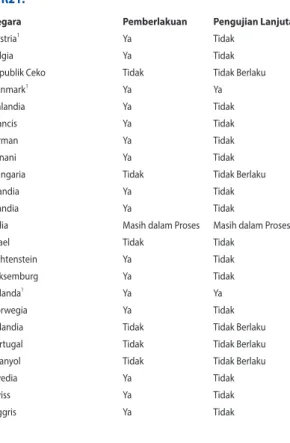
Tabel ini menunjukkan negara yang saat ini mematuhi standar CTR21.
Negara Pemberlakuan Pengujian Lanjutan
Austria1 Ya Tidak
Belgia Ya Tidak
Republik Ceko Tidak Tidak Berlaku
Denmark1 Ya Ya
Finlandia Ya Tidak
Prancis Ya Tidak
Jerman Ya Tidak
Yunani Ya Tidak
Hungaria Tidak Tidak Berlaku
Islandia Ya Tidak
Irlandia Ya Tidak
Italia Masih dalam Proses Masih dalam Proses
Israel Tidak Tidak
Lichtenstein Ya Tidak
Luksemburg Ya Tidak
Belanda1 Ya Ya
Norwegia Ya Tidak
Polandia Tidak Tidak Berlaku
Portugal Tidak Tidak Berlaku
Spanyol Tidak Tidak Berlaku
Swedia Ya Tidak
Swiss Ya Tidak
Inggris Ya Tidak
Informasi ini disalin dari CETECOM dan disediakan tanpa kewajiban apapun. Untuk tabel terbaru, Anda dapat mengunjungi
http://www.cetecom.de/technologies/ctr_21.html.
1 Persyaratan nasional akan berlaku hanya jika peralatan menggunakan panggilan denyut (produsen mungkin menyatakannya dalam panduan pengguna bahwa peralatan ini hanya ditujukan untuk mendukung sinyal DTMF, yang akan membuat pengujian tambahan secara berlebihan).
Pengujian tambahan di Belanda mengharuskan untuk sambungan serial dan fasilitas dengan identitas pemanggil.
Pernyataan FCC (Federal Communications Commission)
Perangkat ini telah mematuhi Peraturan FCC Pasal 15. Pengoperasian harus mengalami dua kondisi berikut:
• Perangkat ini tidak menimbulkan interferensi berbahaya dan
• Perangkat ini akan menerima semua interferensi yang ditangkap, termasuk interferensi yang dapat mengakibatkan pengoperasian yang tidak diinginkan.
Peralatan ini telah diuji coba dan dinyatakan sesuai dengan standar perangkat digital kelas B, berdasarkan Peraturan FCC (Federal Communications Commission) Pasal 15.
Batasan tersebut dirancang untuk memberikan perlindungan memadai terhadap interferensi berbahaya pada pemasangan di rumah. Peralatan ini menghasilkan, menggunakan, dan dapat memancarkan radiasi energi frekuensi radio. Jika tidak dipasang dan digunakan berdasarkan petunjuknya, dapat menimbulkan interferensi berbahaya pada komunikasi radio. Namun, tidak ada jaminan bahwa interferensi tersebut tidak akan terjadi pada pemasangan tertentu. Jika peralatan ini mengakibatkan interferensi berbahaya pada penerimaan gelombang radio dan televisi (yang dapat diketahui dengan cara mematikan dan menghidupkan peralatan), pengguna disarankan untuk mencoba mengatasi interferensi tersebut melalui satu atau beberapa cara sebagai berikut.
• Ubah arah atau posisi antena penerima.
• Tambah jarak antara peralatan dan unit penerima.
• Sambungkan peralatan ke stopkontak di sirkuit berbeda dari yang digunakan unit penerima.
• Untuk mendapatkan bantuan, hubungi dealer atau teknisi radio/TV yang berpengalaman.
PERNGATAN! Penggunaan kabel daya dengan jenis berpelindung diperlukan untuk mematuhi standar emisi FCC dan mencegah interferensi ke unit penerima televisi dan radio terdekat. Penting bahwa Anda hanya menggunakan kabel daya yang disediakan.
Gunakan hanya kabel berpelindung untuk menyambungkan perangkat I/O ke peralatan ini. Segala bentuk perubahan atau modifikasi yang tidak disetujui secara tertulis oleh pihak yang bertanggung jawab atas kepatuhan dapat membatalkan kewenangan Anda untuk mengoperasikan peralatan ini.
(Dicetak ulang dari Code of Federal Regulations #47, part 15.193, 1993. Washington DC: Kantor Federal Register, National Archives and Records Administration, U.S.
Government Printing Office.)
Perangkat ini beroperasi dalam rentang frekuensi 5,15-5,25 GHz dan terbatas hanya untuk penggunaan di dalam ruangan. Pengoperasian di luar ruangan dalam rentang 5150-5250 MHz tidak diizinkan.
Perlengkapan Slave
Perangkat ini merupakan peralatan slave. Perangkat ini tidak digunakan untuk deteksi radar dan tidak mengoperasikan ad-hoc pada pita DFS.
Peringatan Pemaparan RF
Peralatan ini sesuai dengan batasan pemaparan RF FCC yang ditetapkan untuk lingkungan yang tidak terkontrol. Peralatan ini tidak boleh dipasang bersama atau dioperasikan dalam kaitannya dengan antena atau pemancar lain.