Pernyataan Pemenuhan
Produsen: InFocus Corporation, 13190 SW 68th Parkway, Suite 200, Portland, Oregon 97223-8368 AS
Kami menyatakan di bawah tanggung jawab kami sepenuhnya bahwa proyektor ini telah mematuh petunjuk dan norma berikut:
Petunjuk ErP 2009/125/EC Petunjuk EMC 2004/108/EC
EMC: EN 55022, EN 55024, EN 61000-3-2, EN 61000-3-3 Petunjuk Tegangan Rendah 2006/95/EC
Keselamatan: IEC 60950-1: 2005;EN 60950-1:2006 +A11:2009
Merek Dagang
Apple, Macintosh, dan PowerBook adalah merek dagang atau merek dagang terdaftar dari Apple Computer, Inc. IBM adalah merek dagang atau merek dagang terdaftar dari International Business Machines, Inc. Microsoft, PowerPoint, dan Windows adalah merek dagang atau merek dagang terdaftar dari Microsoft Corporation. Adobe dan Acrobat adalah merek dagang atau merek dagang terdaftar dari Adobe Systems Incorporated. DLP®, DLP Link, dan logo DLP adalah merek dagang terdaftar dari Texas Instruments dan
BrilliantColor™ adalah merek dagang dari Texas Instruments. InFocus, In Focus, dan INFOCUS (disesuaikan) adalah merek dagang terdaftar maupun merek dagang dari InFocus Corporation di Amerika Serikat dan negara lain.
CATATAN: Produk ini adalah peralatan listrik dan elektronik yang sesuai dengan Petunjuk "WEEE" (Limbah Peralatan Listrik dan Elektronik) (2002/96/ EC) di Uni Eropa. Petunjuk WEEE mengharuskan peralatan dikumpulkan dan dikelola secara terpisah dari limbah rumah tangga biasa di semua negara bagian anggota UE. Ikuti panduan dari pejabat lingkungan setempat atau tanya toko tempat Anda membeli produk tentang pilihan pengumpulan maupun daur ulang.
Peringatan FCC
Perangkat ini mematuhi pasal 15 dari Aturan FCC. Pengoperasian tunduk pada dua kondisi berikut: (1) Perangkat ini tidak menyebabkan gangguan berbahaya, dan (2) perangkat ini harus dapat menerima gangguan yang dapat menyebabkan pengoperasian yang tidak diinginkan. Catatan: Peralatan ini telah diuji coba dan telah memenuhi batas perangkat digital Kelas B, sesuai dengan pasal 15 dari Aturan FCC. Batas ini dirancang untuk memberi perlindungan yang wajar terhadap gangguan berbahaya untuk pemasangan di perumahan. Peralatan ini menghasilkan, menggunakan, dan dapat memancarkan energi frekuensi radio serta, jika tidak dipasang dan digunakan sesuai petunjuk, dapat menyebabkan interferensi berbahaya terhadap komunikasi radio. Namun demikian, tidak ada jaminan bahwa gangguan tidak akan terjadi dalam pemasangan tertentu. Jika peralatan ini menyebabkan gangguan berbahaya kepada penerimaan radio atau televisi, yang dapat ditentukan dengan menghidupkan dan mematikan peralatan, pengguna didorong untuk mencoba gangguan dengan satu atau beberapa tindakan berikut:
--Arahkan kembali atau pindahkan lokasi antena penerima. --Tambahkan pemisah di antara peralatan dan penerima.
--Sambungkan peralatan ke dalam outlet pada sirkuit yang berbeda dari yang tersambung ke penerima.
--Tanyakan kepada penyalur atau teknisi radio/TV untuk memperoleh bantuan.
Perubahan atau modifikasi yang tidak disetujui secara jelas oleh InFocus Corporation dapat membatalkan wewenang untuk mengoperasikan peralatan.
Kanada
Peralatan digital Kelas B ini mematuhi Canadian ICES-003. Cet appareil numérique de la classe B est conforme à la norme NMB-003 du Canada.
Persetujuan Agensi
cMETusPersetujuan Negara spesifik lainnya mungkin berlaku. Harap lihat label sertifikasi produk. Dokumen ini berlaku untuk model resmi IN122a/IN124a/IN126a
Peringkat input: 100-240Vac, 3,2A, 50-60Hz
InFocus berhak untuk mengubah penawaran produk dan spesifikasi setiap saat tanpa pemberitahuan.
Daftar Isi
Pendahuluan 4
Menentukan posisi proyektor
6
Menyambungkan sumber komputer
7
Sambungan VGA
7
Sambungan USB
7
Sambungan HDMI
7
Menyambungkan daya
7
Sambungan komputer opsional
7
Menampilkan gambar
8
Menyesuaikan gambar
9
Menyambungkan perangkat video
10
Sambungan perangkat video
10
Sambungan video komposit
10
Sambungan VGA
10
Sambungan video komponen
10
Sambungan S-video
10
Audio 10
Mematikan proyektor
11
Mengatasi masalah konfigurasi
11
Menggunakan remote kontrol
19
Menggunakan audio
20
Menggunakan tombol keypad
21
Mengoptimalkan gambar komputer
22
Fitur Presentasi
22
Mengoptimalkan gambar video
23
Menyesuaikan proyektor
23
Menggunakan menu
24
Menu Utama
25
Menu Lanjutan
26
Mengendalikan proyektor melalui
lingkungan WLAN
29
Proyektor pengendali web
30
Menampilkan gambar melalui EZ Display
31
Memproyeksikan dari Telepon Pintar/Tablet
32
penyimpanan USB
37
Pemeliharaan 45
Membersihkan lensa
45
Menggunakan kunci keamanan
45
Mengganti lampu proyeksi
46
Pertimbangan Pengoperasian Penting demi Keselamatan
•
Lihat panduan ini untuk mengetahui prosedur memulai dan mematikan yang
benar.
•
Patuhi semua peringatan dan perhatian dalam panduan ini serta pada
proyektor.
•
Tempatkan proyektor di dalam posisi horizontal yang menyimpang tidak lebih
dari 15 derajat dari sumbu.
•
Tempatkan proyektor sekurang-kurangnya 4' (1,2m) dari setiap lubang udara
pemanas atau pendingin.
•
Jangan halangi celah ventilasi. Letakkan proyektor di area yang berventilasi
cukup tanpa gangguan ke ventilasi aliran udara. Jangan tempatkan proyektor
pada tampak atau penutup lembut lainnya yang dapat menghalangi lubang
udara.
•
Jangan letakkan proyektor di tempat yang terkena sinar matahari langsung,
lembab, berminyak, atau berdebu maupun di tempat yang menyebabkan
proyektor terkena asap atau uap.
•
Jangan sentuh atau halangi lensa proyektor dengan benda apapun karena dapat
merusak lensa proyektor. Goresan, retakan, dan kerusakan lensa lainnya tidak
tercakup dalam jaminan produk.
•
Jangan lihat langsung ke lensa sewaktu proyektor sedang digunakan.
•
Jangan jatuhkan proyektor.
•
Jangan tumpahkan cairan ke proyektor. Tumpahan cairan dapat merusak
proyektor.
•
Gunakan kabel daya yang diberikan. Sambungkan kabel daya ke stopkontak
dengan terminal arde keselamatan pelindung. Disarankan menggunakan
colokan banyak yang memiliki perlindungan terhadap lonjakan tegangan.
•
Jangan berikan beban yang berlebihan pada stopkontak.
•
Bila melepas kabel daya, pegang konektor, bukan kabelnya.
•
Cuci tangan setelah menangani kabel yang diberikan bersama produk ini.
•
Remote control proyektor menggunakan baterai. Pastikan polaritas baterai
(+/-) diselaraskan dengan benar. Buang baterai bekas menurut hukum
pembuangan setempat.
kerusakan apapun yang disebabkan penggunaan kit pemasangan di langit-langit
yang tidak disetujui atau karena memasang di lokasi yang tidak benar.
•
Bila proyektor dipasang di langit-langit, sebelum membuka pintu lampu,
kenakan pelindung mata untuk mencegah kerusakan mata.
•
Serahkan semua perbaikan ke staf layanan resmi. Memperbaiki sendiri
proyektor dapat membahayakan Anda dan dapat membatalkan jaminan.
•
Gunakan hanya suku cadang pengganti yang ditentukan oleh InFocus. Suku
cadang pengganti yang tidak resmi dapat menyebabkan kebakaran, sengatan
listrik, atau cedera, dan dapat membatalkan jaminan
•
Hanya lampu asli InFocus yang diuji untuk digunakan dalam proyektor ini.
Penggunaan selain lampu InFocus dapat menyebabkan sengatan listrik dan
kebakaran, serta dapat membatalkan jaminan proyektor.
•
Hg - Lampu mengandung merkuri. Aturlah sesuai dengan hukum
pembuangan setempat. Lihat www.lamprecycle.org.
•
Proyektor menggunakan lampu kaca merkuri bertekanan tinggi. Lampu dapat
rusak lebih awal, atau dapat pecah dengan suara letupan jika terbentur,
tergores, maupun ditangani sewaktu panas. Risiko kerusakan atau pecahnya
lampu juga meningkat bila lampu telah lama digunakan. Ganti lampu bila pesan
"Ganti lampu" ditampilkan.
•
Jika lampu pecah, partikel lampu mungkin keluar dari ventilasi proyektor.
Tolong jauhkan orang, makanan, dan minuman sekurangnya 3' (1m) dari semua
saluran proyektor. Untuk aplikasi langit-langit, jauhkan orang, makanan dan
minuman dari area "persembunyian" di bawah dan di sekitar proyektor
sebagaimana ditunjukkan oleh ilustrasi.
Ikuti petunjuk ini untuk memastikan kualitas gambar dan usia lampu melebihi usia
proyektor. Gagal mematuhi petunjuk ini dapat memengaruhi garansi. Untuk rincian
5’ /1,5 m 8’ / 2,4m 3’ / 1 m 3’ / 1 m 3’ / 1 m 3’ / 1 m
Pendahuluan
Proyektor digital Anda yang baru mudah disambungkan, mudah digunakan, dan mudah dipelihara. Ini adalah proyektor canggih yang cukup fleksibel untuk presentasi bisnis dan tampilan home video. IN122a memiliki resolusi awal SVGA 800 x 600, IN124a memiliki resolusi awal XGA 1024 x 768, dan IN126a memiliki resolusi awal WXGA 1280 x 800.
Spesifikasi produk
Untuk membaca spesifikasi terbaru tentang proyektor multimedia Anda, pastikan untuk mengunjungi situs web kami di
www.infocus.com
, karena spesifikasi dapat berubah.Aksesori
Aksesori standar yang menyertai proyektor Anda tercantum dalam Pedoman Mulai Cepat yang disertakan. Aksesori opsional dapat ditemukan di situs Web kami
www.infocus.com/support
atau di peritel maupun dealer Anda.Pendaftaran online
Daftarkan proyektor Anda di situs Web kami
www.infocus.com/register
untuk mengaktifkan jaminan serta menerima pembaruan produk, pemberitahuan, dan insentif pendaftaran.lensa penerima remote control (IR)
zoom
keypad
palang keamanan
panel konektor konektor kabel daya
Panel konektor
Proyektor memberikan pilihan sambungan komputer dan video, mencakup:
•
Komputer VGA (2)
•
Video komposit
•
HDMI
•
S-video
•
Konektor USB B (untuk pemutakhiran firmware proyektor, kendali mouse dan
Penghalang Screen Saver)
•
Mini USB B (untuk Tampilan USB, memuat memori internal dan pemutakhiran
firmware media EZ)
•
USB A (Melihat foto, film, dokumen dan mendengarkan audio dari drive USB,
menampilkan secara nirkabel dengan adaptor WiFi opsional)
•
Monitor keluar, untuk saluran VGA ke monitor eksternal.
•
Input audio untuk video dan komputer.
•
Output audio ke speaker eksternal.
•
Kontrol seri RS-232. Kode kontrol perintah terdapat di situs Web dukungan
kami www.infocus.com/support.
RS 232 komputer video komposit audio masuk/ keluar kunci keamanan S-video monitor keluar HDMI USB tipe B USB mini B USB tipe AMenentukan posisi proyektor
Untuk menentukan posisi proyektor, pertimbangkan ukuran dan bentuk layar Anda,
lokasi stopkontak listrik, dan jarak antara proyektor dan peralatan yang lain.
Berikut adalah beberapa panduan umum:
•
Tempatkan proyektor pada permukaan yang rata pada sudut yang benar ke
layar. IN122a serta IN124a harus berada minimal 45,3" (1,2 m) dari layar
proyeksi, dan IN126a harus berada minimal 55,4" (1,4 m) dari layar proyeksi.
•
Jika Anda memasang proyektor di langit-langit, sebaiknya gunakan dudukan
pemasangan di langit-langit yang disetujui InFocus untuk perakitan, ventilasi,
dan pemasangan yang benar. Untuk informasi lebih lanjut, lihat panduan
pemasangan yang diberikan bersama Kit Pemasangan di Langit-Langit InFocus
(p/n PRJ-MNT-UNIV). Jaminan tidak mencakup kerusakan apapun yang
disebabkan penggunaan kit pemasangan di langit-langit yang tidak disetujui atau
karena memasang di lokasi yang tidak benar. Untuk memutar posisi gambar,
lihat "Pemasang pada Plafon" pada halaman 27. Sebaiknya gunakan dudukan
pemasangan di langit-langit resmi InFocus.
•
Letakkan proyektor pada jarak yang diinginkan dari layar. Jarak dari lensa
proyektor ke layar dan format video menentukan ukuran gambar yang
diproyeksikan.
Model Jarak Minimum ke Layar Offset Offset untuk 60in. Gambar
IN122a 45,3"/1,2m 15%+-5% 9"/22,9cm
IN124a 45,3"/1,2m 15%+-5% 9"/22,9cm
IN126a 55,4"/1,4m 13%+-5% 7,8"/19,8cm
gambar setinggi 60 inci
bagian bawah gambar berada 9 inci di atas bagian tengah lensa
Sudut proyeksi
tengah lensa
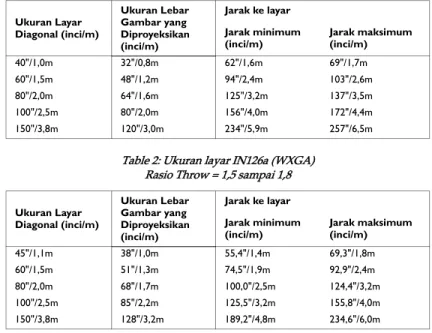
Table 1: Ukuran layar IN122a (SVGA)/IN124a (XGA) Rasio Throw = 1,9 sampai 2,2
Ukuran Layar Diagonal (inci/m) Ukuran Lebar Gambar yang Diproyeksikan (inci/m) Jarak ke layar Jarak minimum
(inci/m) Jarak maksimum(inci/m)
40"/1,0m 32"/0,8m 62"/1,6m 69"/1,7m
60"/1,5m 48"/1,2m 94"/2,4m 103"/2,6m
80"/2,0m 64"/1,6m 125"/3,2m 137"/3,5m
100"/2,5m 80"/2,0m 156"/4,0m 172"/4,4m
150"/3,8m 120"/3,0m 234"/5,9m 257"/6,5m
Table 2: Ukuran layar IN126a (WXGA) Rasio Throw = 1,5 sampai 1,8
Ukuran Layar Diagonal (inci/m) Ukuran Lebar Gambar yang Diproyeksikan (inci/m) Jarak ke layar Jarak minimum
(inci/m) Jarak maksimum(inci/m)
45"/1,1m 38"/1,0m 55,4"/1,4m 69,3"/1,8m
60"/1,5m 51"/1,3m 74,5"/1,9m 92,9"/2,4m
80"/2,0m 68"/1,7m 100,0"/2,5m 124,4"/3,2m
100"/2,5m 85"/2,2m 125,5"/3,2m 155,8"/4,0m
Menyambungkan sumber komputer
Sambungan VGA
Sambungkan salah satu ujung kabel komputer yang diberikan ke konektor Computer 1/ Computer 2 di proyektor dan ujung lainnya ke konektor VGA di komputer. Jika Anda menggunakan komputer desktop, Anda akan perlu melepaskan kabel monitor dari port video komputer terlebih dahulu.
Sambungan USB
Sambungkan salah satu ujung kabel USB ke konektor MINI USB-B pada proyektor dan ujung lain ke konektor USB pada komputer Anda.
Lihat halaman 36 untuk informasi lebih
lanjut.
Sambungan HDMI
HDMI adalah antarmuka audio/video standar, tidak terkompresi, semua digital. HDMI menyediakan antarmuka antar sumber, seperti kotak dekoder, pemutar DVD, dan penerima serta proyektor Anda. Pasang kabel HDMI ke konektor video-out di perangkat video dan ke konektor HDMI di proyektor.
Menyambungkan daya
Sambungkan kabel daya hitam ke konektor
Power
di bagian belakang proyektor dan ke stopkontak. Jika fitur Mode Hemat Daya tidak aktif, LED Daya di Panel Indikator Status (halaman 11) akan berkedip biru. Jika fitur Mode Hemat Daya aktif, LED Daya akan menyala biru. Secara bawaan, fitur ini tidak aktif. Anda dapat mengubah pengaturan, lihat halaman 28.CATATAN
: Gunakan selalu kabel daya yang dikirim bersama proyektor.Sambungan komputer opsional
Untuk memperoleh suara dari proyektor, sambungkan kabel audio (kabel opsional, tidak disertakan) ke komputer dan ke konektor Audio 1/Audio 2 pada proyektor. Anda mungkin juga perlu sebuah adapter.
Jika Anda menggunakan desktop dan ingin melihat gambar di layar komputer serta layar proyeksi, sambungkan kabel komputer desktop ke Komputer 1 dan kabel monitor desktop ke konektor Monitor Out di proyektor.
menyambungkan kabel VGA
MOLEXMOLEX MOLEX
sambungkan kabel USB
menyambungkan HDMI
menyambungkan daya
Menampilkan gambar
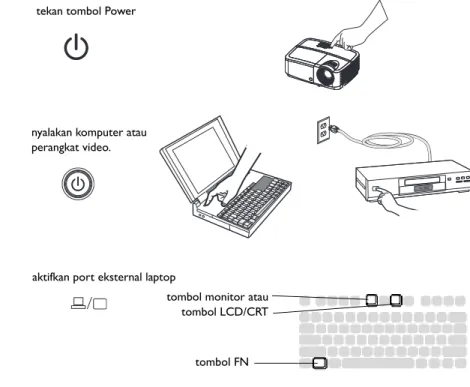
Tekan tombol
Power
.LED Daya akan menyala biru, dan kipas mulai berjalan. Bila lampu menyala, layar pengaktifan akan tampil. Diperlukan waktu satu menit agar gambar menjadi terang sepenuhnya. Catatan: Ketika fitur Daya AC Aktif diaktifkan, secara otomatis proyektor akan hidup ketika tersambung dengan daya. Hal ini memungkinkan kendali atas proyektor yang terpasang di langit-langit dengan saklar daya di dinding.
Tidak ada layar pembuka?
Dapatkan bantuan di halaman halaman 12.Nyalakan komputer atau perangkat video Anda.
Gambar akan muncul pada layar proyeksi. Jika tidak ada, tekan tombol
Source
pada keypad atau remote proyektor.Jika Anda menggunakan kabel VGA untuk menyambungkan komputer ke poyektor:
Jika menggunakan laptop, pastikan port video eksternalnya sudah aktif.
Banyak laptop tidak menyalakan port video eksternalnya secara otomatis ketika proyektor disambungkan. Biasanya kombinasi tombolnya seperti FN + F8 atau tombol CRT/LCD mengaktifkan/menonaktifkan display eksternal. Temukan tombol fungsi yang berlabel CRT/ LCD atau tombol fungsi dengan simbol monitor. Tekan FN dan tombol fungsi yang berlabel secara bersamaan.
Lihat dokumentasi laptop Anda untuk informasi lebih jauh mengenai
kombinasi kunci laptop Anda.
Tidak ada gambar laptop?
Coba tekan tombolAuto Image
di remote.Dapatkan bantuan di halaman halaman 12.
tekan tombol Power
nyalakan komputer atau perangkat video.
aktifkan port eksternal laptop
tombol monitor atau tombol LCD/CRT
Menyesuaikan gambar
Jika perlu, sesuaikan tinggi proyektor dengan memutar kaki tuas untuk memanjangkan kaki.
Jika perlu, putar kaki perata di belakang proyektor.
Jauhkan tangan dari ventilasi keluar yang panas di bagian depan proyektor.
Tempatkan proyektor pada jarak yang diinginkan dari layar pada sudut 90 derajat ke layar.
Lihat halaman halaman 6 untuk mengetahui tabel yang mencantumkan ukuran dan jarak layar.
Sesuaikan zoom atau fokus.
Jika gambar tidak berbentuk persegi, pastikan terlebih dulu bahwa proyektor tegak lurus dengan layar. Jika gambar lebih besar atau lebih kecil di tepi atas maupun bawah layar, tekan tombol
Keystone
atas untuk memperkecil bagian atas gambar, dan tekan tombolKeystone
bawah untuk memperkecil bagian bawah.Jika sisi kiri atau kanan layar lebih besar atau lebih kecil dari yang lain, Anda dapat memutar proyektor ke kiri atau ke kanan beberapa derajat untuk membuat gambar menjadi persegi.
Sesuaikan Kontras atau Kecerahan di Menu Dasar. Lihat halaman 25 untuk mendapatkan bantuan tentang penyesuaian menu ini.
kaki peninggi sesuaikan ketinggian
sesuaikan jarak
menyesuaikan zoom dan fokus
sesuaikan keystone Rasio Skala Gambar Otomatis Kecerahan Kontras Keystone Otomatis keystone ◄Otomatis► Lakukan 50 50 Mati 0
( Menu Utama ) MDL: IN124a FW: 1.12
Menyambungkan perangkat video
Anda dapat menyambungkan perangkat video seperti VCR, pemutar DVD, camcorder, kamera digital, konsol permainan video, unit penerima HDTV, dan TV tuner ke proyektor. Anda dapat menyambungkan audio langsung ke proyektor agar suara terdengar dari speaker internal, atau Anda dapat mengabaikan sistem audio proyektor dan menyambungkan audio langsung dari sumber ke sistem stereo atau home theater.
Anda dapat menyambungkan proyektor ke sebagian besar perangkat video yang dapat menampilkan video. Anda tidak dapat langsung menyambungkan kabel koaksial yang tersambung ke rumah dari perusahaan listrik atau satelit. Sinyal harus melalui tuner terlebih dulu. Contoh tuner adalah set-top box digital, VCR, perekam video digital, dan TV box satelit. Perangkat apapun yang dapat mengubah saluran dianggap tuner.
Sebelum menyambungkan proyektor, Anda harus menentukan rasio aspek yang akan digunakan. Pengaturan Rasio Aspek proyektor diakses melalui tombol Ubah ukuran di remote atau melalui Menu Dasar proyektor. Untuk informasi lebih lanjut, lihat halaman 25.
Sambungan perangkat video
Tidak ada kabel video yang diberikan bersama proyektor. Anda dapat memesan kabel dari InFocus atau membeli sendiri.
Sambungan HDMI
HDMI adalah antarmuka audio/video standar, tidak terkompresi, semua digital. HDMI menyediakan antarmuka antar sumber, seperti kotak dekoder, pemutar DVD, dan penerima serta proyektor Anda. Pasang kabel HDMI ke konektor video-out di perangkat video dan ke konektor HDMI di proyektor.
Sambungan video komposit
Pasang konektor kuning kabel video komposit ke konektor video-out di perangkat video. Pasang konektor kuning lainnya ke konektor
Video
kuning di proyektor.Sambungan VGA
Jika perangkat video Anda memiliki output VGA 15-pin, pasang satu ujung kabel komputer yang diberikan ke dalam konektor VGA pada sumber video. Konektor ini dapat diberi label "To Monitor" pada sumber video. Pasang kabel komputer ke konektor Computer 1 atau Computer 2 di proyektor.
Sambungan video komponen
Jika perangkat video HD memiliki konektor komponen, adapter Komponen ke VGA opsional dapat digunakan. Pasang kabel komponen ke dalam perangkat video. Pasang ujung yang lain dari kabel komponen ke dalam adaptor dan pasang adaptor ke dalam konektor
Computer 1
atau
Computer 2
.Sambungan S-video
Pasang konektor kabel S-video ke konektor video-out di perangkat video. Pasang konektor lainnya ke konektor S-Video di proyektor.
Audio
Untuk audio, sambungkan kabel stereo 3,5 mm ke konektor Audio 1/Audio 2 di proyektor dan ke sumber. Jika sumber menggunakan konektor audio RCA, Y-cable atau adapter dapat digunakan. (Catatan: Sambungan audio terpisah tidak diperlukan untuk input sumber HDMI.)
Mematikan proyektor
Pengatur Waktu Otomatis
Proyektor juga memiliki fitur Wkt Mati Oto yang secara otomatis mematikan proyektor jika tidak ada sumber aktif yang terdeteksi dan tidak ada interaksi pengguna selama 30 menit. Secara bawaan, fitur ini tidak aktif. Anda dapat mengubah panjang waktu, lihat halaman 29.
Mematikan proyektor.
Untuk mematikan proyektor, tekan tombol
Power
pada remote atau keypad. Lampu mati dan LED Daya berkedip biru selama 30 detik sewaktu kipas terus berjalan untuk mendinginkan lampu. Jika fitur Mode Hemat Daya aktif dan lampu telah dingin, LED akan menyala biru dan kipas berhenti. Jika fitur Mode Hemat Daya tidak aktif dan lampu telah dingin, LED akan berkedip biru dan kipas berhenti. Cabut kabel daya untuk sepenuhnya mematikan proyektor.Mengatasi masalah konfigurasi
Jika gambar Anda muncul dengan benar pada layar, lewati ke bagian berikutnya. Jika tidak, selesaikan masalah pengaturan.
Lampu Indikator Status pada bagian atas proyektor menunjukkan keadaan proyektor dan bisa membantu Anda mengatasi masalah.
Table 3: Lampu Indikator
Lampu Indikator Status
Arti
POWER: Menyala biru TEMP: Mati
LAMP: Mati
POWER: Berkedip biru TEMP: Mati
LAMP: Mati
1. Jika fitur Mode Hemat Daya aktif dan kabel proyektor terpasang.
2. Proyektor aktif dan mulai berjalan. 3. Proyektor beroperasi secara normal. 1. Jika fitur Mode Hemat Daya tidak aktif dan kabel proyektor terpasang.
2. Proyektor menggunakan daya rendah dan kipas mendinginkan proyektor. POWER: Berkedip biru
TEMP: Berkedip merah LAMP: Berkedip merah POWER: Menyala biru TEMP: Berkedip merah LAMP: Berkedip merah
Kipas proyektor tidak beroperasi dengan benar dan proyektor telah dimatikan. Lampu tidak menyala.
Hubungi Dukungan Teknis jika masalah berlanjut. Kunjungi www.infocus.com/ support untuk menghubungi bagian servis.
POWER: Menyala biru TEMP: Berkedip merah LAMP: Berkedip merah
Masa pakai lampu habis dan harus diganti. Lampu akan terus beroperasi hingga mati. Hubungi Dukungan Teknis. Perbaikan mungkin diperlukan.
POWER: Menyala biru TEMP: Berkedip merah LAMP: Mati
1. Proyektor terlalu panas dan lampu akan mati. Kipas akan terus berjalan.
2. Proyektor tidak akan hidup kembali sebelum proses pendinginan selesai.
Tidak ada layar pembuka
Pasang kabel daya ke proyektor
tekan tombol Power
Gambar yang benar
Hanya layar pengaktifan yang ditampilkan
Tekan tombol Source.
aktifkan port eksternal laptop
Gambar komputer diproyeksikan
Layar
Pembuka
A
Layar
Pembuka
Nyalakan ulang laptopA
AMasalah
Solusi
Hasil
Tidak ada gambar komputer, hanya pesan
"Sinyal di luar jangkauan"
Tekan tombol Auto Image di remote
Sesuaikan kecepatan refresh komputer
(Windows 7: Panel Kontrol > Tampilan > Resolusi
Layar > Pengaturan Lanjutan > tab Adapter).
Beragam menurut sistem operasi.
Anda juga mungkin perlu menetapkan resolusi
berbeda pada komputer, seperti yang
ditampilkan pada masalah berikut, "gambar
kabur atau terpangkas"
Gambar komputer diproyeksikan
Hanya lata laptop saya yang muncul, bukan
ikon Desktop
Ubah pengaturan Beberapa Tampilan ke
"Gandakan tampilan tersebut" (Windows 7:
Panel Kontrol > Tampilan > Resolusi Layar).
Beragam menurut sistem operasi.
Latar dan Desktop diproyeksikan
A
Sinyal di luar jangkauanA
AA
A
AA
Gambar buram atau terpotong
Ubah pengaturan "Resolusi" komputer agar
sesuai dengan resolusi proyektor (Windows 7:
Panel Kontrol > Tampilan > Resolusi Layar).
Beragam menurut sistem operasi.
Gambar jelas dan tidak terpotong
Gambar tidak berada di tengah layar
Pindahkan proyektor, sesuaikan ketinggian
Gambar yang benar
A
A
A
Lebar Otomatis Fase Cegah Tirai Layar PC Sinkronkan Batas Pelacakan Posisi Horz Posisi Vert Previous Mati 17 Mati 0 0 0 7 ( PC ) MDL: IN124a FW: 1.12 Sesuaikan posisi horizontal atau vertikal pada Menu Lanjutan > Gambar > PC...
Gambar tidak persegi
Sesuaikan Keystone pada keypad
Gambar persegi
Gambar tidak tajam
Sesuaikan Ketajaman di Menu Utama
Gambar yang benar
Gambar tidak sesuai dengan layar 4:3 atau 16:9 Ubah rasio aspek ke 4:3 atau 16:9 di menu Menu
Utama > Rasio Skala
Gambar yang benar
Masalah
Solusi
Hasil
Rasio Skala Gambar Otomatis Kecerahan Kontras Keystone Otomatis keystone Prasetel Ketajaman Volume Pemasang pada Plafon Menu Lanjutan Otomatis Lakukan 50 50 Mati 0 Presentasi 16 16 Mati
( Menu Utama ) MDL: IN124a FW: 1.12 Rasio Skala Gambar Otomatis Kecerahan Kontras Keystone Otomatis keystone Prasetel Ketajaman Volume Pemasang pada Plafon Menu Lanjutan ◄ Otomatis ► Lakukan 50 50 Mati 0 Presentasi 16 16 Mati
( Menu Utama ) MDL: IN124a FW: 1.12
Posisi gambar terbalik
Nonaktifkan Pemasang pada Plafon di Menu
Utama
Gambar yang benar
Gambar terbalik ke kiri atau kanan
onaktifkan Proyeksi Belakang di menu Menu
Lanjutan > Pengaturan > Pengaturan Gambar...
Gambar yang benar
Warna yang diproyeksikan tidak sesuai dengan
sumber
Sesuaikan item di menu Menu Lanjutan >
Gambar > Warna...
Gambar yang benar
A
Rasio Skala Gambar Otomatis Kecerahan Kontras Keystone Otomatis keystone Prasetel Ketajaman Volume Pemasang pada Plafon Menu Lanjutan Otomatis Lakukan 50 50 Mati 0 Presentasi 16 16 ◄ Mati ►( Menu Utama ) MDL: IN124a FW: 1.12
A
Perbesar/Perkecil Digital Pergeseran Horizontal Pemindahan Vertikal Perbesar Tingkat Pergeseran Horizontal Pemindahan Vertikal Pemasang pada Plafon Proyeksi Belakang Previous 100 50 50 0 50 50 Mati ◄ Mati ►( Pengaturan Gambar ) MDL: IN124a FW: 1.12
COLOR
Warna Peningkatan Merah Peningkatan Hijau Peningkatan Biru Kompensasi Merah Kompensasi Hijau Kompensasi Biru Ruang Warna Suhu Warna Gamma Rona Cerahkan Warna Putih Previous 50 50 50 50 50 50 50 Otomatis Dingin CRT 50 100 ( Warna ) MDL: IN124a FW: 1.12COLOR
Video yang tertanam di presentasi PowerPoint
tidak dapat diputar di layar
Matikan display LCD internal pada laptop Anda
Video tertanam diputar dengan benar
Lampu tidak menyala, proyektor terlalu panas
Pastikan ventilasi tidak terhalang, matikan
proyektor dan biarkan menjadi dingin selama
satu menit
Lampu menyala
Masalah
Solusi
Hasil
A B
A
B
A
B
Indikator panas berlebihanLayar
Pembuka
Masih perlu bantuan?
Jika Anda memerlukan bantuan, kunjungi situs Web
www.infocus.com/support
atau hubungi kami. Lihat Panduan Mulai Cepat untuk informasi kontak dukungan.Produk ini dilindungi oleh garansi terbatas. Paket garansi tambahan dapat dibeli dari dealer Anda. Ketika mengirim proyektor untuk diperbaiki, kirimkan unit dalam kemasan aslinya, atau minta layanan pengemasan profesional untuk mengemas unit. Harap asuransikan pengiriman Anda sesuai nilainya secara penuh.
Pesan "Ganti lampu" ditampilkan saat
pengaktifan, lampu tidak menyala
Lampu harus diganti (lihat halaman 46)
Lampu menyala
pintu lampu
mengganti lampu
Layar
Pembuka
Menggunakan remote kontrol
Remote menggunakan dua (2) baterai AAA (tidak diberikan). Baterai mudah
dipasang dengan mencabut penutup dari bagian belakang remote, sesuaikan kutub +
dan - dari baterai, geser ke tempatnya, dan pasang kembali penutup.
Perhatian:
•
Bila mengganti baterai remote, perhatikan bahwa menggunakan baterai selain
AAA dapat menyebabkan risiko kerusakan parah pada remote. Bila membuang
baterai, pastikan Anda melakukannya dengan cara yang ramah lingkungan.
•
Keringkan segera jika remote control basah.
•
Hindari panas dan lembap yang berlebihan.
•
Pastikan bahwa polaritas baterai (+/-) dipasang dengan benar.
•
Jangan gabungkan baterai baru dan lama, atau jangan gabungkan berbagai jenis
baterai.
•
Ganti baterai segera setelah habis.
•
Lepaskan baterai dari remote control ketika disimpan atau tidak digunakan
dalam jangka waktu lama.
Untuk mengoperasikan remote control, arahkan remote ke depan proyektor
(bukan komputer). Jangkauan pengoperasian optimal sekitar 15 kaki (4,5 m).
Tekan tombol Power dari remote untuk menyalakan dan mematikan (lihat
halaman 11 untuk mengetahui informasi tentang mematikan proyektor).
Harap tekan tombol Menu remote untuk membuka sistem menu proyektor.
Gunakan tombol panah untuk menavigasi, dan tombol Select untuk memilih fitur
dan menyesuaikan nilai di dalam menu. Lihat halaman 24 untuk informasi
selengkapnya tentang menu.
Remote juga memiliki:
•
Tombol Volume menyesuaikan suara.
•
Tombol Custom yang dapat digunakan untuk fungsi tertentu, seperti Layar
Kosong atau Beku (lihat halaman 27).
•
Tombol Source menampilkan menu semua kemungkinan sumber sehingga
pengguna dapat mengalihkan sumber aktif.
•
Tombol Blank untuk mengosongkan layar.
•
Tombol Auto Image untuk mensinkronisasi ulang proyektor dengan
sumber.
•
Tombol Resize untuk beralih antara rasio aspek (lihat halaman 25).
•
Tombol Help untuk mendapatkan bantuan tentang cara menyambungkan
sumber dan menyempurnakan gambar.
•
Tombol ESC untuk kembali ke menu OSD sebelumnya.
•
Tombol PC untuk menelusuri sumber Komputer.
•
Tombol Video untuk menelusuri sumber input Komposit/S-Video/HDMI.
•
Tombol Keystone menyesuaikan bentuk persegi gambar
•
Tombol Magnify memperbesar dan memperkecil ukuran gambar yang
diproyeksikan.
•
Tombol Freeze untuk menjeda gambar yang diproyeksikan.
•
Tombol Overscan menghilangkan noise di sekitar gambar video.
•
Tombol AV Mute menonaktifkan gambar yang diproyeksikan dan audio.
Menyelesaikan masalah remote
•
Pastikan baterai terpasang pada orientasi yang benar dan tidak habis.
•
Pastikan Anda mengarahkan remote ke proyektor atau layar, dan bukan
komputer, serta berada dalam jarak jangkauan 15 kaki (4,5 m). Untuk hasil
terbaik, arahkan remote pada proyektor.
Menggunakan audio
Menggunakan speaker proyektor
Sambungkan sumber audio ke konektor Audio 1/Audio 2 untuk mendengar audio
melalui speaker proyektor.
Speaker yang diselaraskan juga dapat disambungkan ke proyektor menggunakan
konektor Audio Out.
Untuk menyesuaikan volume suara, tekan tombol Volume di remote.
Menyelesaikan Masalah Audio
Jika Anda tidak mendengar audio, periksalah yang berikut:
•
Pastikan kabel audio tersambung ke konektor Audio 1/Audio 2 di proyektor,
dan bahwa ujung lain kabel tersambung ke konektor Audio Keluar di sumber
(bukan konektor “saluran masuk” atau “mikrofon”).
•
Pastikan bahwa volume cukup keras. Tekan tombol Volume di remote.
•
Pastikan bahwa sumber yang benar sudah aktif.
•
Sesuaikan sumber audio.
•
Jika memutar video, pastikan bahwa pemutaran video tidak sedang dijeda.
Menggunakan tombol keypad
Sebagian besar tombol dijelaskan secara mendetail di bagian lain, namun yang
berikut adalah ikhtisar fungsinya:
Power – menyalakan dan mematikan proyektor (halaman 8).
Tanda panah kanan - Bila menu ditampilkan, tombol tanda panah kanan dapat
digunakan untuk navigasi di menu.
Tanda panah atas/Keystone - Bila menu ditampilkan, tombol tanda panah atas
dapat digunakan untuk navigasi di menu. Bila menu tidak ditampilkan, tombol ini
akan menyesuaikan bentuk persegi gambar (halaman 9).
Tanda panah bawah/Keystone - Bila menu ditampilkan, tombol tanda panah
bawah dapat digunakan untuk navigasi di menu. Bila menu tidak ditampilkan, tombol
ini akan menyesuaikan bentuk persegi gambar (halaman 9).
Tanda panah kiri - Bila menu ditampilkan, tombol tanda panah kiri dapat
digunakan untuk navigasi di menu.
Enter - Mengaktifkan item menu On-Screen Display (OSD) pilihan.
Menu/Exit - Menghidupkan menu On-Screen Display (OSD). Kembali ke menu
OSD sebelumnya, keluar dan simpan pengaturan menu.
Auto - Melakukan sinkronisasi ulang proyektor ke sumber.
Blank - Menampilkan warna padat atau layar logo pabrik.
Source - Menampilkan menu sumber yang ada.
Mengoptimalkan gambar komputer
Setelah proyektor berjalan dan gambar tampil di layar, Anda dapat mengoptimalkan
gambar menggunakan menu di layar. Untuk informasi umum tentang menggunakan
menu, lihat halaman 24.
•
Pilih pengaturan gambar default menggunakan pengaturan standar yang tepat
untuk lingkungan Anda.
•
Sesuaikan Keystone, Kontras, atau Kecerahan (halaman 25).
•
Ubah Rasio Aspek. Pilih opsi yang paling sesuai dengan sumber input Anda
(halaman 25).
•
Sesuaikan Suhu Warna (halaman 26).
•
Sesuaikan Fase, Pelacakan, maupun posisi Horizontal atau Vertikal
(halaman 26).
•
Setelah Anda mengoptimalkan gambar untuk sumber tertentu, Anda dapat
menyimpan pengaturan menggunakan Preset. Ini memungkinkan Anda untuk
cepat memakai pengaturan ini nanti (halaman 25).
Fitur Presentasi
Beberapa fitur tersedia untuk mempermudah tampilan presentasi. Berikut adalah
ikhtisarnya, detail dapat ditemukan pada bagian menu.
•
Tombol Kustom memungkinkan Anda untuk menugaskan berbagai fitur ke
tombol. Efek default adalah Info Sumber, yang menampilkan informasi tentang
proyektor dan sumber saat ini. Lihat halaman 27 untuk informasi lebih lanjut.
•
Opsi Cari Layar memungkinkan Anda untuk mengubah tampilan layar kosong
dan layar pembuka (halaman 28).
•
Waktu Mati Otomatis tersedia untuk secara otomatis mematikan proyektor
setelah beberapa menit. Ini membantu menghemat umur lampu (halaman 28).
•
Ketika proyektor terhubung ke komputer melalui USB Tipe B, anak panah ke
atas dan ke bawah bisa digunakan sebagai kontrol page up dan page down.
•
Ketika proyektor terhubung ke komputer via USB Tipe B, proyektor akan
Mengoptimalkan gambar video
Setelah perangkat video tersambung dengan benar dan gambar tampil di layar, Anda
dapat mengoptimalkan gambar menggunakan menu di layar. Untuk informasi umum
tentang menggunakan menu, lihat halaman 24.
•
Sesuaikan Keystone, Kontras, Kecerahan, Warna, atau Pewarnaan
(halaman 25).
•
Ubah Rasio Aspek. Pilih opsi yang paling sesuai dengan sumber input Anda
(halaman 25).
•
Pilih pengaturan Ketajaman (halaman 25).
•
Sesuaikan Suhu Warna. Pilih nilai panas dari daftar (halaman 26).
•
Aktifkan Pemindaian berlebih untuk menghilangkan noise di tepi gambar
(halaman 26).
Menyesuaikan proyektor
Anda dapat menyesuaikan proyektor agar sesuai dengan konfigurasi dan kebutuhan
Anda. Untuk rincian tentang fitur ini, lihat halaman 27.
•
Untuk proyeksi belakang, aktifkan Proyeksi Belakang pada menu Menu
Lanjutan > Pengaturan > Pengaturan Gambar....
•
Untuk proyeksi pemasangan di langit-langit, aktifkan Pemasang pada Plafon di
Utama.
•
Tetapkan sumber mana yang diperiksa proyektor terlebih dahulu untuk video
aktif selama proyektor diaktifkan.
•
Tetapkan fungsi tombol Kustom pada remote.
•
Hidupkan dan matikan pesan display proyektor.
•
Menyalakan fitur penghemat daya.
•
Tetapkan tampilan layar kosong dan layar pembuka.
•
Tetapkan bahasa yang ditetapkan pada menu.
•
Simpan setelah untuk sumber aktif sebagai preset.
Menggunakan menu
1
Untuk menyesuaikan volume, tekan tombol Menu pada keypad atau remote.
(Menu akan secara otomatis tertutup setelah 60 detik jika tidak ada tombol
yang ditekan.) Gunakan tombol tanda panah untuk bergerak ke atas dan bawah
agar dapat melihat pilihan menu.
2
Untuk membuka submenu, sorot submenu yang diinginkan, kemudian tekan >
di keypad atau Select di remote.
3
Agar dapat menyesuaikan pengaturan menu, sorot pilihan menu yang
diinginkan, kemudian tekan < atau > untuk menelusuri penyesuaian yang ada.
4
Tekan tombol Menu untuk keluar dari sistem menu.
Menu dikelompokkan menurut penggunaan:
•
Menu Utama menyediakan penyesuaian umum.
•
Menu Lanjutan menyediakan penyesuaian yang lebih rumit.
tombol navigasi keypad
Gambar Pengaturan Status/Layanan Menu Utama Kontrol 3D... Warna... PC... Video...
( Menu Lanjutan ) MDL: IN124a FW: 1.12 Rasio Skala Gambar Otomatis Kecerahan Kontras Keystone Otomatis keystone Prasetel Ketajaman Volume Pemasang pada Plafon Menu Lanjutan ◄ Otomatis ► Lakukan 50 50 Mati 0 Presentasi 16 16 Mati
( Menu Utama ) MDL: IN124a FW: 1.12
Menu Utama
Agar dapat menyesuaikan pengaturan berikut, sorot pengaturan, gunakan tanda
panah kanan dan kiri untuk menyesuaikan nilai.
Rasio Skala: Rasio aspek adalah rasio lebar gambar terhadap tinggi gambar. Rasio
layar TV biasanya 4:3. Rasio HDTV dan sebagian besar DVD adalah 16:9.
Pilih Oto agar proyektor memilih rasio. Pilih Asli untuk melihat input yang tidak
diubah tanpa perubahan ukuran dari proyektor. Pilih 16:9 untuk melihat layar lebar
DVD yang telah disempurnakan.
Gambar Otomatis: mengatur ulang proyektor ke sumber.
Kecerahan: mengubah intensitas gambar.
Kontras: mengontrol derajat perbedaan antara bagian yang paling terang dan
paling gelap dari gambar dan mengubah jumlah hitam dan putih pada gambar.
Keystone Otomatis: secara otomatis memperbaiki gambar yang terdistorsi
akibat proyeksi bersudut.
Keystone: menyesuaikan gambar secara vertikal dan membuat gambar lebih
persegi. Anda juga dapat menyesuaikan keystone dari keypad.
Prasetel: Preset diberikan untuk mengoptimalkan proyektor dalam menampilkan
presentasi komputer dan gambar video pada kondisi tertentu. Catatan: Pengguna
dapat menyimpan pengaturan mereka sebagai Standar Pengguna.
Ketajaman: Mengubah kejelasan tepi gambar video. Pilih pengaturan ketajaman.
Volume: memperbesar atau memperkecil volume audio.
Pemasang pada Plafon: memutar gambar terbalik untuk proyeksi dipasang di
atas langit-langit.
Menu Utama Rasio Skala Gambar Otomatis Kecerahan Kontras Keystone Otomatis keystone Prasetel Ketajaman VolumePemasang pada Plafon Menu Lanjutan ◄Otomatis► Lakukan 50 50 Mati 0 Presentasi 16 16 Mati
(
Menu Utama)
MDL: IN124aFW: 1.12
Menu Lanjutan
Gambar:
Kontrol 3D:
3D: memungkinkan Anda menikmati konten 3D (stereoskopik). Proyektor Anda mendukung Otomatis, Atas-Bawah, Sekuen Frame, Pengemasan Frame, Sisi demi Sisi untuk mengendalikan kaca ranah LCD. Selain proyektor, Anda memerlukan sepasang kaca rana 3D, konten 3D, serta sumber 3D yang kompatibel. Pastikan kaca yang dipilih konsisten dengan mode sinkronisasi yang akan digunakan.
Pengubahan Sinkronisasi 3D: Jika gambar tampak bergetar, terlihat aneh maupun jika kedalaman gambar terlihat buruk atau Anda mengalami kelelahan mata, aktifkan fitur ini untuk mengetahui apakah gambar menjadi lebih baik.
Warna
Warna: menyesuaikan gambar video dari hitam putih ke warna saturasi penuh. Pengaturan warna hanya berlaku pada sumber video.
Red/Green/Peningkatan Biru
: menyesuaikan penambahan saluran merah, hijau,atau biru pada gambar.
Red/Green/Kompensasi Biru
: menyesuaikan offset saluran merah, hijau, ataumemungkinkan Anda untuk memilih ruang warna yang telah ditentukan untuk sinyal input. Ketika Oto dipilih, proyektor secara otomatis menentukan standar. Untuk memilih pengaturan yang berbeda, matikan Oto, lalu pilih RGB untuk sumber komputer atau pilih baik REC709 maupun REC601 untuk sumber video komponen.
Suhu Warna
: mengubah intensitas warna. Pilih nilai panas relatif dari daftar.Gamma
: memilih gamma yang tepat dari antara Video, Film, Cerah, dan CRT.Rona
: menyesuaikan keseimbangan warna merah-hijau dalam gambar dari gambar video NTSC. Pengaturan warna hanya berlaku untuk sumber video NTSC.Cerahkan Warna Putih
: meningkatkan kecerahan warna putih yang hampir 100%.PC:
Lebar Otomatis
: bila tidak aktif, algoritme penguncian analog akan memilih resolusimode standar (4:3) sebagai resolusi default pilihan. Bila aktif, algoritme penguncian analog akan memilih resolusi mode lebar (16:10) sebagai resolusi default pilihan.
Fase
: menyesuaikan fase horizontal dari sumber komputer.Cegah Tirai Layar PC
: mencegah komputer mengaktifkan mode Screensaver.Proyektor harus tersambung ke PC melalui kabel USB agar fitur ini berfungsi.
Sinkronkan Batas
: (hanya sinyal progresif) Jika perangkat keras seperti pemutarDVD tidak disinkronisasi secara benar dengan proyektor, gunakan pilihan ini untuk membantu sinkronisasi bila tersambung ke proyektor.
Pelacakan
: menyesuaikan fase vertikal dari sumber komputer.Horizontal/Posisi Vert
: menyesuaikan posisi sumber komputer.Video:
Deteksi Film
: menentukan apakah sumber awal video input adalah progresif atauinterlace.
Pemindaian Berlebih
: menghilangkan gangguan di sekitar gambar video.Atur Tingkat Warna Hitam…
: menganalisis gambar input aktif dan menghitungnilai offset yang akan ditambahkan ke nilai tingkat hitam konverter analog ke digital. Hal ini memastikan tingkat hitam yang optimal untuk setiap sumber analog.
Gambar Pengaturan Status/Layanan Menu Utama Kontrol 3D... Warna... PC... Video...
(
Menu Lanjutan)
MDL: IN124aFW: 1.12
Pengaturan:
Pengaturan Audio...
Speaker Internal
: mengaktifkan atau menonaktifkan speaker internal.Komputer 1
: memilih input audio untuk sinyal Komputer 1.Komputer 2
: memilih input audio untuk sinyal Komputer 2.Video: memilih input audio untuk sumber video.
HDMI
: memilih input audio untuk sinyal HDMI.Penakariran Tertutup...
Takarir Tertutup:
mengontrol takarir tertutuptakarir tertutup. Jika sumber adalahNTSC dan berisi takarir tertutup di saluran yang dipilih, maka proyektor akan menampilkan takarir tertutup di atas gambar. Bila Takarir Tertutup dan suara tidak aktif, takarir tertutup akan tampil. Pilihannya adalah: Tidak aktif, CC1, dan CC2.
Pengaturan Gambar...
Perbesar/Perkecil Digital
: memperkecil ukuran bidang tampilan proyektor. Jikaukuran bidang tampilan telah diubah menggunakan pengaturan ini, bidang tampilan dapat dipindahkan dengan mengubah pengaturan Geser Horizontal dan Geser Vertikal.
Perbesar Tingkat
: memperbesar tampilan gambar Jika gambar diperbesarmenggunakan pengaturan ini, maka dapat digerakkan dengan mengubah pengaturan Geser Horizontal dan Geser Vertikal.
Pemasang pada Plafon
: memutar posisi gambar untuk proyeksi pemasangan dilangit-langit.
Proyeksi Belakang
: membalikkan gambar sehingga Anda dapat memproyeksikandari gambar layar tembus pandang.
Pengaturan Keypad/Remote...
Tombol Kosong
: pilih tampilan yang akan ditampilkan bila tombol kosong di remoteditekan: layar warna solid (biru, hitam, atau putih), atau layar logo produsen.
Tombol Ubahsuaian
: memungkinkan Anda untuk menugaskan berbagai fungsiberbeda ke tombol Kustom, sehingga Anda dapat mudah dan cepat menggunakan efek. Sorot efek, kemudian tekan ^ maupun v di keypad atau Select di remote untuk
•
Layar Kosong
: menampilkan warna padat atau layar logo pabrik.•
Bisukan
: menonaktifkan semua suara.•
Sumber
: menampilkan menu sumber yang ada.•
Gambar Otomatis
: mengatur ulang proyektor ke sumber.•
Bekukan Layar
: menjeda gambar yang diproyeksikan.•
Info Sumber
: tindakan default. Menampilkan menu Info Sumber.•
Info Proyektor
: menampilkan menu Info Proyektor.•
Pemindaian Berlebih
: menghilangkan noise di sekitar gambar.•
Bisukan AV
: mengaktifkan atau menonaktifkan fungsi AV Nonaktif.•
Takarir Tertutup
: mengaktifkan atau menonaktifkan Takarir Tertutup.Programmed Dimming: Ketika diaktifkan, Peredupan Terprogram akan meningkatkan rasio kontras, daya tahan lampu dan performa kebisingan sistem. Daya lampu akan berubah secara terus menerus sesuai dengan kecerahan konten program. Catatan: Anomali gambar mungkin terlihat ketika potongan gambar berubah dari gelap ke terang (atau terang ke gelap). Ini merupakan hal yang wajar. Peredupan Terprogram bekerja secara beriringan dengan lampu. Jika Daya Rendah Lampu diaktifkan, maka Peredupan Terprogram tidak tersedia. Catatan: Secara bawaan Peredupan Terprogram mati.
Daya Rendah Lampu: beralih antara aktif dan tidak aktif. Aktifkan untuk menurunkan output cahaya lampu. Ini juga menurunkan kecepatan kipas, membuat proyektor lebih hening.
Pengaturan OSD...
Bahasa: memungkinkan Anda untuk memilih bahasa untuk tampilan pada layar. Posisi Menu: memungkinkan Anda mengubah posisi item Tampilan di Layar. Transparansi Menu: memungkinkan Anda untuk mengubah berapa banyak gambar yang diproyeksikan dibalik menu yang dapat Anda lihat. Saat nilai meningkat, lebih banyak gambar di balik menu terlihat.
Tampilkan Pesan: menampilkan pesan status status (seperti "Mencari") di sudut kiri bawah layar.
Setelan PIN
Proteksi PIN: Fitur PIN (nomor identifikasi pribadi) memungkinkan Anda untuk melindungi proyektor Anda dengan sandi. Setelah Anda mengaktifkan fitur PIN, Anda harus memasukkan PIN sebelum Anda dapat memproyeksikan gambar. Gunakan tombol tanda panah Kiri/Kanan/Atas/Bawah di remote atau keypad untuk menetapkan urutan penekanan 4 tombol. Jika Anda memasukkan PIN yang salah 3 kali berturut-turut, proyektor akan mati secara otomatis. Jika Anda kehilangan atau lupa PIN kustom, hubungi Dukungan Teknis InFocus.
Untuk memasukkan PIN pada saat proyektor dinyalakan:
Nyalakan daya proyektor. Kotak dialog "Masukkan PIN" muncul setelah layar pembuka. Masukkan PIN. Gunakan tombol tanda panah Kiri/Kanan/Atas/Bawah di remote atau keypad untuk memasukkan urutan penekanan 4 tombol. Lihat uraian di atas untuk mengetahui instruksi.
Pilih "Ubah PIN..." pada menu Menu Lanjutan > Pengaturan > Setelan PIN. Masukkan PIN saat ini. Masukkan PIN baru.
Daya
Mode Hemat Daya: Ketika Mode Penyimpanan Daya Aktif dan proyektor siaga (daya mati tapi terhubung ke daya AC), audio eksternal, fungsi jaringan, dan fungsi Monitor Keluar tidak akan bekerja.
Pengaktifan AC: Ketika fitur ini diaktifkan, secara otomatis proyektor akan hidup ketika tersambung dengan daya. Hal ini memungkinkan kendali atas proyektor yang terpasang di langit-langit dengan saklar daya di dinding.
Pengaktifan Cepat: Ketika fitur ini diaktifkan dan kurang dari 1 menit sejak proyektor turun daya, Anda bisa segera menghidupkan proyektor lagi. Ketika fitur ini
dinonaktifkan, Anda harus menunggu lampu proyektor benar-benar dingin sebelum menghidupkan proyektor lagi.
Kedip Ekonomis: Ketika fitur ini diaktifkan dan tidak ditemukan sumber video, maka 70% daya lampu dihemat dan tidak ada gambar yang ditampilkan. Ketika sumber video diaplikasikan lagi, gambar segera ditampilkan.
Sumber
Sumber Otomatis: Ketika fitur ini Aktif, proyektor secara otomatis mencari sumber aktif, memeriksa Sumber P'aktifan yang dipilih terlebih dahulu. Ketika fitur ini Tidak Aktif, proyektor menetapkan sumber default ke sumber yang dipilih di Sumber P'aktifan. Untuk menampilkan sumber lain, Anda harus secara manual memilih satu dengan menekan tombol Source di remote atau keypad dan memilih satu dari menu Sumber yang ditampilkan.
Sumber Saat Menghidupkan: menetapkan sumber mana yang diperiksa proyektor terlebih dahulu untuk video aktif selama proyektor diaktifkan.
Layar Pencarian: memungkinkan Anda menampilkan layar kosong sebagai pengganti layar default saat pengaktifan, dan bila tidak ada sumber yang terdeteksi.
Pengatur Waktu
Pengatur Waktu Otomatis: secara otomatis mematikan proyektor ketika tidak ada sinyal yang terdeteksi setelah beberapa menit yang ditentukan. Jika sinyal yang aktif diterima sebelum daya proyektor dimatikan, gambar akan ditampilkan.
Pengaturan Ketinggian
Ketinggian: Sebaiknya aktifkan Mode Altitudo Tinggi bila lingkungan Anda berada di antara 5.000' (1.500 m) dan 10.000' (3.000 m) di atas permukaan laut.
Jaringan
LAN Nirkabel
SSID: Menampilkan informasi SSID proyektor. Alamat IP: tampilan hanya baca alamat IP.
Masker Subjaringan: tampilan hanya baca masker subjaringan. Mulai ulang jaringan...: Mulai ulang jaringan pengaturan.
Status/Layanan:
Info Sumber: tampilan hanya-baca dari pengaturan sumber saat ini.
Info Proyektor: tampilan read-only untuk pengaturan proyektor saat ini dan jam penggunaan lampu.
Setel Ulang Jam...: mereset pencacah penggunaan jam lampu di menu Info Proyektor ke nol. Lakukan ini hanya setelah mengubah lampu.
Penyetelan Ulang Pabrik…...: memulihkan semua pengaturan ke pengaturan bawaan pabrik.
Kode Layanan…...: hanya digunakan oleh personel layanan resmi.
Mengendalikan proyektor melalui lingkungan
WLAN
Anda dapat mengatur proyektor dari sebuah komputer menggunakan browser web
ketika komputer dan proyektor terhubung ke local area network yang sama.
Untuk menyambung proyektor secara nirkabel, Anda harus memasang dongle
nirkabel InFocus opsional (p/n SP-WIFIUSB-2) ke konektor USB Tipe A pada
proyektor.
Cara mengonfigurasi mode AP:
1
Pilih Tipe A dari daftar sumber.
2
Pergi ke Pengaturan > WiFi, pilih Mode AP dan atur ke Nyala. Lihat
halaman 42. Mode AP diatur ke Nyala secara bawaan.
3
Pilih WLAN dari daftar sumber. Tampilan halaman Info AP.
Cara mengonfigurasi mode klien:
1
Pilih Tipe A dari daftar sumber.
2
Pergi ke Pengaturan > WiFi, pilih Mode Klien dan atur ke Nyala. Lihat
Dongle nirkabel InFocus(p/n SP-WIFIUSB-2) AP Info AP IN124a-380343 IP 192.168.111.1 PSK PassCode 3522
3
Pilih jaringan Wi-Fi di mana proyektor terhubung dari daftar jaringan Wi-Fi, lalu
tekan Select/Enter.
4
Tekan Select/Enter untuk menampilkan keyboard on-screen, ketik sandi dari
keyboard on-screen, kemudian tekan Menu untuk menutup keyboard.
5
Sorot OK lalu tekan Select/Enter untuk menunggu sambungan berhasil.
6
Pilih WLAN dari daftar sumber. Tampilan halaman Info Klien.
Proyektor pengendali web
Setelah Anda mendapatkan alamat IP yang benar untuk proyektor dan proyektor
hidup atau dalam mode siaga, Anda dapat menggunakan komputer manapun pada
local area network yang sama untuk mengendalikan proyektot.
• Jika Anda menggunakan Microsoft Internet Explorer, pastikan versi 7.0 atau lebih tinggi.
• Gambar tampilan dalam petunjuk teknis ini hanya sebagai rujukan, dan mungkin berbeda bergantung browser Anda.
1
Masukkan alamat IP pada halaman Info AP pada bilah alamat browser komputer
Anda lalu tekan Enter.
2
Halaman utama tampilan Kendali Jaringan.
i. Untuk mengunduh EZ Display, klik Unduh. Lihat halaman 31 untuk informasi lebih lanjut.
Client Info
AP 135
IP 192.168.43.81 PassCode5124
3
Untuk mengakses halaman admin, ketik sandi. Sandi bawaan adalah "0000".
• Informasi: Menampilkan informasi status, LAN kabel, dan LAN nirkabel.
• Pemberitahuan Email: Memungkinkan Anda mengonfigurasi mail server
dan mengirim pesan kesalahan sistem ke administrator jaringan.
• Panel Kontrol: Menyediakan sejumlah menu OSD seperti Menu Dasar,
Gambar, Konfigurasi, Status/Layanan untuk menyesuaikan gambar-gambar yang diproyeksikan. Lihat halaman 24 untuk informasi lebih lanjut.
• Menu Utama: Menyediakan sejumlah penyesuaian umum pada Menu
Utama.
• Gambar: Menyediakan sejumlah penyesuaian umum pada pengaturan
Gambar di bawah Menu Lanjut.
• Pengaturan: Menyediakan sejumlah penyesuaian umum pada pengaturan
Konfigurasi di bawah Menu Lanjut.
• Status/Layanan: Menyediakan pengaturan Atur Ulang Jam Lampu dan Atur
Ulang bawaan Pabrik.
Menampilkan gambar melalui EZ Display
Penginstalan untuk Windows dan Macintosh
EZ Display adalah sebuah aplikasi yang bisa bekerja pada PC host. Aplikasi ini
membantu menghubungkan komputer Anda ke proyektor jaringan yang tersedia
dan mentransfer isi desktop ke proyektor jaringan melalui sambungan jaringan
lokal.
1
Mengakses lama Web proyektor untuk mengunduh EZ Display, lihat
halaman 30.
2
Unduh EZ Display yang benar untuk jenis komputer Anda (MAC atau PC).
3
Setelah selesai mengunduh, instal software ke komputer Anda dengan mengklik
file exe. Ikuti instruksi di layar untuk menyelesaikan penginstalan.
4
Luncurkan EZ Display dan ketik kode sandi pada halaman Info AP.
Untuk informasi lebih lanjut tentang aplikasi EZ USB dan EZ Display, lihat buku
petunjuk ini di www.infocus.com/support:
•
Petunjuk Layar USB EZ(Win+Mac)
•
Petunjuk EZ Display-Mac
•
Petunjuk EZ Display-Win
•
Operasi Mobile EZ
•
Petunjuk EZ Display - EZ Remote-Android
AP Info AP IN124a-380343 IP 192.168.111.1 PSK PassCode 3522
Menggunakan EZ Display
i. Layar 4 sampai 1: Untuk menampilkan sampai 4 komputer secara serentak,
klik lokasi tempat yang ingin Anda tampilkan. Jika Anda hanya mempunyai 2 komputer, pilih L (kiri) atau R (kanan). Untuk menampilkan mode layar penuh, klik Semua. Anda bisa mengubah lokasi kapan saja.
ii. Cermin/Tampilan yang Ekstensi: Untuk menggandakan tampilan
komputer pada proyektor, klik Cermin. Untuk memperpanjang tampilan komputer pada proyektor, klik Ekstensi.
iii. Video/Grafis Tampilan: Untuk menampilkan kualitas gambar terbaik,
namun dengan kecepatan transmisi sedikit lebih lambat, klik Video. Untuk menampilkan gambar lebih cepat, tapi dengan kualitas agak kurang, klik
Grafis. Catatan: Performa transmisi ditentukan oleh kecepatan jaringan
Anda.
iv. Mode Kompatibilitas: Periksa kotak mode Kompabilitas, jika proyektor
bermasalah dalam menampilkan video dari pemutar media lain.
v. Streaming Audio: Untuk menghidupkan atau mematikan Streaming Audio,
klik On atau Off sesuai kebutuhan.
Catatan: Fungsi-fungsi yang didukung bervariasi untuk setiap sistem operasi komputer.
Memproyeksikan dari Telepon Pintar/Tablet
EZ Display merupakan sebuah program khusus untuk memproyeksikan tampilan
perangkat iOS atau Android Anda ke sebuah proyektor melalui sambungan WiFi.
Anda bisa mengendalikan proyektor dari jauh, mendekode file-file dokumen,
menautkan ke akun dropbox Anda, berselancar di web, melihat foto, menampilkan
feed kamera langsung dan mentansfer file secara nirkabel. Bahkan Anda bisa
menandai dokumen, laman web dan foto serta menyimpannya untuk berbagi.
Ketentuan Sistem
iOS
Android
Penginstalan untuk Android dan iOS
Cari "EZ Display" dan "EZ Remote" di Google Play atau App Store, kemudian
unduh dan instal aplikasi. Sebelum mengunduh, pastikan perangkat Anda didukung.
Mulai
1
Sisipkan Adaptor WiFi USB opsional (SP-WIFIUSB-2) ke input USB Tipe A.
2
Pilih mode sambungan di Pengaturan > WiFi dari sumber Tipe-A. Lihat
halaman 29 untuk informasi lebih lanjut.
iii iv v i
ii
iOS iOS 5.1 dan ke atas
Perangkat Semua model iPhone setelah iPhone 3GS Semua model iPad setelah iPad 2
Semua iPod touch setelah iPod touch generasi ke-4 Dukungan resolusi iPhone: 480x320~1136x640
iPad: 1024x768~2048x1536
Penyimpanan Butuh sekurangnya 20MB ruang kosong
OS Android ICS 4.0 dan ke atas
CPU 1Ghz ke atas
Memori 1GB DDR ke atas
3
Pilih WLAN dari daftar sumber. Tampilan halaman Info AP.
4
Lakukan sambungan WiFi dengan perangkat sumber Anda dulu, kemudian
luncurkan aplikasi EZ Display/EZ Remote di perangkat mobile Anda.
EZ Remote
Luncurkan EZ Remote. Anda akan melihat perangkat yang terhubung ditampilkan
dalam daftar perangkat. Klik untuk mengaktifkan Remote control.
EZ Display
Luncurkan EZ Display maka ia akan memindai dan membuat daftar alamat IP
perangkat. Ketika Anda mengklik perangkat, dibutuhkan sebuah kode sandi.
Masukkan 4 digit angka yang ditampilkan di proyektor Anda. Setelah Anda
memasukkan kode sandi yang benar, EZ Display akan menampilkan dan
memperbolehkan Anda memilih berbagai pilihan fitur.
AP Info AP IN124a-380343 IP 192.168.111.1 PSK PassCode 3522
Layar iOS Layar Android
Layar iOS Layar Android
Layar iOS Layar Android
AP Info AP IN124a-380343 IP 192.168.111.1 PSK PassCode 3522
EZ Display: Streaming Dokumen
Untuk melakukan streaming dokumen, transfer dokumen yang Anda kehendaki dari
komputer ke perangkat mobile Anda lalu putuskan sambungan perangkat mobile
Anda. Dokumen akan diorganisir berdasarkan jenis formatnya.
Pilih file yang ingin ditampilkan secara nirkabel. Klik ikon Sketsa untuk memulai
menggambar dan menandai file. Klik Simpan jika Anda sudah selesai mengedit.
EZ Display: Pix Viewer
Untuk menampilkan foto-foto Anda, pilih Galeri Foto lalu pilih foto Anda. Anda
juga bisa menggambar di atasnya dengan fitur Sketsa.
EZ Display: Live Cam
Live Cam akan memproyeksikan apa yang dilihat kamera Anda secara real-time.
Anda bisa menyesuaikan kualitas gambar dan beralih antar pandangan depan atau
belakang kamera. Ketika Anda menjeda stream kamera, Anda bisa mengaktifkan
Sketsa dan memperbesar/memperkecil gambar saat ini. Anda juga bisa menyimpan
stream kamera Anda sebagai gulungan kamera.
Layar iOS
Layar Android
Layar iOS Layar Android
Layar Android Layar iOS
EZ Display: Streaming Web
Browser web akan ditampilkan pada WiFi. Fungsi Sketsa dan Simpan juga didukung/
Fitur ini membutuhkan sambungan internet Mode Klien. Lihat halaman 29 untuk
rincian lebih lanjut. Pilih browser Web, lalu masukkan kode sandi di halaman Info
Klien. Laman beranda bawaan adalah www.google.com
EZ Display: Dropbox
Setelah Anda memperbolehkan EZ Display mengases akun Dropbox Anda, Anda
bisa masuk menggunakan ID dan sandi Akun Anda, serta memilih dokumen dan
foto yang ingin Anda tampilkan. Fitur ini membutuhkan sambungan internet Mode
Klien. Lihat halaman 29 untuk rincian lebih lanjut.
Layar Android Layar iOS Client Info AP 135 IP 192.168.43.81 PassCode 5124 Layar iOS Layar Android
EZ Display: Layar Bagi Empat
EZ Display memungkinkan 4 sumber yang berbeda ditampilkan di layar yang sama.
Melalui Kontrol Layar Bagi, Anda bisa memutuskan di mana tampilan saat ini
sebaiknya ditempatkan.
CATATAN:
•
Sampai 4 perangkat berbeda bisa memproyeksikan tampilan yang sama.
•
Dukungan OS Hybrid: Windows, Mac OS, iOS, dan Android
•
Mendukung semua fungsi web, sketsa maupun fungsi lain kecuali Stream EZ.
Layar USB EZ
Software EZ Display merupakan aplikasi software yang mudah digunakan untuk sistem oeprasi berbasis Windows dan Mac OS 10.7 dan yang lebih mutakhir yang memungkinkan Anda menampilkan konten PC melalui sambungan USB proyektor. Baik tampilan cermin maupun diperpanjang didukung.
Fitur
•
Tampilan Cermin dan Tampilan Diperpanjang Layar Penuh
•
Transfer Kecepatan Tinggi USB2.0
•
Dukungan OOS: Windows XP 32/64bit SP3 (Professional atau ke atas),
Windows Vista 32/64bit SP2 (Home premium dan ke atas), Windows 7 32/
64bit SP1 (Home premium dan ke atas) dan Windows 8, Mac OS 10.7 dan
yang lebih baru
Ketentuan Sistem
Windows OS:CATATAN: Audio tidak didukung di XP. Mac OS:
Konfigurasi Sistem Yang Direkomendasikan
Windows OS:Layar Android Layar iOS
CPU Dual Core 2 GHz atau lebih tinggi (ATOM tidak didukung) Kartu grafis Kartu grafis Intel, nVIDIA atau ATI dengan VRAM 64MB atau lebih Sistem Operasi Windows XP SP3, Vista SP2, Windows 7 SP1, Windows 8 USB USB 2.0 Kecepatan Tinggi
CPU Dual Core Intel Core i 1,4 GHz atau lebih tinggi (PowerPC tidak didukung)
Kartu grafis Kartu grafis Intel, nVIDIA atau ATI dengan VRAM 64MB atau lebih Sistem Operasi Mac OS X 10.7 dan ke atas
Model Yang
Direkomendasikan Seri Mac Book dan seri iMac sesudah E/2011
CPU Dual Core Intel Core i5 2,4Ghz
Memori DDR 4GB
Kartu grafis VRAM 256MB atau lebih
Mac OS:
Untuk informasi lebih lanjut mengenai hal ini, lihat Petunjuk EZ USB Display di www.infocus.com/support.
Menampilkan gambar dengan perangkat
penyimpanan USB
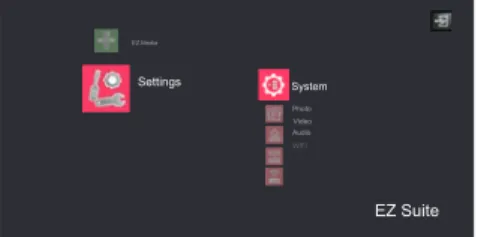
Ketika sumber USB disisipkan ke dalam konektor USB-A proyektor, tekan to,mbol Sumber dan gunakan tombol panah untuk menyorot ikon USB.
Tekan tombol Pilih pada remote (atau tombol Enter pada proyektor) untuk memilih sumber multimedia. Tampilan menu Multimedia EZ Suite.
Gunakan tombol panah untuk menavigasi ke atas dan ke bawah, ke kiri dan ke kanan. Menu sebelah kanan berubah sesuai pilihan menu sebelah kiri.
Untuk memilih pilihan menu, tekanan anak panah sebelah kanan.
Untuk kembali ke menu EZ Suite sebelumnya (dan pada akhirnya menu utama EZ Suite), tombol Menu atau panah kiri.
Memori Internal
Dengan kabel USB mini-B terhubung ke PC dan proyektor, Anda bisa memuat memori internal.
CPU Dual Core Intel Core i5 2Ghz
Memori DDR 4GB
Kartu grafis VRAM 256MB atau lebih Sistem Operasi Mac OS X 10.8 Model Yang
Direkomendasikan Seri Mac Book dan seri iMac sesudah E/2011
USB
EZ Suite Internal Memory Photo
Video Audio Office viewer