• Tidak ada hasil yang ditemukan

FAKULTAS TEKNIK UNIVERSITAS NEGERI YOGYAKARTA

N/A
N/A
Protected

Academic year: 2021

Membagikan "FAKULTAS TEKNIK UNIVERSITAS NEGERI YOGYAKARTA"

Copied!
12
0
0

Teks penuh

(1)

Dibuat oleh : Dilarang memperbanyak sebagian atau seluruh isi dokumen tanpa ijin tertulis dari Fakultas Teknik Universitas Negeri Yogyakarta

Diperiksa oleh :

1. Kompetensi

Setelah melakukan praktik, mahasiswa diharapkan memiliki kompetensi: dapat memahami input, output dan grafik pada MATLAB.

2. Sub Kompetensi

Setelah melakukan praktik, mahasiswa diharapkan memiliki sub kompetensi : a. Memahami tentang input.

b. Memahami tentang output.

c. Memahami tentang grafik 2-D.

3. Dasar Teori a. Input

Fungsi masukan MATLAB digunakan untuk memasukkan data dari keyboard. Format input/masukan adalah

variable=input(‘text’)

Perintah ini menampilkan text sebagai prompt pada layar dan menunggu masukan dari keyboard, dan pengisian nilai dimasukkan ke dalam variabel.

Skalar, vektor atau matrik dapat dimasukkan dengan cara ini. Sebagai contoh:

» num=input('Masukkan bilangan integer positif: ') Masukkan bilangan integer positif: 53

num = 53

Nilai masukan 53 merupakan isi untuk variable num. Pengkodeannya

» x=input('Masukkan sebuah vektor : ') Masukkan sebuah vektor: [ 1 2 3 4 5]

x =

1 2 3 4 5

(2)

Dibuat oleh : Dilarang memperbanyak sebagian atau seluruh isi dokumen tanpa ijin tertulis dari Fakultas Teknik Universitas Negeri Yogyakarta

Diperiksa oleh :

dan

» a=input('Masukkan Matriks Ukuran 2x3: ') Masukkan Matriks Ukuran 2x3: [2 3 4; 5 6 7]

a =

2 3 4 5 6 7

menunjukkan bagaimana masukan sebuah vektor dan sebuah matriks.

b. Output

Jika sebuah perintah MATLAB belum diakhiri dengan tanda semicolon, maka hasilnya akan ditampilkan bersama dengan nama variabel. Fungsi disp(x) dapat digunakan untuk menampilkan sebuah skalar, vektor atau matrik tanpa nama variabel. Seperti,

» x=17; y=1:10; z=[y; 2:2:20];

» disp(x) 17

» disp(y)

1 2 3 4 5 6 7 8 9 10

» disp(z)

1 2 3 4 5 6 7 8 9 10 2 4 6 8 10 12 14 16 18 20

Pada setiap output, nama variabel tidak ditampilkan. Lain halnya dengan pengkodean

» disp(x,y)

??? Error using ==> disp Too many input arguments.

Hasilnya program menampilkan sebuah pesan kesalahan karena perintah disp hanya memiliki sebuah argument masukan tunggal.

Juga fungsi disp dapat digunakan untuk menampilkan sebuah teks. Dalam kasus ini, teks harus diletakkan diantara tanda petik tunggal. Contohnya:

(3)

Dibuat oleh : Dilarang memperbanyak sebagian atau seluruh isi dokumen tanpa ijin tertulis dari Fakultas Teknik Universitas Negeri Yogyakarta

Diperiksa oleh :

» disp('Apa kabar anda?') Apa kabar anda?

Sebuah text mempunyai lebih dari satu string dapat juga ditampilkan dengan menggunakan kurung kotak [ ]. Sebagai contoh,

» disp(['Apa kabar’, ' anda', '?']) Apa kabar anda?

Nilai numerik dapat diletakkan pada string teks jika nilai numerik tersebut diubah menjadi string. Konversi bilangan ke string dibentuk dengan fungsi num2str(x). Sebagai contoh:

»x=5.7238; y=72;

»disp([num2str(x),' dan ',num2str(y),' merupakan nilai x dan nilai y.']) 5.7238 dan 72 merupakan nilai x dan y.

Contoh lainnya adalah,

» x=['row 1: '; 'row 2: ']; % Jenis elemen elemen adalah string

» y=[1 2; 3 4 ];

» disp([x, num2str(y)]) row 1: 1 2

row 2: 3 4

Fungsi fprintf juga dapat digunakan untuk format keluaran. Bentuk umumnya adalah

fprintf(‘format string’, list)

Disini, daftar nama variabel dipisahkan dengan koma dan daftar format string.

Bentuk format elemen adalah :

%p.qe untuk variabel eksponensial

%p.qf untuk fixed point

\n untuk membuat baris baru program

dimana p dan q adalah integer, p panjang angka, q panjang angka di belakang koma. Format string merujuk pada routine printf pada bahasa C. Contoh,

» x=768.618; y=12.3489;

» fprintf('\nx=%10.5f and \ny=%10.3e\n',x,y)

(4)

Dibuat oleh : Dilarang memperbanyak sebagian atau seluruh isi dokumen tanpa ijin tertulis dari Fakultas Teknik Universitas Negeri Yogyakarta

Diperiksa oleh :

x= 768.61800 and y=1.235e+001

Dengan menuliskan kode berikut:

» x=0:0.05:0.5;

» y=[x; sin(x)];

» fprintf('%5.2f %10.7f\n',y) 0.00 0.0000000

0.05 0.0499792 0.10 0.0998334 0.15 0.1494381 0.20 0.1986693 0.25 0.2474040 0.30 0.2955202 0.35 0.3428978 0.40 0.3894183 0.45 0.4349655 0.50 0.4794255

menampilkan tabel fungsi sinus. Dengan catatan bahwa matrik y ditampilkan pada perintah columnwise.

c. Grafik 2-D

MATLAB mempunyai fasilitas grafik yang sangat banyak, tetapi kita hanya akan melihat plot sederhana. Plot-plot ini sangat digunakan untuk interpretasi data. Kita akan mulai dengan menentukan fungsi plot, dimana fungsi ini merupakan perintah umum untuk plotting data 2 dimensi. Bentuk plot sederhana adalah

plot(x,y)

Ini adalah plot garis pada sumbu x dan y. Jika x dan y adalah matriks, kolom pertama adalah plot untuk x kemudian kolom pertama y kemudian diulang untuk setiap pasangan kolom x dan y. Sebagai contoh:

(5)

Dibuat oleh : Dilarang memperbanyak sebagian atau seluruh isi dokumen tanpa ijin tertulis dari Fakultas Teknik Universitas Negeri Yogyakarta

Diperiksa oleh :

» x=linspace(0,2*pi,10);

» y=sin(x);

» plot(x,y)

Kode-kode di atas merupakan plot fungsi sin(x) yang menggunakan rentang 10 titik pada interval 0 dan 2. Jika jumlah titik meningkat, plot fungsi sin(x) akan menjadi lebih halus. Contohnya:

» x=linspace(0,2*pi,40);

» y=sin(x);

» plot(x,y)

Pada contoh diatas, warna biru pada grafik dan bentuk garis solid yang digunakan merupakan nilai standard awal/default. Bentuk garis dan warna garis dari grafik dapat dirubah dengan menggunakan simbol-simbol dari tabel dibawah ini:

(6)

Dibuat oleh : Dilarang memperbanyak sebagian atau seluruh isi dokumen tanpa ijin tertulis dari Fakultas Teknik Universitas Negeri Yogyakarta

Diperiksa oleh :

Tabel 4. Simbol warna dan bentuk garis pada MATLAB.

Warna Simbol Bentuk Garis Simbol

Yellow y Point .

Magenta m Circle o

Cyan c X-mark x

Red r Plus +

Green g Star *

Blue b Solid line -

White w Dotted line :

Black k Dash-dot line -.

Dashed line -- Dan khusus simbol dengan tiga argument

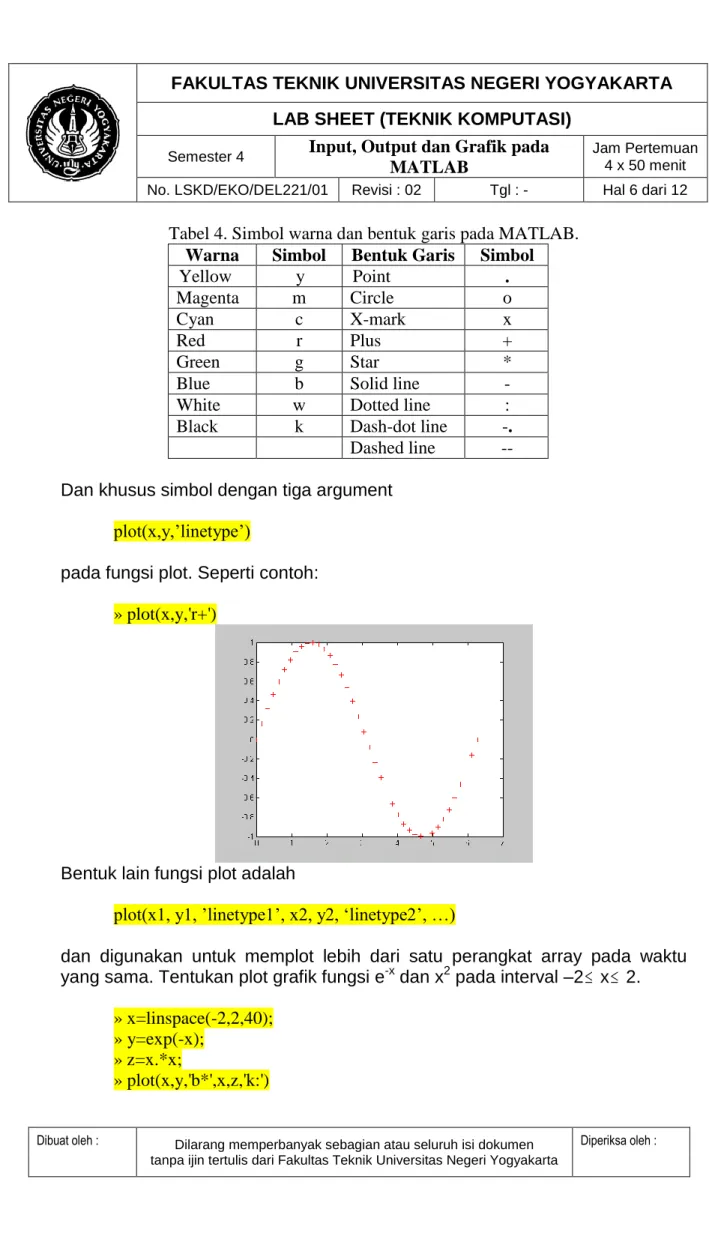
plot(x,y,’linetype’)

pada fungsi plot. Seperti contoh:

» plot(x,y,'r+')

Bentuk lain fungsi plot adalah

plot(x1, y1, ’linetype1’, x2, y2, ‘linetype2’, …)

dan digunakan untuk memplot lebih dari satu perangkat array pada waktu yang sama. Tentukan plot grafik fungsi e-x dan x2 pada interval –2 x 2.

» x=linspace(-2,2,40);

» y=exp(-x);

» z=x.*x;

» plot(x,y,'b*',x,z,'k:')

(7)

Dibuat oleh : Dilarang memperbanyak sebagian atau seluruh isi dokumen tanpa ijin tertulis dari Fakultas Teknik Universitas Negeri Yogyakarta

Diperiksa oleh :

Dengan mengikuti kode juga,

» x=linspace(-2,2,40);

» w=[exp(-x);x.*x];

» plot(x,w)

menghasilkan plot yang sama kecuali warna garis.

Cara lain untuk plotting grafik diatas adalah menggunakan perintah hold. Ketika kita mengatur perintah hold on, MATLAB tidak akan menggantikan keberadaan plotting yang sebelumnya, dan grafik siap untuk ditambahkan dengan garis baru pada gambar saat itu juga. Pengaturan perintah untuk hold off akan merubah jendela gambar grafik untuk plotting berikutnya. Sebagai contoh:

(8)

Dibuat oleh : Dilarang memperbanyak sebagian atau seluruh isi dokumen tanpa ijin tertulis dari Fakultas Teknik Universitas Negeri Yogyakarta

Diperiksa oleh :

» hold on

» x=linspace(-2,2,40);

» y=exp(-x);

» plot(x,y,'b*')

» z=x.*x;

» plot(x,z,'k:')

» hold off

Judul gambar, label sumbu dan detail lainnya dapat ditambahkan pada gambar dengan mengikuti fungsi-fungsi berikut ini:

title(‘text’) menuliskan judul grafik di bagian atas xlabel(‘text’) menambahkan label di bawah sumbu x ylabel(‘text’) menambahkan label di samping sumbu y

grid on menambahkan grid (garis kotak-kotak) pada grafik grid off menghilangkan grid

text(x,y,’text’) menambahkan sebuah teks di posisi titik(x, y)

gtext(‘text’) menambahkan teks di posisi kursor dengan menekan mouse Sebagai tambahan, fungsi sumbu digunakan untuk membatasi perangkat sumbu pada gambar tertentu. Perintah ini mempunyai berbagai macam bentuk dan tidak akan dibahas disini. Untuk melengkapi fungsi ini dapat merujuk pada manual program MATLAB.

Tentukan kembali plot e-x dan x2.

» x=linspace(-2,2,40);

» y=exp(-x);

» z=x.*x;

» plot(x,y,'b*',x,z,'k:')

(9)

Dibuat oleh : Dilarang memperbanyak sebagian atau seluruh isi dokumen tanpa ijin tertulis dari Fakultas Teknik Universitas Negeri Yogyakarta

Diperiksa oleh :

Dengan menjalankan perintah di bawah ini akan menambahkan grid, title dan label sumbu :

» grid on

» xlabel('x values')

» ylabel('y values')

» title('exp(-x) and x*x curves')

Kurva label dapat diletakkan sebagai :

» gtext('exp(-x)')

» gtext('x*x')

(10)

Dibuat oleh : Dilarang memperbanyak sebagian atau seluruh isi dokumen tanpa ijin tertulis dari Fakultas Teknik Universitas Negeri Yogyakarta

Diperiksa oleh :

Cara mudah lainnya untuk plot grafik sebuah fungsi adalah menggunakan perintah fplot. Bentuk umum perintah tersebut adalah

fplot(‘function’, [xmin xmax ]) atau

fplot(‘function’, [xmin xmax ymin ymax])

dan plot fungsi khusus pada rentang terspesifikasi oleh vektor. Dengan contoh :

» fplot('sin(x.*x)', [0 4])

dan

» fplot('sin(x.*x)', [0 4 -2 2])

(11)

Dibuat oleh : Dilarang memperbanyak sebagian atau seluruh isi dokumen tanpa ijin tertulis dari Fakultas Teknik Universitas Negeri Yogyakarta

Diperiksa oleh :

dimana fplot('sin(x.*x)', [0 4]) melakukan plotting fungsi sin(x2) pada rentang 0x4 dengan penskalaan otomatis sumbu-y dan fungsi fplot('sin(x.*x)', [0 4 -2 2]) diplot pada rentang 0 x 4 dan –2 y 2.

4. Tugas

1. Bukalah bagian clear pada Command Window, Command History dan Workspace pada MATLAB.

2. Buatlah pernyataan MATLAB pada command window yang akan menentukan akar dari x1 dan x2 persamaan kuadrat ax2 + bx + c = 0 dimana variabel a, b dan c sebagai input. Gunakan pesan-pesan / keterangan sebagai input atau output. Catatan bahwa persamaan kuadrar adalah :

a 2

ac 4 b b 2

3. Tentukan fungsi f(x)=sin(x) dalam rentang 0

x

1 dengan nilai penambahan 0.05. Dengan menggunakan pernyataan MATLAB buatlah tabel yang berbentuk seperti dibawah ini

0.00 0.0000000 0.55 0.5226872 0.05 0.0499792 0.60 0.5646424

. . . .

. . . .

. . . .

0.50 0.4794255 1.00 0.8414709

4. Buatlah pernyataan MATLAB untuk plot grafik dua buah fungsi 2x312x1 dan x2cosx dalam satu buah grafik yang sama. Seluruh sumbu dan kurva haruslah diberikan label dan nama / keterangan grafik.

(12)

Dibuat oleh : Dilarang memperbanyak sebagian atau seluruh isi dokumen tanpa ijin tertulis dari Fakultas Teknik Universitas Negeri Yogyakarta

Diperiksa oleh :

5. Buatlah plot grafik xe-x dalam rentang 0

x

6 dengan pertambahan nilai 0.5 dengan menggunakan fungsi MATLAB fplot dan plot. Bandingkanlah hasil yang anda dapatkan.

Gambar

Tabel 4. Simbol warna dan bentuk garis pada MATLAB.

Referensi

Dokumen terkait

Dilarang memperbanyak sebagian atau seluruh isi dokumen tanpa ijin tertulis dari Fakultas Teknik Universitas Negeri Yogyakarta1. Diperiksa

Dibuat oleh : Dilarang memperbanyak sebagian atau seluruh isi dokumen tanpa ijin tertulis dari Fakultas Teknik Universitas Negeri Yogyakarta Diperiksa oleh : Fitri Rahmawati, MP

Dibuat oleh : Dilarang memperbanyak sebagian atau seluruh isi dokumen tanpa ijin tertulis dari Fakultas Teknik Universitas Negeri Yogyakarta Diperiksa oleh : Fitri Rahmawati, MP

Dibuat oleh : Dilarang memperbanyak sebagian atau seluruh isi dokumen tanpa ijin tertulis dari Fakultas Teknik Universitas Negeri Yogyakarta Diperiksa oleh : Fitri Rahmawati, MP

Dibuat oleh : Dilarang memperbanyak sebagian atau seluruh isi dokumen tanpa ijin tertulis dari Fakultas Teknik Universitas Negeri Yogyakarta Diperiksa oleh : Fitri Rahmawati, MP

Dibuat oleh : Dilarang memperbanyak sebagian atau seluruh isi dokumen tanpa ijin tertulis dari Fakultas Teknik Universitas Negeri Yogyakarta Diperiksa oleh : Fitri Rahmawati, MP

Dibuat oleh : Dilarang memperbanyak sebagian atau seluruh isi dokumen tanpa ijin tertulis dari Fakultas Teknik Universitas Negeri Yogyakarta Diperiksa oleh : Fitri Rahmawati, MP

Dibuat oleh : Dilarang memperbanyak sebagian atau seluruh isi dokumen tanpa ijin tertulis dari Fakultas Teknik Universitas Negeri Yogyakarta Diperiksa oleh : Fitri Rahmawati, MP