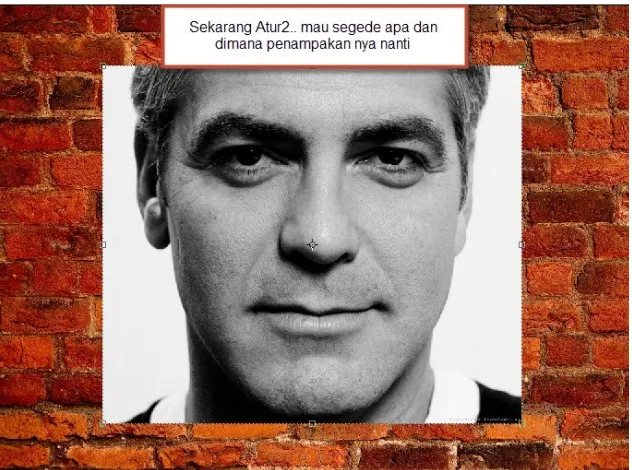
Gambar Objek harus hitam putih , kalo foto objek nya berwarna silahkan di hitam putihkan dulu dengan menekan tombol CTRL+SHIFT+U atau Klik Images>Adjustment> Desaturate
Sekarang Drag foto Om George sebagai ke Wall
Sekarang atur-atur letaknya… gede nya.. silahkan atur sendiri yah..
Quick mask punya keunggulan nyeleksi nya bisa menggunakan Soft Round BRUSH jadi hasilnya lebih halus.. tapi untuk kegunaan seleksi detail wajah enaknya pake PEN tool.
Setelah quickmask aktif, ganti foreground menjadi Hitam dan gunakan SoftRound Brush ukuran 200px.. silahkan liat di gambar nya
Kalo udah, matikan Quick mask nya sampai muncul area seleksi .. nah seleksi hasil dari si Quick mask ini adalah Luar nya yang di brush tadi.. jadi kita musti invert seleksi nya.. Klik Select > Inverse
jadi hasilnya gini
Klik kanan Layer 2 Copy > Blending Options.. atau untuk menampilkan jendela Blending Option bisa dengan Klik 2x pada gambar icon layer.
di jendela blending , Contreng Color Overlay , ganti warna nya menjadi #747474 dan blend mode jadi COlor Dodge
dan Ubah Layer style layer 2 menjadi Overlay dan ubah Opacity nya jadi 20%
Sekarang tinggal setting pencahayaan nya aja..