DAFTAR ISI
A. Pendahuluan………... . 1
B. Sistem Informasi Virtual Classrooms………. 2
1. URL……… 2
2. Hak Akses……….. 2
a. User………... 2
b. Admin………. 8
1 PANDUAN PENGGUNAAN WEBSITE
SISTEM INFORMASI VIRTUAL CLASSROOMS
A. Pendahuluan
Sistem Informasi Virtual Classrooms STKIP PGRI Sumatera Barat merupakan sistem yang memuat informasi seputar Kegiatan Akademik dan Non-Akademik yang dilaksanakan secara Virtual oleh STKIP PGRI Sumatera Barat. Sistem ini dibangun untuk mempermudah pengelolaan berbagai kegiatan seperti Webinar, Talkshow, Tutor dan sebagainya yang dilakukan secara virtual.
Melalui sistem ini pengguna dapat mengetahui Virtual Classrooms yang akan dan sedang diadakan oleh STKIP PGRI Sumatera Barat. Peserta dapat mengakses sistem ini secara gratis dan lansung. Semua aktivitas yang berhubungan dengan class seperti pendaftaran, ferifikasi kehadiran, dan download sertifikat dapat dilakukan lansung dalam sistem.
B. Sistem Informasi Virtual Classrooms 1. URL
Sistem Informasi Virtual Classrooms STKIP PGRI Sumatera Barat dapat diakses melalu link : https://vcr.stkip-pgri-sumbar.ac.id
2. Hak Akses
Hak Akses pada Sistem Informasi Virtual Classrooms STKIP PGRI Sumatera Barat dibedakan menjadi 2 level, yaitu User dan Admin.
a. User
Hak akses yang dimiliki oleh user hanya sebatas melihat dan membaca informasi, melakukan pendaftaran, mengiktui classrooms, mengisi daftar hadir dan mendownload sertifikat dan materi, serta melakukan verifikasi terhadap profil sendiri. Untuk dapat mengikuti semua kegiatan maka user dapat melakukan tahapan berikut:
1) Halaman Login
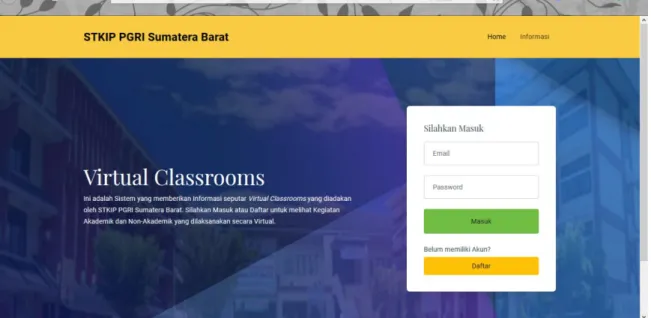
Ketika user pertama kali mengakses Sistem Informasi maka akan disuguhkan langsung pada halaman yang meminta informasi Login (Gambar 1). Jika user telah pernah mendaftar maka lansung saja mengentrikan data Login.
2 Gambar 1. Halaman Login
2) Halaman Pendaftaran
Jika user belum pernah melakukan pendaftaran sebelumnya maka user bisa lansung memilih menu daftar untuk melakukan pendaftaran. Maka akan dibawa menuju halaman pendaftaran seperti pada Gambar 2.
Gambar 2. Halaman Pendaftaran 3) Halaman User
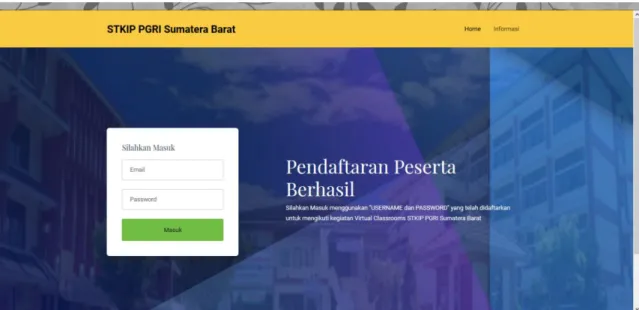
Setelah user selesai melakukan pendaftaran maka akan diarahkan menuju halaman konfirmasi pendaftaran (Gambar 3) dan bisa lansung Login dengan akun yang baru saja di buat.
3 Gambar 3. Konfirmasi Pendaftaran
4) Halaman Utama
Jika berhasil Login maka sistem akan lansung menampilkan halaman utama sistem yang berisi daftar kegiatan Virtual Classrooms yang diselenggarakan oleh STKIP PGRI Sumatera Barat. Halaman ini dibagi menjadi 3 bagian utama: Header, Sidebar, Content
Gambar 4. Halaman Utama a) Header
Pada sebelah kanan atas header terdapat menu logout, yang bila dipilih akan membuat user keluar dari sistem utama dan kembali ke halaman Login.
b) Sidebar
Pada bagian ini terdapat 4 menu yang akan menntukan isi dari bagian ‘Content’ 4 menu tersebut adalah:
4 (1) Menu Petunjuk
Menu ini berisi petunjuk penggunaan sistem yang diharapkan dapat membantu user dalam mengoperasikan sistem. (Gambar 5)
Gambar 5. Halaman Petunjuk (2) Menu Jadwal
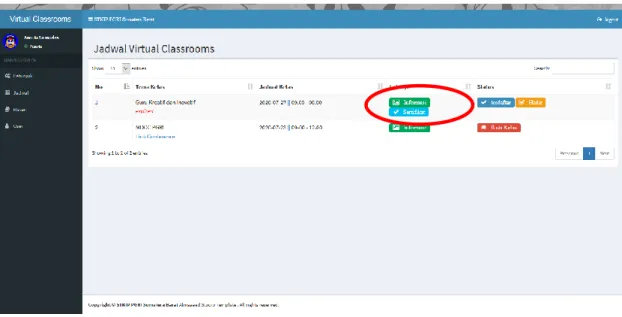
Jika menu ini dipilih maka kolom “content” akan menampilkan jadwal kegiatan dan aktivitas yang dilakukan user pada masing-masing kegiatan. Pada awalnya pada setiap kegiatan akan menampilkan menu seperti pada gambar 6.
5 Pada Gambar 6 bisa terlihat ada informasi mengenai virtual classrooms yang sedang berlansung. Pada tampilan dasar ini terdapat 3 button yang bisa dipilih yaitu : (a) Ikuti Kelas, Jika button ini dipilih maka secara lansung user telah menjadi peserta pada kegiatan tersebut, dan jika telah dipilih maka menu ini akan hilang dan berganti dengan menu “Terdaftar” dan “Daftar Hadir” seperti yang terlihta pada Gambar 7. (b) Informasi, Jika button ini dipilih maka akan memunculkan informasi atau poster mengenai classrooms tersebut. (c) Link Conference, berisikan link untuk dapat masuk ke dalam platform teleconference dimana virtual classrooms tersebut diaadakan.
Gambar 7. Tampilan Terdaftar
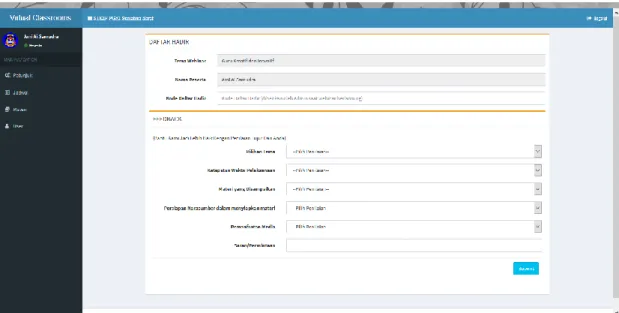
Setelah memilih button “Ikuti Kelas” seperti yang terlihat pada Gambar 6, maka menu pada kolom “Status” akan berganti seperti pada Gambar 7. Saat ini button yang bisa aktid adalah button “Daftar Hadir”. Untuk dapat terdata “Hadir” mengikuti suatu kelas maka user harus memilih button “Daftar Hadir” ini dan akan dibawa menuju halaman verifikasi kehadiran seperti yang terlihat pada gambar 8.
6 Gambar 8. Verifikasi Kehadiran
User yang telah terdaftar dan ingin memerifikasi kehadirannya maka user wajib menginputkan kode daftar hadir yang diberikan oleh “Admin” pada saat kegiatan Virtual Classrooms berlansung. Setelah menginputkan kode tersebut dan mengisikan feedback maka user tersebut terlah terdata kehadirannya. Dan pada halaman jadwal akan memuat tanda “Hadir”. Seperti yang terlihat pada Gambar 9.
Gambar 9. Halaman Telah Hadir
Disaat kegiatan telah selesai dilakukan maka user hanya perlu menunggu sertifikat untuk dikeluarkan oleh Penyelenggara dalam kurun waktu
7 maksimal 3 x 24 Jam. Buttonuntuk download sertifikat akan muncul seperti pada gambar 10.
Gambar 10. Button Sertifikat
(3) Menu Materi
Menu ini berisikan daftar materi yang disampaikan pada saat Virtual Class berlansung. User dapat melihat dan mendownload materi yang diinginkan. Seperti yang terlihat pada gambar 11.
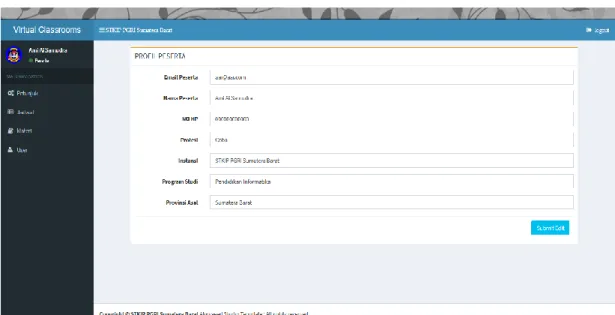
8 (4) Menu User
Berisi informasi mengenai data user (Gambar 12) Pada halaman ini user dapat merobah data diri yang telah diinputkan pada saat pendaftaran.
Gambar 12. Menu User
b. Admin
Hak akses dengan level “Admin” bertugas untuk mengelola informasi yang terdapat dalam sistem.
1) Halaman Login
Untuk memulai mengelola informasi yang akan ditampilkan dalam sistem Admin perlu Login terlebih dahulu dengan akun khusus yang telah diberikan. Halaman Login Admin sama dengan halaman Login untuk User (Gambar 1).
2) Halaman Utama Admin
Pada halaman ini Admin bisa melihat dan mengelola data kegiatan Virtual Classcrooms yang ada. Tampilan halaman dibagi menjadi 3 bagian: Header, Siderbar dan Content.
a) Header
Pada sebelah kanan atas header terdapat menu logout, yang bila dipilih akan membuat user keluar dari sistem utama dan kembali ke halaman Login.
9 b) Sidebar
Pada bagian ini terdapat 4 menu yang akan menntukan isi dari bagian ‘Content’ 5 menu tersebut adalah:
(1) Menu Classrooms
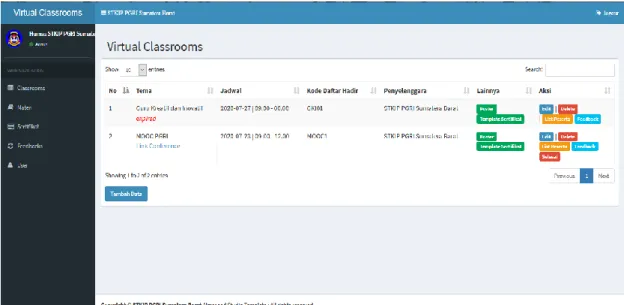
Jika menu ini dipiliha maka pada bagian content akan menampilkan informasi berupa daftar kegiatan class yang dilaksanakan oleh STKIP PGRI Sumatera Barat, seperti yang terlihat pada Gambar 13.
Gambar 13. Menu Classrooms
Pada halaman ini Admin bisa memilih beberpa button untuk melakukan pengelolaan terhadap data kegiatan seperti:
(a) Button Tambah Data
Jika dipilih akan mengantarkan Admin pada halaman lainnya yang memungkinkan Admin untuk menambah data kegiatan seperti yang terlihat pada Gambar 14.
Dalam pengisian data untuk file template dan sertifikat sistem mengharuskan agar Admin mengupload file dengan format .JPG dengan kapasitas maksimal 2 MB. Ketentuan lain mengenai template sertifikat dapat dibaca lebih lanjut pada point C.
10 Gambar 14. Tambah data
(b) Button Edit
Jika dipilih akan mengantarkan Admin pada halaman lainnya yang memungkinkan Admin untuk melakukan pengeditan pada data yang telah ada.
(c) Button Delete
Jika Button ini dipilih maka akan menghapus keseluruhan data mengenai kegiatan yang terpilih tersebut.
(d) List Peserta
Memilih button list peserta maka akan membawa Admin pada halaman lainnya yang menampilkan ‘Daftar Peserta’ yang mengikuti kegiatan tersebut, seperti yang terlihat pada Gambar 15.
(e) Feedbacks
Button Feedbacks akan mengantarkan Admin untuk melihat feedbacks yang diberikan oleh Peserta terhadap masing-masing kegiatan yang dilakukan seperti yang terlihat pada Gambar 16.
11 Gambar 15. Daftar Peserta
Gambar 16. Feedbacks Kegiatan (f) Button Selesai
Button ini dipilih saat kegiatan telah selesai dilaksanakan. Sekali button ini dipilih maka button ini tidak akan muncul lagi nantinya (Gambar 17). Setelah button “Selesai” dipilih maka data mengenai kegiatan tersebut akan masuk kedalam menu “Sertifikat” pada sidebar.
12 Gambar 17. Perbedaan Menu Selesai
(2) Menu Sertifikat
Menu ini berisikan data kegiatan yang telah dinyatakan “Selesai” pada menu “Classrooms”. Pada daftar yang ada terdapat button “Cek Sertifikat” untuk memvalidasi apakah “Sertifikat” sudah tepat atau belum. Jika sudah maka Admin akan memilih button “Oke” untuk publish sertifikat (Gambar 18). Jika button “Oke” telah terpilih maka secara otomatis “peserta” kegiatan dapat mendownload sertifikat tersebut.
13 Setelah button “Oke” dipilih, maka otomatis button tersebut akan hilang dan berganti menjadi kalimat “Sertifikat Oke” seperti yang terlihat pada Gambar 19.
Gambar 19. Sertifikat Oke
(3) Materi
Pada menu ini Admin bisa mengelola setiap materi kegiatan yang ada. Terdapat 3 button pengelolaan yang dapat digunakan oleh Admin:
(a) Tambah Data
Button ini memfasilitasi Admin jika ingin melakukan penambahan data Materi. Jika button ini dipilih maka akan diperlihatkan halaman Tambah Materi seperti yang terlihat pada Gambar 20.
14 (b) Edit Data
Dengan memilih button Edit Data maka Admin dapat mengedit data materi yang dipilih dan sistem akan membawa Admin kehalaman Edit Data seperti pada gambar 21.
Gambar 21. Halaman Edit Data (c) Delete
Dengan memilih button ini maka data materi pada button ini akan terhapus secara permanen.
C. Ketentuan Template Sertifikat
Agar sertifikat bisa lansung tertata rapi dan teratur maka diharapakan penyelenggara menyediakan template sertifikat dengan ketentuan sebagai berikut:
1. Sertifikat dibuat dengan ukuran kertas A4
2. Semua informasi yang dibutuhkan sudah tertera pada template sertifikat termasuk tanda tangan dan stempel kecuali Nama Peserta dan Qr-Code
3. Posisi Titik Tengah Nama Peserta Harus berjarak 148,5 mm dari tepi kiri kertas dan 83 mm dari tepi atas kertas seperti contoh berikut:
15 83 melimeter 148.5 Milimeter melimeter Titik Tengah