BAB I
PEMBUATAN EMAIL DAN BLOG
1.1. Pembuatan Email
Layanan email yang disediakan bagi mahasiswa Universitas Pattimura memanfaatkan layanan App For Education yang disediakan oleh Google. Dalam layanan App For Education tersebut, mahasiswa dapat menikmati beberapa layanan tambahan antara lain :
a. Cloud Storage (Google Drive) b. Calender
c. Online Office (Docs, Sheets, Slides)
A. Syarat Pembuatan Email
Bagi mahasiswa yang ingin memiliki email pada domain Universitas Pattimura harus memenuhi syarat-syarat sebagai berikut :
1. Terdaftar sebagai mahasiswa Universitas Pattimura dibuktikan dengan kepemilikan Nomor Induk Mahasiswa (NIM) yang sah,
2. Mengajukan permohonan pembuatan email melalui formulir pembuatan email secara online,
3. Tidak sedang menjalani sanksi akademik,
4. Taat dan patuh terhadap ketentuan penggunaan email
Bagi mahasiswa yang memenuhi syarat-syarat di atas, maka dapat mengajukan permohonan pembuatan email dengan mengikuti prosedur yang berlaku.
B. Prosedur Pembuatan Email
Berikut ini adalah penjelasan prosedur pembuatan email mahasiswa Universitas Pattimura. Bagi mahasiswa yang ingin memiliki email pada Universitas Pattimura, silahkan mengikuti prosedur berikut ini :
1. Akses aplikasi Layanan Sistem Informasi Universitas Pattimura melalui alamat layanan.unpatti.ac.id
2. Bila belum memiliki akun pada aplikasi Layanan Sistem Informasi, silahkan mendaftar dengan memasukan NIM dan Password yang diinginkan
4. Lengkapi formulir Pembuatan Email Mahasiswa yang tersedia dengan engkap dan benar.
5. Baca dan pahami Ketentuan Penggunaan Email yang berlaku dan beri tanda centang pada kolom yang tersedia, kemudian klik pada tombol Simpan.
6. Silahkan menunggu dalam kurun waktu paling lambat 2 x 60 menit pada jam kerja. Permohonan Pembuatan Email Mahasiswa akan diproses oleh bagian Pengelola Teknologi Informasi dan Komunikasi. Permohonan yang telah diproses akan disampaikan melalui Aplikasi Layanan Informasi
7. Mengecek pemberitahuan aktivasi pembuatan email pada Aplikasi Layanan Informasi setelah 2 x 60 menit sejak formulir disampaikan. Bila anda sudah mendapatkan pemberitahuan, silahkan mengakses email anda menggunakan username dan password yang telah diperoleh pada pemberitahuan tersebut.
1.2. Pembuatan Blog
Layanan blog disediakan bagi mahasiswa Universitas Pattimura untuk memiliki homepage pribadi yang dapat dipergunakan untuk mempublikasikan karya tulis mahasiswa baik yang terkait akademik maupun hal-hal umum.
A. Syarat Pembuatan Email
Bagi mahasiswa yang ingin memanfaatkan layanan blog Universitas Pattimura harus memenuhi syarat-syarat sebagai berikut :
1. Terdaftar sebagai mahasiswa Universitas Pattimura dibuktikan dengan kepemilikan Nomor Induk Mahasiswa (NIM) yang sah,
2. Memiliki email yang berekstensi domain Universitas Pattimura (sudent.unpatti.ac.id)
3. Taat dan patuh terhadap ketentuan penggunaan layanan blog
Bagi mahasiswa yang memenuhi syarat-syarat di atas, dapat mendaftar melalui alamat blog.unpatti.ac.id dengan mengacu pada prosedur pembuatan blog.
B. Prosedur Pembuatan Email
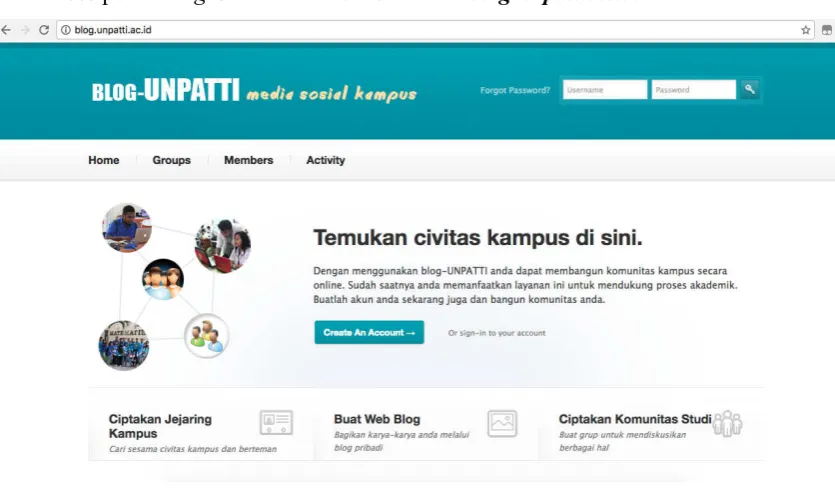
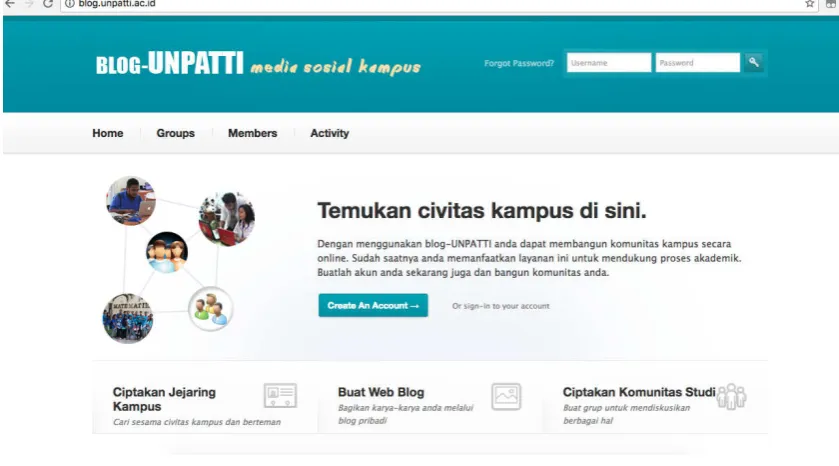
1. Akses portal blog UNPATTI melalui alamat blog.unpatti.ac.id
Gambar 2.8. Halaman Depan Portal Blog UNPATTI
2. Klik pada tombol Create An Account.
3. Lengkapi kolom isian pada formulir pembuatan blog
Gambar 2.10. Formulir Isian Pembuatan Blog
Username : Isikan username yang anda inginkan. (terdiri atas karakter alphabet dengan jumlah minimal 5 karakter
Email Address : Isikan alamat email yang berekstensi student.unpatti.ac.id (mis : [email protected])
Confirm Password : Isikan password yang sama dengan yang anda isikan pada kolom Choose a Password
Name : Isikan Nama Lengkap Anda
Alamat : Isikan alamat rumah / kost yang anda menetap saat ini Nomor HP : Isikan Nomor HP anda yang aktif
Email : Isikan alamat email seperti yang anda isikan pada kolom Email Address Create New Site : Beri tanda centang pada pernyataan Yes, I’d like to create a new site
Blog URL : Isikan alamat URL yang anda inginkan. Alamat ini akan digunakan sebagai alamat blog
Site Title : Isikan judul dari blog anda (mis : Rido Blog)
Pilih YES bila anda menginginkan blog anda didaftarkan ke mesin pencari seperti google, dan pilih NO jika anda tidak menginginkannya.
Klik pada tombol Complete Sign Up
4. Lengkapi formulir Pembuatan Email Mahasiswa yang tersedia dengan engkap dan benar.
5. Baca dan pahami Ketentuan Penggunaan Email yang berlaku dan beri tanda centang pada kolom yang tersedia, kemudian klik pada tombol Simpan.
6. Silahkan menunggu dalam kurun waktu paling lambat 2 x 60 menit pada jam kerja. Permohonan Pembuatan Email Mahasiswa akan diproses oleh bagian Pengelola Teknologi Informasi dan Komunikasi. Permohonan yang telah diproses akan disampaikan melalui Aplikasi Layanan Informasi
BAB II
PENGGUNAAN EMAIL DAN BLOG
2.1. Penggunaan Email
Petunjuk penggunaan email mahasiswa ini menjelaskan langkah-langkah dalam
menggunakan email mahasiswa. Petunjuk ini akan dijelaskan dalam beberapa bagian yaitu :
a. Cara Masuk ke Sistem Email
b. Cara Membuat Signature dan Upload Foto Profil
c. Cara Mengirim, Membaca dan Membalas Email
A. Cara Masuk ke Sistem Email
Untuk masuk ke sistem email, anda harus menggunakan email dan password yang telah
didaftarkan sebelumnya. Berikut adalah langkah-langkah untuk masuk ke sistem email.
1. Buka browser (Chrome atau Mozilla) dan akses alamat mail.student.unpatti.ac.id
seperti ditunjukan pada gambar 3.1. Bila berhasil maka akan tampil halaman login
seperti ditunjukan pada gambar 3.2.
Gambar 3.1. Akses Halaman mail.student.unpatti.ac.id
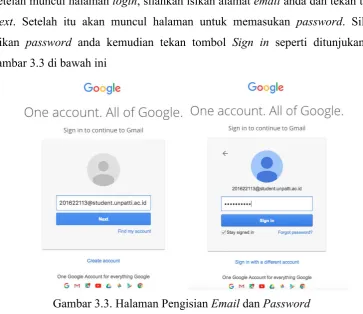
2. Setelah muncul halaman login, silahkan isikan alamat email anda dan tekan tombol
Next. Setelah itu akan muncul halaman untuk memasukan password. Silahkan
isikan password anda kemudian tekan tombol Sign in seperti ditunjukan pada
gambar 3.3 di bawah ini
Gambar 3.3. Halaman Pengisian Email dan Password
3. Setelah anda menekan tombol Sign in, selanjutnya akan ditampilkan halaman
halaman ToS dan Privacy Policy yang diterbitkan oleh Google seperti ditunjukan
pada gambar 3.4. Anda harus menekan tombol Accept sebagai bentuk persetujuan
anda terhadap layanan email yang disediakan oleh Google. Langkah ini hanya
dilakukan ketika pertama kali anda mengakses layanan email.
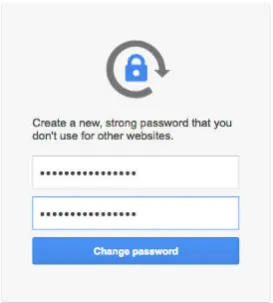
4. Setelah itu akan tampil halaman untuk mengganti password awal anda dengan
password yang baru. Silahkan isikan password yang baru sebanyak dua kali
kemudian tekan tombol Change Password. Langkah ini bertujuan untuk
memastikan password yang gunakan hanya diketahui oleh anda sendiri.
Gambar 3.5. Halaman Mengganti Password Awal.
5. Bila berhasil maka anda akan diarahkan ke halaman beranda sistem email seperti
ditunjukan pada gambar 3.6 berikut ini.
Gambar 3.6. Halaman Beranda Sistem Email
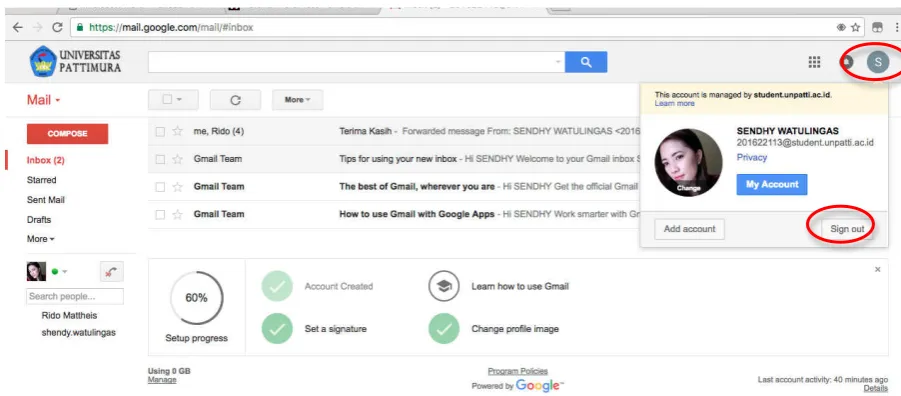
6. Bila anda telah selesai menggunakan email maka anda harus keluar (Sign out) dari
sistem email tersebut untuk mencegah email digunakan oleh orang lain tanpa
sepengatahuan anda. Untuk melakukan Sign out dari sistem email silahkan klik
pada lingkaran di pojok kanan atas halaman beranda sistem email dan tekan tombol
Gambar 3.7. Melakukan Sign out Sistem Email
B. Cara Membuat Signature dan Upload Foto Profil.
Signature berfungsi sebagai tanda tangan digital pada sistem email. Pembuatan
signature bertujuan agar setiap email yang anda kirimkan akan secara otomatis memuat tanda
tangan digital anda. Sedangkan foto profil ditambahkan agar mempermudah mengidentifikasi
pemilik email. Berikut adalah langkah-langkah untuk membuat signature dan mengupload
foto profil.
1. Masuk ke dalam sistem email hingga tampak halaman beranda seperti gambar 3.6
di atas.
2. Lakukan klik pada tulisan Set a signature di bagian bawah halaman beranda sistem
email.
3. Isikan tanda tangan digital pada kolom Signature seperti ditunjukan pada gambar
3.10 dan tekan tombol Save pada bagian bawah halaman tersebut.
Gambar 3.10. Halaman Pembuatan Signature
Contoh Signature :
Salam hormat,
Rido Mattheis
Pengelola Sistem dan Jaringan
UPT. Teknologi Informasi dan Komunikasi
Universitas Pattimura
HP : 081289113335
WEB : http://blog.unpatti.ac.id/ridom
Email : [email protected]
4. Untuk menambahkan foto profil anda, silahkan klik pada tulisan Change Profile
Image seperti ditujukan gambar 3.11 di bawah ini.
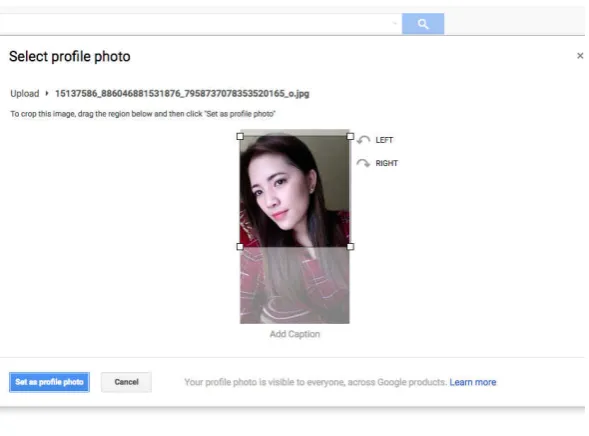
5. Setelah itu akan tampil halaman Select Profile Photo untuk memilih foto yang ingin
digunakan sebagai foto profil. Untuk menggunakan foto dari komputer / laptop
lakukan klik pada tombol Select a photo from your computer, maka akan tampil
window untuk memilih foto dari komputer anda. Silahkan pilih foto yang ingin
digunakan lalu tekan tombol Open
Gambar 3.12. Memilih Foto dari Komputer / Laptop
6. Setelah anda menekan tombol Open seperti ditunjukan pada gambar 3.12 di atas,
maka akan tampil halaman untuk mengatur foto tersebut seperti ditunjukan pada
gambar 3.13. Setelah diatur sesuai keinginan, maka untuk menyimpannya lakukan
Gambar 3.13. Halaman Pengaturan Foto Profile
C. Cara Mengirim, Membaca dan Membalas Email.
Untuk dapat mengirimkan email, harap dipastikan bahwa email anda pada sistem email
mahasiswa sudah terdaftar dan aktif. Berikut ini adalah langkah-langkah untuk mengirimkan
email.
1. Masuk ke dalam sistem email menggunakan akun email dan password anda yang
aktif hingga tampil halaman beranda sistem email.
2. Klik pada tombol Compose seperti yang ditunjukan pada gambar 3.14 di bawah ini.
Setelah anda melakukan klik tersebut akan tampil window untuk mengetik alamat
email tujuan, judul email dan isi email.
Pada bagian window untuk mengetik email anda harus melengkapi beberapa kolom
isian yang diminta, antara lain :
TO : Isikan dengan alamat email tujuan (contoh : [email protected])
SUBJECT : Isikan dengan judul email (contoh : Terima Kasih)
CONTENT : Isikan dengan isi email (contoh : Terima kasih telah membuat email untuk saya gunakan)
3. Setelah anda melengkapi semua kolom yang dibutuhkan, anda dapat langsung
mengirim email tersebut dengan menekan tombol Send atau menambahkan
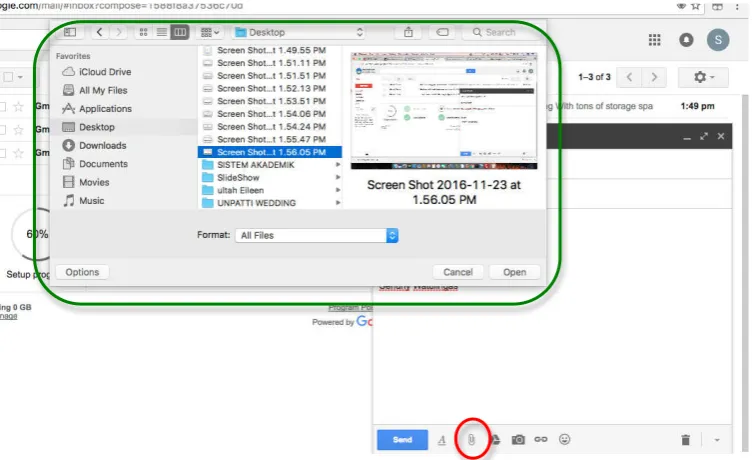
lampiran / berkas (attachment) dengan cara mengekan ikon seperti yang ditunjukan
pada lingkaran merah di gambar 3.14 berikut ini.
Gambar 3.14. Melampirkan Berkas (Attachment)
4. Setelah anda klik pada icon yang ditunjukan dengan lingkaran merah pada gambar
3.14 di atas, maka akan tampil window untuk memilih berkas yang ingin anda
lampirkan seperti yang ditunjukan dengan lingkaran hijau pada gambar 3.14.
5. Setelah muncul window untuk memilih berkas, silahkan pilih berkas yang ingin
anda lampirkan kemudian klik pada tombol Open. Setelah anda klik pada tombol
Open, berkas tersebut akan diupload ke email anda. Proses upload hingga selesai
ditunjukan pada gambar 3.15 di bawah ini
6. Bila sudah selesai upload berkas, tahap terakhir adalah mengirimkan email dengan
melakukan klik pada tombol Send. Bila email anda berhasil dikirim, maka akan
muncul notifikasi seperti yang ditunjukan pada gambar 3.16 di bawah ini.
Gambar 3.16. Notifikasi Pengiriman Email Yang Sukses
Setelah anda mengetahui cara untuk mengirim email, berikut ini akan dijelaskan
langkah-langkah untuk membaca dan membalas email.
1. Pastikan anda sudah masuk ke sistem email dan sudah berada di beranda sistem
email.
2. Pada halaman beranda, terlihat daftar email masuk yang diurutkan mulai dari email
masuk yang terbaru.
Gambar 3.17. Daftar Email Masuk.
3. Untuk membaca email yang masuk hanya bisa dilakukan satu per satu. Caranya
yaitu dengan melakukan klik pada email yang ingin dibaca. Setelah diklik akan
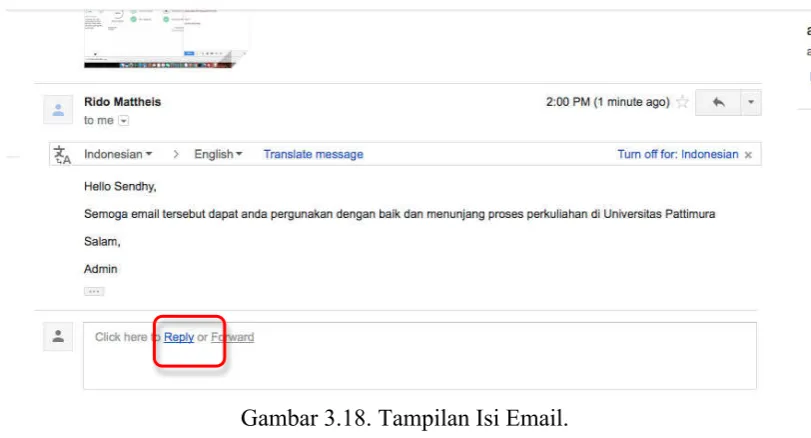
Gambar 3.18. Tampilan Isi Email.
4. Jika anda ingin membalas email tersebut, silahkan klik pada tulisan Reply yang
terletak pada bagian bawah halaman yang menampilkan isi email seperti ditunjukan
pada gambar 3.18 (dalam kotak merah). Setelah anda melakukan klik pada tulisan
Reply, maka akan ditampilkan kotak untuk membalas email tersebut (perhatikan
gambar 3.19 berikut ini.
Gambar 3.19. Kolom Membalas Email
5. Silahkan ketik isi email yang ingin anda balas pada kolom yang tersedia. Pada
bagian membalas ini, anda tidak perlu mengisi alamat email tujuan dan judul email
karena email tersebut otomatis akan dikirim ke alamat email pengirim berasal.
Sedangkan untuk judul email akan menggunakan judul email asal.
6. Pada bagian membalas email ini, anda tetap dapat melampirkan berkas dengan cara
seperti yang ditunjukan pada bagian sebelumnya yang menjelaskan tentang cara
2.2. Penggunaan Blog
Layanan blog disediakan bagi mahasiswa Universitas Pattimura untuk memiliki
homepage pribadi yang dapat dipergunakan untuk mempublikasikan karya tulis mahasiswa
baik yang terkait akademik maupun hal-hal umum.
A. Syarat Pembuatan Email
Bagi mahasiswa yang ingin memanfaatkan layanan blog Universitas Pattimura harus
memenuhi syarat-syarat sebagai berikut :
1. Terdaftar sebagai mahasiswa Universitas Pattimura dibuktikan dengan kepemilikan
Nomor Induk Mahasiswa (NIM) yang sah,
2. Memiliki email yang berekstensi domain Universitas Pattimura
(sudent.unpatti.ac.id)
3. Taat dan patuh terhadap ketentuan penggunaan layanan blog
Bagi mahasiswa yang memenuhi syarat-syarat di atas, dapat mendaftar melalui alamat
blog.unpatti.ac.id dengan mengacu pada prosedur pembuatan blog.
B. Prosedur Pembuatan Email
Berikut ini adalah penjelasan prosedur pembuatan blog mahasiswa Universitas
Pattimura. Bagi mahasiswa yang ingin memiliki blog pada Universitas Pattimura, silahkan
mengikuti prosedur berikut ini :
Gambar 2.8. Halaman Depan Portal Blog UNPATTI
2. Klik pada tombol Create An Account.
3. Lengkapi kolom isian pada formulir pembuatan blog
Gambar 2.10. Formulir Isian Pembuatan Blog
Username : Isikan username yang anda inginkan. (terdiri atas karakter alphabet dengan jumlah minimal 5 karakter
Email Address : Isikan alamat email yang berekstensi student.unpatti.ac.id (mis : [email protected])
Confirm Password : Isikan password yang sama dengan yang anda isikan pada kolom Choose a Password
Name : Isikan Nama Lengkap Anda
Alamat : Isikan alamat rumah / kost yang anda menetap saat ini Nomor HP : Isikan Nomor HP anda yang aktif
Email : Isikan alamat email seperti yang anda isikan pada kolom Email Address Create New Site : Beri tanda centang pada pernyataan Yes, I’d like to create a new site
Blog URL : Isikan alamat URL yang anda inginkan. Alamat ini akan digunakan sebagai alamat blog
Site Title : Isikan judul dari blog anda (mis : Rido Blog)
Pilih YES bila anda menginginkan blog anda didaftarkan ke mesin pencari seperti
google, dan pilih NO jika anda tidak menginginkannya.
Klik pada tombol Complete Sign Up
4. Lengkapi formulir Pembuatan Email Mahasiswa yang tersedia dengan engkap dan
benar.
5. Baca dan pahami Ketentuan Penggunaan Email yang berlaku dan beri tanda
centang pada kolom yang tersedia, kemudian klik pada tombol Simpan.
6. Silahkan menunggu dalam kurun waktu paling lambat 2 x 60 menit pada jam kerja.
Permohonan Pembuatan Email Mahasiswa akan diproses oleh bagian Pengelola
Teknologi Informasi dan Komunikasi. Permohonan yang telah diproses akan
disampaikan melalui Aplikasi Layanan Informasi
7. Mengecek pemberitahuan aktivasi pembuatan email pada Aplikasi Layanan
Informasi setelah 2 x 60 menit sejak formulir disampaikan. Bila anda sudah
mendapatkan pemberitahuan, silahkan mengakses email anda menggunakan
BAB II
PENGGUNAAN EMAIL DAN BLOG
2.1. Penggunaan Email
Petunjuk penggunaan email mahasiswa ini menjelaskan langkah-langkah dalam
menggunakan email mahasiswa. Petunjuk ini akan dijelaskan dalam beberapa bagian yaitu :
a. Cara Masuk ke Sistem Email
b. Cara Membuat Signature dan Upload Foto Profil
c. Cara Mengirim, Membaca dan Membalas Email
A. Cara Masuk ke Sistem Email
Untuk masuk ke sistem email, anda harus menggunakan email dan password yang telah
didaftarkan sebelumnya. Berikut adalah langkah-langkah untuk masuk ke sistem email.
1. Buka browser (Chrome atau Mozilla) dan akses alamat mail.student.unpatti.ac.id
seperti ditunjukan pada gambar 3.1. Bila berhasil maka akan tampil halaman login
seperti ditunjukan pada gambar 3.2.
Gambar 3.1. Akses Halaman mail.student.unpatti.ac.id
2. Setelah muncul halaman login, silahkan isikan alamat email anda dan tekan tombol
Next. Setelah itu akan muncul halaman untuk memasukan password. Silahkan
isikan password anda kemudian tekan tombol Sign in seperti ditunjukan pada
gambar 3.3 di bawah ini
Gambar 3.3. Halaman Pengisian Email dan Password
3. Setelah anda menekan tombol Sign in, selanjutnya akan ditampilkan halaman
halaman ToS dan Privacy Policy yang diterbitkan oleh Google seperti ditunjukan
pada gambar 3.4. Anda harus menekan tombol Accept sebagai bentuk persetujuan
anda terhadap layanan email yang disediakan oleh Google. Langkah ini hanya
dilakukan ketika pertama kali anda mengakses layanan email.
4. Setelah itu akan tampil halaman untuk mengganti password awal anda dengan
password yang baru. Silahkan isikan password yang baru sebanyak dua kali
kemudian tekan tombol Change Password. Langkah ini bertujuan untuk
memastikan password yang gunakan hanya diketahui oleh anda sendiri.
Gambar 3.5. Halaman Mengganti Password Awal.
5. Bila berhasil maka anda akan diarahkan ke halaman beranda sistem email seperti
ditunjukan pada gambar 3.6 berikut ini.
Gambar 3.6. Halaman Beranda Sistem Email
6. Bila anda telah selesai menggunakan email maka anda harus keluar (Sign out) dari
sistem email tersebut untuk mencegah email digunakan oleh orang lain tanpa
sepengatahuan anda. Untuk melakukan Sign out dari sistem email silahkan klik
pada lingkaran di pojok kanan atas halaman beranda sistem email dan tekan tombol
Gambar 3.7. Melakukan Sign out Sistem Email
B. Cara Membuat Signature dan Upload Foto Profil.
Signature berfungsi sebagai tanda tangan digital pada sistem email. Pembuatan
signature bertujuan agar setiap email yang anda kirimkan akan secara otomatis memuat tanda
tangan digital anda. Sedangkan foto profil ditambahkan agar mempermudah mengidentifikasi
pemilik email. Berikut adalah langkah-langkah untuk membuat signature dan mengupload
foto profil.
1. Masuk ke dalam sistem email hingga tampak halaman beranda seperti gambar 3.6
di atas.
2. Lakukan klik pada tulisan Set a signature di bagian bawah halaman beranda sistem
email.
3. Isikan tanda tangan digital pada kolom Signature seperti ditunjukan pada gambar
3.10 dan tekan tombol Save pada bagian bawah halaman tersebut.
Gambar 3.10. Halaman Pembuatan Signature
Contoh Signature :
Salam hormat,
Rido Mattheis
Pengelola Sistem dan Jaringan
UPT. Teknologi Informasi dan Komunikasi
Universitas Pattimura
HP : 081289113335
WEB : http://blog.unpatti.ac.id/ridom
Email : [email protected]
4. Untuk menambahkan foto profil anda, silahkan klik pada tulisan Change Profile
Image seperti ditujukan gambar 3.11 di bawah ini.
5. Setelah itu akan tampil halaman Select Profile Photo untuk memilih foto yang ingin
digunakan sebagai foto profil. Untuk menggunakan foto dari komputer / laptop
lakukan klik pada tombol Select a photo from your computer, maka akan tampil
window untuk memilih foto dari komputer anda. Silahkan pilih foto yang ingin
digunakan lalu tekan tombol Open
Gambar 3.12. Memilih Foto dari Komputer / Laptop
6. Setelah anda menekan tombol Open seperti ditunjukan pada gambar 3.12 di atas,
maka akan tampil halaman untuk mengatur foto tersebut seperti ditunjukan pada
gambar 3.13. Setelah diatur sesuai keinginan, maka untuk menyimpannya lakukan
Gambar 3.13. Halaman Pengaturan Foto Profile
C. Cara Mengirim, Membaca dan Membalas Email.
Untuk dapat mengirimkan email, harap dipastikan bahwa email anda pada sistem email
mahasiswa sudah terdaftar dan aktif. Berikut ini adalah langkah-langkah untuk mengirimkan
email.
1. Masuk ke dalam sistem email menggunakan akun email dan password anda yang
aktif hingga tampil halaman beranda sistem email.
2. Klik pada tombol Compose seperti yang ditunjukan pada gambar 3.14 di bawah ini.
Setelah anda melakukan klik tersebut akan tampil window untuk mengetik alamat
email tujuan, judul email dan isi email.
Pada bagian window untuk mengetik email anda harus melengkapi beberapa kolom
isian yang diminta, antara lain :
TO : Isikan dengan alamat email tujuan (contoh : [email protected])
SUBJECT : Isikan dengan judul email (contoh : Terima Kasih)
CONTENT : Isikan dengan isi email (contoh : Terima kasih telah membuat email
untuk saya gunakan)
3. Setelah anda melengkapi semua kolom yang dibutuhkan, anda dapat langsung
mengirim email tersebut dengan menekan tombol Send atau menambahkan
lampiran / berkas (attachment) dengan cara mengekan ikon seperti yang ditunjukan
pada lingkaran merah di gambar 3.14 berikut ini.
Gambar 3.14. Melampirkan Berkas (Attachment)
4. Setelah anda klik pada icon yang ditunjukan dengan lingkaran merah pada gambar
3.14 di atas, maka akan tampil window untuk memilih berkas yang ingin anda
lampirkan seperti yang ditunjukan dengan lingkaran hijau pada gambar 3.14.
5. Setelah muncul window untuk memilih berkas, silahkan pilih berkas yang ingin
anda lampirkan kemudian klik pada tombol Open. Setelah anda klik pada tombol
Open, berkas tersebut akan diupload ke email anda. Proses upload hingga selesai
ditunjukan pada gambar 3.15 di bawah ini
6. Bila sudah selesai upload berkas, tahap terakhir adalah mengirimkan email dengan
melakukan klik pada tombol Send. Bila email anda berhasil dikirim, maka akan
muncul notifikasi seperti yang ditunjukan pada gambar 3.16 di bawah ini.
Gambar 3.16. Notifikasi Pengiriman Email Yang Sukses
Setelah anda mengetahui cara untuk mengirim email, berikut ini akan dijelaskan
langkah-langkah untuk membaca dan membalas email.
1. Pastikan anda sudah masuk ke sistem email dan sudah berada di beranda sistem
email.
2. Pada halaman beranda, terlihat daftar email masuk yang diurutkan mulai dari email
masuk yang terbaru.
Gambar 3.17. Daftar Email Masuk.
3. Untuk membaca email yang masuk hanya bisa dilakukan satu per satu. Caranya
yaitu dengan melakukan klik pada email yang ingin dibaca. Setelah diklik akan
Gambar 3.18. Tampilan Isi Email.
4. Jika anda ingin membalas email tersebut, silahkan klik pada tulisan Reply yang
terletak pada bagian bawah halaman yang menampilkan isi email seperti ditunjukan
pada gambar 3.18 (dalam kotak merah). Setelah anda melakukan klik pada tulisan
Reply, maka akan ditampilkan kotak untuk membalas email tersebut (perhatikan
gambar 3.19 berikut ini.
Gambar 3.19. Kolom Membalas Email
5. Silahkan ketik isi email yang ingin anda balas pada kolom yang tersedia. Pada
bagian membalas ini, anda tidak perlu mengisi alamat email tujuan dan judul email
karena email tersebut otomatis akan dikirim ke alamat email pengirim berasal.
Sedangkan untuk judul email akan menggunakan judul email asal.
6. Pada bagian membalas email ini, anda tetap dapat melampirkan berkas dengan cara
seperti yang ditunjukan pada bagian sebelumnya yang menjelaskan tentang cara
2.2. Penggunaan Blog
Layanan blog disediakan bagi mahasiswa Universitas Pattimura untuk memiliki
homepage pribadi yang dapat dipergunakan untuk mempublikasikan karya tulis mahasiswa
baik yang terkait akademik maupun hal-hal umum.
A. Syarat Pembuatan Email
Bagi mahasiswa yang ingin memanfaatkan layanan blog Universitas Pattimura harus
memenuhi syarat-syarat sebagai berikut :
1. Terdaftar sebagai mahasiswa Universitas Pattimura dibuktikan dengan kepemilikan
Nomor Induk Mahasiswa (NIM) yang sah,
2. Memiliki email yang berekstensi domain Universitas Pattimura
(sudent.unpatti.ac.id)
3. Taat dan patuh terhadap ketentuan penggunaan layanan blog
Bagi mahasiswa yang memenuhi syarat-syarat di atas, dapat mendaftar melalui alamat
blog.unpatti.ac.id dengan mengacu pada prosedur pembuatan blog.
B. Prosedur Pembuatan Email
Berikut ini adalah penjelasan prosedur pembuatan blog mahasiswa Universitas
Pattimura. Bagi mahasiswa yang ingin memiliki blog pada Universitas Pattimura, silahkan
mengikuti prosedur berikut ini :
Gambar 2.8. Halaman Depan Portal Blog UNPATTI
2. Klik pada tombol Create An Account.
3. Lengkapi kolom isian pada formulir pembuatan blog
Gambar 2.10. Formulir Isian Pembuatan Blog
Username : Isikan username yang anda inginkan. (terdiri atas karakter alphabet
dengan jumlah minimal 5 karakter
Email Address : Isikan alamat email yang berekstensi student.unpatti.ac.id (mis :
Confirm Password : Isikan password yang sama dengan yang anda isikan pada
kolom Choose a Password
Name : Isikan Nama Lengkap Anda
Alamat : Isikan alamat rumah / kost yang anda menetap saat ini
Nomor HP : Isikan Nomor HP anda yang aktif
Email : Isikan alamat email seperti yang anda isikan pada kolom Email Address
Create New Site : Beri tanda centang pada pernyataan Yes, I’d like to create a
new site
Blog URL : Isikan alamat URL yang anda inginkan. Alamat ini akan digunakan
sebagai alamat blog
Site Title : Isikan judul dari blog anda (mis : Rido Blog)
Pilih YES bila anda menginginkan blog anda didaftarkan ke mesin pencari seperti
google, dan pilih NO jika anda tidak menginginkannya.
Klik pada tombol Complete Sign Up
4. Lengkapi formulir Pembuatan Email Mahasiswa yang tersedia dengan engkap dan
benar.
5. Baca dan pahami Ketentuan Penggunaan Email yang berlaku dan beri tanda
centang pada kolom yang tersedia, kemudian klik pada tombol Simpan.
6. Silahkan menunggu dalam kurun waktu paling lambat 2 x 60 menit pada jam kerja.
Permohonan Pembuatan Email Mahasiswa akan diproses oleh bagian Pengelola
Teknologi Informasi dan Komunikasi. Permohonan yang telah diproses akan
disampaikan melalui Aplikasi Layanan Informasi
7. Mengecek pemberitahuan aktivasi pembuatan email pada Aplikasi Layanan
Informasi setelah 2 x 60 menit sejak formulir disampaikan. Bila anda sudah
mendapatkan pemberitahuan, silahkan mengakses email anda menggunakan