Inspiron 27 7000
Penyiapan dan Spesifikasi
Model Komputer: Inspiron 27-7775 Model Resmi: W16C
Catatan, perhatian, dan
peringatan
CATATAN: Sebuah CATATAN menandakan informasi penting yang membantu Anda untuk menggunakan yang terbaik dari produk Anda. PERHATIAN: PERHATIAN menunjukkan kemungkinan terjadinya kerusakan pada perangkat keras atau hilangnya data, dan memberi tahu Anda mengenai cara menghindari masalah tersebut.
PERINGATAN: PERINGATAN menunjukkan potensi kerusakan harta benda, cedera pribadi, atau kematian
Copyright © 2017 Dell Inc. atau anak perusahaannya. Semua hak dilindungi undang-undang. Dell, EMC, dan merek dagang lainnya adalah merek dagang dari Dell Inc. atau anak perusahaannya. Merek dagang lainnya dapat merupakan merek dagang dari pemiliknya masing-masing.
Daftar Isi
Siapkan komputer Anda... 5
Tampilan... 9
Atas...9
Depan...9
Kiri... 10
Bawah...11
Belakang... 12
Panel belakang... 13
Kemiringan...15
Spesifikasi... 16
Dimensi dan berat
... 16
Informasi sistem
... 16
Memori
... 16
Port dan konektor
... 17
Komunikasi
... 17
Audio...18
Penyimpanan... 18
Pembaca kartu-media... 18
Kamera... 19
Video... 19
Penyangga... 19
Adaptor daya...20
Display...20
Lingkungan komputer...21
Mendapatkan bantuan dan menghubungi Dell... 22
Sumber daya bantuan mandiri
... 22
Siapkan komputer Anda
1 Siapkan penyangga.
a) Angkat dudukan penyangga.
b) Pasang bagian dasar.
c) Kencangkan sekrup pengunci untuk menahan bagian dasar ke dudukan penyangga.
2 Menyiapkan keyboard dan mouse.
Lihat dokumentasi yang dikirimkan dengan keyboard dan mouse tersebut.
3 Sambungkan adaptor daya.
CATATAN: Rutekan kabel adaptor daya melalui pemandu perutean pada penyangga untuk menghindari potensi kerusakan pada adaptor.
5 Tuntaskan penataan sistem operasi.
Untuk Windows:
a) Sambungkan ke jaringan.
b) Masuk ke akun Microsoft Anda atau buat akun baru.
Untuk Ubuntu:
6 Jelajahi sumber daya Dell pada desktop Anda.
Tabel 1. Mencari lokasi aplikasi Dell
Daftarkan komputer Anda Bantuan & Dukungan Dell
Tampilan
Atas
1 Mikrofon larik (4)
Menyediakan input suara digital untuk perekaman audio, panggilan suara, dan sebagainya.
Depan
1 Pemancar inframerah (2)
Memancarkan sinar inframerah, yang memungkinkan kamera inframerah untuk menginderai kedalaman dan gerak lintasan.
2 Lampu status kamera
3 Kamera
Memungkinkan Anda untuk melakukan obrolan video, menangkap foto, dan merekam video.
4 Kamera inframerah
Fitur pengindraan kedalaman dari kamera akan meningkatkan keamanan saat disandingkan dengan autentikasi wajah Windows Hello.
Kiri
1 Slot kartu SD
Membaca dari dan menulis ke kartu SD. 2 Port USB 3.1 Generasi 1 dengan PowerShare
Menyambungkan periferal seperti perangkat penyimpanan dan printer. Menyediakan kecepatan transfer data hingga 5 Gbps. PowerShare memungkinkan Anda untuk mengisi daya perangkat USB Anda bahkan saat komputer Anda dimatikan.
CATATAN: Jika komputer Anda dimatikan atau dalam keadaan hibernasi, Anda harus menyambungkan adaptor daya untuk mengisi daya perangkat Anda menggunakan port PowerShare. Anda harus mengaktifkan fitur ini di dalam program BIOS setup (Penyiapan BIOS). CATATAN: Perangkat USB tertentu mungkin tidak terisi saat komputer dimatikan atau dalam kondisi tidur. Pada kasus seperti ini, nyalakan komputer untuk mengisi daya perangkat.
3 Port headset
Menyambungkan headphone atau headset (gabungan headphone dan mikrofon).
Bawah
1 Label Tag Servis
Tag Servis adalah pengidentifikasi alfanumerik unik yang memungkinkan teknisi layanan Dell untuk mengidentifikasi komponen perangkat keras di dalam komputer Anda dan mengakses informasi garansi.
2 Port adaptor daya
Menyambungkan adaptor daya untuk menyediakan daya ke komputer Anda. 3 Port jaringan (dengan lampu)
Menyambungkan kabel Ethernet (RJ45) dari router atau modem broadband untuk jaringan atau akses internet.
Dua lampu di samping konektor menunjukkan status konektivitas dan aktivitas jaringan.
4 Port Audio-out
Sambungkan perangkat output audio seperti speaker, amplifier, dan sebagainya. 5 Tombol pemilihan sumber input
Tekan untuk memilih sumber video-input. 6 Tombol Daya
Tekan untuk menghidupkan komputer jika komputer dalam keadaan mati, dalam keadaan tidur, atau dalam keadaan hibernasi.
Tekan untuk membuat komputer dalam keadaan tidur jika komputer dihidupkan. Tekan dan tahan selama 4 detik untuk mematikan paksa komputer.
CATATAN: Anda dapat mengustomisasi perilaku tombol daya di dalam Power Options (Opsi Daya). Untuk informasi selengkapnya, lihat Saya dan Dell Saya di www.dell.com/support/manuals.
Belakang
1 Panel belakang
Sambungkan perangkat USB, audio, video, dan perangkat lainnya. 2 Label regulatori
Panel belakang
1 Port HDMI-in
Menyambungkan konsol gaming, pemutar Blu-ray, atau perangkat lain yang mendukung HDMI-out.
2 Port USB 3.1 Generasi 1
Menyambungkan periferal seperti perangkat penyimpanan dan printer. Menyediakan kecepatan transfer data hingga 5 Gbps.
3 Slot kabel pengaman (untuk kunci Kensington)
Menyambungkan kabel pengaman untuk mencegah pemindahan komputer yang tidak diizinkan.
4 Port USB 3.1 Generasi 1 dengan PowerShare
Menyambungkan periferal seperti perangkat penyimpanan dan printer. Menyediakan kecepatan transfer data hingga 5 Gbps. PowerShare memungkinkan Anda untuk mengisi daya perangkat USB Anda bahkan saat komputer Anda dimatikan.
CATATAN: Jika komputer Anda dimatikan atau dalam keadaan hibernasi, Anda harus menyambungkan adaptor daya untuk mengisi daya perangkat Anda menggunakan port PowerShare. Anda harus mengaktifkan fitur ini di dalam program BIOS setup (Penyiapan BIOS). CATATAN: Perangkat USB tertentu mungkin tidak terisi saat komputer dimatikan atau dalam kondisi tidur. Pada kasus seperti ini, nyalakan komputer untuk mengisi daya perangkat.
Menyambungkan periferal seperti perangkat penyimpanan dan printer. Menyediakan kecepatan transfer data hingga 480 Mbps.
6 Port USB 2.0
Menyambungkan periferal seperti perangkat penyimpanan dan printer. Menyediakan kecepatan transfer data hingga 480 Mbps.
7 Port USB 3.1 Generasi 1 (Tipe-C)
Sambungkan ke perangkat penyimpanan eksternal. Menyediakan kecepatan transfer data hingga 5 Gbps.
CATATAN: Port ini tidak mendukung streaming video/audio.
8 Port USB 3.1 Generasi 1
Menyambungkan periferal seperti perangkat penyimpanan dan printer. Menyediakan kecepatan transfer data hingga 5 Gbps.
9 Port HDMI-out
Menyambungkan TV atau perangkat yang mendukung HDMI-in lainnya. Menyediakan output video dan audio.
Spesifikasi
Dimensi dan berat
Tabel 2. Dimensi dan berat
Tinggi 394,10 mm (15,52 inci) Panjang 613,80 mm (24,17 inci) Lebar 53 mm (2,09 inci) Berat (maksimum) 10,15 kg (22,38 lb) Berat (minimum) 10,10 kg (22,27 lb)
CATATAN: Berat komputer Anda bisa bervariasi tergantung pada konfigurasi yang dipesan dan variabilitas pembuatan.
Informasi sistem
Tabel 3. Informasi sistem
Model komputer Inspiron 27-7775 Prosesor • AMD RYZEN 7 1700
• AMD RYZEN 5 1400 • AMD RYZEN 3 1200 Chipset sistem AMD Promontory 2 B350
Memori
Tabel 4. Spesifikasi memori
Kecepatan 2400 MHz
Konfigurasi yang didukung 8 GB, 12 GB, 16 GB, 24 GB, dan 32 GB
Port dan konektor
Tabel 5. Spesifikasi port dan konektor
Eksternal:
Jaringan Satu port RJ45
USB • Satu port USB 3.1 Generasi 1 Tipe C • Dua port USB 3.1 Generasi 1 • Dua Port USB 3.1 Generasi 1 dengan
PowerShare • Dua port USB 2.0 Audio/Video • Satu port headset
• Satu port line-out audio • Satu port HDMI-out • Satu port HDMI-in
Tabel 6. Spesifikasi port dan konektor
Internal:
Kartu M.2 Satu slot M.2 untuk kartu SSD
Komunikasi
Tabel 7. Spesifikasi komunikasi
Ethernet Kontroler Ethernet 10/100/1000 Mbps terintegrasi pada board sistem
Wireless (Nirkabel) • Wi-Fi 802.11a/b/g/n/ac • Bluetooth 4.1
Audio
Tabel 8. Spesifikasi audio
Pengontrol • Realtek ALC3266-CG Waves MaxxAudio Pro
• Realtek ALC1309 untuk subwoofer
Speaker Dua
Output Speaker 10 W Output subwoofer 5 W
Mikrofon Rangkaian mikrofon Kontrol volume Menu program
Penyimpanan
Tabel 9. Spesifikasi penyimpanan
Antarmuka • SATA 6 Gbps untuk drive optik • PCIe hingga 16 Gbps
Hard Disk Satu drive 2,5-inci Kapasitas yang didukung Hingga 1 TB 7200 rpm Solid-state drive Satu drive M.2
Kapasitas yang didukung • Drive SATA 128 GB • Drive PCIex4 256 GB
Pembaca kartu-media
Tabel 10. Spesifikasi pembaca kartu-media
• Kartu SD Kapasitas Diperluas (SDXC) • Kartu SD Kapasitas Tinggi (SDHC)
Kamera
Tabel 11. Spesifikasi kamera
Resolusi • Gambar tetap: 1280 x 720 (HD), 0.92 megapiksel
• Video: 1280 x 720 (HD) pada 30 fps (maksimum)
Sudut pandang diagonal 74,6 derajat
Video
Tabel 12. Spesifikasi video
Pengontrol • AMD Radeon RX560 • AMD Radeon RX580 Memori • GDDR5 4 GB • GDDR5 8 GB
Penyangga
Tabel 13. Penyangga Tinggi 235,2 mm (9,26 inci) Panjang 249,20 mm (9,81 inci) Lebar 190,10 mm (7,48 inci)Adaptor daya
Tabel 14. Spesifikasi adaptor daya
180 W 330 W Arus Input (maksimal) 2,50 A 4,40 A Arus output (berkelanjutan) 9,23 A 16,90 A Tegangan Input 100 VAC hingga 240 VAC Frekuensi input 50 Hz hingga 60 Hz Nilai tegangan output 19,50 VDC Kisaran suhu:
Pengoperasian 0 °C hingga 40 °C (32 °F hingga 104 °F) Penyimpanan –40 °C hingga 70 °C (–40 °F hingga 158 °F)
Display
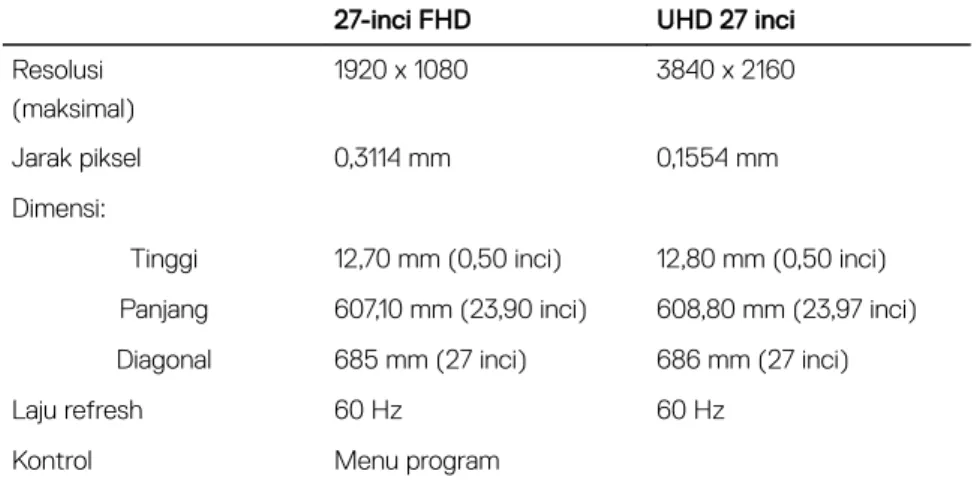
Tabel 15. Spesifikasi display
27-inci FHD UHD 27 inci
Resolusi (maksimal)
1920 x 1080 3840 x 2160 Jarak piksel 0,3114 mm 0,1554 mm Dimensi:
Tinggi 12,70 mm (0,50 inci) 12,80 mm (0,50 inci) Panjang 607,10 mm (23,90 inci) 608,80 mm (23,97 inci) Diagonal 685 mm (27 inci) 686 mm (27 inci) Laju refresh 60 Hz 60 Hz
Lingkungan komputer
Level kontaminan di udara: G1 sebagaimana ditetapkan oleh ISA-S71.04-1985
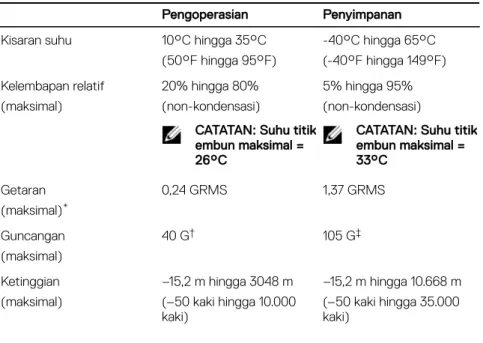
Tabel 16. Lingkungan komputer
Pengoperasian Penyimpanan
Kisaran suhu 10°C hingga 35°C (50°F hingga 95°F) -40°C hingga 65°C (-40°F hingga 149°F) Kelembapan relatif (maksimal) 20% hingga 80% (non-kondensasi)
CATATAN: Suhu titik embun maksimal = 26°C
5% hingga 95% (non-kondensasi)
CATATAN: Suhu titik embun maksimal = 33°C Getaran (maksimal)* 0,24 GRMS 1,37 GRMS Guncangan (maksimal) 40 G† 105 G‡ Ketinggian (maksimal) –15,2 m hingga 3048 m (–50 kaki hingga 10.000 kaki) –15,2 m hingga 10.668 m (–50 kaki hingga 35.000 kaki)
* Diukur menggunakan spektrum getaran acak yang mensimulasikan lingkungan pengguna. † Diukur menggunakan pulsa setengah sinus 2 ms ketika hard disk sedang digunakan. ‡ Diukur menggunakan pulsa setengah sinus 2 ms ketika kepala hard disk dalam posisi parkir.
Mendapatkan bantuan dan
menghubungi Dell
Sumber daya bantuan mandiri
Anda bisa mendapatkan informasi dan bantuan tentang produk dan layanan Dell dengan menggunakan sumber daya bantuan mandiri ini:
Tabel 17. Sumber daya bantuan mandiri
Informasi tentang produk dan layanan Dell.
www.dell.com
Aplikasi Dell Help & Support (Bantuan & Dukungan Dell)
Aplikasi Get started (Cara memulai)
Mengakses bantuan Dalam kolom pencarian Windows, ketik
Help and Support (Bantuan dan Dukungan), lalu tekan Enter.
Bantuan online untuk sistem operasi www.dell.com/support/windows www.dell.com/support/linux
Informasi pemecahan masalah, panduan pengguna, petunjuk pengaturan, spesifikasi produk, blog bantuan teknis, driver, pembaruan perangkat lunak, dan lain sebagainya
www.dell.com/support
Pelajari tentang sistem operasi Anda, pengaturan dan cara penggunaan komputer Anda, pencadangan data, diagnostik, dan lain sebagainya.
Lihat Saya dan Dell Saya di
Menghubungi Dell
Untuk menghubungi Dell mengenai penjualan, dukungan teknis, atau masalah layanan pelanggan, lihat www.dell.com/contactdell.
CATATAN: Ketersediaan bervariasi tergantung negara dan produk, dan beberapa layanan mungkin tidak tersedia di negara Anda.
CATATAN: Jika Anda tidak memiliki sambungan internet aktif, Anda dapat menemukan informasi kontak pada faktur pembelian, slip kemasan, tagihan, atau katalog produk Dell.