PENGGUNAAN PROGRAM PENGOLAH KATA
UNTUK PENYIAPAN BAHAN AJAR
MATEMATIKA
SYMBOL, EQUATION
Penulis:
Untung Trisna Suwaji
Joko Purnomo
Penilai:
Al. Krismanto
Sumardyono
Editor:
Sahid
Layouter:
Fadjar Noer Hidayat
Kementerian Pendidikan Nasional
Direktorat Jenderal Peningkatan Mutu Pendidik dan
Tenaga Kependidikan
Pusat Pengembangan dan Pemberdayaan Pendidik dan
Tenaga Kependidikan (PPPPTK) Matematika
2010
PENGGUNAAN PROGRAM PENGOLAH KATA
PENYIAPAN BAHAN AJAR
MATEMATIKA SMP:
SYMBOL, EQUATION EDITOR, DRAWING
Untung Trisna Suwaji
Fadjar Noer Hidayat
Pendidikan Nasional
Direktorat Jenderal Peningkatan Mutu Pendidik dan
Tenaga Kependidikan
Pusat Pengembangan dan Pemberdayaan Pendidik dan
Tenaga Kependidikan (PPPPTK) Matematika
PENGGUNAAN PROGRAM PENGOLAH KATA
, DRAWING
iii
Puji syukur kami panjatkan ke hadirat Tuhan Yang Maha Esa atas karunia, petunjuk, dan bimbingan-Nya sehingga Pusat Pengembangan dan Pemberdayaan Pendidik dan Tenaga Kependidikan (PPPPTK) Matematika dapat mewujudkan modul pengelolaan pembelajaran matematika untuk guru SD dan SMP. Pada penyusunan modul untuk tahun 2010 telah tersusun sebanyak dua puluh judul, terdiri dari sepuluh judul untuk guru SD dan sepuluh judul lainnya untuk guru SMP.
Modul-modul ini disusun dalam rangka memfasilitasi peningkatan kompetensi guru SD dan SMP di forum Kelompok Kerja Guru (KKG) dan Musyawarah Guru Mata Pelajaran (MGMP), khususnya KKG dan MGMP yang dikelola melalui program
Better Education through Reformed Management and Universal Teacher Upgrading
(BERMUTU). Modul yang telah tersusun, selain didistribusikan dalam jumlah terbatas ke KKG dan MGMP, juga dapat diakses melalui website PPPPTK Matematika dengan alamat www.p4tkmatematika.com.
Penyusunan modul diawali dengan kegiatan workshop yang menghasilkan kesepakatan tentang daftar judul modul, sistematika penulisan modul, dan garis besar (outline) isi tiap judul modul. Selanjutnya secara berturut-turut dilakukan kegiatan penulisan, penilaian (telaah), editing, dan layouting modul.
Penyusunan modul melibatkan beberapa unsur, meliputi Widyaiswara dan staf PPPPTK Matematika, Dosen Lembaga Pendidikan Tenaga Kependidikan (LPTK), Widyaiswara Lembaga Penjaminan Mutu Pendidikan (LPMP), Guru SD dan Guru Matematika SMP dari berbagai propinsi. Untuk itu, kami sampaikan penghargaan dan terima kasih yang tak terhingga kepada semua pihak yang telah membantu terwujudnya penyusunan modul tersebut.
Mudah-mudahan dua puluh modul tersebut dapat bermanfaat optimal dalam peningkatan kompetensi para guru SD dan SMP dalam mengelola pembelajaran matematika, sehingga dapat meningkatkan kualitas dan kuantitas hasil belajar matematika siswa SD dan SMP di seluruh Indonesia.
iv
Kami sangat mengharapkan masukan dari para pembaca untuk menyempurnakan modul-modul ini, demi peningkatan mutu layanan kita dalam upaya peningkatan mutu pendidikan matematika di Indonesia.
Akhirnya, kami ucapkan selamat membaca dan menggunakan modul ini dalam mengelola pembelajaran matematika di sekolah.
v
KATA PENGANTAR... iii
DAFTAR ISI ...v DAFTAR GAMBAR... ix DAFTAR TABEL ... xi PENDAHULUAN ...1 A. Latar Belakang ...1 B. Tujuan ...2 C. Peta Kompetensi ...3 D. Ruang Lingkup...3
E. Saran Cara Penggunaan Modul ini di MGMP/Sekolah ...4
MODUL 1 MENYISIPKAN SIMBOL MATEMATIKA PADA NASKAH MS WORD...7
A. Kegiatan Belajar 1: Menggunakan Simbol pada MS Word 2003...9
1. Menyisipkan simbol ke dalam teks...9
2. Menggunakan pangkat (superscript) dan indek (subscript) ...10
3. Menampilkan ikon Insert Symbolpada baris ikon (toolbar) ...11
4. Membuat perintah Insert Symbolmelalui keyboard...12
5. AutoCorrectdan pembuatan shortcut...13
6. Non Breaking Space...15
B. Kegiatan Belajar 2: Menggunakan Simbol pada MS Word 2007...16
1. Langkah-langkah menyisipkan simbol pada MS Word 2007...16
2. Menggunakan Fasilitas Math AutoCorrect...17
3. Membuat shortcutuntuk Insert Symbol...18
C. Ringkasan ...19
D. Latihan...19
E. Umpan Balik ...20
Daftar Pustaka...21
MODUL 2 MENULISKAN EKSPRESI MATEMATIKA DENGAN MS EQUATION...23
A. Kegiatan Belajar 1: Menggunakan Equation 3.0...24
1. Cara menggunakan Equation 3.0...24
2. Bagian-bagian toolbarEquation 3.0...24
3. Membuat shortcutuntuk Equation Editor...28
4. Mengubah style...28
5. Membuat stylesendiri...30
6. Mengatur ulang ukuran (size) dan spasi ...30
7. Menuliskan simbol melalui keyboard...31
vi
9. Menggeser posisi elemen pada ekspresi matematika menggunakan
keyboard...32
B. Kegiatan Belajar 2: Menggunakan Equation 2007...36
1. Mengedit objekEquation 3.0 di Word 2007...36
2. Menyisipkan objek Equation 3.0di Word 2007...36
3. Menyisipkan Equation di Word 2007...37
4. Menyisipkan persamaan melalui Equation Gallery...38
5. Menambahkan ekspresi matematika ke dalam Built In Equations...39
6. Mengubah format persamaan dan ekspresi matematika ...40
7. Mengatur persamaan multibaris dalam posisi Centered,Centered as Group, dan rata pada tanda = ...41
C. Ringkasan...42
D. Latihan ...43
E. Umpan Balik ...45
Daftar Pustaka...47
MODUL 3 MEMBUAT GAMBAR DENGAN MS WORD...49
A. Kegiatan Belajar 1: Mengenal Fasilitas Drawing...50
1. Draw...51
2. Select Objects...55
3. AutoShapes...55
4. Ikon Garis (Line) ...57
5. Ikon Garis Beranak Panah Tunggal (Arrow) ...57
6. Ikon Persegi Panjang (Rectangle) ...57
7. Ikon Elips...57
8. Ikon Text Box...58
9. Ikon Insert WordArt...58
10. Ikon Diagram or Organization Chart...59
11. Ikon Insert ClipArt...59
12. IkonInsert Picture ...59
13. Ikon Fill Color...61
14. Ikon Line Color...62
15. Ikon Font Color...62
16. Ikon Line Style...62
17. Ikon Dash Style...62
18. Ikon Arrow Style...62
19. Ikon Shadow...63
20. Ikon 3-D Style ...64
B. Kegiatan Belajar 2: Teknik Menggambar...64
1. Menggambar titik...64
2. Menggambar garis ...66
3. Menggambar garis lengkung ...67
4. Menyisipkan Text Box...67
5. Menggabungkan objek...69
6. Menggambar bangun datar ...70
7. Menggambar segitiga siku-siku ...72
8. Menggambar bentuk bangun datar yang tidak terdapat pada Basic Shapes...73
vii
10. Memberi arsiran transparan ...77
11. Menggambar grafik fungsi kuadrat...80
C. Ringkasan...81 D. Soal Latihan ...82 E. Umpan Balik ...83 Daftar Pustaka...83 PENUTUP ...85 A. Rangkuman ...85 B. Penilaian...86
ix
Gambar 1.1 ...8
Gambar 1.2 ...8
Gambar 1.3 Kotak dialog Symbol...10
Gambar 1.4 Jendela Customizepada MS Word...12
Gambar 1.5 Jendela Customize Keyboard...13
Gambar 1.6. Jendela Symbolpada MS Word 2007...16
Gambar 1.7 Jendela Autocorrectpada MS Word 2007...17
Gambar 1.8 Jendela Customize Keyboard pada MS Word 2007...18
Gambar 2.1 Area kerja baris menu pada Equation 3.0...24
Gambar 2.2 ...25
Gambar 2.3 Jendela Customizedan Customize Keyboard...28
Gambar 2.4 Jendela Stylespada Equation Editor...30
Gambar 2.5 Jendela SizespadaEquation Editor...31
Gambar 2.6 ...34
Gambar 2.7 Tampilan ribbonEquation di MS Word 2007...37
Gambar 2.8 Memunculkan dan memilih karakter pada Symbols...37
Gambar 2.9 Jendela rumus-rumus Built In...39
Gambar 2.10 JendelaCreate New Building Block...39
Gambar 2.11 ...40
Gambar 2.12 Tampilan persamaanProfessionaldan Linear...40
Gambar 2.13 Tampilan persamaan pada modus inline with text...40
Gambar 2.14 Tampilan persamaan pada modus display...41
Gambar 2.15 Kumpulan persamaan dalam posisi Centered...41
Gambar 2.16 Kumpulan persamaan dalam posisi Centered As Group...42
Gambar 2.17 Kumpulan persamaan dalam posisi rata pada tanda =...42
Gambar 3.1 Menampilkan toolbarDrawing ...50
Gambar 3.2 TampilantoolbarDrawingdengan header...51
Gambar 3.3 Tampilan tabInsertpada MS Word 2007...51
Gambar 3.4 SubmenuDraw...51
Gambar 3.5 ...52
Gambar 3.6 SubmenuOrder...52
Gambar 3.7 ...53
Gambar 3.8 Kotak dialog Drawing Grid...53
Gambar 3.9 ...54
Gambar 3.10 Submenu Rotate Or Flip...54
Gambar 3.11 ...54
Gambar 3.12 ...55
Gambar 3.13 ...55
Gambar 3.14 ...55
Gambar 3.15 ...56
x
Gambar 3.17 Submenu Block Arrows...56
Gambar 3.18 Submenu Callouts...56
Gambar 3.19 Submenu Flowchart...57
Gambar 3.20 Submenu Star And Banner...57
Gambar 3.21 Jendela WordArt Gallery...58
Gambar 3.22 Jendela Diagram Gallery...59
Gambar 3.23 Jendela Microsoft Clip Organizer...59
Gambar 3.24 Jendela Insert Picture...60
Gambar 3.25 Gambar Blue Hill...60
Gambar 3.26 Jendela pengaturan gambar...60
Gambar 3.27 Pilihan warna pada Fill Color...61
Gambar 3.28 Jendela Colors...61
Gambar 3.29 Jendela Fill Effect...61
Gambar 3.30 ...61
Gambar 3.31 Jendela Format AutoShape...62
Gambar 3.32 Isi ikon Line Style...63
Gambar 3.33 Isi ikon Dash Style...63
Gambar 3.34 Isi ikon Arrow Style...63
Gambar 3.35 ...63
Gambar 3.36 Beberapa bagian pada ikon Shadow...63
Gambar 3.37 Beberapa bagian pada ikon 3-D...64
Gambar 3.38 ...64
Gambar 3.39Format AutoShapepada tabSize...65
Gambar 3.40Format AutoShapepada tabColor and Lines...65
Gambar 3.41 Jendela Format AutoShape...67
Gambar 3.42 Ukuran objek...67
Gambar 3.43 JendelaFormat Text Box...68
Gambar 3.44 ...69
Gambar 3.45 Tampilan sebelum dan sesudah digabung ...70
Gambar 3.46 ...72
Gambar 3.47 Busur dan juring ...72
Gambar 3.48 ...73 Gambar 3.49 ...74 Gambar 3.50 ...75 Gambar 3.51 ...76 Gambar 3.52 ...76 Gambar 3.53 ...77 Gambar 3.54 ...79 Gambar 3.55 ...80 Gambar 3.56 ...81
xi
Tabel 2.1 Kombinasi tombol untuk gerakan kursor ...25
Tabel 2.2 Macam-macam stylepada Equation Editordan shortcut-nya...29
Tabel 2.3 Daftar shortcutuntuk menuliskan simbol ...31
Tabel 2.4Templatepada Equation Editordan shortcut-nya...32
1
A. Latar Belakang
Kemajuan teknologi komputer sekarang ini telah mempengaruhi berbagai sektor kehidupan, tidak terkecuali dunia pendidikan. Di dalam dunia pendidikan, komputer telah banyak dimanfaatkan untuk berbagai hal, baik untuk urusan administrasi maupun untuk mendukung kegiatan pembelajaran. Dalam pembelajaran misalnya, komputer telah banyak digunakan untuk proses pembelajaran yang interaktif, untuk mendapatkan berbagai informasi melalui sambungan Internet, dan untuk penyiapan bahan ajar.
Hal tersebut sejalan dengan tuntutan pendidikan itu sendiri sebagaimana diamanatkan dalam Undang-Undang Sistem Pendidikan Nasional (UU nomor 20 tahun 2003) dan Peraturan Pemerintah Republik Indonesia Nomor 19 tahun 2005 tentang Standar Nasional Pendidikan. Sebagaimana disebutkan dalam Panduan Penyusunan Kurikulum Tingkat Satuan Pendidikan Jenjang Dasar dan Menengah dari BSNP tahun 2006, bahwa “Pendidikan harus terus-menerus melakukan adaptasi dan penyesuaian terhadap perkembangan IPTEKS sehingga tetap relevan dan kontekstual dengan perubahan. Oleh karena itu, kurikulum harus dikembangkan secara berkala dan berkesinambungan sejalan dengan perkembangan ilmu pengetahuan, teknologi dan seni.”
Di dalam Permendiknas No. 22/2006, pada daftar Standar Kompetensi (SK) dan Standar Isi Mata Pelajaran Matematika SMP juga disebutkan bahwa “Untuk meningkatkan keefektifan pembelajaran, sekolah diharapkan menggunakan teknologi informasi dan komunikasi seperti komputer, alat peraga, atau media lainnya.”
Untuk mendukung pembelajaran sebagaimana yang diharapkan di atas terutama untuk penyiapan naskah matematika, guru dapat memanfaatkan berbagai program aplikasi komputer yang selama ini mungkin telah dikenal seperti MS Word. Program
ini dapat membantu guru untuk menyiapkan bahan ajar dan RPP maupun untuk mendukung proses pembelajaran matematika. MS Word menyediakan fasilitas yang
2
dapat digunakan untuk menuliskan simbol-simbol, notasi dan ekspresi matematika serta membuat gambar bangun-bangun matematika (titik, garis, bangun-bangun datar, bangun ruang, kurva, dan lain-lain) yang sering diperlukan di dalam naskah-naskah yang akan disiapkan oleh guru matematika. Fasilitas MS Word yang dapat dimanfaatkan untuk tujuan tersebut adalah Symbol, Equation, dan Drawing.
Pada kenyataannya, melalui berbagai diklat yang diadakan oleh P4TK Matematika diketahui masih banyak guru SMP yang belum dapat memanfaatkan komputer untuk pembelajaran secara optimal, termasuk memanfaatkan fasilitas Symbol, Equation, dan Drawing tersebut untuk menyiapkan naskah/bahan ajar matematika. Selain itu juga ditemukan banyak naskah matematika, bahkan beberapa Buku Sekolah Elektronik, yang memuat beberapa kejanggalan dalam menampilkan suatu ekspresi matematika.
Berdasarkan hal-hal yang diungkapan di atas, perlu adanya suatu panduan yang dapat dimanfaatkan oleh guru untuk menulis naskah/bahan ajar matematika SMP secara lebih baik dengan memanfaatkan fasilitas Symbol, Equation, dan Drawing pada program pengolah kata MS Word. Panduan ini disusun dalam bentuk modul yang dapat dimanfaatkan untuk belajar secara mandiri maupun bersama pada kegiatan MGMP.
Kedudukan modul ini dalam program BERMUTU adalah sebagai suplemen lanjutan untuk Bahan Belajar Mandiri (BBM) ICT yang telah disusun pada tahun 2008, dan suplemen untuk modul Pemanfaatan Komputer sebagai Media Pembelajaran Matematika di SMP yang telah dikembangkan tahun 2009.
B. Tujuan
Modul ini dimaksudkan sebagai panduan belajar tambahan (suplemen) yang dapat digunakan oleh guru matematika SMP maupun guru-guru lain yang ingin menggunakan program MS Word untuk menyiapkan naskah/bahan ajar dan perangkat
pembelajaran lain dengan menfaatkan fasilitas yang ada di dalamnya, khususnya fasilitasSymbol, Equation, dan Drawing,secara optimal.
3
C. Peta Kompetensi
Modul ini disusun untuk mendukung peningkatan kompetensi guru seperti yang diharapkan pada Permendiknas nomor 16 tahun 2007, khususnya:
1. kompetensi pedagogik guru yaitu memanfaatkan teknologi informasi dan komunikasi untuk kepentingan pembelajaran, dan
2. kompetensi profesional butir 20, yaitu menguasai materi, struktur, konsep, dan pola pikir keilmuan yang mendukung mata pelajaran yang diampu.
3. Pada penjabaran kompetensi ini tercantum salah satu kompetensi guru matematika adalah mampu menggunakan alat peraga, alat ukur, alat hitung, piranti lunak komputer, model matematika, dan model statistika.
Secara lebih khusus, modul ini juga akan mendukung peningkatan kompetensi guru yang terkait dengan pemanfaatan komputer, yakni:
1. menggunakan fasilitas Symbolpada MS Word untuk menuliskan simbol-simbol dan notasi matematika secara benar di dalam naskah,
2. menggunakan fasilitas Equation pada MS Word untuk menuliskan ekspresi-ekspresi matematika (termasuk persamaan, pertidaksamaan) secara benar di dalam naskah, dan
3. menggunakan fasilitas Drawing pada MS Word untuk membuat gambar bangun-bangun geometri secara baik di dalam naskah.
D. Ruang Lingkup
Panduan ini terdiri atas 3 (tiga) modul. Pada modul 1 dibahas bagaimana cara menuliskan lambang-lambang dan notasi matematika secara benar dengan menggunakan fasilitas Symbol pada MS Word. Hal-hal yang akan Anda pelajari modul 1 meliputi langkah-langkah menyisipkan simbol pada naskah matematika, mendefinisikan tombol cepat (shortcut) untuk mempersingkat suatu perintah, dan beberapa tips untuk memperbaiki penampilan naskah. Pada modul 2 dibahas bagai-mana cara menuliskan ekspresi-ekspresi matematis secara baik dan benar dengan menggunakan Microsoft Equation 3.0 dan Equation versi 2007. Hal-hal yang akan Anda pelajari pada modul 2 meliputi cara menuliskan ekspresi matematika, mendefinisikan tombol cepat (shortcut), pengaturan ulang berbagai simbol, font, dan
4
spasi, serta beberapa trik (pada contoh kasus) untuk memperbaiki tampilan. Pada modul 3 dibahas bagaimana cara membuat gambar bangun-bangun geometri dengan menggunakan fasilitas Drawing pada MS Word. Pembahasan meliputi pengenalan fasilitas Drawingdan teknik-teknik menggambar.
Modul ini disusun dengan mengasumsikan bahwa para guru saat ini biasanya menggunakan MS Word versi 2003 atau versi 2007. Oleh karena itu, isi panduan yang diuraikan di dalam modul-modul tersebut berorientasi pada MS Word 2003 dan MS Word 2007.
E. Saran Cara Penggunaan Modul ini di MGMP/Sekolah
1. Sebelum mempelajari modul ini guru diharapkan sudah menguasai BBM ICT 2. Modul ini dapat digunakan oleh guru anggota MGMP secara individu maupun
kelompok.
3. Sangat disarankan ketika menggunakan modul ini untuk belajar mandiri maupun secara berkelompok, guru langsung menggunakan komputer (desktop/laptop) dan langsung mempraktikan contoh-contoh atau langkah-langkah yang dituntunkan. 4. Untuk mempelajari sekaligus mempraktikkan modul ini dibutuhkan waktu sekitar
18 jam belajar (1 jam belajar =50 menit), dengan alokasi waktu sebagai berikut: a. Empat (4) jam untuk mempelajari Modul 1 (penggunaan fasilitas Symbol), b. Tujuh (7) jam untuk mempelajari Modul 2 (penggunaan Microsoft
Equation 3.0 danEquation 2007),
c. Tujuh (7) jam untuk mempelajari Modul 3 (penggunaan fasilitas Drawing). 5. Alternatif proses belajarnya yang disarankan adalah sebagai berikut:
a. Mulailah membaca dari bagian pendahuluan untuk mengetahui harapan dan target dari belajar modul ini.
b. Masing-masing modul berdiri sendiri, sehingga untuk mempelajari modul 3 ataupun modul 2 tidak harus mempelajari modul 1 terlebih dahulu. Meskipun demikian, Anda diharapkan mempelajarinya secara urut dimulai dari modul 1 (dari yang paling sederhana).
5
c. Pada saat mempelajari masing-masing modul, mulailah membaca dari bagian awal untuk mengetahui manfaat masing-masing fasilitas yang akan dibahas di bagian selanjutnya.
d. Pada saat mempelajari pemanfaatan masing-masing fasilitas (Symbol, Equation dan Drawing), akan lebih efektif jika Ada langsung mempraktik-kan dengan komputer.
e. Setelah Anda merasa cukup menguasai materi, kerjakan latihan pada setiap akhir modul untuk mengecek pemahaman Anda terhadap materi yang telah dipelajari.
f. Pada bagian akhir terdapat tugas untuk mengukur pemahaman Anda terhadap isi seluruh modul. Setelah Anda selesai mempelajari semua modul, kerjakan tugas akhir tersebut.
6. Agar efektif dalam mempelajari modul ini hendaknya masing-masing guru anggota MGMP menggunakan satu komputer.
7. Apabila masih perlu melakukan klarifikasi terhadap isi modul ini, berdiskusilah dengan sesama guru seprofesi di sekolah atau MGMP, atau berkonsultasi dengan narasumber misalnya kepala sekolah, pengawas, atau instruktur/guru inti di tempat MGMP.
8. Apabila terdapat permasalahan yang perlu dibicarakan atau dikomunikasikan lebih lanjut dengan penulis atau P4TK Matematika terkait dengan isi modul ini, silakan Anda menghubungi P4TK Matematika melalui alamat Jl. Kaliurang Km 6 Condongcatur, Depok, Sleman, Yogyakarta 55281, telepon (0274) 881717, 885725, 885752, Kotak Pos 31 Yk-Bs, atau dikirim lewat faksimili (0274) 885752 atau e-mail: [email protected]. Anda juga dapat menghubungi penulis dengan alamat e-mail [email protected] atau [email protected].
6
untuk meningkatkan www.p4tkmatematika.com untuk meningkatkan kompetensi
pendidik dan tenaga kependidikan matematika
MENYISIPKAN SIMBOL
MATEMATIKA
PADA NASKAH MS WORD
MODUL 1
MENYISIPKAN SIMBOL
MATEMATIKA
PADA NASKAH MS WORD
1
MENYISIPKAN SIMBOL
PADA NASKAH MS WORD
7
MENYISIPKAN SIMBOL MATEMATIKA
PADA NASKAH MS WORD
Ketika menulis naskah matematika dengan menggunakan MS Word, Anda sering menggunakan karakter-karakter atau simbol-simbol yang tidak terdapat pada papan ketik (keyboard), seperti ≠, α, β, π, , , , . Lantas bagaimana caranya menuliskan simbol-simbol tersebut dengan MS Word? Mungkin sebagian di antara Anda sudah tahu, namun beberapa mungkin belum terbiasa menuliskan simbol-simbol tersebut dengan menggunakan fasilitas Insert Symbolpada MS Word.
Mengapa harus menggunakan Insert Symbol? Perlu Anda ketahui bahwa pada komputer terdapat dua jenis karakter yang dituliskan, yaitu karakter yang berbasis ANSI (American National Standard Institute) dan non-ANSI. Karakter ANSI dapat langsung dihasilkan dengan menggunakan sebuah tombol atau kombinasi (memencet beberapa tombol secara bersamaan) pada papan ketik (keyboard). Karakter non-ANSI termasuk di dalamnya berbagai macam simbol tidak dapat langsung dihasilkan dengan menggunakan tombol-tombol pada papan ketik, untuk menuliskannya Anda perlu menggunakan fasilitas Insert Symbolpada MS Word.
Contoh sederhana untuk menunjukkan perbedaan lambang matematika yang diketik dengan tombol keyboard dan yang dihasilkan dengan menggunakan fasilitas Insert Symboladalah tanda plus (+). Ketika seluruh teks diblok dan jenis hurufnya diubah, maka tanda plus yang diketik melalui keyboard mungkin akan berubah bentuknya. Sementara itu, dengan perlakuan sama, tanda plus (+) yang dihasilkan dari fasilitas Insert Symbol tidak berubah bentuknya. Semua simbol atau karakter yang dimasukkan melalui fasilitas Insert Symbol diproteksi oleh Windows terhadap perubahan format teks.
Perhatikan contoh pengetikan naskah pada yang diambil pada salah satu Buku Sekolah Elektronik kelas VII berikut.
8
Perhatikan contoh kasus pada Gambar 1.
yang berbeda (yakni ' ×' dan 'x') . Sementara itu, pada Gambar 1.2 terdapat dua lambang operasi pengurangan yang berbeda ( '
(nol) pada posisi superscript
derajat. Kasus di atas merupakan contoh kesalahan yang sering terjadi pada pengetikan naskah-naskah matematika. Kesalahan yang lain di antaranya seperti terlihat pada tabel berikut.
Wajar Tidak Wajar
x+ y x + y 3 2 3 - 2
ab a.b
3 2 3 x 2 30 30o, 300
Fasilitas Insert Symbolyang terdapat pada terdapat pada MS Word
dengan mengklik
Gambar 1.1
Gambar 1.2
Perhatikan contoh kasus pada Gambar 1.1 terdapat dua lambang operasi perkalian ' dan 'x') . Sementara itu, pada Gambar 1.2 terdapat dua lambang operasi pengurangan yang berbeda ( '−' dan '-' ) dan penggunaan angka 0
superscript (posisi sedikit di atas baris) sebagai lambang satuan derajat. Kasus di atas merupakan contoh kesalahan yang sering terjadi pada naskah matematika. Kesalahan yang lain di antaranya seperti terlihat pada tabel berikut.
Tabel 2.1
Tidak Wajar Kesalahan yang terjadi Menggunakan huruf tegak sebagai variabel.
Menggunakan hypen(untuk memenggal kata) bukan tanda minus (en-dash).
Menggunakan titik untuk mengakhiri kalimat sebagai perkalian, seharusnya gunakan midle dot.
Menggunakan huruf x sebagai simbol perkalian. Menggunakan huruf o non kapital atau nol (0) kemudian di-superscript. Seharusnya menggunakan simbol derajat.
yang terdapat pada MS Word 2007relatif sama dengan yang MS Word 2003. Pada versi 2007 untuk menuliskan simbol dilakukan , pada ribbon klik . Salah satu keunggulan terdapat dua lambang operasi perkalian ' dan 'x') . Sementara itu, pada Gambar 1.2 terdapat dua ) dan penggunaan angka 0 (posisi sedikit di atas baris) sebagai lambang satuan derajat. Kasus di atas merupakan contoh kesalahan yang sering terjadi pada naskah matematika. Kesalahan yang lain di antaranya seperti
Menggunakan huruf tegak sebagai variabel.
(untuk memenggal kata) bukan Menggunakan titik untuk mengakhiri kalimat sebagai Menggunakan huruf x sebagai simbol perkalian. Menggunakan huruf o non kapital atau nol (0)
menggunakan
relatif sama dengan yang simbol dilakukan . Salah satu keunggulan
9
pada MS Word 2007untuk keperluan naskah matematika adalah tersedianya fasilitas Math AutoCorrect. Fasilitas ini memudahkan Anda menuliskan simbol-simbol matematika melalui papan keyboard. Terdapat lebih dari 200 simbol yang dapat disisipkan pada naskah melalui fasilitas ini.
Setelah mempelajari modul ini Anda diharapkan mampu menyisipkan simbol secara benar ke dalam naskah, menampilkan ikon Insert Symbol pada layar MS Word 2003, membuat shortcut Insert Symbol, Autocorrect, dan Math Autocorrect pada layar MS Word 2007.
Modul ini terdiri atas dua kegiatan belajar. Pada kegiatan belajar pertama Anda akan belajar bagaimana menyisipkan simbol-simbol khusus ketika Anda bekerja dengan MS Word 2003. Pada kegiatan belajar kedua Anda akan belajar melakukan hal sama namun dengan asumsi Anda bekerja menggunakan MS Word 2007.
A. Kegiatan Belajar 1: Menggunakan Simbol pada MS Word 2003 1. Menyisipkan simbol ke dalam teks
Berikut ini langkah-langkah untuk menyisipkan simbol/karakter ke dalam suatu naskah.
a. Letakkan kursor pada posisi di mana simbol akan ditampilkan.
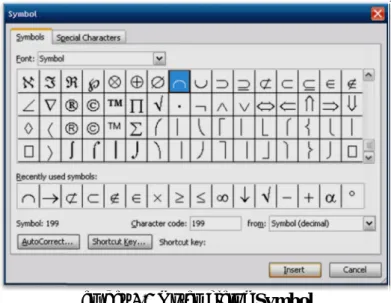
b. Klik Insert pada baris menu kemudian klik submenu Symbol. Sebuah jendela (kotak dialog)Symbolakan muncul seperti pada Gambar 1.3.
c. Pilih simbol yang diinginkan. Anda mungkin perlu memilih jenisfont, menggeser
scroll bar vertikal, atau memilih tabSpecial Characters jika simbol yang Anda inginkan belum terlihat pada kotak dialog Symbol.
d. Klik dobel simbol atau karakter yang Anda inginkan, atau klik sekali kemudian klik tombol Insert. Anda dapat juga memanfaatkan simbol pada Recently used symboluntuk memilih simbol-simbol yang terakhir atau sering digunakan. e. Jika Anda ingin menyisipkan simbol yang lain, letakkan kursor pada posisi yang
diinginkan, kemudian ulangi langkah 4. Anda dapat berpindah dari kotak dialog Symbol ke naskah dengan menekan tombol Ctrl + Tab (tekan dan tahan tombol Ctrl kemudian tekan tombol Tab sekali dan lepaskan keduanya).
10
f. Setelah selesai menyisipkan g. Jika Anda membatalkan
dialog Symbol, tekan
Sekarang cobalah Anda menyisipkan simbol 2. Menggunakan pangkat (
Fasilitas format superscript
karakter sedikit di atas (pangkat) Sebagai contoh angka 2 di
pada "x2 = 6". Perhatikan bahwa karakter yang di
subscript memiliki ukuran
Terdapat berbagai cara untuk me antaranya seperti yang dijelaskan
Cara 1: Blok karakter/teks yang akan dijadikan pangkat atau indek, kemudian kanan pada teks yang diblok
sehingga muncul Superscript (
dengan mengklik tombol
menyisipkan simbol, klik Close.
membatalkan menyisipkan simbol, tetapi terlanjur masuk ke tekan tombol Esc , atau klik Cancel.
Gambar 1.3 Kotak dialog Symbol
Sekarang cobalah Anda menyisipkan simbol-simbol ≠, α, β, π, , , , pangkat (superscript) dan indek (subscript)
superscript dan subscript digunakan untuk menempatkan suatu (pangkat) atau di bawah (indek) posisi karakter yang normal. Sebagai contoh angka 2 digunakan sebagai pangkat pada "y=x2", dan sebagai
. Perhatikan bahwa karakter yang digunakan sebagai superscript
memiliki ukuranfontyang lebih kecil daripada karakter normalnya Terdapat berbagai cara untuk menggunakan teks sebagai pangkat
yang dijelaskan berikut ini.
arakter/teks yang akan dijadikan pangkat atau indek, kemudian kanan pada teks yang diblok, selanjutnya klik Font
sehingga muncul kotak dialog Font. Pada bagian Effect, centang ) atau Subscript (
klik tombol OK( ).
simbol, tetapi terlanjur masuk ke kotak
, . Lakukan!
digunakan untuk menempatkan suatu posisi karakter yang normal. , dan sebagai indek
superscript dan daripada karakter normalnya.
atau indek, di
arakter/teks yang akan dijadikan pangkat atau indek, kemudian klik
( )
, centang pilihan ), akhiri
Contoh: untuk
"pangkat", klik kanan, pilih menuliskan variabe
kanan, pilih Font
Cara 2: Blok karakter/teks yang akan Ctrl + = untuk
menjadikan pangkat
Cara 3: Untuk menulis teks yang di berubah lebih pendek. agak turun ke bawah
Ctrl + = sekali lagi. Demikian juga untuk sesudah menulis dalam bentuk
Cobalah! Catatan:
Kombinasi Ctrl + = dan untuk subscriptdan superscript
3. Menampilkan ikon Insert Symbol pada baris ikon ( Langkah klik Insert dilanjutkan dengan klik
dialog Symbol dapat dipercepat dengan mengklik ikon ini belum tampak pada baris
baris menu, kemudian klik Command, pada kotak Categories
bar vertikal dan temukan Symbol ( ) ke baris ikon Cobalah!
menuliskan basispangkat, ketik "basispangkat ", klik kanan, pilih Font, centang pilihan Superscript
variabelindek, ketik "variabelindek", blok tulisan "
Font, centang pilihan Subscript.
Blok karakter/teks yang akan dijadikan pangkat atau indek, kemudian untuk menjadikan indek, atau tekan Ctrl + Shift
menjadikan pangkat. Cobalah contoh di atas dengan cara ini! teks yang dimulai dengansubscript tekan Ctrl berubah lebih pendek. Teks yang Anda ketik akan tercetak
agak turun ke bawah. Untuk kembali ke pengetikan normal, tekan sekali lagi. Demikian juga untuk superscript, sebelum dan sesudah menulis dalam bentuk superscript, tekan Ctrl
dan Ctrl + Shift + = berturut-turut merupakan
superscript.
Menampilkan ikon Insert Symbol pada baris ikon (toolbar)
dilanjutkan dengan klik Symbol untuk memunculkan dapat dipercepat dengan mengklik ikon pada baris
ini belum tampak pada baris ikon, maka untuk memunculkannya klik klik Customize pada submenu yang muncul Categoriespilih Insert, pada kotak Command
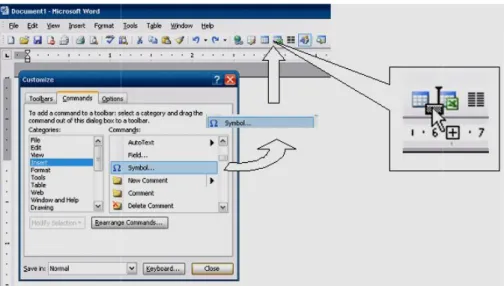
temukan . Drag dan drop(tarik dan letakkan) baris ikon. Ikon akan muncul di sana. Lihat Gambar 1.4.
11
basispangkat", blok tulisan Superscript. Untuk ", blok tulisan "indek", klik
dijadikan pangkat atau indek, kemudian tekan Shift + = . untuk Cobalah contoh di atas dengan cara ini!
Ctrl + = . Kursor tercetak lebih kecil dan Untuk kembali ke pengetikan normal, tekan , sebelum dan Ctrl + Shift + = .
merupakan shortcut
untuk memunculkan kotak baris ikon. Apabila , maka untuk memunculkannya klik Toolspada pada submenu yang muncul, klik tab
Command, geser scroll (tarik dan letakkan) Lihat Gambar 1.4.
12
Gambar 1.4 Jendela
4. Membuat perintah Insert Symbol melalui
Untuk menuliskan simbol, selain dengan dua cara di atas, Anda dapat membuat
shortcutdengan langkah:
sehingga muncul kotak dialog 1.5), (4) pada daftar Categories
InsertSymbol, pada kotak
tombol Alt + s (tekan dan tahan tombol keduanya).
Anda dapat memilih tombol apa saja pada tombol s . Pastikan kombinasi
“Currently assigned to:” digunakan untuk perintah lain
lama terhapus dan digantikan target Langkah berikutnya adalah (5)
Customize Keyboard, dan terakhir (6)
Selanjutnya Anda dapat memunculkan jendela Alt + s .
Gambar 1.4 Jendela Customizepada MS Word Membuat perintah Insert Symbol melalui keyboard
simbol, selain dengan dua cara di atas, Anda dapat membuat (1) klik Toolspada baris menu, (2) klik Customize
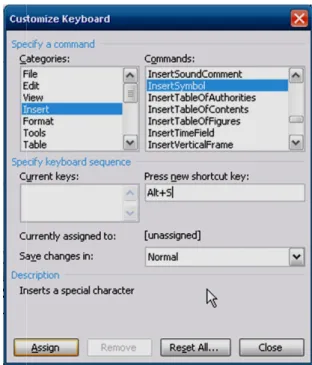
muncul kotak dialog Customize Keyboard
Categories pilih Insert, pada daftar Command
kotak teks Press new shortcut key, isikan dengan menekan (tekan dan tahan tombol Alt , tekan tombol s kemudian lepaskan Anda dapat memilih tombol apa saja pada keyboard, dalam contoh ini digunakan . Pastikan kombinasi shortcut ini belum digunakan dengan melihat pada
:” muncul pesan “[unassigned]”. Jika ternyata digunakan untuk perintah lain dan Anda tetap memaksakan, maka target
lama terhapus dan digantikan target shortcut yang Anda definisikan sekarang adalah (5) tekan tombol Assign dan klik Close
, dan terakhir (6) klik Closepada jendelaCustomize
at memunculkan jendela Insert Symbol dengan menekan simbol, selain dengan dua cara di atas, Anda dapat membuat
Customize, (3) klik (lihat Gambar Command pilih , isikan dengan menekan kemudian lepaskan
contoh ini digunakan ini belum digunakan dengan melihat pada ]”. Jika ternyata shortcuttelah dan Anda tetap memaksakan, maka target shortcut
definisikan sekarang. Close pada jendela Customize.
Gambar 1.5 Jendela 5. AutoCorrect dan pembuatan
MS Word mempunyai kemampuan mengubah atau membetulkan rangkaian karakter yang Anda ketik menjadi tulisan atau simbol tertentu sesuai dengan kombinasi atau rangkaian karakter yang baru saja Anda tulis. Contohnya, ketika Anda mengetik "(", "c", ")" berturut-turut kemudian Anda menekan tombol spasi,
mengubah rangkaian ketiga karakter tersebut menjadi lambang hak cipta ©. Kemampuan mengubah tulisan seperti ini disebut kemampuan
Word.
Cobalah Anda lakukan sebagai Tekan tombol-tombol 3
mendapatkan hasil "3 – 2". Secara otomatis biasanya menjadi "–" (perhatikan panjang kedua tanda tersebut apabila Anda mengetik 3
Jika Anda sering menggunakan simbol yang sama berulang membuat shortcut atau memanfaatkan fasilitas
Gambar 1.5 Jendela Customize Keyboard pembuatan shortcut
mempunyai kemampuan mengubah atau membetulkan rangkaian karakter yang Anda ketik menjadi tulisan atau simbol tertentu sesuai dengan kombinasi atau rangkaian karakter yang baru saja Anda tulis. Contohnya, ketika Anda mengetik "(",
mudian Anda menekan tombol spasi, Word
mengubah rangkaian ketiga karakter tersebut menjadi lambang hak cipta ©. Kemampuan mengubah tulisan seperti ini disebut kemampuan autocorrect
Anda lakukan sebagai berikut:
3 , spasi , - , 2 , spasi . Apa yang terjadi? 2". Secara otomatis biasanyaWordakan meng
(perhatikan panjang kedua tanda tersebut berbeda). Bandingkan , - , 2 (antara "-" dan "2" tidak ada spasi).
Jika Anda sering menggunakan simbol yang sama berulang-ulang, Anda dapat atau memanfaatkan fasilitas AutoCorrect untuk mempercepat
13
mempunyai kemampuan mengubah atau membetulkan rangkaian karakter yang Anda ketik menjadi tulisan atau simbol tertentu sesuai dengan kombinasi atau rangkaian karakter yang baru saja Anda tulis. Contohnya, ketika Anda mengetik "(", Word akan otomatis mengubah rangkaian ketiga karakter tersebut menjadi lambang hak cipta ©.
autocorrect pada MS . Apa yang terjadi? Anda akan akan mengubah tanda "-" ). Bandingkan dengan
spasi).
ulang, Anda dapat untuk mempercepat
14
pekerjaan. Sebagai contoh, berikut ini langkah otomatis untuk .
a. Munculkan kotak dialog
b. Klik simbol . Anda mungkin perlu mengganti daftar
scroll baruntuk menemukan simb c. Klik AutoCorrect. Pada kotak teks d. Klik Add (
e. Klik OK.
Sekarang cobalah Anda mengetik akan diganti dengan .
Diperlukan kehati-hatian dalam menentukan kata untuk fasilitas
Usahakan untuk menggunakan kata yang tidak pernah digunakan untuk menghindari penggantian yang tidak diinginkan.
Cara lain untuk mempercepat Berikut ini contoh membuat a. Munculkan kotak dialog
b. Klik simbol . Anda mungkin perlu mengganti jenis
bar vertikal untuk menemukan simbol c. Klik Shortcut Key (
New Shortcut Keys, kemudian tekan d. KlikAssign.
e. KlikClose.
Pastikan kombinasi tombol yang
untuk perintah lain. Sebagai contoh jika pada langkah di atas Anda menggunakan tombol Ctrl + x , (bukan
Currently Assigned to
kombinasi tombol tersebut telah
pekerjaan. Sebagai contoh, berikut ini langkah-langkah untuk membuat penggantian
Munculkan kotak dialog Symbolseperti pada Gambar 1.3
. Anda mungkin perlu mengganti daftar Font, atau menggeser untuk menemukan simbol .
. Pada kotak teks Replace, ketikan "*alpha" (tanpa tanda petik) )
mengetik "*alpha" diikuti spasi. Secara otomatis teks tersebut
hatian dalam menentukan kata untuk fasilitas
Usahakan untuk menggunakan kata yang tidak pernah digunakan untuk menghindari penggantian yang tidak diinginkan.
Cara lain untuk mempercepat penulisan simbol adalah dengan membua Berikut ini contoh membuat shortcutuntuk simbol perkalian ().
kotak dialog Symbol(Gambar 1.3).
Anda mungkin perlu mengganti jenis Font dan menggeser vertikal untuk menemukan simbol .
( ). Pindahkan kursor pada kotak kemudian tekan Alt + 8 .
Pastikan kombinasi tombol yang Anda gunakan sebagai shortcut belum
untuk perintah lain. Sebagai contoh jika pada langkah di atas Anda menggunakan , (bukan Alt + 8 ) di jendela Customize Keyboard
terlihat keterangan EditCut. Ini menunjukkan bahwa sebut telah dipakai untuk fasilitas Edit Cut
langkah untuk membuat penggantian
, atau menggeser
, ketikan "*alpha" (tanpa tanda petik)
ecara otomatis teks tersebut
hatian dalam menentukan kata untuk fasilitas AutoCorrect. Usahakan untuk menggunakan kata yang tidak pernah digunakan untuk menghindari
simbol adalah dengan membuat shortcut. dan menggeser scroll
kotak teks Press
belum digunakan untuk perintah lain. Sebagai contoh jika pada langkah di atas Anda menggunakan Keyboard pada . Ini menunjukkan bahwa Edit Cut. Jika Anda
memaksakan tetap menggunakan kombinasi ini, maka tersebut akan digantikan oleh
Catatan:
Anda dapat melihat shortcut
a. Klik Toolspada baris men b. Klik Macropada daftar c. Klik Macropada sub d. Pada jendela Macro
dalam daftar di atasnya geser e. Klik Run. Pada jendela pilih f. KlikOK.
Meskipun tidak ada ketentuan
shortcut, sebaiknya Anda menggunakan tombol dikarenakan sebagian besar kombinasi yang menggunakan lain telah digunakan oleh
All, Ctrl + b untuk perintah
sebagainya. Selain itu, kombinasi huruf yang dipakai hendaknya menyesuaikan fungsi atau lambang yang diinginkan agar mudah diingat. Misal
“”, dan sebagainya. 6. Non Breaking Space
Perhatikan dua naskah yang diambil dari Buku Sekolah
Pada dua contoh di atas terdapat penulisan ekspresi matematika yang tidak nyaman untuk dilihat karena terpotong. Dalam naskah matematika umumnya terdapat spasi memaksakan tetap menggunakan kombinasi ini, maka shortcut bawaan
tersebut akan digantikan oleh shortcutyang Anda buat terakhir.
shortcutyang telah ada dengan cara: baris menu.
daftar submenu. pada sub-submenu.
Macro yang muncul, di Macros in, pilih Word commands dalam daftar di atasnya geser scroll bar, dan pilih ListCommands
ada jendela pilih current menuand keyboard settings
Meskipun tidak ada ketentuan khusus dalam memilih kombinasi tombol untuk , sebaiknya Anda menggunakan tombol Alt , bukan
dikarenakan sebagian besar kombinasi yang menggunakan Ctrl dan beserta karakter lain telah digunakan oleh MS Word. Sebagai contoh Ctrl + a untuk perintah
untuk perintah Bold, Ctrl + c untuk perintah Edit
nya. Selain itu, kombinasi huruf yang dipakai hendaknya menyesuaikan fungsi atau lambang yang diinginkan agar mudah diingat. Misalnya,
Non Breaking Space
Perhatikan dua naskah yang diambil dari Buku Sekolah Elektronik (BSE) berikut
terdapat penulisan ekspresi matematika yang tidak nyaman untuk dilihat karena terpotong. Dalam naskah matematika umumnya terdapat spasi
15
bawaan Windows
Word commands, ListCommands.
keyboard settings.
dalam memilih kombinasi tombol untuk Ctrl . Hal ini beserta karakter untuk perintah Select Edit - Copy, dan nya. Selain itu, kombinasi huruf yang dipakai hendaknya menyesuaikan Alt + t untuk
Elektronik (BSE) berikut:
terdapat penulisan ekspresi matematika yang tidak nyaman untuk dilihat karena terpotong. Dalam naskah matematika umumnya terdapat spasi
16
(a)
antara suku-suku suatu ekspresi matematika. Jika spasi tersebut dengan menekan batang spasi (
melampaui batas kiri halaman, ia akan terpotong pada spasinya. Hal ini dapat diatasi dengan menggunakan Non Breaking Space
( Ctrl + Shift + spasi ) sekaligus Tampilan ekspresi matematika pada urutan penulisan sebagai berikut
a , x , Ctrl + Shift + spasi , Ctrl + Shift + spasi ,
Catatan:
Gunakan tanda +, , melalui fasilitas
B. Kegiatan Belajar 2: Menggunakan Simbol pada MS Word 2007 1. Langkah-langkah menyisipkan simbol
Untuk memunculkan jendela
, sehingga muncul jendela
Gambar 1.6. Jendela
(b)
suku suatu ekspresi matematika. Jika spasi tersebut dimasukkan hanya dengan menekan batang spasi (spacebar), maka ketika ekspresi matematika tersebut melampaui batas kiri halaman, ia akan terpotong pada spasinya. Hal ini dapat diatasi
Non Breaking Space, yaitu dengan menekan sekaligus ketika membuat spasi.
ekspresi matematika pada contoh pertama di atas dapat diperbaiki dengan urutan penulisan sebagai berikut:
spasi , + , Ctrl + Shift + spasi , 4 , Ctrl + , , 1 , 2 .
melalui fasilitas Insert Symbol.
Kegiatan Belajar 2: Menggunakan Simbol pada MS Word 2007 langkah menyisipkan simbol pada MS Word 2007 Untuk memunculkan jendela Symbol, klik Insert pada baris menu,
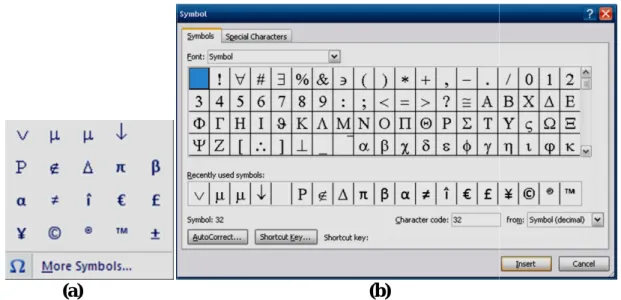
muncul jendela Symbolseperti berikut ini (Gambar 1.6a).
Gambar 1.6. Jendela Symbolpada MS Word 2007
dimasukkan hanya ), maka ketika ekspresi matematika tersebut melampaui batas kiri halaman, ia akan terpotong pada spasinya. Hal ini dapat diatasi , yaitu dengan menekan tiga tombol
di atas dapat diperbaiki dengan
Shift + spasi ,
Kegiatan Belajar 2: Menggunakan Simbol pada MS Word 2007
kemudian klik ini (Gambar 1.6a).
Simbol-simbol yang terdapat pada terakhir digunakan. Jika
mengklik
tampilan seperti pada Gambar 1.6b Anda tinggal memilih simbol yang Word 2003.
2. Menggunakan Fasilitas Math AutoCorrect Fasilitas Math AutoCorrect
simbol matematika, tanpa harus menggunakan menu Anda cukup mengetik “
mengetik “\alpha”, MS Word
melihat daftar kata-kata yang akan dikoreksi otomatis buka kotak dialog seperti Gambar 1.6b, kemudian
AutoCorrect.
Gambar 1.7 Jendela
simbol yang terdapat pada bagian atas merupakan simbol terakhir digunakan. Jika simbol yang Anda inginkan tidak terlihat,
pada bagian bawah jendela tersebut sehingga muncul pada Gambar 1.6b.
Anda tinggal memilih simbol yang Anda inginkan. Langkah-langkahnya seperti pada
Menggunakan Fasilitas Math AutoCorrect
Math AutoCorrect memberikan cara mudah untuk menuliskan
simbol matematika, tanpa harus menggunakan menu Insert Symbol. Sebagai contoh, “\angle” untuk menuliskan simbol sudut “∠
MS Word akan mengubahnya menjadi tulisan simbol kata yang akan dikoreksi otomatis buka kotak dialog 6b, kemudian klik AutoCorrect ( )
Gambar 1.7 Jendela Autocorrectpada MS Word 2007
17
atas merupakan simbol-simbol yang terlihat, Anda dapat sehingga muncul
langkahnya seperti pada
menuliskan simbol-Sebagai contoh, ∠”. Jika Anda tulisan simbol “α”. Untuk kata yang akan dikoreksi otomatis buka kotak dialog Symbol
dan tab Math
18
Catatan:
Agar fungsi Math AutoCorrect ulang kotak dialog di atas dengan
AutoCorrectbagian Replace text as you type AutoCorrect, beri centang pada
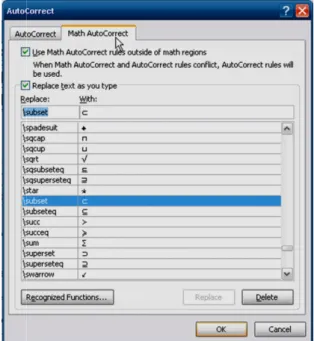
math regions, dan Replace text as you type 3. Membuat shortcut untuk Insert Symbo Klik tombol MS Office
bagian bawah jendela yang muncul klik Customize Keyboard (Gambar 1.8
pada daftar Commands
keyisikan dengan menekan kombinasi tombol sebagai shortcut, kemudian
Catatan:
Pastikan kombinasi shortcut
Gambar 1.8 Jendela
Math AutoCorrectdapat bekerja, mungkin Anda harus mengatur ulang kotak dialog di atas dengan memberi tanda contreng (
Replace text as you type. Demikian pula pada
, beri centang pada Use Math AutoCorrect runs outside of Replace text as you type.
Membuat shortcut untuk Insert Symbol
, kemudian klik Word Options dan Customize bagian bawah jendela yang muncul klik sehingga muncul jendela
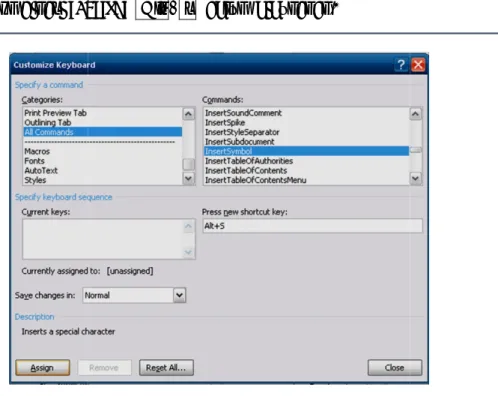
Gambar 1.8). Pada daftar Categories pilih All Commands pilih InsertSymbol; pada kotak teks Press new shortcut isikan dengan menekan kombinasi tombol (misalnya Alt + s ) yang akan dipakai
kemudian klik Assigndan terakhir klik Close.
hortcut Alt + s belum digunakan.
Gambar 1.8 Jendela Customize Keyboardpada MS Word 2007
bekerja, mungkin Anda harus mengatur
) pada tab
pada tab Math Use Math AutoCorrect runs outside of
Customize. Di muncul jendela All Commands; Press new shortcut
yang akan dipakai
19
C. Ringkasan
Insert Symbol di dalam Microsoft Wordmerupakan fasilitas yang dapat digunakan untuk menyisipkan simbol dan karakter yang tidak terdapat pada papan ketik (keyboard). Karakter yang dituliskan melalui fasilitas Insert Symbol tidak akan berubah meskipun format teks diubah. Untuk menyisipkan simbol atau karakter, dapat dilakukan melalui baris menu (InsertSymbol), shortcut, AutoCorrectatau Math AutoCorrect(pada MS Word 2007). Anda dapat membuat berbagai shortcut untuk mempercepat pekerjaan. Dalam pembuatan shortcutharus diperhatikan bahwa kombinasi tombol yang akan diinginkan belum digunakan untuk perintah lain, atau apabila sudah digunakan perintah tersebut tidak banyak dirasakan manfaatnya.
D. Latihan
1. Jelaskan salah satu keuntungan menuliskan simbol melalui fasilitas Insert Symbol.
2. Buatlah fasilitas AutoCorrectuntuk simbol . 3. Buatlah shortcutuntuk simbol .
4. Jelaskan langkah-langkah agar suatu ekspresi matematika tidak terpotong ketika melampaui tepi paragraf.
5. Ketik teks berikut:
a. AB= { x| x∈Adan x∈B} b. JikaA ⊂Bmaka AB= A
c. Ukurlah ∠ABC, ∠BCA, ∠PQRdan ∠BCD
d. ∠SQT = (x+ 28)° e. L= πr2
f. EFA EBC
Anda telah mempelajari seluk-beluk fasilitas yang dapat digunakan untuk menuliskan simbol-simbol khusus pada Microsoft Word, mempraktikkan beberapa contoh, dan mencoba latihan yang diberikan. Anda dianggap berhasil jika dapat mengerjakan minimal 75% dari soal latihan. Bagi Anda yang sudah berhasil, dapat melanjutkan ke
20
modul berikutnya dan membantu rekan
Anda yang belum dapat mencapai target 75%, ada baiknya untuk membaca ulang, bertanya dan berdiskusi dengan rekan
E. Umpan Balik
Untuk soal no. 1, Anda dapat membaca penjelasan di awal modul, di mencoba mengeksplorasi sendiri k
Anda dapat melakukan dengan membuka jendela
kombinasi karakter yang jarang digunakan, namun mudah diingat. Untuk soal nomor 4, agar suatu ekspresi matematika tidak terpotong ketika melampaui tepi paragraf maka ketika memberikan suatu spasi tekan kombinasi tombol
Pada soal nomor 5, perhat Sebagai contoh gunakan
Gunakan non-Italic untuk simbol notasi segitiga, dan notasi derajat.
Ketika Anda telah mempelajari modul ini melakukan aktivitas-aktivitas
1. menyisipkan simbol-simbol khusus ke dalam naskah yang Anda ketik, 2. memunculkan ikon
3. memilih karakter apa yang seharusnya menggunakan simbol,
4. membuat shortcutuntuk memunculkan kotak dialog 5. menggunakan fasilitas
6. membuat shortcutuntuk simbol Meskipun demikian, sejauh
persamaan-persamaan atau ekspresi akan mempelajarinya pada Modul 2.
modul berikutnya dan membantu rekan-rekan yang masih mengalami kesulitan. Anda yang belum dapat mencapai target 75%, ada baiknya untuk membaca ulang, bertanya dan berdiskusi dengan rekan-rekan Anda.
Untuk soal no. 1, Anda dapat membaca penjelasan di awal modul, di
mencoba mengeksplorasi sendiri kelebihan fasilitas tersebut. Pada soal no. 2 dan 3, Anda dapat melakukan dengan membuka jendela Insert Symbol. Gunakan kata atau akter yang jarang digunakan, namun mudah diingat. Untuk soal nomor 4, agar suatu ekspresi matematika tidak terpotong ketika melampaui tepi paragraf maka ketika memberikan suatu spasi tekan kombinasi tombol Ctrl +
Pada soal nomor 5, perhatikan kelaziman dalam menulis ekspresi matematika. Sebagai contoh gunakan font Italic untuk variabel, notasi himpunan, notasi titik.
untuk simbol-simbol seperti irisan, himpunan bagian, sudut, notasi segitiga, dan notasi derajat.
mempelajari modul ini secara tuntas, Anda berarti sudah aktivitas:
simbol khusus ke dalam naskah yang Anda ketik, pada toolbar(Word 2003),
emilih karakter apa yang seharusnya menggunakan simbol dan tidak untuk memunculkan kotak dialog Symbol,
enggunakan fasilitas Auto Correctdan Math AutoCorrect, dan untuk simbol-simbol yang sering digunakan.
sejauh ini Anda mungkin masih kesulitan untuk menuliskan persamaan atau ekspresi-ekspresi matematika yang lebih rumit. Anda akan mempelajarinya pada Modul 2.
ang masih mengalami kesulitan. Bagi Anda yang belum dapat mencapai target 75%, ada baiknya untuk membaca ulang,
samping Anda Pada soal no. 2 dan 3, Gunakan kata atau akter yang jarang digunakan, namun mudah diingat. Untuk soal nomor 4, agar suatu ekspresi matematika tidak terpotong ketika melampaui tepi paragraf + Shift + spasi . ikan kelaziman dalam menulis ekspresi matematika.
untuk variabel, notasi himpunan, notasi titik. simbol seperti irisan, himpunan bagian, sudut,
berarti sudah mampu
simbol khusus ke dalam naskah yang Anda ketik,
menggunakan simbol dan tidak
dan
Anda mungkin masih kesulitan untuk menuliskan ekspresi matematika yang lebih rumit. Anda
21
Daftar Pustaka
Brent Heslop, David Angell, & Peter Kent. 2003. Word 2003 Bible. Indiana: Willey Publishing, Inc..
Herbert L. Tyson. 2007. Microsoft® Word 2007 Bible. Indiana: Willey Publishing. Inc..
Mary Millhollon, Katherine Murray. (2004). Microsoft Office Word 2003 Inside Out. Washington: Microsoft Press.
22
www.forum.p4tkmatematika.org Forum interaksi dan komunikasi bagi guru
www.forum.p4tkmatematika.orgdan facebook.com/p4tkmatematika
MODUL 2
MENULISKAN EKSPRESI
MATEMATIKA
23
MENULISKAN EKSPRESI MATEMATIKA
DENGAN MS EQUATION
Meskipun sudah tersedia fasilitas Insert Symbol yang dapat digunakan untuk menuliskan berbagai macam simbol matematika, namun fasilitas tersebut masih belum cukup untuk menuliskan ekspresi matematika yang lebih rumit seperti
1 1 2 2 1 2 k k gab k n x n x n x x n n n + + + = + + + L L .
Fasilitas untuk menuliskan ekspresi matematika yang lebih lengkap terdapat dalam Equation Editor, yang pada MS Word 2003 memiliki nama Microsoft Equation 3.0 (terdapat juga pada MS Word 2007), dan pada MS Word 2007 memiliki nama Equation. Untuk membedakannya, dalam modul ini nama Equation 3.0 digunakan untuk Microsoft Equation 3.0 dan Equation 2007 untuk Equation di MS Word 2007. Dengan menggunakan fasilitas tersebut, penulisan ekspresi matematika yang rumit menjadi lebih mudah dilakukan.
Tampilan menu pada Equation 3.0 dan menu Equation 2007 memiliki perbedaan yang menyolok. Meskipun pada modul ini dibahas penggunaan Equation 2007, namun penekanannya lebih pada Equation 3.0 dengan pertimbangan bahwa Equation 3.0 terdapat pada kedua versi MS Word dan adanya kelemahan bahwa ekspresi yang dihasilkan oleh Equation 2007 tidak dapat diedit di MS Word 2003 (akan diubah menjadi gambar).
Setelah mempelajari modul ini Anda diharapkan mampu menyisipkan ekspresi matematika melalui fasilitas Equation, membuat shortcut untuk Equation, mengubah style (pada Equation 3.0), membuat stylesendiri, mengatur ulang ukuran, menggeser posisi elemen. Dalam modul ini banyak dibahas tentang shortcut untuk menuliskan simbol dan template. Penggunaan shortcut ini bukan kebutuhan mutlak, akan tetapi akan mempercepat proses pengetikan suatu ekspresi matematika dibandingkan dengan menggunakan mouse.
24
A. Kegiatan Belajar 1: Menggunakan Equation 3.0 1. Cara menggunakan Equation 3.0
Langkah-langkah untuk menyisipkan sebuah ekspresi matematika melalui 3.0adalah sebagai berikut.
Pada baris menu klikInsert Pada tab Create New dan selanjutnya klik OK. Pada naskah akan muncul
Gambar 2
Anda dapat mempersingkat langkah ikon (toolbar). Jika ikon
langkah: (1) klik Tools,(2) klik di kotak Categories pilih
Microsoft Equation dan letakkan di baris menampilkan ikon ke
2. Bagian-bagian toolbar Equation 3.0 Pada baris atas toolbar Equation
dapat dimasukkan ke dalam dilengkapi dengan simbol seperti
matematika dapat dibuat dengan merangkai dalam slot (kotak yang dibatasi oleh
pada area kerja.
Kegiatan Belajar 1: Menggunakan Equation 3.0 Cara menggunakan Equation 3.0
langkah untuk menyisipkan sebuah ekspresi matematika melalui sebagai berikut.
Insert, kemudian klik Object sehingga muncul jendela dan dalam daftar Object type pilih Microsoft
seperti Gambar 2.1 berikut ini.
2.1 Area kerja baris menu pada Equation 3.0 Anda dapat mempersingkat langkah di atas dengan mengklik ikon
ikon ini belum terlihat, Anda dapat memunculkannya dengan (2) klik Customize, (3) pilih tabCommand,
pilih Insert, (5) pada daftar di kotak Commands
dan letakkan di baris ikon. Cara ini sama dengan cara untuk ke baris ikon seperti yang sudah dijelaskan pada Modul oolbar Equation 3.0
Equation 3.0terdapat simbol dan operator matematika yang dapat dimasukkan ke dalam template yang terletak di baris kedua.
dilengkapi dengan simbol seperti , , dan sebagainya. Sebuah ekspresi matematika dapat dibuat dengan merangkai template dan simbol yang sesuai ke (kotak yang dibatasi oleh garis titik-titik untuk diisi simbol dan operator) langkah untuk menyisipkan sebuah ekspresi matematika melalui Equation
sehingga muncul jendela Object. Microsoft Equation 3.0,
pada baris , Anda dapat memunculkannya dengan
(4) pada daftar Commands, tarik . Cara ini sama dengan cara untuk
pada Modul 1.
terdapat simbol dan operator matematika yang yang terletak di baris kedua. Template ini Sebuah ekspresi dan simbol yang sesuai ke simbol dan operator)
Pada masing-masing bagian
yang lebih detil. Sebagai contoh pada bag
akan muncul seperti pada Gambar 2.2. Anda tinggal memilih butuhkan.
Tabel 2.1 mendaftar beberapa tombol atau kombinasi tombol yang dapat digunakan untuk menempatkan kursor
Tabel 2. Tombol atau Kombinasi
Tombol Tab Shift + Tab (panah kanan) (panah kiri) (panah atas) (panah bawah) Home End
Untuk mengedit ekspresi matematika yang telah diketik pada suatu naskah, Anda cukup mengklik dua kali ekspresi tersebut
Contoh 1
Berikut adalah langkah-langkah untuk menuliskan ekspresi
masing bagian toolbar Equation 3.0, jika diklik akan muncul
. Sebagai contoh pada bagian simbol akar dan pecahan, jika diklik muncul seperti pada Gambar 2.2. Anda tinggal memilih template
Gambar 2.2
Tabel 2.1 mendaftar beberapa tombol atau kombinasi tombol yang dapat digunakan menempatkan kursor di daerah kerjaEquation 3.0.
Tabel 2.1 Kombinasi tombol untuk gerakan kursor
Tombol atau Kombinasi Gerakan Kursor
ke akhir slot atau ke akhir slot berikutnya ke akhir slot sebelumnya
bergerak satu karakter ke kanan dalam suatu slot
bergerak satu karakter ke kiri dalam satu slot bergerak naik ke baris di atasnya
bergerak turun ke baris di bawahnya bergerak ke posisi awal dalam satu slot bergerak ke posisi akhir dalam satu slot
Untuk mengedit ekspresi matematika yang telah diketik pada suatu naskah, Anda ekspresi tersebut.
langkah untuk menuliskan ekspresi 2 : 2 =6 4
25
akan muncul pilihan an simbol akar dan pecahan, jika diklik
template yang Anda
Tabel 2.1 mendaftar beberapa tombol atau kombinasi tombol yang dapat digunakan
akhir slot berikutnya
ergerak satu karakter ke kanan dalam suatu ergerak satu karakter ke kiri dalam satu slot
ergerak ke posisi awal dalam satu slot ergerak ke posisi akhir dalam satu slot
Untuk mengedit ekspresi matematika yang telah diketik pada suatu naskah, Anda
6 4 2 2
26
Buka Equation Editor: tekan :, tekan 2 , klik
, klik , tekan Tab , tekan 2 , klik Cobalah Anda praktikan!
Catatan:
Pada contoh di atas Anda dapat juga menggunakan panah turun untuk mengganti Tab dan menggunakan
Contoh 2
Misalkan Anda ingin menuliskan
Terdapat dua cara untuk melakukannya. Cara 1:
Buka Equation Editor 5 , tekan , tekan 6
, tekan 7 , tekan klik , klik tekan , klik
tekan 5 , klik di luar area kerja. Cobalah Anda praktikan!
tekan 2 , klik , klik , tekan 6 klik , klik , tekan 4 , tekan , tekan 2 , klik , klik , tekan 6 , tekan
, klik , tekan 4 , klik di luar area kerja.
Pada contoh di atas Anda dapat juga menggunakan panah turun untuk dan menggunakan mouse untuk memindahkan kursor.
Misalkan Anda ingin menuliskan 5 1 6 5 15 7 6 5 .
Terdapat dua cara untuk melakukannya.
Editor:klik , klik , klik , klik 6 , tekan , klik , klik , klik
, tekan 1 , tekan 5 , tekan , tekan , klik , klik , tekan 5 , tekan , klik , klik , klik , tekan di luar area kerja.
6 , tekan , tekan = , klik tekan Tab , tekan di luar area kerja.
Pada contoh di atas Anda dapat juga menggunakan panah turun untuk untuk memindahkan kursor.
klik , tekan , klik , tekan – , tekan , tekan 6 ,
Cara 2: (Untuk mempercepat cara 1, gunakan fasilitas
Buka Equation Editor 5 , tekan , tekan
, tekan 7 , tekan awal sampai akhir, pada klik Edit, klik Paste, Cobalah Anda praktikan!
Catatan:
Anda dapat menekan tombol Copy) dan menekan tombol Edit, Paste).
Contoh 3
Bagaimanakah cara menuliskan ekspresi berikut ini?
Buka Equation Editor: tekan = , klik , tekan a , klik kali di posisi paling belakang
a , tekan , tekan n , pada
spasi, ketik “faktor”, klik di luar area kerja. Catatan:
Posisi Stylepada kondisi bahwa perubahan Math
menjadi tegak dan memungkinkan
Untuk mempercepat cara 1, gunakan fasilitas copydan paste. Equation Editor:klik , klik , klik ,
6 , tekan , klik , klik , klik tekan , tekan 1 , tekan 5 , tekan , tekan
pada baris menu klik Edit, klik Copy, tekan
, lakukan perubahan yang diperlukan, klik di luar area kerja.
Anda dapat menekan tombol Ctrl + c untuk menyalin (shortcut
) dan menekan tombol Ctrl + v untuk menempelkan (shortcut
Bagaimanakah cara menuliskan ekspresi berikut ini? faktor n n a a a a a
tekan a , klik , klik , tekan n , tekan klik , klik , blok “a”, copy, dan paling belakang, klik , klik , klik ,
pada baris menu klik Stylekemudian klik Text di luar area kerja. Cobalah Anda praktikan!
pada kondisi default dalam Equation 3.0 adalah Math. Perhatikan Math Style menjadi Text Style membuat tulisan “faktor” menjadi tegak dan memungkinkan menuliskan spasi.
27
.)
klik , tekan klik , klik tekan , blok dari tekan , tekan – ,
di luar area kerja.
untuk Edit,
shortcut untuk
tekan , tekan dan paste-kan dua klik , tekan Text, tekan batang
. Perhatikan membuat tulisan “faktor”
28
3. Membuat shortcut untuk Equation Editor
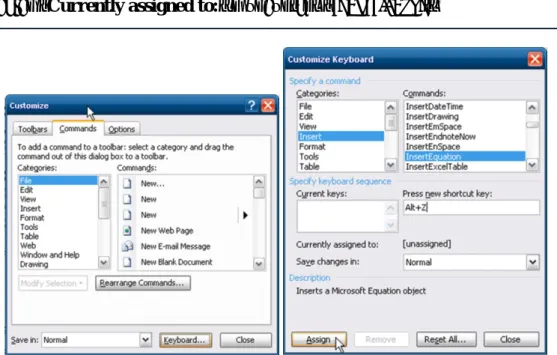
Pada baris menu klik Tool, klik Customize, pada tab Command tekan tombol Keyboard, pada daftar Categories pilih Insert, pada daftar Command pilih InsertEquation, pindahkan kursor ke kotak teks Press new shortcut key, tekan
Alt + z , klik Assign, klik Close. Catatan:
Ketika Anda menuliskan kombinasi tombol untuk suatu shortcut, pastikan bahwa kombinasi tombol tersebut belum digunakan. Anda dapat memastikan kombinasi shortcutbelum terpakai jika pada jendela Customize Keyboard, di bagian “Currently assigned to:” muncul teks “[unassigned]”.
Gambar 2.3 Jendela Customizedan Customize Keyboard 4. Mengubah style
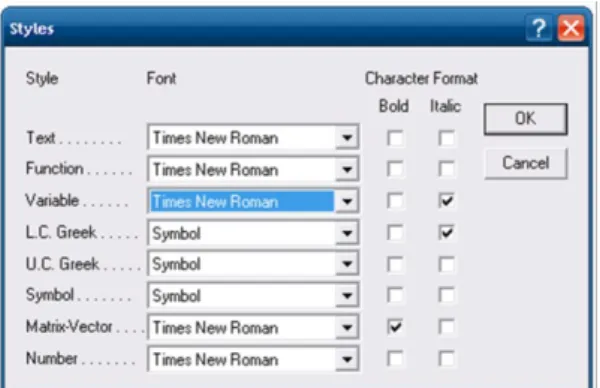
Pada contoh 3 di atas digunakan perubahan stylepada Equation Editor. Selain Text
style, masih terdapat beberapa bentuk style lain yang dapat digunakan. Anda dapat mengubah style dengan mengklik pada baris menu Equation 3.0 atau menggunakan
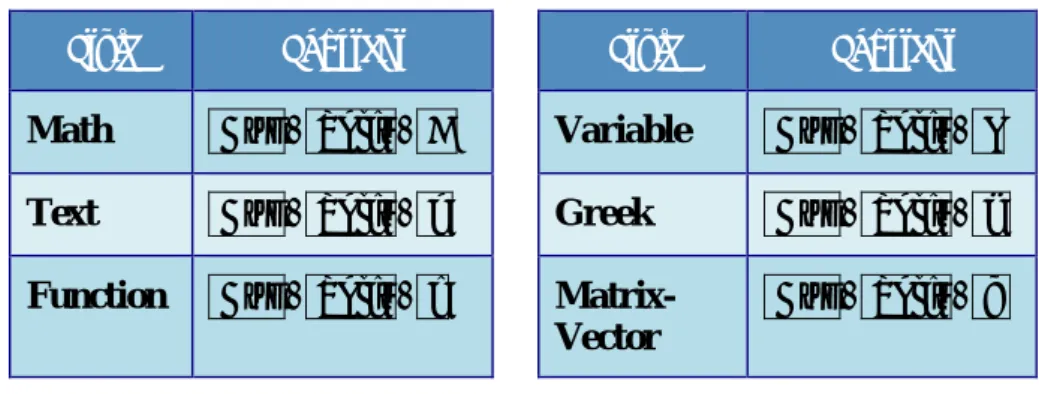
shortcut. Tabel 2.2 menyajikan beberapastylebeserta shortcut-nya yang tersedia pada Equation Editor.
29
Tabel 2.2 Macam-macam stylepada Equation Editordan shortcut-nya Style Shortcut Style Shortcut Math Ctrl + Shift + = Variable Ctrl + Shift + I Text Ctrl + Shift + e Greek Ctrl + Shift + g Function Ctrl + Shift + f
Matrix-Vector
Ctrl + Shift + b
Dalam satu jendela Equation Editor dimungkinkan Anda menggunakan lebih dari satu style. Untuk melihat perbedaan masing-masing style, cobalah buat sebuah persamaan berikut ini.
a ac b b x 2 4 2
Selanjutnya gandakan menjadi 5 buah, untuk masing-masing cobalah mengganti formatnya dengan berbagai format berbeda yang tersedia. Langkah berikut ini digunakan untuk mengubah ke Text Style. Klik dobel persamaannya kemudian tekan
Ctrl + a (select all), Ctrl + Shift + e dan terakhir klik di luar area kerja. Setelah anda mengganti seluruh style, perhatikan perbedaannya.
a ac b b x 2 4 2 (Math Style), 2a 4ac b b x 2 (Text Style), a 2 ac 4 b b x 2 (Function Style), 2a 4ac b b x 2 (Variable Style), 2 4 2 (Greek Style), 2a 4ac b b x 2 (Matrix-Vector Style). Cobalah Anda praktikan!