BAB I PENDAHULUAN
A. DESKRIPSI
1. Deskripsi Koneksi Internet
Nama Modul : Koneksi Internet
Kode Kompetensi :
TIK.0P02.010.01
Ruang lingkup isi : • Pengertian umum internet
• Kegunaan Internet
• Sejarah Internet • Pertumbuhan Internet.
• Mempersiapkan peralatan koneksi internet
• Koneksi Internet menggunakan kabel dan nirkabel
• Memulai Internet
Kaitan Modul : Modul ini merupakan modul yang harus
dikuasai oleh peserta didik Hasil yang
diharapkan
: Setelah mempelajari modul ini, peserta didik diharapkan untuk dapat :
a. Memahami dasar-dasar internet b. Memahami kegunaan internet c. Memahami sejarah adanya Internet
d. Memahami pertumbuhan Internet
e. Memahami peralatan/alat-alat koneksi internet.
f. Mampu melakukan koneksi internet baik dengan menggunakan media transmisi kabel dan nirkabel g. Memahami koneksi internet
Manfaat di Industri : Setelah mempelajari modul ini, peserta didik diharapkan untuk dapat :
a. Memahami peralatan/alat-alat koneksi internet
b. memahami cara mengkoneksikan
2. Deskripsi Mengoperasikan Web Browser
Nama Modul :
Mengoperasikan Web Browser
Kode Kompetensi :
TIK.0P02.006.01
Ruang lingkup isi : • Mempersiapkan web browser
• Menu-menu yang disediakan beserta
shortcut-nya
• Format URL (Uniform Resouce Locator) • Akses ke URL melalui hyperlink. • Fitur-fitur konfigurasi seperti: proxy dan
cookies.
• Pemyimpanan File-file hasil browsing • Link untuk (download).
• Objek-objek dasar, seperti: text, button,
image, radio button, check box, text area.
• Pencari informasi tertentu (text tertentu) pada dokumen web (mis: menu search/
find).
• Pencetakan File dokumen hasil browsing • Fitur-fitur dasar pencetakan, seperti:
page setup, printer setup, print preview
Kaitan Modul : Modul ini merupakan modul yang harus
dikuasai oleh peserta didik Hasil yang
diharapkan
: Setelah mempelajari modul ini, peserta didik diharapkan untuk dapat :
h. Mempersiapkan web browser
i. Menu-menu yang disediakan beserta
shortcut-nya
j. Format URL (Uniform Resouce Locator)
k. Akses ke URL melalui hyperlink. l. Fitur-fitur konfigurasi seperti: proxy
dan cookies.
m.Pemyimpanan File-file hasil browsing
n. Link untuk (download). o. Objek-objek dasar, seperti: text,
button, image, radio button, check box, text area.
p. Pencari informasi tertentu (text
tertentu) pada dokumen web (mis: menu search/ find).
q. Pencetakan File dokumen hasil
browsing
r. Fitur-fitur dasar pencetakan, seperti:
page setup, printer setup, print preview
Manfaat di Industri : Setelah mempelajari modul ini, peserta didik diharapkan untuk dapat :
c. memahami cara mengoperasikan web
browser
d. mencari informasi dan menyajikan informasi yang didapatkan melalui web browser
e. menyimpan dan mencetak informasi yang didapatkan melalui internet
3. Deskripsi Mengoperasikan Software Email Client
Nama Modul : Melakukan koneksi ke internet dan bekerja dengan internet
Kompetensi Mengoperasikan soft ware email client
Kode Kompetensi TIK.OPO2.007.01
Ruang lingkup isi : • Peralatan dan instrumen yang terkait dengan pelaksanaan unit kompetensi ini • Pengoperasian komputer;
• Pengoperasian sistem operasi sesuai dengan Instruction Manual;
• Pengetahuan populer tentang internet • Pengetahuan tentang kode etik penulisan
Email;
• On site training sesuai dengan softwre yang digunakan
Kaitan Modul : • Modul ini merupakan modul kedelapan
yang harus dikuasai oleh peserta didik
setelah modul TIK.OPO2.007.01
pengoperasian soft ware email client dengan sistem operasi berbasis text dan sebelum modul Mengidentifikasi dan Mengidentifikasi dan mengoperasikan komputer personal dan Mengoperasikan periferal
Hasil yang diharapkan
: Setelah mempelajari modul ini, peserta didik diharapkan untuk dapat :
• Mengoperasikan sistem operasi sesuai dengan Instruction Manual;
• Mengetahui populer tentang internet • Mengetahui tentang kode etik penulisan
Email;
• Mengoperasikan On site training sesuai dengan softwre yang digunakan.
• Mampu berkomunikasi dengan
menggunakan internet
Manfaat di Industri : Setelah mempelajari modul ini, peserta didik diharapkan untuk dapat membantu DU/DI dalam :
f. Mengoperasikan sistem operasi sesuai dengan Instruction Manual
g. Memanfaatkan internet
B. PRASYARAT
Untuk mempelajari modul ini, maka unit kompetensi dan pengetahuan yang harus dikuasai sebelumnya adalah :
• Mengidentifikasi dan mengoperasikan komputer personil • Mengoperasikan Periferal
C. PETUNJUK PENGGUNAAN MODUL
Untuk peserta didik.
1. Pemelajaran yang dilaksanakan menggunakan sistem Self Based Learning atau sistem pemelajaran mandiri. Diharapkan seluruh peserta didik dapat belajar secara aktif dengan mengumpulkan berbagai sumber selain modul ini, misalnya melalui majalah, media elektronik maupun melalui internet.
2. Dalam modul ini dituntut tersedianya bahan ajar yang lengkap yang meliputi :
b. unit komputer yang siap digunakan;
c. sistem operasi yang legal dan siap digunakan; d. buku modul internet/ koneksi internet;
e. SOP dalam menghidupkan dan mematikan komputer.
1. Guru atau instruktur berperan sebagai fasilitator dan pengarah dalam semua materi di modul ini, sehingga diharapkan dapat terjadi komunikasi timbal balik yang efektif dalam mempercepat proses penguasaan kompetensi peserta didik.
Selanjutnya, peran guru dalam proses pemelajaran adalah :
1. membantu peserta didik dalam merencanakan proses belajar, utamanya dalam materi-materi yang relatif baru bagi peserta didik; 2. membimbing peserta didik melalui tugas-tugas pelatihan yang
dijelaskan dalam tahap belajar;
3. membantu peserta didik dalam memahami konsep dan praktek dalam modul ini dan menjawab pertanyaan peserta didik mengenai proses belajar dan pencapaian jenjang pengetahuan peserta didik; 4. membantu peserta didik untuk menentukan dan mengakses
5. mengorganisasikan kegiatan belajar kelompok jika diperlukan; 6. merencanakan seorang ahli / pendamping guru dari dunia usaha
untuk membantu jika diperlukan; 7. melaksanakan penilaian;
8. menjelaskan kepada peserta didik mengenai bagian yang perlu untuk dibenahi dan merundingkan rencana pemelajaran selanjutnya;
9 mencatat pencapaian kemajuan peserta didik.af 9.
D. TUJUAN AKHIR
Setelah mempelajari modul ini, peserta didik diharapkan untuk dapat : 1. Memahami konsep dasar koneksi internet
2. Mengetahui populer tentang internet
3. Mengetahui tentang media tranmisi koneksi internet 4. Mampu mengoneksikan koneksi Internet
5. memahami konsep dasar web browser
6. dapat mencari dan menyajikan informasi yang diperoleh melalui internet dengan menggunakan web browser
7. Mengetahui tentang kode etik penulisan Email
8. Mengetahui cara membuat, mengirim dan membalas Email
9. Mengoperasikan On site training sesuai dengan software yang digunakan
E. Kompetensi
Kompetensi : Koneksi Internet
Kode : TIK.0P01.002.01
Durasi Pemelajaran :
KONDISI KINERJA Dalam melaksanakan unit kompetensi ini harus didukung dengan tersedianya :
• Komputer sudah terinstalasi;
• Software Windows yang sudah terinstalasi • SOP yang berlaku;
• Peralatan dan instrumen yang terkait dengan pelaksanaan unit kompetensi ini.
Unit Kompetensi yang harus dikuasai sebelumnya : • Mengidentifikasi dan mengoperasikan
komputer personal • Mengoperasikan periferal Pengetahuan yang dibutuhkan : • Pengoperasian komputer;
Kompetensi : Mengoperasikan Web browser
Kode : TIK.0P02.006.01
Durasi Pemelajaran : 10 jam @ 45 menit
KONDISI KINERJA Dalam melaksanakan unit kompetensi ini harus didukung dengan tersedianya :
• Web Browser sudah terinstalasi;
• User manual software pengolah kata yang digunakan;
• Server web tersedia dan dapat diakses;
• SOP yang berlaku;
• Peralatan dan instrumen yang terkait dengan pelaksanaan unit kompetensi ini.
Unit Kompetensi yang harus dikuasai sebelumnya : • Mengidentifikasi dan mengoperasikan
komputer personal • Mengoperasikan periferal Pengetahuan yang dibutuhkan : • Pengoperasian komputer;
• Pengoperasian Sistem Operasi sesuai
Instruction Manual;
• Pengetahuan popular tentang internet; • Pengetahuan tentang site-site yang dapat
diakses;
• On site training sesuai dengan sistem operasi yang digunakan
Modul 8: Pengenalan internet 11 MATERI POKOK PEMELAJARAN SUB
KOMPETENSI KRITERIA KINERJA
LINGKUP BELAJAR
SIKAP PENGETAHUAN KETERAMPILAN
1. Mempersiap-kan web browser
• Web browser telah
terinstalasi dan dapat berjalan normal
• User manual web browser sudah disediakan dan dipahami • Perangkat komputer sudah dinyalakan, dengan sistem operasi dan persyaratan sesuai dengan Installation Manual dan SOP
yang berlaku. • Web browser dijalankan. • Sistem operasi berbasis jaringan • Software aplikasi web browser (misal: Internet Explorer, Netscape, Opera dsb.) • Menya-dari penggu-naan akses bersama pada jaringan PC • Mengope rasikan PC yang tersam-bung jaringan sesuai dengan SOP • Mengidentifikasi syarat pengoperasian software web browser • Menginstalasi software web browser
Modul 8: Pengenalan internet 12
MATERI POKOK PEMELAJARAN SUB
KOMPETENSI KRITERIA KINERJA
LINGKUP BELAJAR
SIKAP PENGETAHUAN KETERAMPILAN
2. Mengenali menu, mengakses URL, menyimpan file •Menu-menu yang disediakan beserta shortcut-nya dikenali berdasarkan user manual. •Format URL (Uniform Resouce Locator) dipahami. •Akses ke URL tertentu dapat dilakukan melalui isian dan menu yang tersedia, serta penelurusan melalui hyperlink. •Fitur-fitur konfigurasi sederhana dipahami dan diaplikasikan, seperti: proxy dan cookies.
•File-file hasil browsing dapat disimpan pada media yang tersedia.
•Link tertentu dapat disimpan pada media yang tersedia (download). • Sistem operasi berbasis jaringan • Software aplikasi web browser (misal: Internet Explorer, Netscape, Opera dsb.) • Mengope-rasikan PC yang tersam-bung jaringan sesuai dengan SOP • Mengiden-tifikasi menu pada aplikasi software web browser • Mengiden-tifikasi format URL • Mengoperasika n software web browser untuk mengakses URL • Menyimpan file informasi dari URL dengan menggunakan software web browser • Mengatur konfigurasi web browser seperti: proxy dan cookies • Menyimpan alamat URL tertentu ke menu favorit web browser
Modul 8: Pengenalan internet 13 MATERI POKOK PEMELAJARAN SUB
KOMPETENSI KRITERIA KINERJA
LINGKUP BELAJAR
SIKAP PENGETAHUAN KETERAMPILAN
3. Mengenali objek dasar dan fitur pencarian informasi pada dokumen web • Objek-objek dasar dikenali, seperti: text, button, image, radio button, check box, text area. • Pencari informasi tertentu (text tertentu) pada dokumen web dapat dilakukan dengan menggunakan fasilitas yang sudah tersedia. (mis: menu search/ find). • Sistem operasi berbasis jaringan • Software aplikasi web browser (misal: Internet Explorer, Netscape, Opera dsb.) • Mengenali langkah pencarian informasi • Menjelaskan fungsi objek dasar pada dokumen web • Mengidentifikasi langkah-langkah penggunaan fitur pencarian informasi pada web browser • Menggunakan objek dasar untuk mendapatkan informasi dari URL • Mencari informasi pada web browser menggunakan mesin pencarian (seach engine)
Modul 8: Pengenalan internet 14
MATERI POKOK PEMELAJARAN SUB
KOMPETENSI KRITERIA KINERJA
LINGKUP BELAJAR
SIKAP PENGETAHUAN KETERAMPILAN
4. Mencetak file hasil browsing •
File dokumen hasil
browsing dapat dicetak dengan berbagai ukuran serta parameter pencetakan seperti : seluruhnya, halaman tertentu saja, halaman yang sedang dibaca, urutan pencetakan. • Fitur-fitur dasar pencetakan dapat digunakan, seperti:
page setup, printer setup, print preview. • Sistem operasi berbasis jaringan • Software aplikasi web browser (misal: Internet Explorer, Netscape, Opera dsb.) • User manual peralatan cetak (printer) • Cermat dan teliti dalam mengikuti langkah-langkah sesuai SOP • Menjelaskan fungsi perintah cetak pada software web browser • Mengoperasika n perintah cetak pada web browser tanpa kesalahan
F. CEKKEMAMPUAN
Apabila anda dapat menjawab seluruh soal dibawah ini, anda disilakan untuk langsung mengambil Unit Kompetensi TIK.0P02.006.01 Mengoperasikan Web Browser
I. Soal Teori
No. Soal Ya Tidak
1 Bisakah anda menghidupkan PC yang telah terhubung dengan jaringan.
2 Dapatkah anda menginstal terhadap Jaringan dengan OS tertentu 3
Dapatkah anda Mentranfer data dan Upload data dari PC satu ke PC yang lain dalam jaringan
4.
Dapatkan anda melakukan pemanggilan Suatu File Dari PC yang berbeda dan mengkopy Ke PC anda
5. Dapatkah anda mengoperasikan salah satu Aplikasi Web Browser secara umum
6. Dapatkan anda melakukan pemanggilan
terhadap suatu alamat WEB tertentu 7.
Dapatkan anda membuat Email berbasis Web sendiri pada suatu alamat sistus Webside tertentu
8. Dapatkah anda mengambil atau mengkopy
gambar/ file dari Web Browser
9. Dapatkah anda menyimpan hasil Browser kesuatu folder di PC anda
10. Dapatkah anda mengahapus alamat Web
dengan menggunakan History
11. Dapatkah anda mencari suatu informasi melalui alamat Web Browser
12. Dapatkah anda menyimpan hasil informasi dalam folder di PC anda
Apabila anda menjawab soal diatas ada yang tidak, maka sebaiknya anda mempelajari modul ini dengan tuntas, sehingga akan memudahkan anda untuk menguasai materi ini, Dan apabila anda
menjawab semua soal di atas dengan Ya semua maka anda boleh mengerjakan soal formatid pada modul ini.
BAB II
PEMELAJARAN
A.Koneksi Internet
1.
Pengantar Internet
1.1 Apa itu InternetInternet (Inter-Network) merupakan sekumpulan jaringan komputer yang menghubungkan berbagai macam situs. Internet menyediakan akses untuk layanan telekomunikasi dan sumber daya informasi untuk jutaan pemakainya yang tersebar di seluruh indonesia.
Jaringan yang membentuk internet bekerja berdasarkan suatu set protokol standr yang digunakan untuk menghubungkan jaringan komputer dan mengamati lalu lintas dalam jaringan. Protokol ini mengatur format data yang diijinkan, penanganan kesalahan (error- handling), lalu lintas pesan, dan standar komunikasi lainnya. Protokol standar pada internet dikenal sebagai TCP/IP (Transmission Control Protokol/ Internet Protokol). Protokol ini memiliki kemampuan untuk bekerja pada segala jenis komputer, tanpa terpengaruh oleh perbedaan perangkat keras maupun sistem operasi yang digunakan.
Layanan internet memperlihatkan perkembangan yang sangat pesat, karena menawarkan beberapa daya tarik atau keunggulan dibandingkan media lain. Keunggulan tersebut, antara lain:
1. Komunikasi murah 2. Sumber informasi besar 3. Tantangan baru untuk berusaha 4. Keterbukaan tanpe sensor 5. Jangkauan yang tidak terbatas
1.2 Kegunaan Internet
Banyak kegunaan yang menguntungkan yang didapatkan dari Internet dalam semua bidang (bisnis, akademis, pemerintahan, organisasi dlsb), antara lain:
1.3 Internet sebagai Media Komunikasi
Beberapa fenomena dan kelebihan internet sebagai media informasi dan komunikasi dibandingkan dengan media lain: 1. Informasi yang didapatkan lebih mudah, cepat dan murah
dengan jangkauan global. Hal ini didukung dengan fakta
bahwa untuk menjangkau pengguna sebanyak 60 juta orang:
Butuh 30 tahun untuk radio
Butuh 15 tahun untuk televisi
Butuh 3 tahun untuk web
dengan aplikasi:
o Email
Email sudah menjadi identitas ‘wajib’ bagi pelaku bisnis
o WWW
o NewsGroup
o FTP Gopher
o Dan lain-lain
2. Bermunculan situs media online (berbasis media cetak maupun yang tidak) sehingga mengurangi biaya kertas dan biaya distribusi, contoh:
oKoran masuk Internet (Kompas Cyber Media) oDetik
oSatunet oCNN
oMajalah, brosur, dlsb 3. Sebagai media promosi, diantaranya:
o Image Company
o Pengenalan, dan pemesanan produk
o Registrasi klien o Jadwal pengiriman dll
4. Komunikasi Interaktif oEmail
oDukungan Pelanggan dengan WWW
oVideo Conferencing oInternet Relay Chat oInternet Phone
5. Sebagai alat Research and Development 6. Pertukaran data
1.4. Sejarah Internet
Sebelum Internet ada, ARPAnet (US Defense Advanced Research Projects Agency) atau Departemen Pertahanan Amerika pada tahun 1969 membuat jaringan komputer yang tersebar untuk menghindarkan terjadinya informasi terpusat, yang apabila terjadi perang dapat mudah dihancurkan. Jadi bila satu bagian dari sambungan network terganggu dari serangan musuh, jalur yang melalui sambungan itu secara otomatis dipindahkan ke sambungan lainnya. Setelah itu Internet digunakan oleh kalangan akademis (UCLA) untuk keperluan penelitian dan pengembangan teknologi. Dan baru setelah itu Pemerintah Amerika Serikat memberikan ijin ke arah komersial pada awal tahun 1990.
1.5. Pertumbuhan Internet
Internet mempunyai pertumbuhan yang sangat baik dan sangat pesat saat ini. Dari data statistik yang didapat, adalah sebagai berikut:
• 3 juta host sudah terkoneksi diakhir tahun 1994
• Populasi 30 juta pengguna (1995)
• Pertumbuhan 10 % tiap bulan
• 100 juta pengguna pada tahun 1998, diperkirakan tahun 2010 semua orang akan terhubung ke Internet
• Email mendominasi 75% hubungan bisnis.
2. Koneksi Internet
Untuk dapat melakukan koneksi ke internet, secara umum langkah-langkah yang perlu disiapkan adalah :
a. Siapkan seperangkat PC b. Install Modem
c. Siapkan koneksi ke internet melalui penyedia layanan akses atau ISP (internet service Provider).
2.1. Setting Dial Up di Windows 98
Klik tombol "Start" pada kiri bawah desktop window anda Selanjutnya pilih menu "Program" > "Accessories" > "Communications" > "Dial-Up Networking" Kemudian tampak sebuah screen dengan title "Dial-Up Networking"
Klik icon "New connection"
Maka akan muncul window seperti gambar di bawah:
Untuk tahap pertama isi "nama koneksi" dan pilih "jenis modem" yang telah terinstal
Tahap selanjutnya, isi kode area dan nomor dial ISP GlobalXtreme.net Surabaya (031) DialUp 1 : 841 6969 DialUp 2 : 841 7020 Malang (0341) DialUp 1 : 56 2222 Bali (0361) DialUp 1 : 73 6868 DialUp 2 : 73 5988
Selanjutnya klik "Next"
Akan tampil sebuah screen yang menandakan berahirnya proses, klik "Finish"
T
selanjutnya adalah melakukan sedikit konfigurasi pada Dial-Up
Klik kanan pada Dial-Up yang telah dibuat kemudian pilih
"Properties"
Pilih beberapa option yang telah tersedia:
- Enable software compression - TCP/IP
Selanjutnya klik tombol TCP/IP Settings
"Specify name server addresses"
Dan isi:
Primary DNS : 202.58.192.103
Secondary DNS : 202.58.200.6 Pilih option :
"Use IP header compression"
"Use default gateway on remote netwoking"
Lalu, klik tombol "OK"
Ciptakan Shortcut untuk mempermudah penggunaan dengan cara
klik kanan pada DialUp Networking lalu pilih "Create Shortcut"
2.2. Setting DialUp dengan Windows XP
Klik tombol "Start" pada kiri bawah desktop window anda Selanjutnya pilih menu "All Programs" > "Accessories" >"Communications" > "New Connection Wizard"
Kemudian akan tampil screen "New Connection Wizard" lalu klik "Next"
Pilih option "Connect to the Internet", dan klik "Next"
Pilih "Connect using a dial-up modem", dan klik "Next"
IIsikan nama ISP "GlobalNet" dan tekan "Next"
Masukkan nomor dial ISP sesuai lokasi anda:
Surabaya DialUp 1 : 841 6969
DialUp 2 : 841 7020
Malang DialUp 1 : 56 2222
Bali DialUp 1 : 73 6868
DialUp 2 : 73 5988
lalu klik" Next"
Isikan nama anda, password dan konfirmasi password pada menu "Internet Account Information", pilih "Make this default Internet Connection" dan klik "Next"
Akan tampil screen "New Connection Wizard" yang
menandakan berakhirnya proses "Create a New Connection", dan beri tanda cek pada "Add a shortcut to this connection to my desktop", untuk membuat shortcut dan klik "Finish"
Dial-Up Account anda siap digunakan
2.3.
Memulai Koneksi Internet
Untuk memulai Akes ke internet (Telkomnet Instan)
o Klik Start, Programs, Acessories, Communications, Dial-Up
Networking
o Klik dua kali pada short cut TELKOMNet-Instan. o Isi Username dan Password pada halaman dialog box.
Connect pada :
Username : telkomnet@instan Password : telkom
o Terhubung ke internet dengan klik Connnect
Status Dial ke Telkomnet Instan:
o Status Dialing
o Status Verifikasi Username dan Password o Status Connected
B. Mengoperasikan Web Browser
Dewasa ini internet bukan merupakan sesuatu yang aneh dimasyarakat, karena penggunakan internet sebagai media komunikasi massa sudah hampir kita temui dimana-mana.
Untuk dapat menjelajahi internet tersebut diperlukan sebuah software yaitu yang disebut web browser
1.
Memulai Web Browser
2. Memulai Internet Explorer
Pada prakteknya, memulai Internet Explorer tidak beda dengan software under windows yang lain, pertama harus dipastikan bahwa operating system windows telah berjalan dengan baik, kemudian Ms-office juga sudah terinstall dengna baik, karena Internet Ezxplorer biasanya sudah terintegrasi dengan Ms-Office yang lain seperti MS-Word, Excel dll.
Adapun langkah-langkah mengaktifkan atau memanggil Internet Explorer adalah :
2. Berikutnya tampilan out slide :
3. Klik pada Addressnya untuk mengetikkan alam Websidenya lalu klik Go seperti di atas
4. Setelah lay out slide sudah ditentukan, maka berikutnya tinggal
menuliskan informasi-informasi yang akan dipresentasikan sesuai dengan rencana.
3. Memahami Menu-menu utama dan shortcut Web Browser
Tempat Mengetik Alamat Web Klik Go untuk memulai mencari alamat Menu Bar Stop Refrest Home
Untuk Memperjelas permasalahan yang kita hadapi dapat diperhatikan hal-hal sebagai berikut:
Kira-kira lima tahun lalu isi internet terbatas, tetapi sekarang amat bervariasi. Dan anda pasti dapat menemukan sesuatu yang dibutuhkan di suatu situs dengan bantuan search engine atau dengan mengaksesnya melalui situs portal.orang yang pertama kali online sering khawatir akan membuang-buang waktu mencari informasi, sementara hitungan pulsa telepon terus berjalan. Tetapi jika tahu cara kerja Internet serta tahu apa yang harus dilakukan, kita dapat memanfaatkan Internet secara maksimal serta memperoleh hasil yang diinginkan.Nah, langkah-langkah dasar berikut akan membekali anda yang baru pertama kali ber-Internet untuk lebih efektif memanfaatkan dunia maya sumber informasi ini
MENGGUNAKAN MOUSE
Mouse adalah alat yang digunakan untuk mengatur kerja di layar. Nama mouse diambil dari bentuknya yang mirip tikus. Mouse mempunyai 2 tombol: tombol kiri untuk mengaktifkan elemen di layar, sedangkan tombol kanan memunculkan menu option.
MENJALANKAN BROWSER
Ketika diinstal, browser otomatis membuat shortcut di desktop. Jika sudah berlangganan Internet pada suatu ISP, anda dapat mengklik ikon browser tersebut. Anda akan ditanya apakah ingin membuat koneksi ke Internet. Pilih membuat koneksi. Setelah tersambung, ikon bergambar dua monitor yang berkedap kedip muncul di bagian kanan bawah layar komputer
URL
Di bagian atas browser terdapat kotak putih tempat mengetikkan alamat situs Web (URL). Alamat Web biasanya seperti ini: http://www.saya.co.id. Setelah alamat diketik, tekan Enter. Selanjutnya browser akan mencari alamat tersebut.
HYPERLINK
Setelah berhasil mengakses sebuah situs Web, anda akan melihat teks yang warnanya berbeda dan bergaris bawah. Inilah yang disebut link yang aktif. Jika teks-teks ini diklik, anda akan dibawa ke halaman lain. Kita tahu bahwa teks tersebut aktif karena jika melewatkan kursor di atasnya, kursor itu berubah menjadi pointing finger.
POINTING FINGER
Ketika melewati elemen aktif sebuah halaman, kursor yang berbentuk panah akan berubah menjadi pointing finger. Artinya ada link antara elemen tersebut dengan halaman lain di Web. Ini terjadi jika kursor melewati teks, gambar, atau banner tertentu. Dengan mengklik
HALAMAN TERLALU LAMA KETIKA DIKLIK?
Jika suatu halaman terlalu lama tidak muncul, mungkin proses tersebut bisa dipercepat dengan mengklik tombol Refresh pada browser. Halaman juga bisa dihentikan pemunculannya dengan mengklik tombol Stop. Selanjutnya mungkin muncul kalimat
elemen aktif tersebut anda akan melompat ke halaman lain.
‘Transfer interrupted’ di layar.
KEMBALI KE HALAMAN
SEBELUMNYA
Setelah mengunjungi beberapa situs, anda mungkin ingin kembali ke situs atau halaman sebelumnya. Klik tombol Back, maka anda pun akan dibawa kembali ke satu halaman sebelumnya, sementara klik beberapa kali akan membawa anda ke beberapa halaman sebelumnya.
FAVORITES ATAU BOOKMARKS
Setelah menemukan sebuah situs yang baik, anda dapat menyimpannya pada browser. Feature tersebut pada Internet Explorer dinamakan Favorites sedangkan pada Netscape bernama Bookmarks. Klik tombol Bookmarks lalu pilih Add. Alamat situs itu akan ditambahkan pada daftar situs dan dapat diklik jika lain kali anda ingin berkunjung ke situs itu.
Tips
Istilah
Agar tidak selalu sibuk mengetikkan alamat Web, kita dapat meng-copy teks alamat tersebut dari tempat tertentu. Caranya? Pertama sorot (highlight) teks tersebut, lalu tekan tombol CTRL dan C bersamaan. Ini untuk meng-copy alamat itu. Kemudian pindahkan kursor ke tempat alamat web di browser. Tekan tombol CTRL dan V bersamaan. Ini akan memindahkan teks alamat itu. Tekan tombol Enter. Maka halaman bersangkutan akan dicari atau ditemukan oleh browser.
Browser
Merupakan Software yang di instal di komputer, agar kita dapat
berselancar di Web. Browser akan membaca halaman Web dan menafsirkan perintahnya untuk menampilkan halaman web yang dapat dilihat di layar. Dua Web browser yang penting adalah Microsoft Internet Explorer dan Netscape Navigator.
Kursor
Kursor adalah simbol yang sangat kecil di layar yang dikontrol oleh mouse. Kadang dapat berupa panah, pointing finger dan kadang ketika berada di atas teks dapat berbentuk garis vertikal tipis.
4. Akses ke URL dengan Hiperlink
5. Pencari informasi tertentu (text tertentu) pada dokumen web Menggunakan search/ find
Gambar diatas menunjukan tampilan menu-menu utama dan shortcut pada Web Browser
Langkah-langkahnya :
1. Klik pada Search, maka akan muncul seperti tampilan di atas.
2. Pada Choose a category for your search pilih dengan mengklik salah satu untuk katagry terhadap yang meu kita cari.
3. Pada find a Web page Containing, ketik apa yang akan kita cari 4. Klik Search
6. Printing Web Browser
Print halaman web langsung dari browser window akan mendapatkan hasil yang tidak diharapkan. Dan halaman yang di print dari Acrobat file akan tampil sama dengan yang anda lihat dilayar.
Print dari browser window
1. Klik di "File", kemudian "Print" MenuBar di Browser untuk membuka "Print Dialog Screen".
2. Pilih printer mana yang akan anda gunakan dari daftar diatas "Print Dialog Screen".
3. Klik di tab "Layout" diatas "Print Dialog Screen" untuk membuka "Print Layout Page".
4. Pilih orintasi - "Portrait" atau "Landscape" - dengan mengklik button yang sesuai.
5. Klik di tab "Options" diatas "Print Dialog Screen" untuk membuka "Options Page". Kemudian:
6. Pilih bagaimana anda ingin halaman tersebut diprint.
o "As laid out on screen" akan print semua yang ada di browser window - tetapi hanya bagian halaman pertama. Juga, jika anda ingin print frame kiri dan atas secara benar anda harus periksa setting di Internet Explorer untuk print gambar background. o Jika anda memilih "Only the selected frame" anda akan
mendapatkan halaman dimana mouse anda klik terakhir kali. Biasanya ini adalah halaman pertama, tetapi jika anda baru saja masuk di halaman yang baru dengan mengklik di frame kiri, ini hanya akan memprint halaman frame kiri tersebut. Untuk memastikan print frame utama, klik dimana saja di frame tersebut sebelum printing.
Print dari Acrobat window
Jika anda ingin print dokument Acrobat secara benar dari Acrobat window, anda harus mengklik print button di Acrobat Toolbar, Bukan di Browser Toolbar, kemudian ikuti petuntuk di Acrobat Print Dialog Screen
C. Mengoperasikan Software Email Client
1. Pengantar Email ( Electronic Mail )1.2. Apa itu Email
Email (Electronic Mail ) merupakan suatu proses dan
cara pengiriman pesan atau gambar melalui internet. Yang kita lakukan bila kita berkomunikasi menggunakan e-mail adalah mengetikkan pesan
yang akan kita kirim pada program komputer yang dikhususkan untuk keperluan ini misalnya Outlook Express, Yahoo Mail atau yang lainnya.
1.3. Cara Kerja Email
Pada dasarnya email sama dengan surat biasa ( snail mail ) yang harus melewati beberapa kantor
pos sebelum sampai ke tujuannya, begitu dikirimkan oleh seseorang melalui komputer yang tersambung ke internet sebuah email masuk ke
beberapa komputer lain di sepanjang jaringan
internet yang disebut dengan mail server. Ketika email tersebut sampai ke server yang menjadi
tujuan ( seperti yang ditunjuk pada alamat email - kepada siapa kita menulis
email ), maka email tersebut disimpan pada sebuah emailbox. Si pemilik
alamat email baru bisa mendapatkan email itu kalau yang bersangkutan
mengecek emailbox-nya.
1.4. Anatomi Alamat Email
Bilamana kita membaca alamat sebuah snail mail, kita bisa membayangkan
seberapa jauh lokasi si pengirim surat dari kita. Sedangkan untuk alamat email terdiri dari dua bagian yaitu dipisahkan dengan tanda axon / @ misalnya alamat :
Di sebelah kiri @ disebut user name ( e-rafi ), yang menunjuk pada identitas si
pemilik alamat email. User name bisa merupakan nama si pemilik, singkatan
nama, nickname, nomor, atau apapun juga. User name juga menjadi nama
bagi emailbox yang dimiliki seseorang di sebuah mail server. Di sebelah kanan
@ ( vedcmalang.or.id ) disebut domain name, yang menunjukkan identitas mail server di mana seorang user memiliki emailbox.
1.5. Variasi Bentuk Komunikasi Dengan Email
Dalam beberapa hal email memang meniru snail mail, meskipun jelas email
memiliki banyak kelebihan lain. Ini terlihat jelas pada kemungkinan bentuk komunikasi yang bisa dilakukan dengan email.
• Point to Point
Maksudnya adalah mengirimkan email langsung ke sebuah alamat tertentu. Di Indonesia terdapat kesepakatan di antara mereka yang sering berkirim email
bahwa cara ini dinamakan japri, singkatan dari jalur pribadi. • Carbon Copy / CC
Pengertian carbon, di sini analog dengan bila kita mengetik surat ( dengan mesin
tik konvensional ) menggunakan kertas karbon untuk mendapatkan salinannya. Maksudnya adalah sebuah email, selain ditujukan ke sebuah alamat utama juga dikirimkan tembusannya ke alamat lain. Biasanya alamat utama kita tuliskan pada bagian yang diawali dengan “TO”, sedangkan alamat tembusannya kita tuliskan pada bagian “CC”.
•Blind Carbon Copy / BCC
Ini adalah variasi dari CC. Orang yang menerima email yang alamatnya
dituliskan pada bagian “TO” oleh si pengirim, bisa melihat kepada siapa atau kepada alamat email mana saja email tersebut dikirimkan sebagai tembusan. Ini karena ia bisa langsung melihat pada bagian “CC”. Kadang-kadang ada kebutuhan untuk mengirimkan sebuah email kepada seseorang tapi kita tidak ingin orang tersebut tahu bahwa kita juga mengirimkan tembusannya kepada alamat orang lain. Untuk itulah digunakan BCC. Beberapa email client
5.01 bagian BCC baru bisa tampak bila kita masuk ke sebuah email baru dan mengklik pilihan View dan All Headers.
•Distribution List
Distribution list adalah sebuah cara komunikasi dengan menggunakan email
secara satu arah. Biasanya ini dibuat oleh orang yang berkepentingan untuk menyebarluaskan informasi tertentu ( pengumuman, berita harian, update
mengenai perkembangan suatu proyek, buletin, jurnal, dan sebagainya ), akan tetapi tidak mengharapkan adanya respon dari para penerima emailnya. Untuk
itu yang harus dilakukan adalah membuat sebuah alamat tertentu khusus untuk keperluan ini. Bila pengelola distribution list mengirimkan sebuah email ke
alamat tersebut, maka alamat itu akan mem-forward email tadi ke semua alamat email yang menjadi pelanggan (subscriber) dari distribution list.
Untuk menjadi pelanggan, biasanya para calon pelanggan diminta untuk mengikuti prosedur tertentu yang ditetapkan oleh si pengelola. Bisa pula si pengelola yang memasukkan alamat email mereka ke database pelanggan secara manual.
• Discussion List
Discussion list seringkali juga disebut mailing list atau lebih populer dengan milis.
Pengertiannya hampir sama dengan distribution list hanya memungkinkan siapa
saja yang tergabung menjadi subscriber untuk mengirimkan respon terhadap
sebuah email. Akan tetapi belum tentu semua orang bisa begitu saja mengikuti sebuah milis. Kadang-kadang ada milis untuk kalangan yang terbatas, sementara banyak yang terbuka untuk siapa saja.
Untuk dapat bergabung ke dalam sebuah milis pertama-tama seseorang mesti
melakukan proses subscription ( mendaftar ) dengan suatu prosedur tertentu.
Seringkali proses ini tidak memerlukan intervensi seorang administrator yang
mengelola milis, baik untuk menyetujui atau menolak permohonan menjadi anggota milis. Milis yang seperti itu tentu adalah sebuah milis yang terbuka bagi siapa saja untuk bergabung.
1.6.Etika Penulisan Email
Netiket atau Nettiquette, adalah etika dalam berkomunikasi melalui e-mail. Seperti halnya berkomunikasi melalui surat atau bertatap muka, berkomunikasi dengan e-mail butuh tatacara sendiri. Bisa dibayangkan. Hampir setiap hari ada jutaan e-mail dikirimkan dan diterima oleh begitu banyak orang. Maka salah-salah kata, bisa berarti fatal. Tapi memang sangat menyebalkan, jika kita menerima pesan e- mail yang pengirimnya menggunakan huruf kapital, mengirim kembali seutuhnya pesan-pesan yang kita kirimkan, atau menjawab pertanyaan panjang kita, dengan ucapan, "saya kira begitu", atau "betul." Nah, untuk mencegah hal itu terjadi, ada baiknya kita mengetahui beberapa di antaranya:
1.6.1. Jangan terlalu banyak mengutip.
Hati-hati dalam melakukan balasan (reply). Fasilitas 'Reply' dari sebagian besar program mailer biasanya akan mengutip pesan asli yang Anda terima secara otomatis ke dalam isi surat Anda.
Jika harus mengutip pesan seseorang dalam jawaban e-mail, usahakan menghapus bagian yang tidak perlu, dan hanya menjawab bagian-bagian yang relevan saja. Pesan yang terlalu panjang memakan file yang besar, yang membuat loading menjadi lambat, yang berarti akan menambah beban pulsa tidak hanya pada pihak penerima, juga pada pihak si pengirim.
1.6.2 Perlakukan e-mail secara pribadi.
Jika seseorang mengirim informasi atau gagasan kepada Anda secara pribadi, Anda tidak sepatutnya mengirimnya ke forum umum, seperti kelompok grup, atau mailing-list. Email pada dasarnya adalah alat komunikasi personal.
1.6.3. Jangan gunakan huruf kapital.
Seperti halnya membaca suratkabar, atau surat, membaca pesan e-mail yang menggunakan huruf besar/kapital yang berlebihan tidak enak dilihat. Tapi di samping itu, terutama dalam tata krama berkomunikasi dengan e-mail/chat, penggunaan huruf besar biasanya dianggap berteriak. Mungkin saja maksudnya hanya untuk memberi tekanan pada maksud Anda.
1.6.4. Jangan Membicarakan Orang Lain.
Jangan membicarakan orang atau pihak lain, apalagi kejelekan- kejelakannya. Berhati-hatilah terhadap apa yang Anda tulis. E- mail memiliki fasilitas bernama 'Forward', yang mengizinkan si penerima akan meneruskannya (forward) ke orang lain.
1.6.5. Jangan gunakan CC.
Jika Anda ingin mengirim mail ke sejumlah orang (misalnya di mailing-list), jangan cantumkan nama-nama pada kolom CC. Jika Anda melakukan hal itu, semua orang yang menerima e-mail Anda, akan bisa melihat alamat-alamat e-mail orang lain. Umumnya orang tidak suka bila alamat e-mailnya dibeberkan di depan umum. Selalu gunakan BCC (blind carbon copy). Dengan cara ini setiap orang hanya bisa melihat alamat e-mailnya sendiri.
1.6.6. Jangan gunakan format HTML
Jika Anda mengirim sebuah pesan penting ke rekan Anda, jangan gunakan format HTML tanpa Anda yakin bahwa program e-mail rekan Anda bisa memahami kode HTML. Jika tidak, pesan Anda sama sekali tidak terbaca atau kosong. Sebaiknya, gunakan plain text.
1.6.7. Jawablah Secara Masuk Akal
Jawablah setiap pesan e-mail secara masuk akal. Jangan menjawab dua tiga pertanyaan dalam satu jawaban. Apalagi, menjawab pesan e-mail yang panjang lebar, dan Anda menjawab dalam satu kata: "Good." Wah, ini sangat menyebalkan.
2. Email Client
Aplikasi email client : outlook Expres, Eudora, dsb.
2.1. Pengenalan Outlook
Ms Outlook adalah sebuah aplikasi pengelolaan klien email dan workgroup yang dikeluarkan oleh Microsoft, salah satu perusahaan software terbesar pimpinan
Bill Gates. Aplikasi. Biasanya MS Outlook menjadi paket dalam MS Office, sehingga untuk menginstallnya dapat dilakukan bersama-sama dengan MS Office. Selain untuk pengelolaan email, Outlook juga mempunyai beberapa fasilitas lain
seperti pengelolaan kalender kerja, meeting, jadwal tugas dll. Sebelum
menggunakan Outlook ada baiknya terlebih dahulu kita mengenal menu-menu utama dari Outlook itu sendiri.Bagian-bagian dari Outlook sbb:
Folder List
Folder List menampilkan semua folder yang ada, seperti Inbox, Personal Folders, dan Public Folders.
Toolbar
Toolbar berisi shortcuts dari perintah yang umum digunakan, seperti "New Mail Message", "Print", dan"Print Preview".
Note: Toolbar dapat diubah sesuai dengan keperluan/keinginan kita.
Status Bar menunjukkan banyaknya pesan yang ada pada folder yang ditunjuk, dan berapa banyak pesanyang belum dibaca jika ada.
Outlook Bar
Sama seperti Folder List, Outlook Bar berisi shortcuts untuk fasilitas yang ada pada Microsoft Outlook,
seperti Calendar, Contacts, and Tasks.
2.2. Outlook Untuk Pengelolaan Email 2.2.1 Membaca Email
Untuk membaca email pastikan Outlook berada pada folder “Inbox”, cukup dobel klik pada pesan yang ingin dibaca. Pesan akan terbuka pada jendela baru. Untuk
mengetahui adanya pesan baru, pada windows toolbar ( sudut kiri monitor ) akan
diberi tanda amplop yang diiringi dengan suara “ding” sebagai bunyi default untuk
email yang tiba pada Outlook.
2.2.2. Membaca File Attachment
Jika Anda menerima pesan berisi file lampiran (attachment), di folder Inbox pada
Outlook akan di beri tanda paperclip disebelahnya. Untuk membuka file attachment
lakukan langkah berikut : 1. Buka pesan/mail message.
2. Akan ada icon dengan nama file di body text.
3. Dobel klik icon file. File attachment akan terbuka sesuai dengan program aplikasinya. Anda bisa menyimpannya atau menutup saja filenya.
Cara menyimpan file attachment. 1. Sorot file attachment
2. Klik menu File – kemudian Save attachment.
3. Pilih folder tempat menyimpan file yang diinginkan. 2.2.3. Membuat Sub Folder pada Inbox.
Apabila kita ingin mengelompokkan email dan menempatkannya pada folder tertentu hal ini dapat dilakukan dengan membuat folder baru di dalam folder Inbox. Lakukan langkah berikut :
1. Pada folder Inbox klik File
2. Pilih New – pilih Folder
3. Ketik nama folder pada kolom yang tersedia.
2.2.4. Menggunakan “Message Rule”
Message Rule berguna untuk mengatur email agar dapat diterima sesuai dengan aturan yang diinginkan. Juga berguna untuk mengelompokkan email pada folder tertentu maupun untuk memblok email yang tidak kita inginkan ( iklan, spam, pornografi, dsb).
Untuk mensetting Message Rule lakukan langkah berikut :
1. Pada folder Inbox klik menu Tools
2. Klik “Rules Wizard” ( Akan muncul menu untuk “rules wizard”) 3. Klik tombol New
4. Pilih aturan sesuai keinginan (contoh “check message when they arrive” ), akan memeriksaemail begitu tiba.
5. Klik Next
6. Pilih lagi sesuai aturan yang diinginkan ( contoh “with specific word in the sender’s address” ), akan memeriksa kata-kata khusus pada alamat pengirim. 7. Klik kalimat “specific word” yang digaris bawah.
8. Isi sesuai dengan kata yang kita inginkan. (Mis: Didin)
9. Klik Next kemudian pilih “move it to the specified folder” (akan memindahkan email ke folder tertentu)
10. Klik specified, akan muncul window folder daripada Outlook 11. Pilih folder yang anda inginkan pada “Inbox” ( sub folder). 12. Klik Next – kemudian beri nama/judul untuk message rule tadi
13. Klik Finish
Ada kalanya kita tidak ingin menerima email tertentu yang mengganggu. Untuk
memblokir suatuemail yang tidak kita inginkan (iklan, spam, pornographi, dsb ) lakukan langkah berikut :
1. Pada folder Inbox klik Tools
2. Klik “Rules Wizard” ( Akan muncul menu untuk “rules wizard”) 3. Klik tombol New
4. Pilih aturan sesuai keinginan (contoh “check message when they arrive” ), akan memeriksaemail begitu tiba.
5. Klik Next
6. Pilih with “specific word in the body” ( akan mencek kata-kata yang ada pada isi pesan)
7. Kemudian ketik/tambahkan kata-kata apa saja yang ingin Anda sensor/blok. 8. Klik Next kemudian pilih/cek “Delete it” ( akan langsung menghapus pesan
bila tiba )
9. Klik Next – kemudian beri nama/judul untuk message rule tadi. 10. Klik Finish
2.2.5. Membuat/mengirim Email
Untuk membuat pesan (message) baru pada Outlook ikuti langkah berikut:
1. Pada folder Inbox, klik menu File
2. Sorot New
3. Klik menu Mail Message
Ada 3 jenis tujuan pengiriman yaitu : To, Cc dan Bcc. Deskripsinya sbb: • To: tujuan standar pengalamatan pesan.
• Cc: singkatan dari Carbon Copy. Jika Anda ingin mengirim pesan kepada
seseorang, tetapi ingin juga memberikan copy pesan pada orang lain, cantumkan alamat emailnya pada kolom Cc selain pada kolom To.
• Bcc: singkatan dari Blind Carbon Copy. Jika Anda ingin mengirim pesan pada 2
orang, pada koIom To dan pada kolom Bcc, keduanya akan menerima email tetapi penerima yang ada dikolom To tidak akan mengetahui (blind) bahwa
Setelah menentukan bagaimana dan kemana pesan akan dikirim, ikuti langkah berikut : 1. Klik tombol pengalamatan (addressing) (To, Cc, or Bcc).
1. Pada kolom "Show Names From The :" , pastikan address list yg benar telah dipilih, klik tanda panah down untuk memilih.
3. Dobel klik ( tekan To->, Cc->, Bcc-> ) nama orang yang ingin dikirim. Anda dapat memilihlebih dari satu nama dengan dobel klik pada nama tsb.
4. Klik tombol OK . Anda akan kembali ke menu pesan/New Mail Message dengan
alamatemail yang telah dipilih tadi.
5. Masukkan text pada halaman isian pesan
6. Setelah selesai mengetik pesan klik tombol Send, dan pesan akan segera dikirim..
2.2.6. Pemakaian Group
Anda dapat mengirim email ke Group tertentu, yang terdiri dari gabungan beberapa alamat email. Hal ini berguna untuk memudahkan pengiriman email ke banyak alamat sekaligus dalam satu Group daripada menuliskan alamat email satu-persatu. Untuk membuat Group akan dibahas pada bab selanjutnya. Untukmengirim ke Group lakukan langkah berikut :
1. Klik “To” pada pengiriman email. Akan muncul menu Address Book.
2. Pada kolom “Show Names from the : “ pilih All Groups ( atau ditempat mana anda membuat groups).
3. Klik Ok dan Send
2.2.7 Mengirim Attachments ( file lampiran)
Jika Anda ingin menyertakan sebuah file atau lebih pada pesan Anda, seperti
dokumen atau spreadsheet, lakukan langkah berikut:
1. Seperti biasa, buat pesan baru beserta elamat emailnya.
2. Setelah selesai mengetik pesan tekan tombol Insert pada toolbar.
3. Klik File.
4. Cari file yang ingin anda sertakan. 5. Dobel klik pada file yang akan disertakan
Setelah itu file akan dimasukkan ke dalam pesan dan siap disertakan. Cara singkat lain adalah dengan drag and drop file dari desktop atau Windows Explorer ke body pesan.
2.2.8 Membalas ( Reply ) Pesan
Ketika menerima dan telah membaca sebuah pesan (email) kemungkinan Anda ingin langsung membalas pesan ke orang yang mengirimnya. Untuk melakukan hal tersebut lakukan langkah berikut :
Standard Reply
2. Klik tombol Reply .
3. Alamat pengirim akan otomatis tercantum pada bagian To:
4. Ketik pesan anda pada body pesan. 5. Klik Send.
Reply To All
Fungsi reply to all akan membalas pesan kepada semua penerima pesan yang dituju
oleh pengirim pertama. Untuk melakukan ini : 1. Klik tombol reply to all.
2. Semua penerima akan tercantum di bagian To : dan semua alamat bagian Cc akan tercantum pada bagian Cc : juga
3. Ketik pesan anda pada body pesan. 4. Klik tombol send.
2.2.9 Out Of Office Assistant
Ms Outlook menyediakan fasilitas autoreply, dimana Outlook akan otomatis
membalas email yang datang. Jika Anda berada diluar kantor atau sedang tidak ditempat, Anda bisa otomatis mengirim reply pesan keorang yang mengirim anda pesan, sehingga orang itu tahu bahwasannya Anda belum membaca pesan yang telah dia kirim. Hal ini kita lakukan dengan memanfaatkan fasilitas Outlook yang
disebut “Out Of Office Assistant “. Untuk melakukannya lakukan langkah berikut :
1. Klick Tools pada toolbar. 2. Klik Out Of Office Assistant.
3. Jendela Out Of Office Assistant akan muncul. Klik radio button disebelah "I am currentlyout of the office" dan ketik pesan yang ingin Anda sampaikan pada kotak yang tersedia.
4. Klik tombol OK.
2.2.10. Forward ( Meneruskan ) Pesan
Ketika Anda sudah membaca pesan, dan ingin juga menyampaikan/meneruskan pesan tersebut ke orang lain, lakukan langkah berikut :
1. Buka email/pesan yang ingin Anda teruskan ke orang lain.
2. Klik tombol Forward . Masukkan alamat email penerima. Anda dapat
menambahkan komentar di body text pesan jikadiinginkan.
3. Setelah selesai, klik Send.
2.2.11. Pemakaian Signature
Kita juga dapat menyertakan “signature” atau tanda tangan elektronik, biasanya ditempatkan pada bagian bawah email kita. Signature terlebih dahulu dibuat formatnya sehingga sewaktu mengirim email tidak perlu dilakukan berulang-ulang tetapi secara otomatis akan tertera pada bagian bawah email kita. Untuk melakukannya ikuti langkah berikut:
1. Pada Outlook klik menu Tools 2. Pilih Options
3. Pilih Mail Format ( ada di atas )
4. Kemudian klik tombol “Signature Picker” akan muncul window untuk mengedit
“signature”
5. Pilih New – masukkan nama untuk “signature” Anda.
6. Klik Next – Ketik sesuai yang Anda inginkan, demikian juga anda bisa memilih
warna dan bentuk dari font. 7. Klik Finish
Signature biasanya berisi jabatan dan alamat pengirim e-mail, sehimgga penerima dapat mengenal identitas
pengirim.
2.3. Pengelolaan Personal Address Book/Alamat Email
Outlook menyediakan fasilitas Address Book untuk mengelola semua alamat email yang ada,mengelompokkannnya secara personal maupun dalam beberapa Group. Personal Address Book berisi alamat e-mail beserta informasi atau data-data dari
orang yang ingin Anda simpan. Untuk membuka Personal Addres Book lakukan
langkah2 berikut :
1. Klik menu "Tools" pada toolbar. 2. Klik "Address Book".
Secara otomatis (default) akan menampilkan “Global Address List” yang berisi alamat e-mail yang telah terdaftar.
2.3.1. Menambah alamat email ke Outlook Address Book :
Untuk menambah alamat email ke Outlook Address Book, lakukan langkah berikut :
1. Klik tanda panah dibawah "Show Names from the:" pilih Outlook Address Book
2. Klik File. 3. Klik New Entry.
4. Pilih New Contact from the list and klik "OK". 5. Pada isian Full Name, ketik nama lengkap.
6. Pada isian Email : ketik alamat lengkap e-mail orang tersebut.
Contoh : ([email protected])
Setelah itu klik tombol “Save and Close“.
Anda juga dapat menambah informasi lain tentang user tersebut, seperti alamat, no telp, perusahaan, dan lain-lain
3. Web Email
Aplikasi Email berbasis web. Internet Explorer, Netscape, Opera antara lain :
plasa, yahoo, graffiti,hotmail dan sebagainya
3.1 Langkah-Langkah Membuat Alamat Email
• Nyalakan Komputer
• Aktifkan Internet browser dari Start | Internet Explorer
• Masuk di halaman situs Internet misalnya http://mail.yahoo.com
• Maka akan keluar tampilan sebagai berikut:
• Klik akan muncul seperti dibawah ini
Ada 3 pilihan, yaitu:
Free Yahoo! Mail : Gratisan Yahoo! Mail Plus : Membayar Order Personal Address : Membayar
• Pilih Free Yahoo! Mail
• Nama Yahoo ID : Isikan dengan “nama keren” saudara, misalkan : r4fi3 Secara
otomatis default alamatnya di yahoo.com ( @yahoo.com ).
• Password : Isi passwordnya dengan karakter, angka atau gabungan dari
keduanya. Password tidak boleh lupa, karena kalau seandainya lupa, maka kita tidak bisa membuka email yang kita buat. Tulislah password sebanyak dua
kali pada kolom yang berbeda.
• Security Question : Digunakan jika kita kita lupa terhadap password kita, maka
kita bisa mengikuti petunjuk dengan security tersebut. Pada contoh di atas saya
contohkan What is your pet’s name? Kita jawab misalnya : erafi
• Mengisi tanggal kelahiran dengan format : Bulan, Tanggal dan Tahun kelahiran. Isi sesuai dengan kondisi saudara.
• Alternate Email ( optional ) : Tidak wajib diisi atau boleh diisi jika sudah punya
alamat E-mail.
• Mengisi First name : Nama depan, dan juga Last name : nama belakang. Kalau
seorang hanya mempunyai nama satu kata saja ( aliran satu kata ), maka bisa ditulis dobel / sama.
• Residence : Bahasa yang digunakan.
• ZIP / Postal Code : Isikan kode pos.
• Gender : Isikan jenis kelamin, ada pilihan Male and Female.
• Industry : Pilihlah industri yang sesuai dengan saudara.
• Title : Isi dengan nama jabatan saudara pada industri atau lembaga tempat
bekerja.
• Specialization : Isilah sesuai dengan spesialisasi saudara bekerja.
• Interests : Saudara tertarik dalam bidang apa? Pilih option yang ada dengan
• Mengetikkan kata yang sama seperti tertulis di dalam kotak-kotak dibawahnya. • Klik
• Jika form yang Anda submit sukses maka yahoo akan memberikan ucapan
selamat bahwa registrasinya sukses
Nama ID : r4fi3
Alamat Email : [email protected]
• Klik , sehingga muncul gambar seperti dibawah ini
• Klik mail
• Dengan demikian akan masuk ke account Yahoo Mail anda seperti gambar
dibawah ini.
3.2 Mengecek Email
Untuk mengecek E-mail ikuti langkah-langkah sebagai beriku:
1. Masuk dihalaman situs Internet misalkan http://mail.yahoo.com
2. Maka akan keluar menu seperti dibawah ini: 3. Ketik Yahoo ID dan juga Passwordnya.
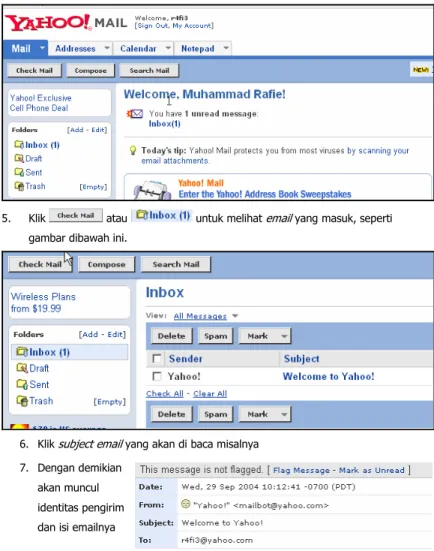
5. Klik atau untuk melihat email yang masuk, seperti
gambar dibawah ini.
6. Klik subject email yang akan di baca misalnya
7. Dengan demikian akan muncul identitas pengirim dan isi emailnya
3.3 Mengirim Email
Untuk mengirim E-mail ikuti langkah-langkah sebagai berikut:
1. Masuk di halaman situs Internet misalkan http://mail.yahoo.com
2. Maka akan keluar menu seperti dibawah ini: 3. Ketik Yahoo ID dan juga Passwordnya. Tetapi jika sudah login di email account anda, cukup tekan
4. Berikutnya isilah form yang telah disiapkan :
• To : tujuan utama -> isi alamat email yang dituju (harus diisi secara lengkap)
• BCc : tembusan khusus -> isi alamat email yang dituju (jika dibutuhkan)
• Subject: tema surat (gambaran utama isi surat) • Tulislah isi surat anda
• Jika Anda ingin melampirkan file pada email anda, klik
• Carilah file yang akan di lampirkan dengan mengklik
• Komputer akan mencari dan menscan file yang akan dilampirkan
• Jika file sudah ditemukan dan komputer tidak mendeteksi virus, proses bisa dilanjutkan dengan menekan
• Setelah selesai dan Anda yakin sudah benar tekan untuk mengirim email tersebut
• Jika alamat email yang dituju semua benar, maka akan tampil informasi bahwa email tersebut akan terkirim
3.4 Membaca Dan Membalas Email
• Setelah inbox email anda terbuka pilih dan klik email yang akan dibaca dengan memilih salah satu subject yang ada, misalnya membuka surat balasan salan dari ::Wismanu:: subjet : Re:Belajar Membuat dan Kirim Email
• Amati dan baca email tersebut, jika Anda mau mebalas email tersebut tekan tombol tanpa harus mengisi kembali alamat email yang dituju. • Tulis isi surat Anda dan jika yakin benar tekan tombol
3.5 Bergabung Dengan Mailing List
Mailing list adalah salah satu wadah untuk menjaling komunikasi dalam sebuah komunitas, yang keanggotaannya ada yang bersifat terbuka ada pula yang tertutup. Contoh Mailing List Dikmenjur :
Mailing List untuk komunitas Pendidikan Menengah Kejuruan (Sekolah Menengah Kejuruan / SMK / Vocational Education, Pusat Pengembangan dan Penataran Guru / P3G, Bidang - Direktorat Pendidikan Menengah Kejuruan / Dikmenjur RI).
Informasi terbaru dari Direktorat Pendidikan Menengah Kejuruan, khususnya tentang Pengembangan TI, Pelatihan, Beasiswa, Proposal bantuan, Beasiswa akan banyak disampaikan melalui Mailing List ini.
Cara bergabung dengan sebuah mailing list yaitu
• Subscribe/mendaftar pada salah satu group atau lebih, misalnya :
• Ikuti petunjuk dari administrator dari group yang bersangkutan
• Gambar di bawah ini memperlihatkan emai dari mailing list : dikmenjur dan Indo cisco
BAB III PENUTUP
Modul ini merupakan bahan ajar peserta didik untuk memperoleh kompetensi Pengenalan Internet pada mata diklat Keterampilan Komputer dan Pengelolaan Informasi (KKPI), sehingga peserta didik dapat dibekali dengan kecakapan menggunakan Internet sebagai sarana dalam mencapai tujuan sehari-hari.
DAFTAR PUSTAKA
1. http://www.webfoot.com/advice/translations/indonesian/email.status.html
2. http://www.learnthenet.com/english/section/email.html
3. http://www.yahoo.com
4. Ptun Y Simanjuntak, http://www.ilmukomputer.com/umum/piotun-outlook.php
5. Pengenalan Internet Unit Bisnis Internet – Drive V, PT Telekomunikasi Indonesia Tbk