1
M
M
a
a
n
n
a
a
j
j
e
e
m
m
e
e
n
n
A
A
b
b
s
s
e
e
n
n
s
s
i
i
F
F
i
i
n
n
g
g
e
e
r
r
s
s
p
p
o
o
t
t
U
U
s
s
e
e
r
r
’
’
s
s
G
G
u
u
i
i
d
d
e
e
Versi : 1.1 April 2012
ALUR PENGGUNAAN APLIKASI
Aplikasi ini terdiri dari beberapa menu. Untuk memudahkan para pengguna dalam mengoperasikan aplikasi ini, maka akan dijelaskan alur standar penggunaan aplikasi. Tujuannya untuk membantu memahami cara kerja dari aplikasi ini.
Alur penggunaan aplikasi dapat digambarkan sebagai berikut :
1. Mendaftarkan karyawan di mesin
Karyawan yang akan menggunakan mesin absensi harus diregistrasikan atau didaftarkan terlebih dahulu di mesin agar dapat dikenali oleh mesin. Registrasi dapat berupa registrasi jari, password maupun kartu tergantung jenis mesin dan kebutuhan Anda. Cara registrasi karyawan di mesin dapat dilihat pada buku manual mesin masing-masing.
2. Menambahkan mesin-mesin ke aplikasi
Setelah instalasi aplikasi, ada tiga mesin yang langsung terdaftar dengan tipe koneksi yang berbeda. Jika Anda menggunakan lebih dari tiga mesin, maka semua mesin tersebut harus ditambahkan dalam aplikasi. Jika Anda menggunakan mesin kurang dari tiga, Anda hanya tinggal menyesuaikan parameter komunikasi yang sesuai dengan mesin Anda. [Hal. 37]
3. Download Karyawan dan Sidik Jarinya ke dalam aplikasi
3 tersimpan di dalam database aplikasi dan dapat diupload balik ke mesin. Data karyawan yang didownload secara otomatis akan mengisi daftar karyawan pada menu karyawan. [Hal. 40 dan 50]
4. Melengkapi data karyawan
Data karyawan yang berasal dari mesin akan menempati induk departemen sehingga harus dipindahkan ke departemen masing-masing. Ada beberapa mesin yang tidak dapat input nama dari mesin sehingga data karyawan yang masuk ke aplikasi tanpa nama untuk itu perlu dilengkapi. Data-data karyawan yang lain seperti alamat, jenis kelamin dan lain-lain perlu Anda lengkapi sesuai dengan data karyawan bersangkutan. [Hal. 22)
5. Upload data karyawan ke mesin
Langkah ini untuk melengkapi data karyawan di mesin, misalnya untuk memberi nama, agar pada saat proses absensi/verfikasi muncul nama karyawan tersebut, karena pada beberapa mesin yang tidak dilengkapi T9 keypad tidak bisa memasukkan nama secara langsung di mesin. [Hal. 42 dan 50]
6. Mengatur Jam Kerja, Shift dan Jadwal Karyawan
7. Download data presensi dari mesin ke aplikasi
Data presensi yang sudah terkumpul di mesin harus didownload ke aplikasi untuk selanjutnya mengalami penghitungan, kecuali jika Anda menggunakan fasilitas realtime, maka data presensi akan langsung masuk ke dalam aplikasi secara langsung pada saat karyawan melakukan scan. [Hal. 39 dan 51]
8. Memasukkan data-data izin
Jika ada karyawan yang melakukan izin tidak masuk maupun izin karena lupa scan, maka izin-izin ini perlu dimasukkan ke dalam aplikasi sebagai pelengkap data presensi sebelum dihitung. Data presensi dan data -data izin inilah yang nantinya dihitung dan dijadikan laporan kehadiran karyawan. [Hal. 65]
9. Membuat laporan.
Mengkoneksikan Mesin ... 38
Download Data Presensi ... 39
Download Data, Jari dan Wajah Karyawan ... 40
Upload Data, Jari dan Wajah Karyawan ... 42
Download Foto Capture Karyawan Otomatis ... 44
Pengaturan Mesin ... 47
Realtime Monitor... 48
PENGATURAN FLASH DISK... 49
Impor Data Karyawan ... 50
Melihat Karyawan yang Hadir... 55
Laporan ... 56
Riwayat Operasional ... 64
PENGECUALIAN ... 65
7
CARA INSTAL APLIKASI
Langkah-langkah instal program/aplikasi Manajemen Absensi Fingerspot :
Masukkan CD aplikasi ke dalam CD Drive komputer Anda, secara otomatis muncul halaman instalasi aplikasi. Jika autorun CD tidak berjalan, silahkan masuk ke drive CD Anda dan klik ganda file fingerspot.exe untuk menampilkan halaman instalasi.
Pilih Instal Program Absensi Fingerspot, ke udia teka to ol OK .
9 Program aplikasi Manajemen Absensi Fingerspot secara otomatis terinstal difolder C:\ProgramFiles\Att2008, jika Anda ingin ganti folder lai A da isa teka to ol Browse . Ke udia teka
to ol Lanjut.
La gkah sela jut ya la gsu g A da teka to ol Lanjut .
Langkah selanjutnya Anda diminta untuk memberi nama shortcut yang akan ditampilkan pada Start menu. Secara default, instalasi akan memberi nama sendiri, jika Anda setuju dengan nama tersebut tekan tombol
Berikutnya ada pilihan untuk membuat shortcut pada dekstop dan quick lunch. Centang kedua pilihan ini jika Anda membutuhkan. Ke udia teka La jut .
11
PENGATURAN PRESENSI
Pengaturan Presensi digunakan untuk menentukan aturan dasar absensi agar lebih sesuai dengan sistem absensi di perusahaan Anda. Untuk menyesuaikan pengaturan software absensi fingerspot pilih menu Pengaturan > Aturan Presensi.
Aturan Dasar
Isi nama perusahaan Anda dikolom Nama Perush dan isi singkatan nama perusahaan anda di kolom Inisial.
Durasi kerja terlama kurang dari… adalah waktu terlama jam kerja efektif yang berlaku di perusahaan Anda.
Durasi kerja terpe dek lebih dari… adalah waktu terpendek jam kerja efektif yang berlaku di perusahaan Anda.
JK lewat tengah malam diasumsikan jika ada karyawan yang kerja melewati tengah malam maka karyawan tersebut dapat diasumsikan bekerja untuk hari pertama atau hari kedua.
Status keluar digunakan untuk menentukan jika ada karyawan yang menggunakan status keluar pada jam kerja (break-out/in), apakah statusnya diabaikan, dianggap keluar, dianggap tugas keluar atau harus dicek lebih dahulu.
Kalkulasi
Satu hari kerja… e it adalah total jam kerja efektif yang berlaku umum di perusahaan Anda, begitu juga toleransi terlambat atau
pulang cepat. Pengisian ini sifatnya umum, Anda nantinya dapat mendefinisikan total jam kerja departemen atau karyawan melalui
Pengaturan Jam Kerja.
Jika karyawan tidak scan masuk maka karyawan dapat dianggap terlambat atau absen. Tandai pilihan tidak scan masuk sebagai ...dan isi durasi yang Anda inginkan untuk mengaktifkan fitur ini. Sebaliknya jika ada karyawan tidak scan keluar dapat dianggap pulang cepat atau absen. Tandai pilihan tidak scan keluar sebagai...
dan isi durasi yang Anda inginkan untuk mengaktifkan fitur ini.
13
Status Presensi
Pengaturan Status Presensi ini digunakan untuk menentukan aturan cara perhitungan dan pembulatan Jam Kerja Normal, Terlambat, Plng Cepat, Dinas Luar, Izin, Absen, Lembur, Lembur Bebas, dll.
Pengaturan digunakan untuk menentukan :
1. Jenis satuan durasi yaitu dalam hari, jam, atau menit.
2. Panjang durasi minimal.
3. Pembulatan durasi.
Ada 3 (tiga) cara pembulatan yang dapat Anda pilih, yaitu :
1. Pembulatan kebawah. Mis: 1,1 atau 1,9 akan dibulan
menjadi 1.
2. Pembulatan ke atas. Mis : 1,1 atau 1,9 akan dibulatkan menjadi 2
Pengaturan Hari Libur Umum
Menu ini digunakan untuk membuat hari libur di luar jadwal kerja atau hari libur nasional berdasarkan kalender yang berlaku. Dari menu Pengaturan, pilih Hari Libur Umum kemudian tekan tombol + . Isi nama hari libur. Untuk pengisian Tanggal Mulai harus sesuai format tanggal komputer Anda. Isi jumlah hari libur, jika 2 hari maka hari libur itu berlaku mulai tanggal yang Anda isikan.
Untuk menyimpan tekan tanda centang. Untuk mengubah
15
Menambah Tipe Izin
Pilih menu Pengaturan Izin/Cuti. Halaman berikut akan tampil :
Klik to ol ta ah + untuk menambah, isi nama izinnya kemudian tentukan minimal unit serta satuannya apakah dalah jam, menit atau hari.
Tentukan juga pembulatan dan simbol yang
ditampilkan pada laporan. Simpan dengan menekan to ol e ta g .
Untuk mengubah, pilih jenis izin yang akan diubah, klik to ol segitiga ke udia lakuka pengubahan secukupnya dan simpan kembali.
PENGATURAN SISTEM
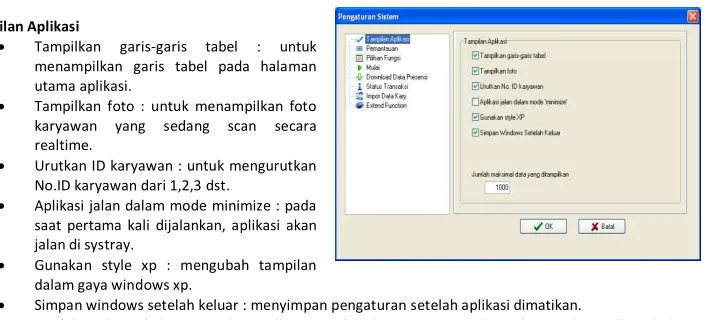
Pilih menu Pengaturan>Pengaturan Sistem untuk masuk ke halaman pengaturan sistem. Pada halaman ini tersedia beberapa pengaturan untuk tampilan, monitoring, download data dan mengaktifkan fungsi-fungsi tertentu.
Tampilan Aplikasi
Tampilkan garis-garis tabel : untuk
menampilkan garis tabel pada halaman utama aplikasi.
Tampilkan foto : untuk menampilkan foto karyawan yang sedang scan secara realtime.
Urutkan ID karyawan : untuk mengurutkan
No.ID karyawan dari 1,2,3 dst.
Aplikasi jalan dalam mode minimize : pada
saat pertama kali dijalankan, aplikasi akan jalan di systray.
Gunakan style xp : mengubah tampilan
dalam gaya windows xp.
Simpan windows setelah keluar : menyimpan pengaturan setelah aplikasi dimatikan.
17
Pemantauan
Interval koneksi otomatis : Pada saat aplikasi dengan dalam kondisi realtime monitoring, kemudian koneksi terputus karena sesuatu hal, maka aplikasi akan berusaha koneksi kembali dalam waktu yang ditentukan di sini.
Simpan data di mesin sampai : Pada saat download data presensi melampaui nilai yang ditetapkan, maka setelah didownload data yang ada di mesin akan dihapus.
Jika koneksi gagal, ulangi sebanyak : Jika koneksi terputus, maka aplikasi akan berubah koneksi
kembali sebanyak nilai yang
diisikan.
Koneksi otomatis pada jam :
Aplikasi akan terkoneksi dengan
mesin pada jam-jam yang
ditentukan.
Download data pada jam : Aplikasi akan melakukan download data absensi pada jam yang ditentukan. Sinkronisasi waktu : Aplikasi akan
Pilihan Fungsi
Manajemen Absensi : Fungsi ini fungsi utama aplikasi ini, sehingga tidak bisa dimatikan.
Akses Kontrol : Untuk mengaktifkan menu akses kontrol yang nantinya akan ditampilkan di samping kiri bawah halaman utama aplikasi ini.
Pengaturan USB : Untuk mengaktifkan menu pengaturan USB Flashdisk yang ditampilan pada menu
Data> Pengaturan Flashdisk.
Mendukung 9 digit ID : Digunakan untuk mengaktifkan pilihan 9 digit pada menu pengaturan Flashdisk.
19
Mulai
Saat komputer nyala, aktifkan aplikasi : Pada saat komputer startup secara otomatis aplikasi ini juga langsung dijalankan.
Download Data Presensi
Download semua data : Pada saat download data presensi, maka seluruh data di mesin akan didownload.
Download hanya data baru saja : Pada saat download data presensi, maka hanya data terbaru yang akan didownload.
Hapus data di mesin setelah download : Setelah download berhasil, maka data di mesin akan dihapus. Informasikan perkembangan download data : Pada saat download, akan tampil progress bar yang
menunjukkan progress dari download.
Simpan ke file setelah download : Setelah download data selesai, maka data akan disimpan ke dalam
21
Status data transaksi/presensi
Pada halaman ini Anda hanya menyesuaikan antara angka status di aplikasi dengan yang digunakan di mesin. Mesin yang dapat diubah statusnya hanya mesin warna.
Impor data karyawan
PENGATURAN KARYAWAN Pengaturan Departemen
Pilih menu Pengaturan > Departemen
Dalam menu Pengaturan Departemen ini Anda dapat membuat departemen/divisi yang ada di perusahaan Anda.
Untuk membuat/menambah departemen tekan tombol
Tambah, isi nama departemen/divisi lalu OK.
Untuk menghapus departemen/divisi pilih dulu
departemen/divisi lalu tekan tombol Hapus. Jika Anda
menghapus sebuah departemen dimana dalam
departemen tersebut telah ada beberapa karyawan maka secara otomatis karyawan-karyawan akan dipindahkan ke
departemen induk.
Untuk mengubah nama departemen/divisi, pilih
departemen/divisi lalu tekan tombol Ubah Nama lalu klik Enter.
23 Klik tombol Karyawan, akan muncultampilan berikut :
Karyawa ya g ada di kolo karyawa ta pa departe e adalah karyawan yang tidak akan diproses absensinya. Termasuk dalam kategori ini adalah karyawan yang dinonaktifkan
sementara. Untuk mengaktifkan kembali
karyawan tersebut, tekan tombol tambah,
nama karyawan tersebut akan pindah ke kolom sebelah kanan.
Tombol hapus digunakan untuk menonaktifkan
Pengaturan Karyawan
Pilih menu Pengaturan > Karyawan
Untuk menambah karyawan tekan tombol
Tambah. Jika Anda ingin menambahkan karyawan pada departemen tertentu maka pilih terlebih dahulu nama departemen yang Anda inginkan sebelum menekan tombol
Tambah. Isikan No ID karyawan Jika sebelum ini karyawan Anda belum memiliki nomor maka kami sarankan untuk menentukan dahulu nomor urut karyawan. Nomor ini nantinya digunakan untuk registrasi sidik jari di mesin. Nomor karyawan hanya berisi angka saja dan tidak boleh diawali dengan angka 0. Anda dapat mengisi field-field lain sesuai kebutuhan.
Tombol Transfer digunakan untuk
memindahkan karyawan departemen satu ke departemen yang lain. Tombol Hapus digunakan untuk menghapus
karyawan yang keluar/resign. Tombol Non aktifkan digunakan pada karyawan yang sudah tidak aktif. Tombol
25
Transfer Karyawan
Transfer karyawan atau memindahkan karyawan digunakan jika ada karyawan yang berpindah departemen atau divisi. Untuk memindahkan karyawan, ikuti langkah berikut :
Pilih karyawan pada departemen yang akan di pindahkan. Anda bisa memilih banyak karyawan dengan memilih menggunakan mouse sambil menekan tombol Ctrl pada keyboard komputer Anda.
Klik tombol Transfer.
Pilih Departemen Tujuan.
Registrasi jari
Anda dapat meregistrasikan atau mendaftarkan sidik jari karyawan melalui halaman pengaturan karyawan ini. Di bawah pengaturan sidik jari, pilih mesin yang dipakai untuk registrasi, lalu tekan tombol Koneksikan mesin. Setelah mesin terkoneksi, silahkan pilih karyawan yang akan diregistrasikan sidik jarinya. Tekan tombol registrasi
untuk memulai pendaftaran. terhubung melalui kabel jaringan dan biasa digunakan jika cara registrasi karyawan dilakukan dengan mengisi daftar karyawan di aplikasi terlebih dahulu.
27
Registrasi Kartu
Registrasi Kartu juga dapat dilakukan melalui halaman Pengaturan Karyawan ini. Caranya :
- Koneksikan mesin sama seperti cara
pada registrasi jari di atas.
- Silahkan tambah karyawan dengan
menekan tombol tambah.
- Dekatkan kartu ID (atau jenis kartu lain) ke mesin absensi (yang support kartu) untuk dibaca kartunya.
- Nomor kartu akan terbaca dan terlihat di
field No. Kartu ID.
- Klik Simpan untuk menyimpan
Administrator
Digunakan untuk Anda dapat mengakses Program Manajemen Absensi Fingerspot, disamping itu Anda dapat menentukan 1 atau lebih staff Anda untuk dapat mengakses aplikasi Fingerspot dengan batasan-batasan yang Anda Inginkan.
Pilih menu Pengaturan>Administrator atau Anda tekan tombol Administrator yang berada di sebelah kirim halaman dengan aplikasi ini, akan tampak pilihan seperti pada gambar. Administrator dapat mengakses semua aplikasi
Fingerspot, dan juga dapat membatasi akses selain Administrator.
Level 2 Dep.Administrator dapat membatasi akses Level 1 Dep Administrator dan Departemen Administrator. Level 1 Dep.Administrator dapat membatasi akses
Departemen Administrator.
29 Pilih salah satu dari jenis administrator (disarankan memilih yang tertinggi). Setelah Anda memilih jenis administrator, akan muncul tampilan untuk memilih karyawan yang akan dijadikan administrator, kemudian tekan OK.
Untuk membatasi hak akses tekan tombol Hak Akses kemudian pilih hak akses yang Anda inginkan lalu OK.
Untuk memberikan password tekan tombol ubah password, kemudian masukkan password lama (secara default
JADWAL KARYAWAN
Pengaturan Jam Kerja
Menu ini digunakan untuk mengatur jam kerja yang berlaku diperusahaan Anda. Anda dapat mengelompokkan jam kerja dari berbagai departemen yang ada diperusahaan Anda. Untuk mengakses menu ini, pilih menu Pengaturan > Pengaturan jam Kerja.
Dalam pembuatan jam kerja pertama kali, Anda akan disodori dua pilihan, yaitu pembuatan jam kerja menggunakan wizard atau secara manual. Untuk membuat jam kerja menggunakan wizard pilih OK dan ikuti petunjuk di layar. Jam kerja yang dibuat dengan wizard sudah meliputi Jam Kerja, Shift serta jadwal karyawan. Bagi yang ingin membuat jam kerja secara manual, maka pilih Batal. Halaman pengaturan jam kerja akan tampil.
31 Misal departemen A, Senin-Jumat jam masuk 08:00 dan jam pulang 16:00.
Isi jam masuk 08:00 Isi jam pulang 16:00
Isi jam mulai scan masuk misal 07:30 Isi jam akhir scan masuk missal 08:30
Software absensi fingerspot menentukan jam absensi masuk jika karyawan melakukan scan diantara batas awal 07:30 sampai 08:30. Diluar batas awal dan batas akhir tersebut tidak diasumsikan scan masuk, atau dengan kata lain scan tidak digunakan. Anda dapat membesarkan durasi scan masuk dengan cara mengubah jam mulai scan masuk misalnya 06:00, hal yang sama juga dapat Anda lakukan di jam akhir scan misalnya 11:59.
Isi jam mulai pulang misalnya 15:30 isi jam akhir pulang misalnya 16:30
Toleransi terlambat adalah durasi terlambat maksimal Anda izinkan untuk karyawan.Misal 15 menit, pada contoh ini jika jam masuk 08:00 maka karyawan yang scan dijam 08:17 dianggap terlambat 17 menit.
Toleransi pulang cepat adalah durasi pulang cepat yang Anda izinkan untuk karyawan.Misal 5 menit,pada contoh ini jika jam pulang 16:00 maka karyawan yang scan dijam 16:50 dianggap pulang cepat 10 menit.
Jika Anda mengharuskan karyawan untuk scan absensi masuk maka tandai Scan Masuk. Jika fitur ini Anda aktifkan dan karyawan tidak melakukan scan masuk maka karyawan tersebut akan mendapatkan sanksi sesuai yang ditentukan di pengaturan presensi, apakah itu dianggap terlambat sekian menit atau malah dianggap tidak masuk.
33
Pengaturan Shift
Untuk mengakses menu ini, pilih menu
Pengaturan > Pengaturan Shift. Anda dapat membuat beberapa shift yang berbeda. Masing-masing shift dapat mengunakan jam kerja yang sama atau berbeda, dimana jam kerja ini sudah Anda tentukan di Pengaturan Jam Kerja.
Tekan tombol Tambah untuk membuat
shift baru. Nama shift dapat Anda isi sesuai dengan istilah Anda sendiri. Misal Normal untuk shift yang berlaku umum untuk seluruh karyawan di departemen A.
Tekan Tombol Tambah Waktu maka akan tampak form Tambah Periode Shift. Pilih sisi kiri Jam Kerja yang Anda inginkan. Kemudian tandai di sisi kanan Jam kerja tersebut akan diperuntukkan pada hari apa saja, setelah selesai tekan OK.
35
Jadwal Karyawan
Untuk mengakses menu ini, pilih menu
Pengaturan > Jadwal Kerja Karyawan.
Jadwal kerja ini dimaksudkan untuk
memberi jadwal kerja pada karyawan sesuai dengan jam kerja dan shift yang telah
dibuat. Dengan kata lain adalah
menempelkan jam kerja atau shift pada karyawan yang menggunakan jam kerja dan shift yang telah dibuat.
Misal, apabila didepartemen A seluruh karyawan mempunyai jam kerja yang sama dan jam kerja itu Normal maka pilih departemen A lalu tekan tombol Ce ta g kanan atas untuk memilih seluruh karyawan pada
departemen tersebut lalu tekan tombol Pengaturan Jadwal maka akan tampak gambar
Kemudian pilih tanda + dikolom sisi kiri lalu pilih shift untuk departemen A dan tentukan rentang waktu jadwal ini berlaku, setelah selesai tekan OK.
Cara penjadwalan di atas disebut Jadwal Tetap. Karena karyawan harus menjalani shift sesuai yang ditentukan. Jika karyawan masuk kerja tidak sesuai dengan shift yang ditentukan, maka perhitungan absensinya akan mengalami kesalahan.
Bagi perusahaan yang menggunakan lebih satu shift dengan rotasi yang tidak teratur, maka dapat menggunakan fitur Jadwal kerja otomatis. Jadwal kerja otomatis digunakan untuk jam kerja shift otomatis dimana karyawan mempunyai jam kerja 2 shift atau lebih. Ketika karyawan ganti shift maka aplikasi absensi Fingerspot akan mengetahui secara otomatis. Jam kerja ini berfungsi jika Anda tandai pilihan
37
MESIN
Menambah Mesin
Mengkoneksikan Mesin
Pilih mesin yang ada dalam daftar lalu tekan tombol Koneksikan. Maka akan icon yang semula abu-abu menjadi berwarna dan statusnya menjadi terkoneksi.
39
Download Data Presensi
Data presensi yang sudah terkumpul di mesin harus didownload ke aplikasi untuk selanjutnya mengalami penghitungan, kecuali jika Anda menggunakan fasilitas realtime, maka data presensi akan langsung masuk ke dalam aplikasi secara langsung pada saat karyawan melakukan scan.
Download data presensi dilakukan pada saat Anda akan melakukan perhitungan absensi karyawan atau Anda
jadwalkan secara teratur melalui download otomatis yang bisa Anda isikan melalui menu
Pengaturan>Pengaturan Sistem> Pemantauan.
Cara download data presensi :
Pilih mesin Anda pada daftar mesin.
Koneksikan mesin.
Pilih menu Pengaturan Mesin>Download
Data Presensi atau Anda juga bisa klik
langsung tombol Download Data Presensi
yang berada di sebelah kiri halaman depan aplikasi ini.
Tunggu hingga seluruh data presensi
Download Data, Jari dan Wajah Karyawan
Setelah karyawan diregistrasi pada mesin, maka informasi, sidik jari maupun template wajah karyawan tersebut harus didownload ke dalam aplikasi. Langkah ini untuk mengambil data karyawan sekaligus mengamankan template sidik jari dan wajah yang ada di mesin ke dalam aplikasi. Jika terjadi kerusakan mesin di kemudian hari, maka data sidik jari/wajah karyawan masih tersimpan di dalam database aplikasi dan dapat diupload balik ke mesin. Cara download karyawan adalah sebagai berikut :
Pilih mesin Anda pada daftar mesin.
Koneksikan mesin.
Pilih menu Pengaturan Mesin>Download Data,
Jari dan Wajah Karyawan or Anda juga bisa klik
41
Pilih karyawan, maka yang akan didownload adalah karyawan yang dipilih saja. Centang Termasuk jari dan
Termasuk Wajah agar data karyawan yang didownload menyertakan template sidik jari atau template wajah.
Klik tombol Download untuk memulai proses download. Tunggu sampai proses download selesai. Setelah
download selesai, akan ada informasi data yang terdownload di sebelah kanan bawah.
Pada halaman ini Anda juga dapat menghapus data-data di mesin. Data yang dapat dihapus, yaitu data sidik jari, password, wajah dan seluruh informasi karyawan kecuali data presensi. Anda dapat memilih Hanya Jari, Hanya Wajah, Hanya PWD atau Hapus Karyawan kemudian tekan tombol Hapus, maka karyawan terpilih akan terhapus datanya.
Upload Data, Jari dan Wajah Karyawan
Jika di dalam mesin sudah ada data karyawannya, upload data karyawan ini berguna untuk melengkapi data karyawan di mesin, misalnya untuk memberi nama, agar pada saat proses absensi muncul nama karyawan tersebut di layar mesin, karena pada beberapa mesin yang tidak dilengkapi T9 keypad tidak bisa memasukkan nama secara langsung di mesin. Jika mesin dalam kondisi kosong, maka upload data karyawan dimaksudkan untuk mengisi mesin yang kosong tadi dengan data karyawan yang dipilih. Upload bisa hanya berupa informasi karyawan (nama, hak akses dll), bisa juga beserta sidik jarinya.
Berikut cara upload data karyawan ke mesin :
Pilih mesin Anda pada daftar mesin.
Koneksikan mesin.
Pilih menu Pengaturan Mesin>Upload Data, Jari dan Wajah Karyawan atau Anda juga bisa klik langsung tombol Upload Data, Jari dan Wajah Karyawan yang berada di sebelah kiri halaman depan aplikasi ini.
Pada halaman upload, pilih departemen Anda, karyawan yang akan diupload dan mesin tujuan. Pilih opsi-opsi yang tersedia pada proses upload ini :
- Sidik jari : Upload akan menyertakan template sidik jari
43 - Foto : Upload foto karyawan. Foto ini akan tampil sesaat setelah verifikasi karyawan sukses. Sebelumnya siapkan dulu foto karyawan pada suatu folder dengan format JPG dengan nama sama dengan No.ID karyawan, contoh 1.jpg, 2.jpg dst... ukuran file tidak boleh lebih dari 20 kb. Pada saat Anda
menekan tombol Upload, Anda akan
Download Capture Foto Karyawan Otomatis
Fitur ini hanya berlaku untuk mesin yang dilengkapi dengan kamera. Pada mesin jenis ini, pada saat karyawan melakukan scan/verifikasi, maka secara bersamaan kamera mesin akan mengambil gambar orang tersebut. Foto yang diambil nantinya dapat dicocokkan dengan data scan karyawan apakah yang scan adalah benar -benar karyawan bersangkutan atau orang lain.
Cara download :
Pada mesin, masuk ke menu Comm>Web
Setup. Isi IP dengan IP komputer dimana aplikasi ini diinstal. Isi port dengan port http, misalnya 80. Simpan.
Pada mesin, pastikan capture foto disimpan. Anda bisa mengaturnya di menu Display maupun di menu Add User yang penting pastikan Anda memilih Capture & Save. Pada Aplikasi, pilih menu Pengaturan >
Pengaturan Sistem > Tampilan Aplikasi.
Tandai Tampilkan foto.
Masuk ke menu Pengaturan>Pengaturan
45
Photo Record of using http. Di sini ada tiga opsi cara download : 1. Realtime : Foto akan didownload bersamaan dengan data presensi, 2. Interval : Foto akan didownload tiap x menit sekali, 3. Transaction Log Times : Foto akan didownload pada jam yang ditentukan.
47
Pengaturan Mesin
Menu yang terletak di bawah menu Upload Data, Jari dan Wajah Karyawan ini digunakan untuk melakukan pengaturan pada mesin absensi. Jika Anda tekan tombol ini maka akan tampak form
Pengaturan Mesin. Informasi Mesin.
Digunakan untuk melihat informasi dimesin (jumlah karyawan, jumlah sidik jari, jumlah wajah, jumlah administrator, jumlah password, jumlah log,dll ). Untuk menampilkannya tekan tombol OK.
Mesin
Di menu ini Anda bisa langsung mengulang/restart mesin, mematikan mesin, menghapus status admin, menghapus semua data, sinkronisasi waktu,dll.
Pengaturan Komunikasi
Realtime Monitor
49
PENGATURAN FLASH DISK
Seperti Anda ketahui dalam pengambilan data transaksi dapat menggunakan kabel RS 232/485 atau jaringan/Lan maupun kabel USB. Jika semuanya tidak ada, tersedia alat bantu berupa pengambilan data dengan Usb Flash Disk. Cara mengambil data dari mesin dapat Anda baca pada buku manual mesin masing-masing. Di dalam mesin, Anda akan menemukan setidaknya empat menu, yaitu Download attlog (download data presensi), Download user (Download data karyawan), Upload user (Upload data karyawan), dan Download picture (download foto capture). Tapi hal tersebut tergantung mesin yang Anda pakai. Setelah Anda melakukan proses di mesin, pasang flashdisk pada komputer dan buka aplikasi ini.
Untuk masuk ke dalam menu pengaturan flashdisk pada aplikasi, Anda pilih menu Data>Pengaturan Flashdisk, akan tampil halaman untuk memilih jenis mesin yang sedang Anda gunakan. Pilihan yang ada, yaitu :
1. 5 Digit : digunakan jika mesin yang Anda gunakan mesin hitam putih
dengan panjang ID 5 digit.
2. 9 Digit : digunakan jika mesin yang Anda gunakan mesin hitam putih
dengan panjang ID 9 digit.
3. Lainnya (color version) : digunakan untuk mesin warna.
Impor Data Karyawan
Impor Data Karyawan digunakan untuk mengimpor data karyawan dari Usb Flash Disk ke database software.
Hapus Data Dari Usb Disk digunakan untuk menghapus semua data karyawan di Usb Disk.
Hapus Daftar digunakan untuk menghapus daftar karyawan yang ada di daftar kolom sebelah kanan.
Refresh digunakan untuk me-refresh data.
Impor Dari Lokal Drive digunakan untuk mengimpor data karyawan dari file yang disimpan di drive lokal.
Ekspor Data Karyawan.
51
Impor Data Transaksi
Digunakan untuk mengimpor Data Presensi / Transaksi yang Anda download dari mesin melalui Flashdisk ke aplikasi Fingerspot.
Impor dari USB Disk untuk mengimpor data karyawan.
Hapus Data di Usb Disk untuk menghapus file data karyawan di Usb Disk.
Hapus Data untuk menghapus data karyawan di form tersebut.
Refres untuk me-refresh aplikasi.
Impor Capture Foto
Menu ini digunakan untuk mengimpor foto hasil capture dari mesin absensi yang dilengkapi dengan kamera. Foto ini nantinya akan dicocokkan dengan
data presensi dari karyawan pada menu Data
Presensi.
Sebelum Anda mengimpor foto tersebut, Anda harus mendownload foto hasil capture kamera mesin absensi ke dalam Flashdisk. Kemudian buka aplikasi dan masuk ke menu ini. Tekan Impor Capture Foto untuk memasukkan foto ke dalam aplikasi. Hanya foto hasil verifikasi sukses (passed
53
CARI DAN CETAK Data Presensi
Untuk mengekspor data ini ke file, Anda dapat menekan tombol Ekspor. Pilih kolom yang akan diekspor, kemudian isi nama pada daftar pengaturan. Nama ini nantinya dapat Anda pilih kembali jika Anda menghendaki menyimpan file dengan format kolom yang sama. Selanjutnya Anda pilih format file dan dimana Anda akan meletakkan file tersebut. Tekan save untuk menyimpan.
Ekspor Lanjutan digunakan untuk melakukan ekspor data ke lebih banyak format file. Anda juga bisa memodifikasi format tanggal maupun urutan dari kolom yang akan diekspor.
Tombol Data Diubah digunakan untuk melihat laporan data scan yang diubah, baik itu ditambah, diedit maupun dihapus. Pada halaman perubahan data presensi, anda bisa melihat data apa saja yang telah dimodifikasi, siapa yang memodifikasi serta kapan waktu modifikasi. Anda bisa menghapus data-data tersebut ataupun mencetaknya.
Centang Tampilkan status untuk menampilkan status scan karyawan, yaitu Check-in, Check-out, Break-out, Break-in, OT-in, OT-out.
Centang Tampilkan kode kerja untuk menampilkan kode kerja (workcode) karyawan.
55
Melihat Karyawan yang Hadir
Laporan
Sebelum membuat laporan, pastikan dulu Data Absensi telah didownload serta Jam kerja, Shift dan Jadwal telah dibuat. Jika beberapa hal tersebut belum dilakukan, dijamin laporan tidak akan keluar.
Setelah hal-hal tesebut di atas sudah dipastikan sudah dibuat, maka laporan sudah siap untuk dibuat.
Langkah-langkah pembuatan laporan sebagai berikut :
57
Pilih Departemen Atau Nama Karyawan yang akan dibuat laporan. Jika Anda ingin membuat laporan untuk
semua karyawan, Silahkan pilih Nama Perusahaan di kolom Dep. Dan pilih semua di kolom Nama. Kemudian tentukan rentang waktu laporan. Anda bisa membuat laporan perhari, per minggu maupun per bulan tergantung rentang waktu yang ditentukan. Setelah itu tekan tombol Kalkulasi untuk proses pembuatan laporan.
59
Tab Data Transaksi
Pada tab data traksaksi, Anda akan melihat data seperti berikut :
Di sebelah kanan kolom terdapat beberapa tool untuk mengatur data yang berada di kolom.
Ganti warna : tombol ini digunakan untuk mengganti warna kolom agar lebih mudah dibaca.
Filter : tombol ini digunakan untuk menyaring data yang akan ditampilkan maupun yang disembunyikan. Ganti Status : tombol ini digunakan untuk mengubah status dari data scan karyawan. Misalnya terdapat
kesalahan pada saat absensi, karyawan keliru menekan tombol break-out pada saat masuk kerja. Hal ini akan menyebabkan data tidak bisa diproses. Untuk itu harus dilakukan perubahan status. Pilih dulu data
yang akan diubah, kemudian tekan tombol ini. Setelah itu setujui dengan menekan tombol lakukan semua.
Jika anda ingin membatalkan tekan tombol batalkan semua.
Hapus yang terpilih : tombol ini digunakan untuk menghapus data scan yang tidak diperlukan. Misalnya terjadi pengulangan scan. Pilih dulu data yang akan dihapus, kemudian tekan tombol ini. Setelah itu setujui
dengan menekan tombol lakukan semua. Jika anda ingin membatalkan tekan tombol batalkan semua.
Batalkan operasi : tombol ini digunakan untuk membatalkan perintah untuk mengubah, menghapus atau operasi lainnya terhadap data scan karyawan.
Ubah data dengan jam kerja otomatis ke data lembur: tombol ini digunakan untuk mengubah data yang menggunakan jam kerja atau shift otomatis menjadi lembur.
61 Klik kanan pada judul kolom, maka akan tampil menu berikut :
Ekspor data : menu ini sama dengan tombol Ekspor data yang ada di samping tombol Laporan, yaitu untuk mengekspor laporan ke file.
Buat laporan dari Tampilan Aktif : digunakan untuk mencetak laporan dari tampilan tab yang sedang aktif.
Copy data (dari awal ke kursor) : untuk menyalin data dari baris awal ke posisi baris yang dipilih. Data ini bisa dipaste ke dalam halaman excel.
Copy data (dari kursor ke akhir) : untuk menyalin data dari baris yang dipilih sampai akhir baris. Data ini bisa dipaste ke dalam halaman excel.
Kolom : untuk menampilkan dan menyembunyikan kolom.
Tampilkan semua kolom : untuk menampilkan seluruh kolom.
Sembunyikan semua Kol. : untuk menyembunyikan seluruh kolom.
Simpan layout : untuk menyimpan kolom setelah ditampilkan atau disembunyikan agar tidak kembali ke posisi semula.
Buka layout : untuk membuka layout yang telah disimpan sebelumnya.
Tab Shift
Pada tab Shift, Anda akan melihat data seperti berikut :
63 Di sebelah kanan kolom terdapat beberapa tool untuk mengatur data yang berada di kolom.
Ganti warna : tombol ini digunakan untuk mengganti warna kolom agar lebih mudah dibaca.
Filter status: tombol ini digunakan untuk menyaring data yang akan ditampilkan maupun yang disembunyikan.
Filter jam kerja : tombol ini digunakan untuk menyaring data sesuai dengan jam kerjanya masing-masing. Izin/dinas luar : tombol ini digunakan untuk input data karyawan yang izin tidak masuk karena sakit, dinas
luar atau jenis izin yang lain.
Tambah transaksi : tombol ini untuk menambah data scan karyawan.
Tab Pengecualian
Tab pengecualian berisi laporan lain-lain, seperti detail keluar pada jam kerja, tugas keluar, lembur bebas, serta detail izin. Di sebelah kanan tab ini dilengkapi dengan tombol untuk ganti warna, filter, memas ukkan lembur bebas ke lembur, mengubah status keluar ke status tugas keluar, serta tombol tambah transaksi.
Tab Rekapitulasi
Riwayat Operasional
65
PENGECUALIAN
Pilih menu Presensi, pada menu ini terdapat menu Karyawan Dinas Luar/Izin, Lupa Scan Masuk/Keluar, Terlambat Kolektif.
Karyawan Dinas Luar/Izin
Digunakan untuk memudahkan Anda dalam membuat laporan karyawan yang melakukan dinas luar/izin, cuti, sakit.
Caranya dari menu Presensi pilih Karyawan Dinas Luar/Izin lalu tentukan departemen dan karyawan yang dinas luar/izin keluar/sakit lalu tekan tombol Tambah
kemudian tentukan tanggal dan jam karyawan tersebut dinas luar/izin keluar lalu pilih tipe izin dan beri alasan karyawan tersebut lalu tekan tombol OK. Tipe izin bisa ditambah melaui menu Pengaturan > izin/cuti. Untuk mengubahnya jika ada kesalahan tekan tombol
Ubah. Untuk menghapusnya tekan tombol Hapus. Jika Anda ingin mencetak laporan tersebut tekan tombol
Lupa Scan Masuk/Keluar
Menu ini digunakan jika ada satu atau sebagian karyawan yang lupa scan, baik scan masuk maupun scan keluar
67
Terlambat / Plg Cepat Kolektif
Menu ini digunakan untuk mengubah scan masuk/keluar sebagian atau keseluruhan karyawan dalam satu departemen datang terlambat atau pulang cepat secara bersama-sama dengan alasan tertentu.
Caranya : Dari menu Presesi lalu pilih
PENGATURAN AKSES KONTROL PINTU
Menu akses kontrol ini hanya digunakan untuk jenis mesin absensi yang support akses kontrol. Untuk jenis mesin yang hanya berfungsi sebagai mesin absensi, maka menu ini tidak perlu diaktifkan. Untuk mengaktifkan menu ini pilih menu Pengaturan > Pengaturan Sistem > Pilihan Fungsi > Akses Kontrol lalu OK. Menu ini akan tampil di sebelah kiri bawah Program absensi ini. Ada 5 sub menu pada menu akses kontrol, yaitu zona waktu, grup, kombinasi cara buka, hak akses dan pengaturan upload.
Zona Waktu
Zona waktu adalah batasan waktu yang mengizinkan karyawan atau pengguna mesin untuk membuka pintu. Di luar zona waktu yang ditentukan, maka karyawan tidak diperbolehkan membuka pintu. Pada software ini, kita bisa membuat sampai 50 zona waktu. Setiap zona waktu bisa diatur setiap hari dalam seminggu dan bisa diatur dari jam 00:00 sampai 23.59 atau 24 jam.
Pengaturan zona waktu yang jam akhir kurang dari jam awal (misal : 23:57-23:56) berarti sepanjang hari tidak dizinkan membuka pintu. Pengaturan zona waktu yang jam akhir lebih besar dari jam awal (misal : 00:00 -23.59) berarti karyawan boleh membuka pintu diantara jam yang ditentukan tersebut. Setiap karyawan hanya bisa
menggunaka 3 zo a waktu ya g erelasi O‘ atau de ga kata lai a tara zo a waktu satu de ga lai ya
berlaku sendiri-sendiri.
69
Grup
Grup berfungsi untuk mengelompokkan karyawan atau pengguna. Dalam software ini, kita bisa membuat maksimal 5 grup. Masing-masing grup mempunyai 3 zona waktu dan dapat dikombinasikan dengan grup yang lain. Secara default (asal), karyawan yang diregistrasikan di mesin, masuk dalam grup 1 dan kombinasi cara buka 1.
Kombinasi cara buka
Kombinasi cara buka digunakan untuk membuat kombinasi untuk membuka pintu dengan mengelompokkan grup-grup yang telah dibuat. Jika anda menghendaki seluruh karyawan tidak bisa membuka pintu, maka kosongkan kombinasi cara buka ini. Secara default sudah terdapat satu kombinasi cara buka, yaitu nomor satu dengan isi Grup 1. Software ini hanya mengizinkan sampai 10 kombinasi.
71
Hak Akses
Hak Akses digunakan untuk menentukan grup dan zona waktu dari karyawan. Pilih submenu Hak Akses > Edit hak akses. Anda bisa memilih seorang karyawan atau memilih beberapa karyawan yang ada di kolom sebelah kiri, kemudiann klik Set Grup untuk menentukan grup dari karyawan terpilih. Pilih grup lalu OK.
73
Pengaturan Upload
Setelah kita mengatur zona waktu, grup, kombinasi cara buka dan hak akses, hasil pengaturan tersebut bisa diupload ke mesin yang dituju. Koneksikan mesin terlebih dahulu kemudian klik submenu Pengaturan Upload
lalu OK.
LAIN – LAIN
Pengaturan Data Base
Anda dapat mengatur database yang digunakan oleh Program Manajemen Absensi Fingerspot. Default Program Fingerspot
menggunakan database lokal di folder C:\Program
75
Impor Data Presensi
Menu ini digunakan untuk mempermudah Anda untuk memindahkan laporan presensi karyawan jika Anda memiliki beberapa mesin absensi di cabang dan data karyawan di beberapa cabang dijadikan satu dalam database. Untuk mengimpor Anda harus mempunyai backup database dari beberapa cabang. Tekan tombol Impor Data Presensi. Untuk Mengimpor data presensi ada 2 cara :
1. Impor Dari Database, menu ini mengimpor database secara lokal dimana sebelumnya Anda
mem-backup database.
Ekspor Data Presensi
Digunakan untuk mengekspor data presensi karyawan dalam berbagai bentuk file. Caranya adalah dengan menekan tombol
Ekspor Data Presensi lalu tentukan tanggal batasan data presensi yang ingin Anda ekspor. Selanjutnya Anda pilih Ekspor ke File. Tentukan di drive mana dan beri nama file. Pilih file dalam bentuk attbackup.mdb, txt, dll. Lalu tekan OK. Kemudian Anda dapat menekan tombol Ekspor.
Backup Database
Menu ini digunakan untuk mem-backup database, yang berguna apabila Anda ingin menginstal ulang Program Manajemen Absensi Fingerspot di komputer lain. Anda tekan tombol Backup Database. Misal Anda ingin menyimpan di drive D, beri nama file sesuai keinginan Anda, lalu tekan tombol Save.
77
Inisialisasi Aplikasi
Menu ini digunakan untuk mem-format Program Manajemen Absensi Fingerspot kembali seperti awal dimana data-data yang sebelumnya sudah ada akan terhapus semua.Tekan tombol Data lalu pilih Inisialisasi Aplikasi
maka akan muncul informasi sebagai berikut :
Tekan Ya untuk mem-format ulang aplikasi absensi Anda.
Hapus Data Presensi
Pengaturan SMS
Digunakan untuk mengirim pesan/SMS dari Presensi Program Fingerspot ke mesin. Panjang pesan/SMS max 60 karakter. Untuk mengaktifkan form Pengaturan SMS, Anda dapat menekan tombol Pengaturan lalu pilih Pengaturan Sistem, maka akan tampak form Pengaturan Sistem. Pilih Pilihan Fungsi, centang Pengaturan SMS.
Untuk masuk ke menu pengaturan SMS, koneksikan dahulu mesin Anda kemudian pilih menu Data lalu pilih pengaturan SMS. Pesan hanya akan dikirim ke mesin yang sedang terkoneksi.
Membuat Pesan
Pada halaman pengaturan SMS, klik tombol Buat Pesan,
halaman untuk membuat pesan akan tampil.
Kode : Nomor pesan
Tipe : Tipe pesan. Ada tiga tipe, yaitu Personal, Public dan
Preset. Personal untuk karyawan tertentu, Public untuk seluruh karyawan, Preset untuk disimpan saja.
Atur masa berlaku : Tanggal dan jam serta durasi tampilkan pesan pada layar mesin.
79
Membuat Asosiasi
Jika Anda membuat pesan dengan tipe
Personal, maka Anda harus membuat aosiasi.
Membuat asosiasi maksudnya membuat
hubungan antara pesan dengan orang yang akan dikirimi pesan.
Pilih pesan yang akan dikirim
Klik Set Asosiasi
Masukkan karyawan yang ada di jendela kiri ke jendela kanan dengan menekan to ol > u tuk satu karyawa atau >> u tuk seluruh karyawa . Gu aka fasilitas cari untuk mencari karyawan yang dimaksud.
Klik OK untuk menyetujui.
Kirim Pesan
FINGERSPOT WEBSITE & ONLINE SUPPORT
Untuk informasi & bantuan teknis, silahkan kirimkan email ke :
Informasi umum : [email protected]
Layanan teknis : [email protected]
Online Support : www.fingerspot.com