PETUNJUK PEMBUATAN FORMAT MICROSOFT WORD
BERDASARKAN PETUNJUK
PENULISAN KARYA ILMIAH 2013
DI UNIVERSITAS SRIWIJAYA
UPT-PERPUSTAKAAN
UNIVERSITAS SRIWIJAYA
Judul BAB diketik pada batas atas bidang pengetikan, disusun simetris menggunakan huruf besar, tanpa garis.
1.1 Persiapan Format Kertas yang Digunakan
Kertas yang digunakan adalah HVS 80 gr, warna putih polos, berukuran A4 (21.5 cm x 29.7 cm). Pengetikan dilakukan secara rata kanan dan kiri dalam bidang yang berjarak 40 mm dari tepi kiri dan 30 mm dari batas atas, kanan, dan bawah. Naskah diketik menggunakan komputer dengan program pengolah data, seperti Microsoft Word atau sejenisnya, dengan pilihan huruf ”Times New Roman” font 12 points. Dengan orientasi kertas sebagai “Portrait” bukan “Landscape”. Pastikan dimensi yang dipakai adalah metric bukan british unit.
Untuk membuat metric unit pada dokumen perlu dilakukan langkah langkah sebagai berikut:
1. Pilih “File”-“Option”-“Advanced” kemudian pilih cm or mm sebagai unit acuan dalam dokumen yang dibuat.
2. Untuk lebih jelasnya dapat dilihat pada Gambar 1.1.
Dianjurkan dicetak pada kedua sisi kertas (menghemat kertas dan berwawasan lingkungan/”go green”).
Pembuatan dokumen go green dijelaskan pada alinea berikut beserta langkah-langkah yang perlu dilakukan untuk pembuatannya.
Gambar 1.1 Cara mempersiapkan kertas dan unit metrik untuk dokumen “double side” sesuai dengan “Pedoman Umum Penulisan Karya Tulis Ilmiah” Universitas Sriwijaya 2013.
Untuk membuat dokumen “double side” dilakukan langkah-langkah sebagai berikut:
1. Pilih “Page Layout”-“Margin”-“Custom Margin” seperti terlihat pada Gambar 1.2.
2. Pilih “Mirror margins” agar margin yang dimasukkan dapat dicetak bulak balik dan secara otomatis berpindah menjadi Inside, Outside, Gutter. Inside margin akan mengukur dari batas Gutter dokumen ke sisi kiri teks yang sebelumnya bernama left margin. Sedangkan Outside mengukur sisi kanan dokumen ke tepi kertas, sebelumnya bernama right margin.
3. Gutter dipilih sebesar 0.5 cm merupakan lebar kertas yang digunakan untuk dijepit ketika dicetak menjadi dokumen double side. Apabila Gutter dipilih sebesar 0 cm, maka jarak dari tepi kertas ke sisi kiri teks menjadi sama dengan left margin dokumen.
Gambar 1.2 Cara mempersiapkan kertas dan margin untuk dokumen “double side” sesuai dengan “Pedoman Umum Penulisan Karya Tulis Ilmiah” Universitas Sriwijaya 2013.
1.2 Format Header and Footer
1.2.1 Format Penomoran
Penomoran halaman tidak diberi imbuhan apa pun. Jenis nomor halaman ada dua macam, yaitu angka Romawi kecil dan angka Arab.
1.2.2 Format Angka Romawi Kecil
Halaman-halaman awal atau disebut prelimanary pages yang terdiri dari: prakata, daftar isi, daftar tabel, daftar gambar, daftar lampiran dan riwayat hidup penulis, penomorannya menggunakan angka Romawi kecil (i, ii, iii, dst). Angka Romawi kecil ini digunakan untuk halaman awal Karya Ilmiah, kecuali pada halaman sampul, abstrak dan halaman persetujuan. Letaknya di tengah 15 mm dari tepi bawah kertas. Khusus untuk Halaman Judul, penomorannya tidak
ditulis tetapi diperhitungkan dalam perhitungan jumlah halaman menggunakan angka Romawi kecil.
1.2.3 Format Angka Arab
Nomor halaman untuk bagian isi Karya tulis ilmiah berupa Laporan Akhir (S0/D3) , Skripsi, Tesis, dan Disertasi diberi angka arab mulai dari 1 dan seterusnya dan diletakkan di bagian kanan atas (atau sebaliknya untuk dokumen “go green”, kecuali halaman dengan judul bab (bab baru) diletakkan di bagian tengah bawah naskah. Nomor halaman isi berakhir sampai dengan daftar pustaka. Lampiran diberi halaman, lampiran menggunakan nomor sendiri sesuai dengan urutan lampiran yang tertulis dalam daftar lampiran.
Peletakan angka Arab yang digunakan pada bagian isi Karya Ilmiah diformat pada sudut kanan atas 15 mm dari tepi atas kertas dan 30 mm dari tepi kanan kertas. Begitu juga sebaliknya apabila diformat menurut dokumen “go green”, maka dibuat pada sudut kiri atas 15 mm dari tepi atas kertas dan 30 mm dari tepi kiri kertas.
Cara memformat header dan footer sesuai dengan “Pedoman Umum Penulisan Karya Tulis Ilmiah” Universitas Sriwijaya dilakukan sebagai berikut:
1. Pilih “Page Layout”-“Margin”-“Cutom Margins”-“Layout”
2. Centrang “Different odd and even” dan “Different first page” yang berarti akan dibuat header dan footer yang berbeda untuk halaman ganjil, genap dan halaman pertama dari setiap bab.
3. Untuk memastikan letak header dan footer berjarak 15 mm dari tepi kertas maka dimasukkan nilai Header dan footer sebesar 1.5 cm. Seperti terlihat pada
Gambar 1.3 Cara mempersiapkan header dan footer margin untuk dokumen “double side” sesuai dengan “Pedoman Umum Penulisan Karya Tulis Ilmiah” Universitas Sriwijaya 2013.
1.2.4 Format Auto-Text
Setiap halaman pada naskah tugas akhir, mulai Ringkasan sampai Daftar Referensi harus diberi “auto text” pada footer dengan tulisan Universitas
Sriwijaya ditulis pada posisi rata kanan (align right). Huruf menggunakan jenis
huruf Times New Roman 12 poin (ukuran sebenarnya) dan diketik rapi (rata kiri kanan – justify).
1.3 Format Styles yang Digunakan dalam Karya Ilmiah
1.3.1 Format Styles Alinea/Paragrap
Awal alinea diketik 10 mm dari batas kiri bidang pengetikan. Jarak baris antara teks, nomor bab dan judul bab adalah 1.5 spasi. Jarak antara judul bab dan sub judul bab adalah 3 spasi. Jarak antara akhir naskah dengan sub judul
Jumlah atau kata minimal pada masing-masing karya tulis diatur tersendiri oleh Fakultas atau program studi masing-masing.
Pembuatan Styles “Karya Ilmiah Paragrap” dilakukan dengan cara sebagai berikut:
1. Aktifkan “Style” seperti ditunjukkan dalam Gambar 1.4 sehingga menjadi seperti pada Gambar 1.6.
2. Aktifkan kursor pada salah satu alinea kemudian klick “New Style” pada pojok kiri bawah dari “Sub-Windows Styles”.
3. Ketik “Karya Ilmiah Paragrap” pada “Name”; Biarkan “Style Type” Paragraph; “Style Base on” isi dengan “Normal”; “Style for the following paragraph” isi dengan “Karya Ilmiah Paragrap”. Pastikan Font yang digunakan adalah “Time News Romans 12”.
4. Centrang kotak “Add to Style gallery” dan “Automatically update”, kemudian pilih “Only for this document” lihat Gambar 1.5.
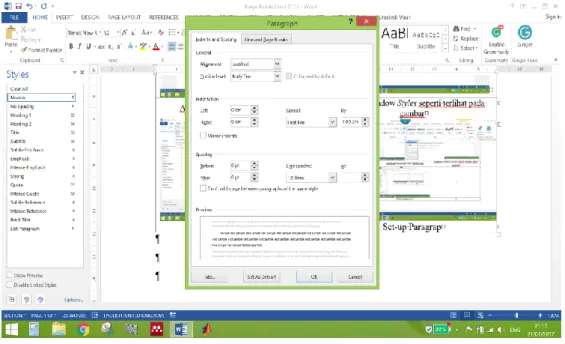
5. Kemudian pilih “Format”-“Paragraph” dan pilih “First line” 1 cm dan “Line spacing” 1.5 lines seperti ditunjukkan pada Gambar 1.6.
Gambar 1.5 Cara membuat Styles “Karya Ilmiah Paragrap” pada Word 2013.
Gambar 1.6 Cara membuat format paragraph pada Styles “Karya Ilmiah Paragrap” pada Word 2013.
1.3.2 Format Styles Heading 1
“Heading 1” merupakan kunci “Styles” untuk melakukan penomoran BAB, Sub-Bab, Sub-sub-Bab, Sub-sub-sub-Bab, Gambar, Tabel dan Persamaan yang digunakan dalam Isi Karya Ilmiah secara otomatis. “Heading 1” akan dijadikan acuan penomoran oleh Heading 2 sd. 4 juga “Caption” yang digunakan sebagai penamaan, penomoran, maupun format dari Gambar, Tabel, Daftar Isi, Daftar Gambar dan Daftar Tabel dalam isi Karya Ilmiah. Langkah-langkah yang harus dilakukan untuk membuat Styles “Heading 1” aktif adalah sebagai berikut: 1. Arahkan kursor aktif pada awal paragraph yang ada pada dokumen
yang akan dibentuk menggunakan “Styles” (Judul BAB).
2. Pilih List Heading 1 sampai dengan Heading 4 yang menggunakan numerik (1, 1.1, 1.1.1, 1.1.1.1) seperti ditunjukkan pada Gambar 1.7. 3. Format Styles “Heading 1” dengan ukuran Font 14 Bold, spasi 1.5,
jarak ke Kalimat pertama bab dimulai 3 spasi dari judul bab. Seperti ditunjukkan pada Gambar 1.8.
4. Pilih pada angka list kemudian klick kanan, pilih “Font” setelah itu pilih “Hidden” agar angka list tidak tampak sewaktu di print. Hanya dicetak angka bab saja.
Gambar 1.7 Cara mengaktifkan Styles “Heading 1” pada Word 2013.
Teks dimulai setelah judul BAB berjarak 3 spasi (line spacing) yang setiap line spacingnya 1.5 lines sedangkan 1 line memiliki 12 points jadi harus disetup sebesar 3 x line spacing (1.5 x 12 points) = 54 points. Setiap bab diketik pada halaman baru, nomor bab menggunakan angka Arab. Sedangkan untuk alinea setiap line spacing (spasi) mengandung 1.5 x12 points = 18 points.
Gambar 1.8 Cara memformat Styles “Heading 1” pada Word 2013.
1.3.3 Format Styles Heading 2 to Heading 4
Cara membuat “Styles” Heading 2 – Heading 4 yang dalam tulisan ini diberi nama sebagai “Karya Ilmiah Heading 2 sd 4” dilakukan dengan cara yang mirip dengan membuat “Styles Karya Ilmiah Paragrap”. Perbedaannya hanya terletak pada pemilihan “Styles” dasar yang dijadikan basisnya.
Langkah-langkah yang harus dilakukan untuk membuat Styles “Karya Ilmiah Heading 2” aktif adalah sebagai berikut:
1. Arahkan kursor aktif pada paragraph yang akan memuat “Karya Ilmiah Heading 2”.
2. Lakukan pemilihan seperti yang ditunjukkan pada Gambar 1.9, kemudian Klick “OK”.
3. Jarak antara judul bab dan sub judul bab adalah 3 spasi baris (line). Jarak antara akhir naskah dengan sub judul berikutnya 3 spasi baris (line), jarak antara sub judul, sub-sub judul dan teks adalah 1,5 spasi baris (line). Apabila penulisan judul bab, sub-bab, dan sub-sub bab memerlukan lebih dari satu baris, maka dituliskan dengan jarak satu spasi.
4. Ulangi prosedur untuk “Styles Karya Ilmiah Heading 3 dan 4”.
Gambar 1.9 Cara membuat Styles “Karya Ilmiah Heading 2” pada Word 2013.
1.
1.3.4 Format Styles Gambar
Pada dasarnya penyajian dan pembuatan gambar, grafik, dan foto adalah sama dengan pembuatan tabel. Namun demikian, perbedaannya adalah bahwa
judul gambar, grafik, atau foto ditempatkan di bawah bersama dengan keterangan dan sumber apabila gambar, grafik, atau foto tersebut merupakan data sekunder. Keterangan gambar atau grafik yang dibuat dengan komputer, dapat juga disajikan dalam bentuk “legend”.
Tidak seperti penyajian tabel, penyajian gambar, grafik, atau foto harus dibuat dalam satu halaman yang sama. Disamping itu, apabila diperlukan, gambar, grafik, atau foto, masing-masing dpat disajikan secara bersama dalam satu halaman dan satu judul (Composite) dengan cara menuliskan “(1), (2)…, (dst)” atau “(a), (b)…, (z) pada setiap gambar, grafik, atau fotonya.
Gambar/Grafik tidak boleh ditempatkan dalam kotak atau garis persegi seperti pada contoh yang diperlihatkan pada Gambar 1.10.
Untuk membuat Styles “Gambar” ada beberapa hal yang perlu diperhatikan yaitu letak gambar dan keterangan gambar yang menyertainya. Untuk letak gambar seperti yang diatur dalam “Pedoman Umum Penulisan Karya Tulis Ilmiah” Universitas Sriwijaya hanya mengandung satu format, sedangkan untuk keterangan gambar terdiri dari dua format yang berbeda.
Styles letak gambar dalam tuliasn ini diberi nama “Karya Ilmiah Letak Gambar” mengandung format paragraph 2 x 1.5 line (36 points) terhadap teks sebelumnya dan 1 x 1 line (18 points) terhadap keterangan gambar. Apabila terdapat dua gambar yang dimasukkan dalam satu keterangan gambar, maka perlu dibuat table terlebih dahulu dan diberi penanda huruf seperti (a), (b)…, (z) atau penanda angka seperti (1), (2)…, (10). Setelah itu dibuat keterangan gambar yang sesuai dengan gambar yang disajikan Gambar 1.11.
Gambar 1.10 Cara membuat Styles “Karya Ilmiah Letak Gambar”di Word 2013.
1.3.4.1 Format Styles Karya Ilmiah Ket Gambar
Untuk keterangan gambar yang hanya terdiri dari satu baris, maka format yang harus dibuat adalah 1 x 1 line (18 points) terhadap gambar yang diterangkan dan 2 x 1.5 line (36 points) terhadap teks berikutnya dan “alignment” centered. Besar 1 line adalah 12 points karena ukuran Font yang dipilih adalah “Times New Romans 12” artinya setiap line akan mengandung 12 points untuk setiap font yang dipilih. Setiap Line spacing (spasi) terdiri dari 1.5 lines. Untuk
menyesuaikan dengan tata letak gambar dan tabel maka setiap 1 spasi pada “Pedoman Umum Penulisan Karya Tulis Ilmiah” Universitas Sriwijaya diganti dengan 1 line pada Word Processor “Word 2013”. Hal ini penulis lakukan
setelah melakukan pengukuran langsung pada dokumen terlampir dari pedoman tersebut.
Gambar 1.11 Cara membuat Styles “Karya Ilmiah Ket Gambar Mid”.
Langkah-langkah untuk membuat Styles “Karya Ilmiah Ket Gambar Mid” menggunakan Word 2013.
1. Klick “Insert Caption” pada Ribbon “References”, apabila belum mempunyai Caption “Gambar” maka pilih “New Label” lihat pada Gambar 1.12.
2. Ketik pada sub windows “Gambar” sebagai tanda memasukkan label baru ke dalam Word 2013 seperti ditunjukkan pada Gambar 1.13. 3. Setelah ada Label “Gambar” maka pilih “Numbering” untuk
menentukan format dari label “Gambar” pada dokumen karya ilmiah. 4. Pada sub windows “Numbering” pilih “Chapter starts with style –
Heading 1”, kemudian pilih “Use separator - . (periods)” setelah itu centrang “Include chapter number” dapat dilihat pada Gambar 1.14.
Gambar 1.12 Cara membuat Caption “Gambar”.
Gambar 1.14 Cara membuat penomoran Caption “Gambar”.
Pada kondisi tertentu terdapat beberapa sub-gambar pada satu keterangan gambar. Untuk mengatasi hal ini maka perlu dilakukan langkah-langkah tambahan dengan memasukkan tabel sebagai bantuan untuk meletakkan gambar pada posisi yang diinginkan.
Langkah-langkah untuk meletakkan gambar pada tabel adalah sebagai berikut:
1. Klick Styles “Normal 11” yang digunakan untuk membuat tabel pada paragraph yang diinginkan.
2. Kemudian “Insert”-“Table” 2 x 2 pilih pada Ribbon “Table”- “Layout” centered alignment baik dari atas ataupun dari samping.
3. Beri keterangan (a), (b)…, (z) atau (1), (2)…, (10) sesuai dengan jumlah gambar yang dimasukkan.
4. Pada paragraph berikutnya klick Styles “Karya Ilmiah Ket Gambar Mid” untuk keterangan gambar satu baris dan centered atau Styles “Karya Ilmiah Ket Gambar Just” untuk keterangan gambar yang terdiri dari dua baris atau lebih lihat Gambar 1.15.
(a) atau (1) (b) atau (2)
Gambar 1.15 Tipe dan contoh router yang akan dibandingkan (a). Router tipe Asal (b) Router tipe Tujuan
1.3.5 Format Styles Tabel
Tabel merupakan bagian Laporan Akhir/Skripsi/Tesis/Disertasi yang berisikan data atau ringkasan data baik yang bersifat kualitatif maupun kuantitatif. Judul tabel diawali dengan kata “Tabel” dan diikuti dengan nomor bab dan urutan tabel (misal: Tabel 3.1. ……….) yang mulai dituliskan pada sisi kiri dan apabila judul tabel melebihi satu baris, maka penulisan baris
kedua dan seterusnya dimulai 10 mm dari sisi kiri. Judul tabel diletakkan di
atas tabel dimaksud.
Penulisan judul tabel, secara umum menggunakan seperti penulisan kalimat. Apabila penulisan judul tabel memerlukan lebih dari satu baris, maka dituliskan dengan jarak satu line (baris spasi).
Pada prinsipnya, pembuatan tabel dan judul tabel dilakukan sedemikian rupa sehingga mudah dibaca dan dipahami secara utuh, tanpa harus mencari tambahan informasi dari bagian lain. Untuk itu apabila diperlukan, keterangan simbol, singkatan dan satuan dapat diberikan dibawah tabel tersebut. Begitu pula dengan sumber data, untuk tabel yang memuat data sekunder. Ukuran font di dalam tabel bisa menyesuaikan, font 12, 11, atau 10.
Tabel hanya boleh mempunyai garis horizontal tanpa garis vertikal dan tidak boleh berwarna-warni, highlight (diberi warna latar).
Format Styles untuk table dilakukan sebagai berikut:
1. Klick pada “New Styles” kemudian buat Styles “Karya Ilmiah Tabel Judul” seperti terihat pada Gambar 1.16
2. Pilih Style type-Paragraph, Style based on-Caption. Style following paragraph “Normal, Normal 11, Normal 10” tergantung pilihan yang lebih sesuai untuk table tersebut.
3. Format paragrapnya 2 x 1.5 lines (36 points) sebelum label “Tabel” dan 1 x 1.5 line (18 points) sesudah label “Tabel” yang langsung berhubungan dengan batas atas table tersebut.
4. Pilih “Hanging- 1 cm”, line spacing-single, after and before paragraph-0 point, alignment-justified.
Gambar 1.16 Cara membuat penomoran Caption “Tabel”.
Tabel 1.1 Contoh format Tabel tanpa garis tegak hanya boleh mengandung garis mendatar pada judul Tabel dan baris terakhir Tabel. Apabila lebih dari satu baris maka baris kedua dst. harus masuk sebesar 10 mm (Hanging-1cm).
Minggu ke* Suhu [
oC]
Kedalaman 10 cm Kedalaman 30 cm
Minggu ke* Suhu [ oC] Kedalaman 10 cm Kedalaman 30 cm 3 54 64 4 52 60 5 51 59 6 45 52 7 33 43 8 30 39
Keterangan: (*) Rata-rata suhu harian dalam satu minggu.
Untuk lebih jelasnya dapat dilihat pada contoh Tabel 1.1. Paragrap ini menggunakan Styles “Karya Ilmiah Tabel Paragrap” yang dibuat sama dengan Styles “Karya Ilmiah Paragrap” tetapi mengandung format paragraph 2 x 1.5 lines terhadap tabel sebelumnnya.
Tabel 1.2 Contoh format Tabel tanpa garis tegak hanya boleh mengandung garis mendatar pada judul Tabel dan baris terakhir Tabel. Apabila Tabel 1.1 tidak terpotong oleh pergantian halaman.
Minggu ke* Suhu [
oC] Kedalaman 10 cm Kedalaman 30 cm 1 60 69 2 60 70 3 54 64 4 52 60 5 51 59 6 45 52 7 33 43 8 30 39
Keterangan: (*) Rata-rata suhu harian dalam satu minggu.
Bentuk Tabel 1.2 adalah tabel yang normal dibuat tanpa terpotong oleh pergantian halaman sehingga tidak perlu melakukan format “repeated header” seperti pada Tabel 1.1. Paragrap ini juga menggunakan Styles “Karya Ilmiah Tabel Paragrap” untuk menjamin jarak teks terhadap tabel 2 x 1.5 lines (baris spasi).
Untuk memastikan bahwa judul tabel muncul kembali pada halaman selanjutnya maka perlu dipastikan judul tabel di format dengan “Repeat Header”
Gambar 1.17 Cara membuat repeated header pada Caption “Tabel” agar judul tabel muncul kembali apabila tabel tersebut terpotong tidak dalam satu halaman tanpa perlu mengetik ulang judul tabel yang terpisah oleh halaman yang berbeda.
Sangat dianjurkan bahwa suatu tabel hanya dimuat/disajikan pada satu halaman. Namun demikian, apabila tidak memungkinkan, dapat dibuat dalam beberapa halaman secara berurutan dengan menuliskan: “Lanjutan Tabel ……” pada halaman lanjutannya atau menggunakan format “Repeated Header”, sehingga mudah dikenali bahwa tabel pada halaman berikutnya merupakan sambungan dari tabel pada halaman sebelumnya.
Penyajian sebuah tabel dapat dibuat dalam posisi vertikal (portrait) atau horizontal (landscape) dan apabila diperlukan dapat dibuat dalam kertas dengan ukuran yang lebih besar, tetapi harus dapat dilipat sedemikian rupa sehingga sama dengan ukuran standar (A4).
1.3.6 Format Styles Persamaan Matematika
Persamaan matematika lebih baik ditulis dalam bentuk yang lazim dalam matematika walaupun dalam satu baris. Semua persamaan matematika ditulis
sebelahnya dan rata kanan terhadap batas kanan pengetikan. Sedangkan untuk persamaan lainnya seperti persamaan kimia, fisika dst tetap mengacu format persamaan matematika yang diberlakukan pada tata cara penulisan Karya Ilmiah Universitas Sriwijaya.
Penulisan persamaan matematika, kimia, fisika dst, dilakukan dengan cara sebagai berikut:
1. Letakkan kursor pada paragraph yang dituju.
2. Klick “Insert” pada ribbon Word 2013 dilanjutkan dengan meng-klick symbol “Equation” untuk memulai menuliskan persamaan menggunakan fasilitas pada Word 2013.
3. Untuk mempersiapkan penomoran secara otomatis pada persamaan yang ditulis maka harus dilakukan pembuatan Style “Karya Ilmiah Pers” terlebih dahulu.
1.3.7 Pembuatan Format Styles Persamaan Matematika
Untuk membuat Styles “Karya Ilmiah Pers” dilakukan dengan cara seperti membuat Styles sebelumnya dengan batasan 15 mm dari kiri dan penomoran dilakukan dengan memasukkan nomor bab dan nomor persamaan dibatasi oleh period “.” Seperti ditunjukkan pada contoh penulisan Persamaan (1.2).
Agar nomor persamaan dapat di rujuk secara otomatis ke dalam teks yang ditulis perlu dilakukan sedikit modifikasi tidak sama persis dengan pembuatan “Caption” Gambar atau Tabel seperti sebelum ini.
Langkah langkah pembuatan “Caption” Persamaan yang harus dibuat sebelum memulai otomatisasi perujukan persamaan dalam teks.
1. Letakkan kursor pada paragraph yang mengandung Styles “Normal”. 2. Buat tabel 1 x 2 dan atur lebar kolom sebelah kanan untuk menampung
format nomor persamaan dengan mengatur tab “right alignment”, sedangakan kolom sebelah kiri diatur dengan tab “left alignment”. 3. Kemudian pada kolom sebelah kiri tulis persamaan yang dimaksud
4. Klick “Insert Caption”-“New Label”-ketik “Persamaan” pada nama labelnya lihat Gambar 1.18.
5. Pilih “Exclude label from caption” agar penomoran tidak memasukkan kata “Persamaan”, hanya nomor bab dan nomor persaamaan yang ditulis. Cara ini memaksa kita menuliskan kata “Persamaan” dalam teks sewaktu membuat rujukan terhadap persamaan yang dimaksud lihat Gambar 1.19.
6. Setelah itu lakukan pemanggilan nomor persamaan melalui “Cross-reference” untuk memasukkan nomor dalam teks.
7. Setelah nomor persamaan muncul di bawah tabel, pindahkan nomor tersebut ke kolom kanan dari tabel yang disiapkan.
8. Atur alignment sehingga persamaan dan nomornya berada ditengah-tengah alinea persamaan tersebut.
9. Setelah sesuai seluruh proses, hilangkan “Border” tabel sehingga tidak tampak bahwa persamaan yang kita tulis berada dalam tabel seperti pada Persamaan (1.2) dan Persamaan Error! Reference source not
found..
Gambar 1.18 Cara membuat Caption “Persamaan” agar nomor persamaan dapat dipanggil secara otomatis ke dalam teks yang ditulis.
Gambar 1.19 Cara perujukan Caption “Persamaan” agar nomor persamaan dapat secara otomatis masuk ke dalam teks yang ditulis.
Apabila sudah selesai membuat persamaan yang pertama, untuk membuat persamaan berikutnya hanya perlu memblok Persamaan (1.1) kemudian “copy” dan diletakkan pada posisi yang diinginkan dan “paste”. Dengan langkah ini akan didapatkan Persamaan berikutnya tanpa perlu mengulangi langkah-langkah pembuatan Persamaan (1.1) dan penomoran dapat berlangsung.
𝜇𝑖𝑗 = {1 0 𝑖𝑓 𝑖𝑓 𝛿𝑖𝑗 = 0 𝛿𝑖𝑘 = 0 (𝑘 ≠ 0, 𝑘 ≥ 0, 𝑘 ≤ 𝑐 − 1) (1.1)
Apabila Persamaan (1.1) dicopy pada paragraph yang mengandung format Styles “Karya Ilmiah Paragrap” akan didapat Persamaan (1.2), sehingga langkah berikutnya adalah mengubah isi dari persamaan yang diinginkan.
(𝑥 + 𝑎)𝑛 = ∑ (𝑛 𝑘) 𝑥 𝑘𝑎𝑛−𝑘 𝑛 𝑘=0 (1.2)
1.4 Bagian Identitas dan Pengantar
Bagian Identitas dan Pengantar sedikitnya terdiri atas:
1.4.1 Halaman Sampul
Sebagai halaman terdepan yang pertama terbaca dari suatu karya ilmiah, Halaman Sampul harus dapat memberikan informasi singkat, jelas dan tidak bermakna ganda (ambigu) kepada pembaca tentang karya ilmiah tersebut. Halaman sampul merupakan halaman identitas laporan ahir/skripsi/tesis/disertasi yang sedikitnya menyantumkan: judul tugas akhir, jenis karya ilmiah (laporan akhir/skripsi/tesis/disertasi), nama dan NIM penulis, institusi (program studi, fakultas, universitas), dan tahun pengesahan. Halaman Sampul terdiri dari dua bagian: Halaman Sampul Luar dan Halaman Sampul Dalam.
1.4.2 Halaman Sampul Luar
Sampul luar memuat judul, logo Universitas Sriwijaya, nama dan nomor mahasiswa, nama dan alamat institusi serta tahun. Semua tulisan/logo dibuat dengan format rata tengah (center). Urutan seperti berikut:
10. Judul. Judul ditulis dalam bahasa Indonesia, dibuat sesingkat-singkatnya, jelas, dan menunjukkan masalah yang diteliti dengan tepat serta tidak membuka peluang penafsiran yang beraneka ragam. Penggunakan sub judul dimungkinkan jika diperlukan.
11. Logo Universitas Sriwijaya. Cantumkan logo Unsri berwarna sesuai ketentuan statuta dengan ukuran 40 mm lebar dan 42 mm tinggi. 12. Nama dan nomor mahasiswa. Nama ditulis lengkap, tidak boleh
disingkat. Nomor mahasiswa secara lengkap dituliskan di bawah nama.
13. Nama Institusi. Perlu diperhatikan bahwa urutan penulisan institusi sesuai dengan hierarki: Program Studi, Jurusan, Fakultas, Universitas Sriwijaya.
14. Tahun. Tahun yang ditulis pada bagian ini adalah tahun karya ilmiah disetujui dan ditempatkan di bawah Universitas Sriwijaya dalam nama institusi.
15. Sampul luar dibuat keras dengan melapis karton (hard cover) dan sampul dalam dari kertas HVS putih. Pada punggung sampul dicantumkan lambang Universitas Sriwijaya, nama penulis, judul Karya tulis ilmiah dan tahun kelulusan.
Warna halaman sampul sesuai dengan warna yang telah ditetapkan untuk setiap program studi/fakultas/program.
1.4.3 Halaman Sampul Dalam
Halaman Sampul dalam dibuat persis seperti halaman sampul luar tetapi dicetak pada kertas HVS putih ukuran 80 gram.
1.4.4 Halaman Judul
Pada dasarnya, halaman judul menyantumkan semua yang dicantumkan pada halaman sampul, namun ditambah dengan tujuan pembuatan tugas akhir tersebut sebagai salah satu syarat memperoleh gelar akademik yang relevan dengan jenjang pendidikan yang ditempuh.
Ketentuan mengenai penulisan dicetak sama seperti halaman sampul di atas kertas A4. Judul hendaklah singkat dan spesifik, tetapi cukup jelas untuk memberi gambaran tentang apa yang telah dilakukan.
Contoh penulisan informasi pada halaman judul tugas akhir:
1. S0/D3: Diajukan untuk memenuhi salah satu syarat memperoleh gelar Ahli Madya Ekonomi Akutansi pada Universitas Sriwijaya
2. S1: Diajukan untuk memenuhi salah satu syarat memperoleh gelar Sarjana Sains Ilmu Fisika pada Universitas Sriwijaya.
3. S2: Diajukan untuk memenuhi salah satu syarat memperoleh gelar Magister Sains Ilmu Tanaman pada Universitas Sriwijaya.
4. Diajukan untuk memenuhi salah satu syarat memperoleh gelar Doktor Ilmu-ilmu Pertanian pada Universitas Sriwijaya.
1.4.5 Halaman Ringkasan dan Summary
Ringkasan ditulis dalam bahasa Indonesia dan Inggris. Judul ringkasan adalah sama dengan judul karya ilmiah, diketik dengan huruf KAPITAL pada halaman baru. Judul ringkasan dan summary ditempatkan di sisi halaman bagian atas. Ringkasan mencakup masalah, tujuan, metode, dan hasil-hasil yang menonjol. Di dalam ringkasan tidak boleh ada kutipan (acuan) dari pustaka, jadi merupakan hasil uraian murni dari penulis. Isi ringkasan harus dapat dimengerti tanpa harus melihat kembali pada materi karya ilmiah. Ringkasan dan summary disusun dengan jumlah maksimum 600 kata (1.5 - 2 halaman) dan diketik satu baris spasi.
Summary harus ditulis dengan bahasa Inggris yang baik dan benar. Tidak
dianjurkan menggunakan program penerjemahan “on-line” ataupun program penerjemahan berbasis TIK karena akan mengakibatkan kehilangan konteks dan kesalahan tata bahasa. Dianjurkan menggunakan jasa penerjemah profesional dalam bidang ilmu terkait agar terminologi yang digunakan lebih tepat.
1.4.6 Halaman Pernyataan Integritas
Halaman ini harus dibubuhi tandatangan asli penulis diatas meterai enam ribu rupiah, berisi pernyataan bahwa seluruh data dan informasi yang digunakan pada naskah tugas akhir tersebut adalah hasil karya penulis sendiri bersama pembimbingnya. Jika data dan informasi tersebut berasal dari sumber lain, penulis menyebutkan sumbernya. Halaman ini juga mesti mencantumkan bahwa
karya tersebut bukanlah karya plagiat dan pernyataan bersedia gelar yang telah didapat dapat dibatalkan jika ternyata dikemudian hari ditemukan bahwa karya tersebut adalah karya plagiat.
1.4.7 Halaman Pengesahan
Halaman ini merupakan jaminan keabsahan dokumen tugas akhir (laporan akhir/skripsi/tesis/disertasi) yang juga menunjukkan bahwa dokumen tersebut telah diterima oleh institusi sebagai salah satu syarat memperoleh gelar akademik pada jenjang pendidikan tersebut. Pada fakultas tertentu, halaman pengesahan juga dapat digunakan untuk menyatakan hal-hal penting yang terkait dengan karya ilmiah seperti ‘lolos uji etik penelitian’ dan lain-lain.
Istilah Komisi Penguji atau Dewan Penguji disesuaikan dengan ketentuan pada fakultas dan program pascasarjana masing-masing.
1.4.8 Riwayat Hidup
Halaman riwayat hidup menguraikan riwayat penulis secara naratif dimulai dari tempat dan tanggal lahir, nama orang tua, riwayat pendidikan serta riwayat lain yang relevan dengan pengembangan potensi penulis, terutama potensi akademik. Riwayat hidup maksimum satu halaman.
1.4.9 Kata Pengantar dan Ucapan Terima Kasih
Halaman ini berisi pengantar umum dan singkat tentang karya ilmiah tersebut. Pada halaman ini, jika diperlukan, dapat dicantumkan ucapan terima kasih penulis kepada pihak yang dianggap telah berjasa/membantu penulis dengan menyebutkan bantuan yang telah diberikan. Misalnya, memberikan izin penelitian, melakukan pengumpulan data, memfasilitasi penelitian, dan lain-lain.
Ucapan terima kasih dan penyebutan nama pihak-pihak tersebut harus tetap menggunakan bahasa formal.
1.4.10 Halaman Pernyataan Persetujuan Publikasi Karya Ilmiah untuk Kepentingan Akademik
Halaman ini harus dibubuhi tandatangan asli penulis. Halaman ini berisi pernyataan bahwa penulis memberikan izin kepada pembimbing dan institusi (Universitas Sriwijaya) untuk mempublikasikan hasil penelitiannya untuk kepentingan akademik, dengan tetap menjaga hak cipta kepada penulis.
1.4.11 Daftar Isi
Daftar ini ditujukan untuk memudahkan pembaca mencari bab atau bagian naskah yang diperlukannya. Daftar Isi memuat semua bagian tulisan termasuk bagian identitas setelah daftar halaman pernyataan persetujuan publikasi karya ilmiah untuk kepentingan akademis.
1.4.12 Daftar Tabel, Gambar, Rumus, Notasi, Lampiran dan Daftar Lainnya (Jika Diperlukan)
Daftar-daftar ini, jika ada dan diperlukan, dicantumkan pada bagian identitas dan pengantar. Daftar ini harus dibuat apabila jumlah tabel/gambar/rumus/notasi/lampiran atau lainnya sedikitnya 3 (tiga) judul pada naskah.
1.4.13 Halaman Persembahan
Halaman persembahan ditulis setelah daftar Tabel dan daftar lainnya. Halaman persembahan berisi tulisan untuk siapa karya itu dipersembahkan dan paling banyak 50 kata tanpa gambar ataupun bentuk grafis lainnya.
2.1 Karya Ilmiah Heading 2
2.1.1 Karya Ilmiah Heading 3
3.1
3.1.1