1
Survei tambangan Skala Kecil
SULTRA.
Workshop material for mining impact
assessment project.
3
Contents
1. Introduction ... 5
1.1 Mengenai proyek ... 5
1.2 Mengenai Universitas Charles Darwin ... 6
2. Pengantar SIG ... 7
2.1 Apa Itu SIG? ... 8
2.2 Apa Itu SIG? ... 8
2.3 Tipe Data SIG ... 8
3. Sistem Koordinat Geografi ... 10
4. Memetakan Data Anda Memetakan Data Lapangan Anda dalam OpenJump GIS. ... 12
4.1 Menginstalasi OpenJump ... 12
4.2 Data Peta ... 13
4.3 Menampilkan numeric data berdasarkan klasifikasi kelompok data ... 16
4.4 Menyunting data atribut- Melihat ‘data type’. ... 16
4.5 Menghitung data baru ... 17
4.6 Menambahkan data dari sebuah tabel ... 18
4.7 Mengimpor Data Lapangan ... 19
4.8 Memvisualisaikan Atribut Titik Lokasi Tambang ... 21
5. Mengatur Tampilan Data Tingkat Lanjut dengan OpenJump GIS ... 23
5.1 Pengaturan posisi label ... 23
5.2 Menampilkan data sebagai grafik ... 28
5.3 Menyimpan peta dengan tampilan yang telah diatur ... 31
5.4 Mengekspor peta dengan cepat ... 32
5.5 Mencetak Peta ... 33
5.6 Merancang dan mengatur tampilan peta ... 35
6. Menyunting Data Spasial Menggunakan OpenJump GIS ... 40
6.1 Menyunting titik dan polygon ... 40
7. Menganalisis Data Menggunakan OpenJump GIS ... 42
7.1 Attribute queries ... 42
7.2 Penggabungan atribut ... 43
7.3 Query spasial ... 45
7.4 Menggafikkan data atribut ... 46
8. Menggunakan Google Earth ... 47
4
8.2 Mengekspor file dari Google Earth ... 48
8. Proses Pengumpulan Data ... 51
10. Peralatan Survei Lapangan ... 53
10.1 Pengelolaan Survei Lapangan ... 53
10.2 Peralatan Lapangan... 53
10.3 Tatakrama di Lapangan ... 56
10.4 Pengenalan GPS ... 56
10.4 Peralatan Lapangan PDF MAPS ... 59
11.Parameter Pengamatan (Mangan Timor Barat) ... 62
5
1. Introduction
1.1 Mengenai proyek
Judul kegiatan : artisanal pertambangan untuk pembangunan di Indonesia
Timur : assessment resiko dan respon
Program Pemerintah untuk Pembangunan – Government Program for Development, AusAID
April 2014 – Juni 2016
Lembaga partner:
Charles Darwin University (CDU), Australian National University (ANU)
Universitas Nusa Cendana (UNDANA, Kupang), Universitas Halueleo (UNH, Kendari)
BAPPEDA, BLHD, Dinas Pertambangan, Kehutanan (Provinsi dan kabupaten)
Northern Territory Government
Office of the Supervising Scientist (eriss)
LSM
Organisasi pertambangan rakyat
Latarbelakang:
Pertambangan artisanal dan skala kecil (ASM) terjadi menyeluruh di Indonesia. Meskipun hal itu berpotensial terhadap pengentasan kemiskinan, ada banyak dampak negatif diantaranya yaitu polusi sumber-sumber air, reruntuhan dari tempat tambang, meningkatnya erosi dan pengendapan, konflik diantara penambang dan komunitas lokal, serta kehilangan kohesi sosial.
Projek ini bertujuan untuk membangun kapasitas local di Indonesia Timur untuk memonitor dampak dari ASM dan mengembangkan pendekatan dari sisi pemerintahan untuk mengurangi dampak dari kerusakan tersebut.
Proposal ini di buat berdasarkan proyek yang terdahulu:
Monitoring pertambangan mangan di Timor Barat- CDU (AusAID PLSP)
http://indonnrmpslp.ehs.cdu.edu.au/mn/
Dampak pertambangan emas di Sulawesi Tenggara- ANU (AusAID PSLP)
Remote sensing untuk analisis lahan dan peningkatan manajemen di Timor Barat- CDU (Australia Indonesia Institute)
Peningkatan kapasitas pada daerah rehabilitasi lokasi pertambangan di Indonesia –CDU & eriss (AusAID PSLP)
Lokasi: Lokasi untuk studi kasus yaitu di provinsi Sulawesi Tenggara, Nusa Tenggara Timur
Kegiatan:
Mengurangi dampak negatif terhadap lingkungan.
Peningkatan kapasitas dalam monitoring dan assessment resiko lokasi pertambangan
Pelatihan dan pembangunan kapasitas melalui rehabilitasi
Mengurangi dampak social yang negatif
Pelatihan dalam assessment dari dampak-dampak social di tiga untiversitas di Indonesia
Workshop + kegiatan lapangan dengan pemerintah dan LSM sehubungan dengan kegiatan penelitian
Survey ekonomi dengan patner lokal untuk meng-assess dampak ekonomi dengan tujuan pemaksimalan pengentasan kemiskinan
6
Forum dari berbagai stakeholder untuk menggali isu-isu sistem pemerintahan dan interpretasi lokal dari kebijakan tersebut yang berpengaruh pada realisasi untuk pembangunan
pertambangan skala kecil
1.2 Mengenai Universitas Charles Darwin
Universitas Charles Darwin berlokasi di Northern Territory, Australia, dipusatkan di Darwin.
Darwin merupakan kota tropis multicultural dengan semangat muda di wilayah yang secara
historis mempunyai hubungan dekat dengan orang-orang Asia Tenggara. Lokasi dan geografi
Darwin menentukan fokus perhatian universitas ini pada permasalahan yang dihadapi oleh
masyarakat asli dan regional; fokus yang kini juga menjadi perhatian dunia, khususnya
perhatian bagi daerah di kawasan beriklim tropik dan daerah yang menjadi titik temu bagi
orang-orang dengan latar belakang budaya yang beragam.
Universitas Charles Darwin memiliki sejarah panjang dalam bekerjasama di NTT. Kupang
merupakan kota terdekat dengan Darwin (hanya berjarak 700 km); kita bertetangga dan
memiliki banyak persamaan. Kegiatan kali ini dibangun berdasarkan atas pengalaman
bekerja sama dalam bidang pengelolaan sumberdaya alam dan pengembangan kapasitas
pemetaan dan pemantauan. Kami memperkenalkan beragam keterampilan dan peralatan
hasil pengembangan selama bertahun-tahun dengan fokus khusus pada kondisi bio-fisik dan
sosial-ekonomi NTT.
Kontak
CDU:
Rohan Fisher:
[email protected]
http://asm4d.wordpress.com/
7
2. Pengantar SIG
SIG merupakan singkatan dari Sistem Informasi Geografik, terjemahan dari bahasa Inggris Geographic Information System yang lazim disingkat GIS. Komponen pengantar ini dimaksudkan untuk menyegarkan kembali ingatan Anda mengenai SIG, visualisasi data dan pemetaan. Penyegaran ini diperlukan supaya Anda dapat kembali memahami bagaimana data yang telah Anda kumpulkan dapat dilihat dalam SIG. Pada tahun lalu Anda telah belajar bagaimana mengumpulkan data dengan alat penerima SPG (Sistem Pemosisi Global, terjemahan dari Global Positioning System yang lazim disingkat GPS) dan membuat peta sederhana dengan menggunakan data yang tersedia pada saat itu. Pelatihan SIG yang lebih komprehensif ini merupakan lanjutan dari pelatihan pendahuluan yang sudah diberikan pada tahun lalu tersebut.
SIG merupakan alat yang penting untuk memahami data secara lebih baik melalui visualisasi dan analisis, dan kini lazim digunakan dalam perencanaan dan pemantauan pengelolaan sumberdaya alam. SIG memungkinkan Anda untuk memetakan data yang telah Anda kumpulkan dan melihatnya dalam konteks informasi spasial lainnya seperti batas wilayah administrasi, jalan, atau citra satelit. SIG juga memungkinkan Anda memvisualisasikan atribut lapangan yang telah Anda kumpulkan melalui survei. Pada tahun sebelumnya Anda telah belajar bagaimana melihat data lapangan dalam dua platform SIG: Google Earth dan SIG sumber terbuka OpenJump GIS. Pada tutorial ini Anda masih akan menggunakan kedua platform SIG ini dan ditambah dengan flatform SIG baru: SAGA GIS.
Google Earth merupakan platform yang sangat bermanfaat untuk melihat data lokasi titik bersama dengan citra satelit beresolusi sangat tinggi yang tersedia. Google Earth memungkinkan Anda untuk menempatkan lokasi tambang dalam hubungan dengan fitur lanskap.
OpenJump GIS merupakan program SIG sumber terbuka penuh yang gratis tetapi mampu melakukan banyak hal. OpenJump GIS memungkinkan Anda untuk memetakan data lapangan bersama-sama dengan informasi geospasial lainnya.
SAGA GIS merupakan program SIG program SIG sumber terbuka yang mempunyai kemampuan khusus untuk menampilkan dan menganalisis data raster berupa citra satelit. Program ini memungkinkan Anda dapat menganalisis data lapangan dan
8
informasi geospasial lainnya bersama-sama dengan data citra satelit.
2.1 Apa Itu SIG?
SIG merupakan teknologi yang menggabungkan fitur geografi dengan data tabular untuk memetakan, menganalisis, dan menilai permasalahan dunia nyata. Kata kunci dari teknologi ini adalah geografi – ini berarti bahwa sebagian dari data yang digunakan adalah data spasial. Dengan kata lain, data yang dengan satu atau lain cara berkaitan dengan lokasi di permukaan bumi. Daikaitkan dengan data ini adalah data tabular yang juga dikenal sebagai data atribut. Data atribut dapat didefinisikan secara sederhana sebagai informasi tambahan terhadap setiap fitur spasial. Satu contoh adalah lokasi tambang. Dalam hal ini, lokasi merupakan data spasial. Data tambahan seperti ukuran tambang, tipe tambang, dan kepemilikan tambang merupakan data atribut. Gabungan kedua macam data inilah yang membuat SIG sebagai alat yang sangat efektif untuk digunakan melakukan pemecahan masalah melalui analisis spasial.
2.2 Apa Itu SIG?
SIG merupakan teknologi yang menggabungkan fitur geografi dengan data tabular untuk memetakan, menganalisis, dan menilai permasalahan dunia nyata. Kata kunci dari teknologi ini adalah geografi – ini berarti bahwa sebagian dari data yang digunakan adalah data spasial. Dengan kata lain, data yang dengan satu atau lain cara berkaitan dengan lokasi di permukaan bumi. Daikaitkan dengan data ini adalah data tabular yang juga dikenal sebagai data atribut. Data atribut dapat didefinisikan secara sederhana sebagai informasi tambahan terhadap setiap fitur spasial. Satu contoh adalah lokasi tambang. Dalam hal ini, lokasi merupakan data spasial. Data tambahan seperti ukuran tambang, tipe tambang, dan kepemilikan tambang merupakan data atribut. Gabungan kedua macam data inilah yang membuat SIG sebagai alat yang sangat efektif untuk digunakan melakukan pemecahan masalah melalui analisis spasial.
2.3 Tipe Data SIG
Data SIG terdiri atas dua tipe utama: data vektor dan data raster
Data vektor menyimpan informasi sebagai rangkaian titik, sedangkan data raster sebagai piksel dalam grid. Data vektor dihubungkan dengan data tabular yang memuat informasi atribut, data raster biasanya hanya menyimpan satu nilai atribut untuk setiap piksel.
Satu titik vektor digunakan untuk menyimpan informasi mengenai satu lokasi. Ini adalah tipe data yang akan kita kumpulkan untuk setiap lokasi tambang.
Titik vektor ganda dalam sebuah garis dapat digunakan untuk menunjukkan lokasi dan menyimpan informasi mengenai hal-hal seperti sungai dan jalan.
9
Titik vektor ganda yang membentuk batas di sekeliling suatu areal dapat digunakan untuk
menunjukkan lokasi dan menyimpan informasi mengenai hal-hal seperti batas wilayah administrasi, lokasi kebun, atau lokasi lahan basah.
Data raster biasanya digunakan untuk memvisualisasikan data yang bersifat kontinyu pada suatu permukaan lanskap. Dua tipe data raster yang akan kita gunakan pada tutorial ini adalah data citra satelit dan data elevasi digital.
10
3. Sistem Koordinat Geografi
Bumi mempunyai bentuk menyerupai elips 3 dimensi (ellipsoid/spheroid) dan permukaannya tidak beraturan. Akibat bentuk dan permukaannya yang demikian, dalam penggambaran peta harus mempertimbangkan faktor pergeseran (distorsi) sebagai akibat proyeksi dari bentuk 3 dimensi elips dan permukaannya tidak beraturan menjadi 2 dimensi dalam penggambaran peta. Walaupun hal ini tidak berpengaruh besar untuk penggambaran peta yang berukuran relative kecil seperti
pengukuran satu bidang tanah sehingga hasil peta yang diperoleh relative sama dengan permukaan bumi. Sebaliknya ketika menggambarkan garis lurus permukaan bumi yang melengkung ke bidang datar peta dimana wilayah cakupannya sangat luas akan menghasilkan pergeseran yang relative besar. Untuk itu diperlukan proyeksi peta yang dikenal dengan sistem koordinat geografi. Para ahli geografi telah membagi permukaan bumi menjadi zona-zona untuk mengurangi pergeseran/distorsi yang dimaksud diatas. Ada beberapa system koordinat geografi tetapi dalam pelatihan ini akan digunakan 2 macam system koordinat geografi yaitu :
1) Latitute dan Longitute (Lat/Lot)
Sistem ini dikenal dengan sebutan Bujur (Longitute) dan Lintang (Latitute). Bujur (Longitute) berada dari rentang 00– 1800 Bujur Barat (BB) dan Bujur Timur (BT) dari 00 -1800 BT. Sedangkan Lintang berada dari 00 – 900 Lintang Utara (LU) dan Lintang Selatan (LS) dari 00-900 .
Adapun ciri-ciri proyeksi Lintang dan Bujur (Latitude/Longitude) • Memiliki satuan dalam: Derajat,
Menit, detik
• baik untuk merekam lokasi mana saja di bumi
• tetapi metode ini menghasilkan distorsi jarak antara dua lokasi.
2) Universal Transverse Mercator (UTM)
Pada proyeksi ini, garis katulistiwa (Equator line) digambar lurus sementara meridiannya berbentuk sedikit melengkung dan tegak lurus dengan garis katulistiwa. Lintang yang berada di atas garis katulistiwa diberi nilai positif sedangkan yang berada di bawah garis katulistiwa diberi nilai negative.
11
• membagi bumi ke dalam grid-grid sebanyak 60 zona
• baik untuk merekam lokasi dimana saja wilayah kecil seperti NTT • memakai Eastings (Timur) dan Northings (Utara)
• setiap unit bernilai sama dengan satu meter • Lebih logis
12
4. Memetakan Data Anda
Memetakan Data Lapangan Anda dalam OpenJump GIS.
4.1 Menginstalasi OpenJump
OpenJump merupakan perangkat lunak SIG sumber terbuka yang akan kita gunakan pada pelatihan awal ini. Penggunaan OpenJump tidak dimaksudkan untuk menggantikan perangkat lunak SIG yang selama ini sudah biasa Anda gunakan, melainkan hanya untuk memperkenalkan platform SIG sederhana untuk memvisualisasikan data. Data yang dibuat dalam OpenJump juga dapat digunakan pada perangkat lunak SIG lain. Perangkat lunak SIG lain meliputi Quantum GIS, Map Window, dan SAGA GIS. Bila Anda lebih berpengalaman menggunakan platform SIG lainnya, silahkan
menggunakan platform yang Anda sudah kuasai.
Instalasi
OpenJump GIS dapat diinstalasi dengan mudah dengan cara menyalin (copy) folder OpenJump dari CD yang diberikan pada saat lokakarya ke dalam komputer Anda.
Bila Java belum terpasang di komputer Anda, silahkan instalasi Java versi 6 yang diberikan dalam CD. Setelah Anda menyalin folder OpenJump
dan menginstalasi Java ke dalam komputer, Anda dapat membuat menu pintas (shortcut) untuk membuka OpenJump langsung dari layar komputer (desktop). Untuk melakukan hal ini, masuk ke folder OpenJump dan buka
folder Bin. Anda akan melihat file dengan nama OpenJump.exe. Klik kanan file ini dan salin lalu temple (paste) pada layar komputer (desktop) untuk membuat menu pintas.
OpenJump memerlukan versi terakhir Java telah terpasang di komputer Anda supaya dapat dijalankan.
13
4.2 Data Peta
Anda dapat memperoleh dari CD yang Anda terima peta dasar batas administrasi (data vector) dan beberapa data satelit dan elevasi (data raster) dalam folder Data_Dasar_Spatial. Kita akan
menggunakan data ini untuk memvisualisasikan data hasil pengamatan lapangan.
Untuk membuka lapis (layer) data spasial dalam OpenJump, Anda dapat memilih File>Open File, dan kemudian pilih data vektor atau data raster yang ingin dibuka. Cara lainnya, Anda dapat memilih tombol Add File pada bagian atas papan menu.
Dulu buka TM_WORLD_BORDERS.shp kemudian buka Prov_Indo + TL_LL.shp.
Sekarang Anda dapat melihat nilai easting dan northing yang Anda tunjuk.
Nilai tersebut terlihat pada kanan bawah jendela:
Perbesar (Zoom) ke Indonesia dan gunakan Rendering tool untuk membuat peta Indonesia, Timor Leste dan negara-negara tetangga.
14
Bukalah jendela proyek baru.
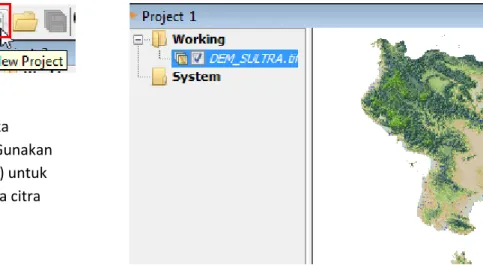
Sekarang coba buka data raster. Buka DEM_SULTRA.tif dari folder raster. Gunakan alat perbesar (zoom) dan geser (pan) untuk menjelajah data raster ini. Coba buka citra satelit di atas lapis (layer) ini.
Sekarang Anda dapat melihat nilai easting dan northing yang Anda tunjuk. Nilai tersebut terlihat pada kanan bawah jendela:
Anda juga dapat mengukur jarak lurus antara dua titik dengan menggunakan alat pengubur:
Buka data vektor dalam format (Sulawesi
Tenggara_UTM_KAB.shp) untuk menampilkan batas kabupaten. Anda dapat menemukan data ini dalam folder pada CD.
Setelah membuka lapis (layer) vaktor baru, klik tombol open table button untuk melihat informasi atribut file yang bersangkutan.
15
Menggunakan alat change styles , Anda dapat mengubah penampilan data.
Pada tab Rendering, Anda dapat mengubah warna garis dan warna area, atau bahkan menghilangkan garis dan area.
Pada tab Labels, Anda dapat memberikan label terhadap setiap fitur menggunakan label yang digunakan untuk atribut. Misalnya, bila kita menggunakan Kec sebagai Label Attribute, setiap
poligon wiilayah kecamatanakan mendapat label Nama Kecamatan.
Pada contoh, batas wilayah kecamatan di kabupaten TTS disajikan dengan tanpa warna isi (no fill) dan diberi label nama kecamatan.
16
4.3 Menampilkan numeric data berdasarkan klasifikasi kelompok data
Sekarang gunakan Colour Theming untuk
menampilkan data berdasarkan kelompok rentang angka.
Gunakan Colour Theming tab: 1. Aktikfkan colour theming.
2. Seleksi Penduduk sebagai attribute 3. Mulaidengan Equal Interval sebagai
Classification Method. 4. Dan lihathasilnya.
5. Klik Ok untuklihathasilnya
6. Coba gunakan metode klasifikasi yang lain dan lihat hasilnya.
7. Buatlah peta menggunakan Colour Theme untuk penduduk dan beri label dengan nama kabupaten.
4.4 Menyunting data atribut- Melihat ‘data type’.
Data atribut vektor dapat disimpan dalam berbagai format. Format yang digunakan untuk menyimpan data atribut mempengaruhi cara yang dapat digunakan untuk menampilkan data. Dua tipe atribut utama adalah Number dan Text. Untuk memeriksa dalam format yang mana data atribut
disimpan, klik kanan vektor
layer yang bersangkutan dan kemudian pilih: “Schema”>”View/Edit Schema” untuk melihat format setiap data atribut:
Integer = data angka
Double =angka pecahan desimal
String = data teks
Geometry = data spasial
Bila Anda telah mengatur data menjadi dapat disunting (editable), Anda dapat menambahkan, menghapus, atau mengubah tipe dari atribut data.
17
Bila Anda menambahkan atau menghapus suatu atribut dalam “Schema” maka Anda dapat melihat perubahan yang terjadi pada tabel data yang bersangkutan dengan menklik tombol tabel .
4.5 Menghitung data baru
Sekarang kita akan menghitung areal dari setiap polygon. Untuk melakukan ini, anda pertama perlu membuat sebuah attribute table baru yang diberinama “Luas”.
Klik kanan pada lembar vector dan jadikan data dalam posisi sedang diedit.
Tambahkan satu atribute baru “Luas” dan
buatlah itu dan pilih double type.
Pakai: Tools>>Edit Atributes>>Calculate Areas and Lengths
Untuk menghitung luas area dari setiap polygon.
18
Jika kamu klik table tombol kamu dapat melihata atribut dengan area yang dihitung dalam meter persegi (m2 ).
Ubah satuan ini ke kilometre persegi dengan menggunakan tombol attribute calculator
Tools>>Edit Attributes>>attribute Calculator
Bagilah luas dengan 1,000,000 dan dapatkan hasil dalam km2.
Bukalah table itu kagi dan lihat hasilnya.
Sekarang gunakan attribute calculator untuk menghitung kepadatan populasi!
4.6 Menambahkan data dari sebuah tabel
Bukalah file SULTRA Dalam Angka dalam DOC folder dan pilihlah beberapa data untuk ditambahkan ke shapefile Kabupaten. Pertama kali anda akan menambahkan attribute baru melalui “Edit/View Schema” tool dan kemudian secara manual menambah data melalui window table. Sekali anda menambahkan data baru coba ditampilkan hasilnya, satu klasifikasi berdasarkan nilai-nilai attribute.
19
4.7 Mengimpor Data Lapangan
Data lapangan yang telah Anda kumpulkan dapat diimpor dengan beberapa cara. Cara yang paling mudah adalah mengimpor titik dari tabel lajur Excel. Terlebih dahulu, ekspor file tabel lajur Excel menjadi file teks yang dipisahkan dengan ketuk (csv) menggunakan:
Sekarang kita dapat mengimpor file ini ke dalam OpenJump dengan menggunakan:
20
Dengan cara ini, data akan secara otomatis diimpor sebagai titik atribut. Pilih tombol View/Edit Attribute untuk membuka table atribut untuk titik lokasi.
Periksa apakah semua data atribut Anda telah ditampilkan:
Sekarang data sudah ada dalam SIG dank arena itu kita perlu menyimpannya dalam format SIG.
Klik kanan layer data yang baru lalu pilih “Save Dataset As…”
Pilih ‘ESRI Shape file’ sebagai format dan beri nama file sesuai dengan ketentuan penamaan file sebagaimana telah diuraikan sebelumnya.
21
4.8 Memvisualisaikan Atribut Titik Lokasi Tambang
Sekarang data telah diimpor ke dan disimpan di dalam komputer sehingga kita dapat mulai memetakan untuk memvisualisasikan keadaan data dengan menggunakan tab Label dan Colour Theming.
Setelah setiap titik dimasukkan, Anda dapat memberikan label dengan menggunakan data atribut. Sebagai contoh, tambahkan label untuk Tipology Tambamg (TT) dengan mengklik tombol Change Styles, kemudian pilih tab Label, aktifkan label dan gunakan Komentar TT sebagai atribut label:
Kita juga dapat mengubah warna dan ukuran setiap titik dengan menggunakan tab colour theming.
22
Dengan memilih “custom” pada kotak colour drop down, kita dapat mengatur warna dan ukuran setiap titik.
Cobalah ubah colour fill (warna isi) dan line width (ukuran garis) untuk setiap atribut.
Dengan mengubah warna pada tab Colour Theming, warna dengan sendirinya berubah pada jendela map display.
23
5. Mengatur Tampilan Data Tingkat Lanjut
dengan OpenJump GIS
Contoh tutorial berikut ini menggunakan data titik acak (random point data) untuk Kabupaten TTS yang berisi lokasi penambangan fiksi (bukan data sebenarnya). Data ini diberi nama file
“randompoints.shp” dan jangan sampai dikacaukan sebagai data sesungguhnya (yang dikumpulkan dari lapangan).
Tutorial ini terpaksa menggunakan data fiksi karena sampai saat ini belum diperoleh data sebenarnya yang seharusnya telah dikumpulkan dari lapangan oleh peserta pelatihan dengan menggunakan alat penerima SPG (GPS) yang telah diberikan sejak tahun lalu. Bila ada di antara peserta yang sudah mempunyai data sebenarnya, Anda dapat menggunakan data tersebut.
5.1 Pengaturan posisi label
Sebagaimana telah ditunjukkan pada sub-bab sebelumnya, cukup mudah untuk mengalokasikan warna dan label terhadap data titik. Akan tetapi, kadangkala pelabelan dapat menjadi sangat kacau. Untuk dapat melakukan pelabelan secara lebih presisi, sebaiknya Anda membuat layer baru yang dapat diatur (new editable layer).
Apa Itu Layer?
Layer merupakan satu irisan atau stratum dari realitas geografik suatu wilayah. Realitas geografik suatu wilayah sedemikian kompleks sehingga akan menjadi sangat kacau bila harus dipetakan semuanya sekaligus. Dalam hal ini, satu layer dibuat untuk memetakan realitas tertentu, misalnya topografi, dan layer lain dibuat untuk memetakan realitas lainnya, misalnya batas administratif. Layer diperlukan untuk memudahkan proses pemetaan dan visualisasi data. Satu atau beberapa layer dapat ditampilkan untuk membuat satu peta.
Peta di atas menunjukkan contoh penggunaan layer dalam SIG. Peta ini terdiri atas layer tutupan hutan (warna hijau muda) yang ditempatkan paling belakang dan kemudian layer topografi (garis kontur) yang ditempatkan di atasnya. Kemudian disusul dengan layer-layer badan perairan (sungai dan danau) (garis terputus-putus), layer batas administrasi (garis tipis), dan layer jalan (garis tebal) Urutan penempatan layer sangat penting dalam SIG. Bila dibutuhkan peta topografi maka semua layer lainnya dapat dinon-aktifkan.
24
Untuk melakukan ini kita perlu menggunakan charting tool yang ditampilkan dengan ikon pada bagian kiri atas layar OpenJump.
Charting tool memungkinkan kita untuk membuat layer informasi baru dengan menggunakan diagram lingkaran, diagram batang, atau label menggunakan data atribut untuk file SHP yang kita gunakan.
Kita akan melihat cara menggunakan fungsi diagram lingkaran nanti. Sekarang kita akan memilih “labels” pada menu tipe chart.
Pertama-tama pilih atribut mana saja, lalu pilih “labels” sebagai tipe chart dan kemudian klik tombol “Accept”. Akan tampil menu yang meminta Anda
untuk memilih atribut yang akan digunakan sebagai label. Sebagai contoh “Nama Lokasi”.
Akan tampil layer baru dengan nama Chart di bawah “Jump Charts”. Klik dua kali nama layer baru tersebut dan ganti menjadi ‘Name Label’ untuk
memudahkan mengingat bahwa itu menunjukkan layer.
Sekarang klik layer ini dan ubah menjadi
“editable” (dapat disunting). Tanda pilih (tick)
akan tampil di sebelah bawah ‘Editable’.
Untuk data vektor lainnya yang telah Anda
munculkan, silahkan klik kanan dan kemudian klik “Selectable” untuk menghilangkan tanda pilih (tick mark).
Tip:
Pastikan Anda telah memilih layer yang akan diberi label sebelum mengklik tombol chart.
25
Setelah Anda selesai melakukan ini, label pada name layer dapat dipilih dan dipindahkan tanpa mengganggu data lainnya.
Setelah Anda membuat layer menjadi editable, akan tampil jendela editing tool. Tool yang Anda perlu gunakan saat ini adalah selection tool
untuk memilih label yang akan diedit dan move tool untuk menempatkan label pada posisi terbaik.
Setelah memilih label, titik kuning akan tampil di bagian tengah label. Gunakan move tool untuk mengatur penempatan label.
Setelah Anda melakukan pengaturan penempatan label dan menyukai tempat label yang telah diatur tersebut, di bagian tengah nama label masih terdapat titik.
Untuk menghilangkan titik tersebut, gunakan styles tool dan kemudian pada tab ‘Rendering’, atur
transparansi menjadi 255 dan kemudian klik OK.
Sekarang Anda memperoleh tampilan yang memunculkan nama label dengan rapi da tanpa titik:
26
5.2 Menampilkan data sebagai grafik
Graph tool juga berguna untuk memvisualisaikan data. Akan tetapi, hal ini hanya mungkin dilakukan bila data angka yang disimpan bukan dalam format teks.
Sebagai contoh, Anda dapat menggunakan graph tool untuk menampilkan atribut ‘Luas’ sebagai lingkaran dengan ukuran yang sesuai dengan data luas.
Pertama-tama, pilih titik lokasi tambang dan kemudian klik tombol Button. Kemudian:
Pilih ‘Luas’ sebagai atribut yang akan digrafikkan, Pilih ‘Pie’ sebagai tipe chart
Untuk mengatur ukuran lingkaran, pilih ‘Variable’ (berarti ukuran lingkaran akan berubah sesuai dengan nilai atribut ‘Luas’).
Klik tombol ‘Accept’
Layer baru akan tampil di bawah “Jump Charts”, ubah nama layer ini menjadi ‘Luas’.
Ukuran diagram lingkaran bergantung pada nilai atribut ‘Luas’. Anda dapat memberikan label angka luas terhadap setiap lingkaran dengan menggunakan tool ‘Styles’ .
Bila tidak ada atribut yang tampil pada jendela pemilihan chart berarti data disimpan dalam format yang tidak tepat. Dua format yang harus dipilih dengan benar adalah Number atau Text. Bila data atribut disimpan dalam format teks maka data tersebut tidak akan bisa ditampilkan sebagai chart. Silahkan baca sub-bab 5.1 untuk mempelajari cara menampilkan dan mengubah format data atribut.
27
Dengan ‘Luas’ dalam keadaan terpilih, buka tool ‘Style’ dan kemudian pilih tab ‘Labels’ dan pilih iValue (integer value) sebagai atribut label.
Selain itu, juga memungkinkan untuk mengubah warna grafik berdasarkan suatu atribut.
Menggunakan tool ‘Styles’, pada tab Colour Themeing, lakukan:
1. Aktifkan tanda pilih (tick) untuk pilihan Enable colour themeing
2. Pilih iValue sebagai atribut
3. Pilih “Equal Interval” sebagai metode klasifikasi.
4. Pilih “range count” atau sejumlah kelas.
Hasilnya adalah grafik lingkaran berbeda ukuran yang juga berbeda warna.
Ingat, peta yang baik harus jelas dan sederhana. Jangan memilih warna terlalu banyak dan/atau mencoba menampilkan terlalu banyak informasi pada satu peta. Lebih baik membuat peta tersendiri untuk menyajikan data yang berbeda daripada menggabungkan tampilan berbagai data dalam satu peta. Bila beberapa peta ditampilkan secara berdampingan, masih memungkinkan untuk mereferensi data secara silang.
28
5.3 Menyimpan peta dengan tampilan yang telah diatur
Setelah Anda menyelesaikan tampilan peta dengan pengaturan warna, grafik, dan label yang
diinginkan, tampilan tersebut perlu disimpan sehingga dapat dibuka dan digunakan pada waktu yang akan datang.
Sebagai contoh, pada sub-bab sebelumnya Anda sudah membuat dua tampilan peta. Tampilan pertama adalah “Luas” yang merupakan grafik lokasi tambang yang ditampilkan sebagai lingkaran dengan ukuran yang sesuai dengan luas lokasi dan diberi label dengan nama lokasi. Tampilan kedua adalah “Name Label” yang merupakan nama untuk setiap lokasi yang penempatannya diatur sedemikian rupa sehingga tidak tumpang tindih dengan grafik lingkaran. Agar kedua layer baru ini dapat digunakan pada waktu-waktu yang akan datang, Anda perlu menyimpan satu per satu layer tersebut.
Pertama-tama, buat satu folder baru (MapLayout) untuk menyimpan
pengaturan tampilan peta pada direktori GIS Anda. Kemudian, pada folder baru tersebut, buat sub-folder baru dengan nama Mine Size.
Sekarang, untuk setiap layer peta baru tersebut, klik kanan dan pilih “Save Dataset As”.
Jendela baru akan tampil untuk meminta Anda memilih tipe file yang akan digunakan untuk menyimpan data. Untuk layer yang dibuat dengan menggunakan chart tool, pilih ‘Jump GML’
29
Anda tidak perlu menyimpan layer yang tidak Anda buat atau yang datanya tidak Anda ubah sehingga dalam tutorial ini Anda tidak perlu menyimpan layer data kecamatan dan layer data titik lokasi tambang. Sekarang Anda dapat menyimpan tampilan peta yang telah Anda selesaikan pengaturannya. Pada menu File, pilih “Save Project As” untuk menyimpan peta dengan layer grafik baru pada folder yang telah dibuat. Sekarang Anda dapat menutup peta dan kemudian
membukanya kembali nanti, pada saat Anda memerlukannya.
5.4 Mengekspor peta dengan cepat
Anda dapat mengekspor peta dengan cepat untuk dimasukkan ke dalam laporan atau ke slide presentasi dengan menggunakan:
Menyalin (copy) peta ke clipboad dengan menggunakan tool ‘copy view to clipboard’ pada menu ‘File’ dan kemudian menempel (paste) peta di laporan atau slide presentasi atau
Menyimpan peta menggunakan tool ‘Save view as’pada menu ‘File’ dan kemudian mengimpor peta ke dalam laporan atau slide presentasi.
Anda dapat menambahkan beberapa unsur peta seperti garis skala dan arah mata angin dengan menggunakan menu ‘map decorations’
pada menu ‘View’.
Untuk layer tertentu, Anda dapat menyimpan legenda dengan cara mengklik kanan layer dan kemudian memilih Style> Save Legend.
30
Sebagai contoh untuk menunjukkan betapa cepat peta dapat diekspor, ditunjukkan di bawah ini:
5.5 Mencetak Peta
Pada sub-bab sebelumnya Anda telah melakukan pengaturan peta untuk pencetakan dengan menggunakan tool ‘print/layout’. Sekarang Anda akan menggunakan tool ‘Printer’ (File >> Printer). Tool ‘Printer’ memungkinkan Anda untuk mengatur tampilan peta secara lebih canggih dan untuk mencetak peta berukuran besar bagian demi bagian pada beberapa lembar kertas.
Bagian atas dari jendela printer berisi unsur penting berikut ini:
Fit to page: mengatur tampilan peta dalam satu halaman.
External Render: memproses tampilan peta dalam bentuk siap cetak. Biasanya “External Render” memberikan hasil yang bagus, tetapi Anda perlu mencoba-coba berbagai pilihan untuk memberikan hasil yang sesuai dengan yang diinginkan.
Scale: mengatur ukuran peta. Bila Anda mengubah skala maka If ukuran peta juga akan berubah.
+ : memperbesar tampilan peta
: mengatur agar peta tampil secara penuh.
- : memperkecil tampilan peta
Furniture: membuka menu guna memilih sejumlah unsur tambahan yang dapat ditambahkan pada peta.
31
Cancel: menutup halaman pengaturan pencetakan
Load/Save Cfg: menyimpan dan menampilkan kembali tampilan peta
Page setup: memilih ukuran dan format halaman untuk melakukan pencetakan
Print: mencetak tampulan petak yang sudah diatur
Single Page: untuk mencetak peta secara penuh pada satu halaman. Bila tombol ini tidak dipilih maka Anda dapat mencetak peta berukuran besar bagian demi bagian, setelah mengubah skala peta, pada kertas berukuran standar, misalnya kertas A4.
Save Image: menyimpan tampilan peta dalam format gambar: JPG, TIFF, PNG.
Tombol ‘Furniture’ memungkinkan Anda menambahkan unsur tambahan sebagai berikut:
Title: menambahkan judul peta
Scale: menambahkan garis skala (garis skala merupakan unsur peta yang harus selalu ada).
Border: menampilkan garis batas di sekeliling peta.
North: menampilkan arah mata angin Utara.
Note: menambahkan informasi tambahan pada peta, misalnya siapa yang membuat, kapan dibuat, dari mana data diperoleh, alamat yang dapat dihubungi, dsb.(menyertakan
informasi tambahan ini pada peta sangat penting untuk dilakukan)
Map Legend: menambahkan legenda untuk menampilkan nama dari layer peta yang ditunjukkan.
Layer Legend: menambahkan legenda untuk menunjukkan warna dan kisaran nilai yang digunakan pada layer yang dipilih.
32
5.6 Merancang dan mengatur tampilan peta
Silahkan mulai dengan menggunakan tampilan peta ‘mine size’. Pertama-tama, tambahkan judul:
Pilih ‘furniture>Title’
Pilih “Show”, lalu ketik pada kotak yang disediakan lalu klik tombol ‘Apply’.
Kemudian tambahkan note mengenai informasi tambahan. Klik Klik Show dan Apply dan kemudian tutup jendela Furniture untuk melihat hasilnya.
Unsur peta yang baru dibuat ternyata tidak diposisikan dengan benar sehingga perlu diatur penempatannya dengan cara menggeser (drag) ke lokasi yang tepat.
Untuk menambahkan garis skala yang harus ada pada setiap peta, pilih ‘Auto range’ dan ubah nilainya menjadi 1000 (untuk mengubah satuan m menjadi km). Ketik km pada kotak Units dan kemudian klik tombol Apply. Cara ini akan
menghasilkan bar sekala yang tampak sebagai:
33
Anda juga dapat memilih skala yang sesuai dengan yang Anda inginkan. Misalnya, Anda non-aktifkan ‘Autorange’ dan kemudian memasukkan nilai:
Hasilnya akan menjadi:
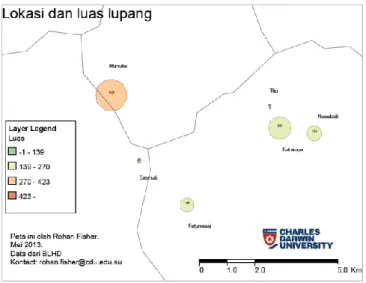
Untuk menambahkan legenda, klik ‘show’ dan pilih ‘luas’
sebagai layer yang akan ditampilkan sebagai legenda. Hasilnya adalah legenda sebagai berikut:
Ingat bahwa agar suatu layer atau legenda dapat tampil dengan benar maka terlebih dahulu harus diberi label dengan benar pula melalui colour themeing attributes. Terakhir, Anda dapat
menambahkan logo. Pilih file gambar yang akan Anda gunakan sebagai logo lalu klik tombol Apply. Anda dapat menambahkan beberapa gambar logo dengan mengklik tombol Add.
34
Tampilan peta final akan tampak sebagai berikut:
Mengekspor peta
Anda dapat langsung mencetak peta atau mengekspor peta sebagai format gambar untuk dimasukkan dalam laporan atau slide presentasi atau untuk dicetak nanti. Untuk melakukannya, gunakan tombol ‘Save Image’. Mengekspor peta sebagai format gambar juga baik untuk dilakukan agar Anda dapat melihat tampilan peta sebelum dicetak.
Pada jendela ‘Save Image’, Anda dapat memilih:
‘Image Type’ untuk memilih format file gambar (JPEG, PNG, SVG, PDF).
‘Size’: untuk menentukan ukuran lebar x tinggi dalam piksel
‘Keep Aspect Ratio’: untuk mencegah dimensi gambar dari mengalami distorsi.
Untuk menghasilkan hasil dengan kualitas yang baik, Anda dapat mencoba-coba tipe “Render” yang berbeda, format gambar, dan ukuran gambar: Print Quality Options
35
Mencetak peta berukuran besar pada beberapa lembar kertas
Anda dapat menghasilkan peta berukuran besar tanpa harus memerlukan plotter yang harganya mahal. Untuk mencetak peta berukuran besar secara bagian demi bagian, non-aktifkan tombol dan perkecil skala gambar. Anda dapt mengubah skala tampilan peta lokasi tambang menjadi 1:20.000, tetapi posisi dan ukuran unsur peta akan berubah’
Untuk melakukan perbaikan, gunakan tool ‘Furniture’
untuk mengatur ukuran dan menggeser pada lokasi yang benar. Untuk memperbesar ukuran garis skala atau tanda arah Utara, ubah nilai atribut “size”, untuk unsur lainnya Anda perlu mengubah ukuran font.
Coba buat tampilan peta dengan menggunakan data yang telah Anda kumpulkan. Gunakan tool “Chart” untuk menampilkan data dan untuk menyertakan label.
Terdapat tiga cara render untuk pencetakan peta:
1) ISA Renderer: menggunakan renderer internal, dapat menampilkan garis dan pola dengan benar dan menghasilkan cetakan dengan kualitas bagus.
Renderer ini dapat memberikan hasil yang baik, mirip dengan hasil yang
diberikan oleh External Renderer, kecuali untuk garis dengan dekorasi tertentu. 2) Core Renderer: merupakan pilihan renderer kuno, tidak selalu memberikan
hasil yang bagus, terutama bila peta diskalakan untuk dicetak pada beberapa lembar kertas atau dicetak pada kertas berukuran besar.
3) External Renderer: menampilkan grafik (garis, pola, dan teks) sesuai dengan ukuran aslinya terlepas dari ukuran kertas yang digunakan untuk mencetak peta, ketajamannya dibatasi hanya oleh kemampuan resolusi printer. Renderer ini memberikan hasil yang lebih baik untuk garis dengan dekorasi tertentu yang tidak dapat ditampilkan oleh Core Renderer.
Anda perlu mencoba-coba untuk menemukan renderer yang paling cocok untuk peta yang akan dicetak.
36
Anda perlu memikirkan:
Peta seperti apa yang perlu Anda buat untuk memetakan data yang selama ini telah dikumpulkan dari lapangan?
Data apa saja yang dapat ditampilkan bersama dalam satu peta?
37
6. Menyunting Data Spasial Menggunakan
OpenJump GIS
6.1 Menyunting titik dan polygon
Suatu saat Anda mungkin perlu melakukan penyuntingan data vektor. Misalnya, bila Anda menyadari bahwa suatu titik ternyata salah tempat atau batas kecamatan ternyata salah atau kecamatan ternyata telah dimekarkan.
Untuk menyunting lokasi suatu titik, pastikan layer telah dalam kondisi ‘editable’ dan ‘selectable’. Kemudian pilih titik yang lokasinya tidak tepat dan geser menggunakan tool move dengan cara yang sama sebagaimana yang telah Anda lakukan pada sub-bab 4.1. Untuk menambahkan titik, gunakan tool ‘add
points’ . Setiap titik baru yang ditambahkan belum mempunyai data atribut. Data atribut untuk setiap titik baru dapat ditambahkan secara
langsung melalui tabel data atribut.
Untuk memecah suatu poligon menjadi dua, misalnya bila suatu
kecamatan atau desa/kelurahan dimekarkan, pertama-tama pilih poligon bata kecamatan atau desa/kelurahan yang bersangkutan, dengan
menggunakan tool cutting . Dengan
menggunakan tool ini, gambar poligon melalui batas area poligon kecamatan atau desa/kelurahan yang mengalami pemekaran. Dalam hal ini, Anda perlu kembali menyunting data atribut dari pligon hasil pemecahan.
Untuk menambahkan poligon baru, gunakan tool draw polygon:
38
Setiap kali menyelesaikan penyuntingan data atribut dan layer vektornya, Anda perlu menyimpan
perubahan yang telah dilakukan. Klik kanan layer yang perlu Anda simpan dan kemudian pilih “save selected datasets” atau, bila Anda juga ingin
39
7. Menganalisis Data Menggunakan OpenJump GIS
7.1 Attribute queries
Cara yang diperlukan untuk membuat peta untuk menunjukkan hanya informasi tertentu adalah dengan melakukan query untuk mengekstrak hanya data yang relevan.
Untuk melakukan query data atribut, pada menu atas pilih Tools >Queries>Attribute Query
Sebagai contoh, bila Anda ingin menampilkan hanya lokasi tambang di mana pernah terjadi kecelakaan yang menyebabkan kematian, lakukan query sebagai berikut:
‘Source Layer’ merupakan layer tempat Anda melakukan query.
‘Attribute’ menyatakan atribut yang akan Anda gunakan sebagai kriteria dalam melakukan query, dalam hal ini ‘Resiko’.
‘=’ menyatakan hubungan relasi dalam melakukan query
‘3’ menyatakan nilai risiko meninggal.
Anda dapat memilih apakah akan memilih fitur yang memenuhi kriteria query atau membuat layer baru sebagai hasil query. Peta hasil query ini adalah peta lokasi tambang di mana pernah terjadi kecelakaan yang
menyebabkan pekerja tambang meninggal dunia.
Anda dapat melakukan query lebih lanjut untuk menentukan lokasi tambang di mana pernah terjadi kecelakaan yang menyebabkan pekerja tambang meninggal dunia dan masih beroperasi.
40
Peta hasil query menunjukkan lokasi tambang di mana pernah terjadi kecelakaan yang
menyebabkan pekerja tambang meninggal dunia dan masih beroperasi
Data baru yang dihasilkan dari query ini perlu disimpan dengan nama layer yang sesuai untuk penggunaan lebih lanjut. Misalnya, Anda dapat menyimpan hasil query ini dengan nama file
MN_MATI_OPERASI.shp.
7.2 Penggabungan atribut
Akan sangat bermanfaat bila Anda bisa mengambil atribut dari satu layer data dan menambahkan atribut tersebut ke layer lainnya berdasarkan kesamaan lokasi. Contoh kegunaannya antara lain:
Menambahkan atribut geologi ke layer titik lokasi tambang untuk mengetahui pada kawasan geologi apa setiap titik lokasi tambang terletak.
Menambahkan atribut batas DAS ke layer titik lokasi tambang untuk mengetahui pada DAS mana setiap titik lokasi tambang terletak. Selanjutnya Anda dapat menggunakan tool query untuk membuat data baru titik lokasi tambang yang terletak pada DAS tertentu.
Menambahkan atribut batas kawasan hutan ke layer titik lokasi tambang untuk mengetahui titik-titik lokasi tambang mana saja yang berada dalam kawasan hutan.
Sekarang silahkan Anda mulai dengan menambahkan atribut DAS. Pertama-tama Anda perlu membuka file SHP “Watershed Basins” dari folder Data Dasar>>Timor Barat. Bila Anda perhatikan tabel atribut file ini, meskipun telah mempunyai kolom atribut nama, kolom ini hanya memuat angka. Karena itu, Anda perlu terlebih dahulu memberi nama terhadap dua DAS utama yang ada di Timor Barat.
Klik kanan layer Waterhed Basins dan buat menjadi editable.
Gunakan tool untuk memilih DAS Noel Mina
Ketik Noel Mina pada kolom atribut nama.
Sekarang pilih DAS Benanain dan lakukan hal
41
Sekarang Anda dapat menggunakan tool ‘Spatial Join’ (penggabuangan spasial) untuk menambahkan nama DAS ke layer titik lokasi tambang:
Select>Tools>analysis>spatial Join (Transfer Attributes)
Dalam hal ini, layer titik lokasi tambang akan menjadi
‘target layer’ (layer sasaran) penggabungan dengan menggunakan hubungan ‘within’ (berada di dalam) terhadap ‘source layer’(layer sumber) bernama
‘Watershed Basins’. Anda perlu melakukan ini untuk mengambil atribut seluruh titik lokasi tambang yang berada dalam poligon batas DAS.Klik OK dan akan dibuat layer baru dengan nama “join Within”.
Sebaiknya Anda segera mengganti nama layer ini untuk memudahkan mengingat mengenai apa sebenarnya layer ini. Ubah layer dengan nama ‘Join Within’ menjadi dengan nama ‘Tambang-DAS’.
Bila Anda buka tabel atribut layer ini, Anda akan melihat sudah ditambahkan beberapa kolom atribut baru, termasuk nama DAS:
Sekarang Anda perlu membersihkan data atribut layer ini dengan menghapus beberapa atribut yang tidak diperlukan seperti
A_Watershed, A_ID, B_CID, dan ganti nama A_Name menjadi DAS. Buka
View Edit Schema dan pilih Delete untuk menghapus. Perhatikan bahwa beberapa titik lokasi tambang tidak mempunyai nama DAS sebab berada di luar dua DAS yang namanya telah Anda ganti.
Sekarang lakukan query untuk membuat layer data titik-titik lokasi tambang yang berada dalam DAS Noel Mina.
42
7.3 Query spasial
Selain query yang telah Anda lakukan pada sub-bab sebelumnya, Anda juga dapat melakukan query terhadap suatu data berdasarkan atas hubungannya dengan data lain. Misalnya, Anda dapat melakukan query untuk menemukan titik-titik lokasi
tambang yang berada pada jarak tertentu dari mata air atau dari kantor desa. Pada contoh berikut Anda akan melakukan query spasial untuk menentukan titik-titik lokasi tambang yang berada pada jarak kurang dari 300 m dari aliran air. Titik-titik lokasi tambang seperti ini dapat berisiko tinggi karena erosi yang terjadi dapat segera menimbulkan sedimentasi pada aliran air.
Pertama-tama, buka file SHP dengan nama ‘Aliran_Sungai.shp’ dari folder Data
Dasar>>Timor Barat dan tampilkan titik-titik
lokasi tambang. Kemudian pilih Tools>>Queries>>Spatial Query:
Layer sumber (source layer) adalah mining points (titik-titik lokasi tambang)
Hubungan (relation) yang digunakan adalah “Is within Distance” (berada dalam jarak)
Layer yang ditumpangtindihkan (mask layer) adalah
“Aliran Sungai”
Parameter query yang digunakan adalah 300
Klik ‘Create a new layer from the results’ untuk membuat layer baru.
Query ini akan menghasilkan layer baru yang berisi titik-titik lokasi tambang yang berada dalam jarak 300 m dari aliran air terdekat.
Pikirkan query spasial lain yang dapat dilakukan untuk menganalisis data titik-titik lokasi tambang yang telah Anda kumpulkan.
43
7.4 Menggafikkan data atribut
Abda dapat menggrafikkan data atribut yang tersedia dalam satu tabel atribut. OpenJUMP mempunyai kemampuan terbatas dalam menggafikkan data atribut melalui tool
Tools>>Statistics>>Plot. Anda dapat membuat grafik yang jauh lebih baik dengan menggunakan program aplikasi tabel lajur Excel atau program aplikasi sejenis lainnya.
Sebagai contoh membuat grafik dengan menggunakan program aplikasi tabel lajur Excel, buka tabel atribut titik-titik tambang (dbf) Kabupaten TTS:
Buka dalam Excel dan plilih kolom vegetasi
Pilih Insert>Pivot Table
Tetapkan Komentar Veg sebegai Row labels
dan lakukan Count
Operasi ini akan menghasilkan tabel jumlah titik-titik tambang pada setiap kelas vegetasi yang kemudian dapat Anda grafikkan:
Untuk menyimpan grafik yang dihasilkan sebagai file gambar, pilih grafik tersebut dan kemudian salin
(Ctrl+C). Kemudian buka folder Accessories melalui Start>All programs>Accessories dan buka program Paint , lalu tempel (paste) grafik yang baru
disalin dari Excel dan simpan sebagai file dengan format JPEG. Bila diperlukan, Anda dapat mengimpor gambar ini ke OpenJUMP.
Catatan:
Anda dapat menggunakan program aplikasi penyuntingan gambar yang mempunyai kemampuan lebih baik daripada Paint untuk melakukan penyimpanan grafik. Untuk membaca ulasan dan mengunduh program, silahkan kunjungi:
44
8. Menggunakan Google Earth
8.1 Menampilkan data di Google Earth
Anda dapat mengubah file SHP titik lokasi tambang ke dalam format yang dapat ditampilkan di Google Earth (file KML). Hal ini akan berguna untuk memeriksa keadaan lokasi tambang pada citra beresolusi tinggi yang digunakan Google Earth. Bila citra pada lokasi yang bersangkutan merupakan citra baru maka dapat digunakan untuk memeriksa kondisi termutakhir lokasi tambang. Pada Google Earth Hal ini dapat dibuat poligon keliling lokasi tambang dalam format KML dan kemudian
mengubah format KML tersebut menjadi SHP untuk dibuka pada OpenJUMP.
Anda dapat mengubah format KML ke SHP dan sebaliknya dengan menggunakan program DNRGarmin tanpa harus menginstalasi
(http://www.dnr.state.mn.us/mis/gis/tools/arcview/extensions/DNRGarmin/DNRGarmin.html atau http://dnrgarmin.software.informer.com/, panduan:
www.fs.fed.us/database/gps/documents/DNR armin.pdf ). Untuk menginstalasi program yang telah disediakan dalam CD, buka folder program tersebut dan kemudian lakukan instalasi dengan
menggunakan file setup.
pertama kali Anda membuka DNG-Garmin Anda perlu
mengatur proyeksi sehingga data terbuka dalam format yang benar.
Untuk NTT pakai:
Datum WGS84
Projections UTM Zone 51
45
Kali ini Anda akan mengubah file SHP menjadi KML untuk kemudian dibuka pada Google Earth. Pada saat Anda membuka file SHP pada DNRGarmin.
Anda akan melihat DNRGarmin menampilkan data koordinat Lat/Long maupun koordinat proyeksi UTM:
Untuk memungkinkan data titik lokasi tammbang dalam format shp dapat ditampilkan pada Google Earth, setelah dibuka dalam DNRGarmin, simpan
file sebagai fomat KML:
Setelah file tersimpan, silahkan klik nama file untuk membukanya pada Google Earh.
8.2 Mengekspor file dari Google Earth
Kali ini Anda akan membuat poligon lokasi tambang pada Google Earth dan kemudian mengekspor file KML yang
dihasilkan menjadi file SHP dengan menggunakan DNRGarmin. Pertama-tama, Anda perlu mencari lokasi tambang dengan menggunakan Google Earth yang memperlihatkan lokasi dengan jelas. Kemudian Anda perlu memeriksa tanggal citra yang digunakan untuk memetakan lokasi tersebut pada bagian kiri bawah layar (Imagery Date: tanggal/bulan/tahun).
Kemudian silahkan gunakan tool ‘Polygon’ (Add>Polygon) untuk mendigitasi garis batas lokasi tambang, menyimpan polygon batas lokasi tambang sebagai file KML (File>Save>Save Plase As).
46
Pada papan menu Google Earth, klik tool draw polygon tool (menggambar poligon) atau klik Add>Polygon). Pada kotak menu yang tampil Anda perlu memberi nama poligin (dalam contoh ini Name: Mine Site 5). Kursor akan berubah menjadi kotak sasaran (target box) yang dapat Anda gunakan untuk menggambar poligon keliling lokasi tambang. Setelah selesai menggambar batas keliling lokasi, klik OK pada bagian bawah jendela menu.
Poligon dengan nama Mine Site 5 akan tampil pada jendela Places di bagian kiri layar Google Earth. Untuk menyimpan poligon tersebut, klik kanan nama Mine Site 5 dan kemudian pilih ‘Save Place As’ untuk menyimpan opligon sebagai file KML pada folder yang Anda
tentukan. Supaya Anda dapat membuka file KML yang diperoleh pada OpenJUMP, Anda perlu terlebih dahulu
Apa itu Google Earth?
Google Earth merupakan peta dan bola dunia virtual serta program informasi geografik online yang juga dapat dioperasikan secara offline. Google Earth memetakan bumi dengan menumpangtindihkan citra yang diperoleh melalui satelit, foto udara, dan SIG 3D.
Apa yang dapat dilakukan dengan Google Earth?
Google Earth dapat digunakan untuk melihat lokasi bencana yang disediakan segera setelah terjadi bencana berskala besar.
Google Earth dapat digunakan sebagai alat bantu pendidikan dalam bidang ilmu yang berkaitan dengan geografi.
Google Earth dapat digunakan sebagai alat bantu navigasi untuk menentukan arah guna menuju ke atau kembali dari suatu lokasi.
Google Earth dapat digunakan sebagai sumber informasi bereferensi geografis mengenai berbagai hal.
Google Earth dapat digunakan untuk membuat rencana rute perjalanan, termasuk perjalanan untuk melakukan penelitian di suatu lokasi dan menentukan titik-titik lokasi sampel.
Google Earth dapat digunakan untuk memetakan titik-titik koordinat yang diambil dengan menggunakan alat penerima SPG.
Bagaimana memperoleh Google Earth?
Google Earth tersedia sebagai program gratis dengan kemampuan yang dibatasi dan program berbayar (Google Earth Pro. US$ 399 per tahun dengan fitur penuh. Anda dapat mengunduh Google Earth dari: http://earth.google.com/
47
mengubahnya ke dalam format SHP dengan menggunakan DNRGarmin.
Selanjutnya buka file KML poligon dalam DNRGarmin melalui File>Load From>File. Pilih KML sebagai tipe file dan Polygon sebagai keluaran format SHP.
Sebelum mengekspor, perhatikan bahwa baris pertama pada file KML yang dibuka tidak
mengandung data koordinat. Anda perlu terlebih dahulu menghapus baris ini sebelum melanjutkan untuk melakukan ekspor.
Setelah menghapus baris tersebut, lakukan ekspor file ke format SHP dengan memilih
Now save the data to a projected Shape file
format. Make sure you select Shapefile (Projected).
Sekarang Anda dapat membuka file SHP yang dihasilkan dengan menggunakan OpenJUMP (dan dengan program aplikasi SIG lainnya karena format SHP merupakan format data vektor yang berlaku umum).
Silahkan pikirkan bagaimana menambahkan atribut ke file poligon yang baru Anda buat ini.
48
8. Proses Pengumpulan Data
Rincian proses yang dijelaskan di sini adalah untuk assesment dari skala kecil
pertambangan mangan di Timor Barat howver pendekatan descibed dapat dengan
mudah diadaptasi untuk survei lapangan di Sultra.
Tujuan pengumpulan data lapangan adalah untuk melakukan survei cepat terhadap lokasi tambang dan tipe tambang mangan yang terdapat di Timor Barat. Pengumpulan data ini tidak dimaksudkan untuk melakukan penilaian secara menyeluruh terhadap skala dan dampak penambangan. Setelah melakukan pengumpulan data, Anda akan belajar cara memvisualisasikan data yang telah
dikumpulkan dengan menggunakan SIG. Pelatihan berikutnya yang akan dilaksanakan tahun depan akan memberikan materi yang lebih mendalam mengenai penggunaan SIG untuk tujuan
pemantauan dan analisis risiko. Lokakarya kali ini hanya merupakan langkah awal.
Hal penting dalam proses ini adalah kerjasama antar kelompok yang berbeda dalam mengumpulkan data dengan menggunakan metode pengumpulan dan penyimpanan data dengan format yang sama sehingga data dapat digunakan secara saling berbagi antar instansi yang berbeda. Dengan mengikuti metode sederhana yang diuraikan dalam tutorial, Anda akan bisa menghitung dan memetakan keberadaan tambang mangan di Timor Barat. Data ini kemudian dapat digunakan sebagai alat untuk mendukung penyusunan rencana strategi pengelolaan dan pengambilan kebijakan guna
memperbaiki tatakelola pemerintahan pada sektor ini. Data peta semacam ini juga dapat digunakan sebagai alat yang efektif untuk tujuan advokasi dan pembelajaran menganalisis permasalahan pada tataran yang lebih tinggi.
Proses pengumpulan data lapangan yang akan kita pelajari selama lokakarya terdiri atas dua tahap. Tahap pertama adalah pengumpulan data lapangan dan tahap kedua adalah pengolahan dan penyimpanan data di kantor. Langkah-langkan yang akan dikkuti adalah sebagaimana disajikan pada bagan alir berikut:
49
Pada tahap pertama, kita akan menuju ke lokasi tambang (1) dan mengambil titik lokasi dengan menggunakan alat GPS (disebut waypoint) (2). Kemudian, kita akan mengamati dan mencatat data atribut dan mengambil foto (3).
Pada tahap kedua, kita memasukkan data ke dalam format SIG dan mengorganisasikan data ke dalam format file baku. Untuk melakukan ini, kita akan membuat folder untuk menyimpan data dalam komputer , setiap folder diberi nama sesuai dengan tanggal pengumpulan data (1). Kemudian kita perlu memasukkan data yang telah terkumpul ke dalam tabel lajur Excel (2) dan kemudian mengimpor data ke dalam perangkat lunak (program aplikasi) SIG (5,6). Kita kemudian bisa
memvisualisasikan dan menyimpan data dalam format SIG (format .shp) (7,8). Kita juga akan belajar bagaimana memvisualisasikan data dengan memasukkan data langsung dari alat penerima GPS (format .gpx) ke dan membukanya dalam program aplikasi pemetaan Google Earth atau mengimpor data GPX ke OpenJump (4).
50
10. Peralatan Survei Lapangan
Pada lokakarya pertama proyek ini (Agustus 2012) telah dibentuk kelompok yang terdiri atas peserta perwakilan dari setiap kabupaten/kota untuk memberikan masukan mengenai metode yang akan kita gunakan dalam survei lapangan sebagaimana diuraikan dalam buku panduan ini. Survei yang akan kita lakukan tidak dimaksudkan untuk membuat deskripsi atau melakukan analisis risiko secara menyeluruh, melainkan untuk melakukan penilaian lokasi tambang secara cepat. Data lapangan diharapkan dapat dikumpulkan secara cepat tanpa menimbulkan gangguan terhadap pekerjaan penambangan.
10.1 Pengelolaan Survei Lapangan
Kegiatan penelitian ini melibatkan petugas dari sejumlah instansi pemerintah, masing-masing akan diberikan pelatihan dan dibekali dengan peralatan untuk melakukan survei. Data yang kita
kumpulkan akan dikelompokkan dan diharapkan dapat digunakan secara bersama-sama dalam menilai sebaran dan dampak penambangan mangan di Timor Barat.
Selama lokakarya kita akan mendiskusikan beberapa hal yang berkaitan dengan pengelolaan survey lapangan dan pengumpulan data, yang mencakup:
Apakah kelompok survey dibentuk dalam satu SKPD atau antar SKPD?
Siapa yang akan melaksanakan survey lapangan di wilayah tertentu dan kapan?
Berapa jumlah anggota setiap tim?
SKPD mana yang berperan sebagai koordinator di setiap kabupaten?
Untuk pengumpulan data lapangan, kita akan belajar dua proses terpisah 1) menggunakan manual perekaman data lapangan dengan sebuah GPS 2) menggunakan sebuah aplikasi Android (PDF Maps)
untuk merekam data lapangan. Metode manual untuk merekam data lapangan adalah standard, kuat pendekatannya. Menggunakan aplikasi Android mempercepat proses perekaman dan pengecekan data.
10.2 Peralatan Lapangan
Alat Penerima GPS
Alat penerima GPS (Global Position System) yang diberikan untuk melakukan pengumpulan data adalah alat penerima GPS ukuran kecil tetapi kuat Garmin E110. Kita akan menggunakan alat penerima GPS untuk mengambil data posisi (easting dan northing) dan data area.
Kamera
Kamera digital akan diberikan untuk pengambilan foto lokasi tambang. Di setiap lokasi tambang akan diambil satu foto untuk menggambarkan stabilitas lokasi dan masalah erosi dan satu foto lainnya untuk menggambarkan keadaan lanskap.
51
Kompas
Pada pengambilan foto keadaan lanskap, perlu ditentukan titik dan arah pengambilan foto sehingga pengambilan foto dari titik dan dengan arah yang sama dapat dilakukan pada waktu yang akan datang untuk melakukan pembandingan guna memantau perubahan yang terjadi. Titik pengambilan foto ditentukan dengan menggunakan alat penerima GPS, sedangkan arah pengambilan foto
keadaan lanskap ditentukan dengan menggunakan kompas.
Klinometer
Klinometer merupakan alat sederhana mengukur kemiringan lereng yang diperlukan untuk mendeskripsikan lanskap. Berikut adalah uraian mengenai cara membuat klinometer sederhana.
Bahan dan alat
Anda memerlukan:
• Template clinometer yang dipotong dari kertas tebal (dapat diganti dengan busur derajat dari plastik).
• Selotip berperekat.
• Sedotan minuman. Diperlukan sedotan yang lurus sehingga Anda dapat melihat melalui lubang di dalamnya.
• Seutas benang.
Cara membuat
1. Potong template klinometer (atau gunakan busur derajat dari plastik) 2. Potong seutas benang (dengan panjang kira-kira 15cm)
3. Tempelkan benang sedemikian rupa shingga menggantung tepat melalui garis nol. Usahakan agar benang dapat bertumpang tindih dengan garis nol dimulai dari titik nol.
4. Gantungkan pemberat pada ujung benang sehingga benang dapat menggantung lurus
5. Tempelkan sedotan searah dengan garis 90o.
52
Template klinometer.
Template klinometer ini perlu dicetak atau difotokopi ke kertas karton tebal untuk kemudian digunting
53
10.3 Tatakrama di Lapangan
Pada saat melakukan pengumpulan data lapangan, kita perlu menyampaikan tujuan pengumpulan data secara jelas dan terbuka kepada masyarakat. Masyarakat perlu diberitahu untuk apa Anda berada di sana agar masyarakat merasa nyaman menerima kehadiran Anda. Pada saat bertemu dengan masyarakat, sampaikan:
“Maaf telah mengganggu Bapak/Ibu, kami sedang melakukan survei cepat mengenai dampak penambangan mangan. Informasi yang kami kumpulkan tidak akan digunakan untuk merugikan maupun membahayakan Bapak/Ibu, melainkan untuk merencanakan praktik penambangan mangan yang lebih baik di masa depan”.
Pada saat melakukan pengamatan, lakukan dengan secepat mungkin sehingga menimbulkan
gangguan yang sesedikit mungkin terhadap kenyamanan pekerja tambang. Bila Anda merasa bahwa para pekerja kurang dapat menerima kehadiran Anda, silahkan meninggalkan lokasi dengan
menyampaikan permisi. Bila memungkinkan, usahakan tetap mengambil waypoint. Namun yang harus diutamakan adalah Anda merasa aman dan nyaman melaksanakan pekerjaan dan pekerja tambang merasa aman dan nyaman dengan kehadiran Anda.
10.4 Pengenalan GPS
Berikut ini adalah pengenalan teknologi GPS dan cara penggunaan alat penerima GPS secara ringkas. GPS merupakan singkatan dari Global Positioning Sistem, diterjemahkan ke dalam Bahasa Indonesia menjadi Sistem Pemosisi Global. Untuk mengenal dan mempelajari penggunaan GPS secara lebih mendalam, silahkan baca buku ‘Berkenalan dengan PS’ oleh Andre Tanoe. File online buku ini dapat diunduh gratis dari: http://www.mediafire.com/?cmilmnj0e3n
Bagaimana Cara Kerja GPS?
Dikembangkan oleh Departemen Pertahanan AS sebagai sistem navigasi untuk
keperluan militer dan sipil
Berdasarkan pada konstelasi 24 satelit yang
mengitari bumi pada ketinggian 17.500 km dan
dalam peride 24 jam
Bertindak sebagai titik acuan untuk menentukan
secara tepat lokasi titik-titik di permukaan bumi
o
Alat penerima GPS mengirimkan sinyal ke
sateli GPS dan waktu yang diperlukan untuk
mengirim sinyal tersebut digunakan untuk
menghitung lokasi titik di tempat alat
penerima GPS berada
o
Alat penerima GPS harus berada pada titik
yang dapat menerima sinyal paling tidak dari
54
empat satelit tanpa halangan
Bagaimana Menggunakan Alat Penerima GPS Anda
Alat penerima GPS yang diberikan kepada Anda adalah Garmin e10. Alat penerima GPS ini
berukuran kecil, tetapi sangat kuat dan mudah
menerima sinyal.
Mengatur Sistem Koordinat
Hal pertama yang harus Anda lakukan sebelum menggunakan alat penerima GPS adalah mengatur sistem koordinat. Sistem koordinat yang paling umum dan mudah digunakan adalah system koordinat Universal Transverse Mecator (UTM). Sistem ini membagi
permukaan bumi ke dalam zona pemetaan untuk mengurangi penyimpangan yang terjadi karena kelengkungan permukaan bumi dalam setiap satuan wilayah pemetaan. Dengan system koordinat UTM, data
direkam dalam Easting (Timur) dan Northing (Utara) dengan setiap satuan ukuran setara dengan satu meter. Format pencatatan bawaan alat penerima GPS adalah lintang dan bujur untuk mencatat lokasi dalam satuan derajat, menit, dan detik. Format ini mudah digunakan untuk menentukan lokasi di permukaan bumi, tetapi kurang teliti untuk pemetaan dalam luasan yang kecil.
Untuk mengubah sistem koordinat bawaan alat penerima GPS ke sistem koordinat UTM, lakukan:
Setup>Position Format>pilih UTM UPS
Mengubah Menu Start
Untuk membuat halaman alat penerima GPS yang paling sering digunakan berada paling
atas, Anda perlu melakukan pengubahan menu Start. Untuk melakukan hal ini, tekan tombol
Menu dan pilih “Change Menu Order” (Ubah Urutan Menu). Pilih satuan menu yang akan
Anda pindahkan, lalu klik Move (Pindahkan). Pindahkan ke bagian paling atas dari deretan
pilihan satuan menu. Lakukan hal ini untuk pilihan satuan menu Satellite, Mark Way Point,
Calculate Area dan Set Up (Satelit, Tandai Way Point, dan Pengaturan).
Melihat Lokasi Saat Ini
Buka halaman Satellite untuk melihat jumlah dan kekuatan sinyal satelit yang dapat ditangkap alat penerima GPS. Halaman Satellite menunjukkan lokasi alat penerima GPS saat ini (lokasi Anda), akurasi pengukuran, lokasi satelit, dan kekuatan sinyal satelit. Anda akan dapat melihat apakah alat penerima PS dapat ‘melihat’ satellit dalam jumlah yang cukup untuk menetapkan lokasi. Bila dalam dua menit alat penerima PS tidak dapat ‘melihat’ satelit, Anda perlu berpindah ke titik lain yang kurang mendapat halangan pandangan ke angkasa
55
agar alat penerima GPS dapat menerima lebih banyak satelit dengan sinyal yang lebih kuat. Periksa bahwa alat penerima GPS menyajikan koordinat dalam sistem UTM menggunakan format Easting dan Northing. Anda juga dapat melihat bahwa Anda beradapada zona 51. Seluruh wilayan Provinsi NTT memang berada pada zona ini.
Sebaiknya Anda perlu menunggu beberapa saat sampai akurasi posisi menjadi kurang dari 7 m. Setelah Anda memperoleh angka Easting dan Northing dengan akurasi kurang dari 7 m, Anda boleh mencatatnya pada lembar pengumpulan data.
Merekam ‘Waypoint”
Cara lain untuk mengumpulkan data posisi dengan menggunakan alat penerima GPS adalah dengan cara merekam sebagai ‘waypoint’. Data waypoint yang telah direkam tersebut dapat dipindahkan dari alat penerima GPS ke komputer dengan menggunakan kabel USB. Sebaiknya pencatatan posisi selalu dilakukan dengan cara mencatat dan merekam untuk berjaga-jaga jangan sampai terjadi apa-apa yang menyebabkan salah satunya hilang. Nanti kita akan belajar cara mengimpor data posisi yang dicatat dan kemudian memasukkannya ke dalam table lajur Excel, dari table lajur Excel ke dalam SI , dan juga mengimpor ‘waypoint’ langsung dari alat penerima PS ke dalam SIG. Untuk merekan waypoint dengan alat penerima GPS:
1. Tekan tombol “toogle” selama 5 detik
2. Buka layar “Mark Waypoint” (Tandai Waypoint)
Anda dapat mengganti nama waypoint yang direkam, tetapi untuk pekerjaan ini
biarkan nama waypoint sebagai nomor perekaman dan catat nomor ini pada lembar pengamatan.
Mengumpulkan Data Luas
Bila lokasi tambang terdiri atas lubang-lubang kecil yang menyebar atau lubang besar yang luas, lakukan pengukuran luas areal tambang dengan menggunakan alat penerima GPS. Untuk melakukan pengukuran luas, buka halaman ‘Calculate Area’ (Hitung Luas Areal). Untuk memulai, pilih ‘GO’ (Mulai), lalu berjalanlah di sepanjang tepi areal tambang sampai kembali ke lokasi semula, lalu pilih
‘CALCULATE” (Hitung). Alat penerima GPS akan menunjukkan hasil perhitungan luas areal tambang untuk dicatat.
Membersihkan Data dari Alat Penerima GPS
Setelah data dari alat penerima GPS dipindahkan ke komputer, Anda perlu menghapus data dari alat penerima GPS supaya ruang penyimpanan alat tidak menjadi penuh. Untuk melakukan hal ini, gunakan tombol menu untuk berpindah ke Main Menu (klik dan lepas dua kali). Gunakan “click stick” untuk memilih pilihan Setup (Pengaturan). Setelah menu Setup tampil di layar, pilih Reset (Atur Ulang), lalu pilih Delete All Waypoints (Hapus Semua Waypoint), dan akhirnya pilih Yes (Ya).
56
10.4 Peralatan Lapangan PDF MAPS
Peta PDF adalah aplikasi android gratis yang terhubung dengan GPS yang ada didalamnya yang tersedia pada kebanyakan ponsel dan Tablet. PDF maps dapat menunjukan peta, lokasi anda dan mengumpulkan data dilapangan dengan mudah.
Dalam proyek ini sudah dibuatkan beberapa map SULTRA dengan menggunakan PDF maps. Cara termudah untuk akses peta-peta ini adalaha dengan menggunakan ‘drop box’.
Saya sudah membuatkan satu akun dropbox khusus untuk proyek ini.
Saya akan share proses log on selama pelatihan.