2 | Enterprise Solution Market Information and Real Time Trading Ver 3.0
Pengkinian esmart (Softwa re Update)... 10
Menjalankan esmart ... 11
Menu Toolbar & Fitur ... 18
Fitur ... 22
Preferences – Market Info Equity ... 31
Ubah Urutan Data (short) ... 33
Refresh ... 33
Load More Data ... 34
Docking – Undocking ... 35
Properties ... 41
Shortcut ... 43
Cara input query untuk menampilkan data tertentu ... 44
Quote ... 45
Orderbook Horizontal / Vertical ... 45
Orderbook Detail ... 48
Orderbook Detail - Trade ... 50
Orderbook Detail – Stock Summary ... 51
Orderbook Detail – Target ... 52
3 | Enterprise Solution Market Information and Real Time Trading Ver 3.0
Orderbook Detail - Trade Watch ... 54
Orderbook Detail – Order Watch ... 55
Orderbook Detail – Stock Price... 56
Orderbook Detail – Broker Summ ... 57
Chart ... 58
Trade Watch by Broker – IDX... 68
4 | Enterprise Solution Market Information and Real Time Trading Ver 3.0
Order Sell/ Jual (F12) ... 147
Temporary Order (sebelum pasar buka) ... 151
Temporary Order (Send by timer) ... 152
Entry Order Right Securities ... 152
Simple BUY (SHIFT F2)... 153
Simple SELL (SHIFT F12) ... 153
Amend (F3) ... 154
Withdraw Beberapa Order Sekaligus ... 157
Windows List ... 157
Order List (F10) ... 157
Order Taker List (CTRL + F10) ... 160
Trade List (F11) ... 160
Trade Taker List (CTRL + F11)... 162
Custom Order List ... 163
5 | Enterprise Solution Market Information and Real Time Trading Ver 3.0
Matrix View Order (Taker) ... 185
Batasan Transaksi... 187
Order Beli ... 187
Order Jual ... 187
Batasan Transaksi Intraday ... 187
6 | Enterprise Solution Market Information and Real Time Trading Ver 3.0
esmart
esmart adalah aplikasi yang mampu menyediakan infomasi dan data transaksi Bursa Efek Indonesia (BEI) langsung di layar monitor Anda. esmart hadir untuk memberikan kemudahan bagi Anda sebagai nasabah BNI Securities yang akan melakukan transaksi sendiri. esmart menyediakan fitur-fitur lengkap dalam melakukan transaksi seperti input, withdraw dan amend setiap saat selama jam perdagangan BEI sehingga Anda dapat merasakan seperti melakukannya di lantai bursa, esmart menyediakan dua aplikasi utama, yaitu:
Aplikasi Trading
Trading adalah aplikasi untuk melakukan transaksi perdagangan. Melalui Aplikasi Trading, Anda dapat melakukan transaksi jual-beli Efek. Trading memberikan fasilitas untuk memantau status transaksi yang telah dilakukan, posisi rekening, posisi uang, maupun posisi portofolio Anda.
Aplikasi Market Info
Market info adalah aplikasi untuk memantau pasar saham yang berlangsung di BEI. Melalui Market info, Anda dapat mengetahui data harga efek, antara lain saham, indeks, dan informasi lainnya yang ada di bursa secara real time.
Syariah & Reguler
Aplikasi esmart ini terbagi dari dua produk yaitu Reguler dan Market Syariah. Secara aplikasi tidak ada perbedaan yang significant antara syariah dan regular, perbedaan hanya terdapat dari sisi data. Data saham yang tidak termasuk ke dalam market syariah contohnya saham bank akan tampil dengan tulisan dengan tipe Strikethrough atau dicoret . Pada menu tertentu seperti contoh menu tradelist, data yang tampil sudah terfilter hanya untuk saham syariah saja.
7 | Enterprise Solution Market Information and Real Time Trading Ver 3.0
Instalasi esmart
Sebelum menggunakan esmart, Anda harus menginstall esmart di komputer Anda. Untuk melakukan instalasi esmart, Anda dapat melakukan download terlebih dahulu di:
http://www.bnisecurities.co.id/esmart
Lakukan download aplikasi esmart sesuai dengan Operation System yang Anda miliki. Source yang berada pada web BNI Securities hanya untuk Operation Sysytem Windows, Macintosh, Linux 32Bit dan Linux 64Bit. Sedangkan untuk instalasi esmart pada Blackberry dapat melakukan download pada App Word, Android pada Play Store dan untuk iPad pada
Apple Store.
Perangkat Keras dan Aplikasi Pendukung
Sebelum melakukan instalasi, ada beberapa hal yang harus Anda perhatikan dan persiapkan, yaitu:
1. Spesifikasi Minimum Perangkat Keras
• Intel Pentium IV atau lebih tinggi • Memory 512 Mb
• VGA Card Memory 32 Mb • Hard Disk 10 Gb
2. Aplikasi Pendukung
Agar esmart dapat berjalan dengan baik, dibutuhkan beberapa aplikasi pendukung yang sudah terinstall pada komputer Anda. Ada aplikasi pendukung yang bersifat mandatory (wajib) dan optional (pilihan).
Aplikasi pendukung yang dibutuhkan:
• Java Runtime Environment 1.6, JRE 1.6 (wajib) • Adobe Acrobat Reader (pilihan)
• Microsoft Excel (pilihan)
3. Sistem Operasi
esmart dapat berjalan pada sistem operasi: • Windows XP Professional
• Windows XP Home – SP2 • Windows 2000
4. Koneksi Jaringan Internet
8 | Enterprise Solution Market Information and Real Time Trading Ver 3.0
Setting Konfigurasi
Setting konfigurasi digunakan untuk mengubah Primary IP yang merupakan IP utama yang digunakan untuk koneksi. Backup IP sebagai IP cadangan yang digunakan jika ada masalah dengan Primary IP.
Penggantian konfigurasi sebaiknya dilakukan dengan panduan dari Helpdesk BNI Securities.
Untuk menampilkan tampilan untuk mengubah konfigurasi, klik menu pada pojok kanan
atas ► Configuration
A – Edit Market Info Configuration
B – Edit server
Secara default konfigurasi akan secara otomatis mengarah kepada server1. Terdapat 3 server yang sudah disetting, jika server1 bermasalah maka Anda dapat klik name server menjadi sever 2 atau sever3.
A
9 | Enterprise Solution Market Information and Real Time Trading Ver 3.0
10 | Enterprise Solution Market Information and Real Time Trading Ver 3.0
Pengkinian esmart (Software Update)
Software updater berfungsi untuk meng-update aplikasi yang Anda gunakan setiap terjadi penambahan fungsi pada aplikasi.
C –Updater Configuration
Jika terjadi perubahan pada aplikasi saat sedang digunakan, maka secara otomatis aplikasi akan menutup dan updater akan melaksanakan updating. Saat terbuka kembali, aplikasi akan tampil dengan versi terbaru.
Jika perubahan terjadi pada saat aplikasi Anda sedang tertutup, maka saat buka aplikasi akan otomatis melakukan update, dan aplikasi secara otomatis Exit. Dan Anda harus buka kembali aplikasi esmart.
11 | Enterprise Solution Market Information and Real Time Trading Ver 3.0
Menjalankan esmart
Untuk menjalankan aplikasi, klik lakukan langkah-langkah berikut ini
1. Lakukan Double klik ikon esmart pada desktop
2. Setelah proses loading selesai, akan tampil halaman utama esmart.
A –Terdapat info indeks IDX, HIS, DJIA dan NDXI B –Info/News dari BNIS
12 | Enterprise Solution Market Information and Real Time Trading Ver 3.0
Log In Market Info
Untuk dapat menjalankan program aplikasi Market info, Anda harus login terlebih dahulu. Berikut ini langkah-langkah untuk melakukan login :
1. Pilih menu pada pojok kanan atas ► Login
A – input user Id dan Password B – Pilih product Reguler atau Syariah
2. Masukkan user-ID dan password yang Anda peroleh dari BNI Securities. User ID merupakan Identitas pengguna system. Demi keamanan, setelah Anda menerima
password Anda harus segera menggantinya.
3. Tentukan product mana yang akan ditampilkan Reguler atau Syariah.
4. Klik Logon untuk menggunakan aplikasi market info.Setelah Anda login market info, menu Quote, Trade, Market dan News & Info akan tampil.
Log in market info ini belum dapat melakukan proses transaksi maupun menampilkan informasi yang berhubungan dengan trading. Anda harus melakukan log in trading terlebih dahulu untuk melakukan hal tersebut.
A
13 | Enterprise Solution Market Information and Real Time Trading Ver 3.0
Log In Trading
Untuk dapat menjalankan program aplikasi Trading, Anda harus login terlebih dahulu.
1. Pilih menu Transaction ► Login Trading
2. Muncul windows login Aplikasi Trading
3. User ID akan otomatis tampil, masukan PIN yang Anda peroleh dari BNI Securities.
A – Masukan pin/password trading Anda
B – Lalu klik Logon
1
14 | Enterprise Solution Market Information and Real Time Trading Ver 3.0
Terhubung (Connected)
Pastikan aplikasi esmart Anda selalu terhubung dengan mesin server. Lakukan langkah berikut untuk memastikan setting koneksi esmart Anda.
1. Untuk mengetahui bahwa Anda telah terkoneksi dengan baik, pastikan ikon Connection
berwarna hijau .
2. Ikon Connection akan berwarna merah jika terjadi masalah dengan koneksi Anda.
A – Connection Market Info
B – Connection Trading
Jika ikon logo Anda berwarna esmart menjadi merah, cek koneksi internet Anda!
A – Icon berwarna merah pertanda connection bermasal ah
A
15 | Enterprise Solution Market Information and Real Time Trading Ver 3.0
Log Out / Exit
1. Untuk keluar dari aplikasi Market info, Pilih menu pada pojok kiri atas ►
Logout
A – Logout
2. Untuk langsung keluar dari kedua aplikasi tersebut, pilih menu ►Exit
3. Jika ada masalah pada aplikasi, coba untuk keluar dari aplikasi, kemudian log in kembali. 4. Untuk menghindari account Anda disalahgunakan oleh pihak yang tidak bertanggung
16 | Enterprise Solution Market Information and Real Time Trading Ver 3.0
A – Exit
Ganti Password / Pin
Saat login pertama kali, Anda harus mengubah password yang Anda dapatkan dari BNI Securities.
1. Ganti dan rahasiakan password Anda agar tidak disalahgunakan orang lain.
2. Password sebaiknya lebih dari 4 karakter (dapat menggunakan huruf maupun angka).
3. Jika di lain waktu Anda ingin mengubah kembali password Market info, pilih menu
pada pojok kanan atas ► Changed Password .
4. Atau pilih menu Transaction ► Changed Trading PIN untuk mengubah password Trading Anda.
5. Untuk mengubah password, ketik password lama Anda pada kolom old.
6. Ketik password baru Anda pada kolom new.
7. Ketik kembali password baru Anda pada kolom confirm.
8. Klik Ok. Jika perubahan password telah berhasil,Anda akan melihat window konfirmasi.
17 | Enterprise Solution Market Information and Real Time Trading Ver 3.0
PERHATIAN!!!
1. Sistem akan meminta Anda langsung mengganti password pada saat mendapatkan password untuk pertama kali.
2. Pastikan password Anda lebih dari 4 karakter baik huruf maupun angka.
3. Rahasiakan password Anda.
18 | Enterprise Solution Market Information and Real Time Trading Ver 3.0
Menu Toolbar & Fitur
Terdapat tombol shortcut pada toolbar yang terdiri dari tombol Orderbook, Orderbook Detail, Stock Order, Watch List, Trade Watch, Stock Ranking, Broker Rangking, Stock Trade Summary, Broker Trade Summary, Market Summary, Currency, Commodities, Global Indices, Future Indices, News & Research, Chart, Chart Comparison, Buy Order, Sell Order, Account List, Portfolio List dan Trade list.
Tombol-tombol ini berfungsi untuk mempermudah menampilkan informasi-informasi tersebut tanpa harus mencari dari menu bar terlebih dahulu.
A – Tombol pada menu toolbar
19 | Enterprise Solution Market Information and Real Time Trading Ver 3.0
Tombol
Fungsi
Orderbook
Menampilkan seluruh order berdasarkan kelompok antrian beli dan jual, ditambah dengan order yang sudah match.
Berada pada menubar Quote > Order
Orderbook Detail
Menampilkan seluruh order berdasarkan kelompok antrian beli dan jual beserta informasi secara detail.
Berada pada menubar Quote > Orderdetail
Stock Order
Menampilkan data order secara snapshot paging (1 paging : 150
row data) dari awal pembukaan pasar. Order yang tampil baik yang masih open, withdraw, amend, maupun yang sudah done.
Berada pada menubar Quote >
Watch List
Menampilkan secara realtime data detail perkembangan harga (dapat diihat secara historical)
Berada pada menubar Quore > Watch List
Trade Watch
Menampilkan seluruh order yang sudah match/done. Berada pada menubar Trade > Trade Watch
Stock Ranking
Menampilkan saham reguler yang paling untung berdasarkan persentase
Berada pada menubar Trade > Stock Ranking
Broker Ranking
Menampikan data Broker yang paling banyak melakukan trading berdasarkan value, volume dan frekuensi.
Berada pada menubar Trade > Broker Ranking
Stock Trade Summary
Menampilkan summary data transaksi yang dapat dilihat secara historical.
20 | Enterprise Solution Market Information and Real Time Trading Ver 3.0
Broker Trade Summary
Menampilkan data summary transaksi per broker (all saham) dapat ditampilkan historical
Berada pada menubar Trade > Stock Trade Summary
Market Summary
Menampilkan informasi summary transaksi market per board dan per securities type (mutual fund, right, dll)
Berada pada menubar Market >Market Summary
Currency
Menampilkan Informasi nilai tukar mata uang Berada pada menubar Market >Currency
Commodities
Menampilkan Informasi tentang bursa berjangka / komoditas Berada pada menubar Market >Commodities
Global Indices
Menampilkan Informasi Index regional
Berada pada menubar Market > Global Indices
Future Indices
Menampilkan Informasi data future
News & Research
Menampilkan informasi Market News, Research dan IDX News. Berada pada menubar Market > News Research
Chart
Menampilkan grafik pergerakan harga saham per periode tertentu.
Berada pada menubar Market > Chart
Chart Comparison
Menampilkan perbandingan grafik pergerakan harga saham per code saham dan periode tertentu. Dapat melakukan 5 perbandingan saham.
21 | Enterprise Solution Market Information and Real Time Trading Ver 3.0
SHORTCUT
Selain dengan menekan tombol-tombol menu pada toolbar, dapat juga melakukan shortcut dengan ketik kode shortcut. Kode shortcut tampil pada sebelah kiri menu, contohnya : 3003
order detail.
Ketik kode shortcut pada pojok kanan atas, lalu enter atau tab.
22 | Enterprise Solution Market Information and Real Time Trading Ver 3.0
Keterangan untuk menjelaskan bahwa saat ini sedang menampilkan product Reguler atau Syariah
23 | Enterprise Solution Market Information and Real Time Trading Ver 3.0
F Capture Screen
G Shortcut
H Time Trading
I Sign Connected to Server
J Dock / Undock Inside
K Show Orderbook Detail
L Show / Hide Price Summary
M Show / Hide Trade Summary
N Save Image
Save to Excel Properties
O
Dock / Undock Outside
P Minimize
Maximaze Close
Q Theme night - light – retro
25 | Enterprise Solution Market Information and Real Time Trading Ver 3.0
Dashboard
Dashboard adalah tampilan utama aplikasi. Dashboard ini dapat diatur sesuai yang Anda inginkan. Anda dapat menyimpan tampilan dashboard, dan sewaktu-waktu dapat Anda tampilkan kembali.
Terdapat 3 dashboard yang disediakan secara default oleh system yaitu Simple Dashboard, Standard Dashboard dan Advance Dashboard. Anda dapat menampikannya dengan klik icon 1, 2 atau 3 yang terdapat pada pojok kiri bawah .
Untuk tampilan warna, system memberikan 3 warna default yaitu night, light dan retro.
Jika ingin merubah warna lebih detail dapat dilakukan pada menu Preference (penjelasan detail ada pada halaman )
26 | Enterprise Solution Market Information and Real Time Trading Ver 3.0
Standard Dashboard
27 | Enterprise Solution Market Information and Real Time Trading Ver 3.0
Save Dashboard
Anda dapat menyimpan dashboard atau tampilan layar Anda, untuk sewaktu-waktu dapat Anda tampilkan kembali. Klik icon menu esmart, pilih Save Dashboard.
A – Beri nama dan tentukan kode shortcut untuk dashboard Anda
Load Dashboard
Anda dapat menampilkan dashboard atau tampilan layar yang pernah Anda simpan.
28 | Enterprise Solution Market Information and Real Time Trading Ver 3.0
A - Pilih nama dashboard Anda
B - Atau dapat Anda panggil dari shortcut (lihat penjelasan shortcut; hal: )
Lock
Anda dapat mengunci aplikasi untuk sementara waktu.
1. Pilih menu ► Lock , atau klik icon pada toolbar kanas atas.
2. Untuk kembali mengaktifkan aplikasi, isi kembali password Anda, kemudian tekan
Unlock.
A
29 | Enterprise Solution Market Information and Real Time Trading Ver 3.0
Capture
Anda dapat melakukan capture atau menyimpan tampilan esmart.
1. Klik icon gambar camera pada toolbar kanas atas.
2. Tentukan lokasi penyimpanan gambar. Gambar yang tersimpan dalam bentuk file .png
Themes
Themes berfungsi untuk menampilkan tema windows sesuai dengan keinginan Anda. Untuk
30 | Enterprise Solution Market Information and Real Time Trading Ver 3.0
Night Theme
Light Theme
31 | Enterprise Solution Market Information and Real Time Trading Ver 3.0
Preferences – Market Info Equity
1. Untuk menyeting warna pada aplikasi Market info, pilih menu ► Preference
2. Untuk memberi warna tertentu pada harga naik (up), harga turun (down), serta broker dan sektor yang Anda minati, double klik kolom warna di samping teks. Misalnya, warna biru untuk broker BNI Securities (NI).
32 | Enterprise Solution Market Information and Real Time Trading Ver 3.0
A - Dobel klik pada kolom warna untuk mengubah warna
B - Pilih warna untuk sektor yang Anda minati
C - Misalnya Anda memberi warna biru untuk broker BNI Securities (NI)
D - Dengan settingan seperti ini, maka pada saat harga naik, akan berwarna hijau; harga turun berwarna merah dan jika harga tidak berubah berwarna abu-abu tua
E - Anda dapat mengubah ukuran huruf atau angka, yang akan Anda tampilkan
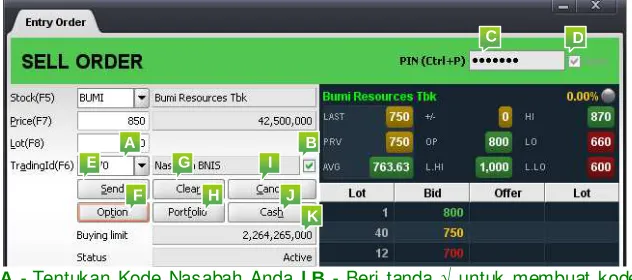
F - Beri tanda pada auto save password untuk menyimpan password Anda sehingga tidak perlu isi password pada saat Anda send order Beli/ Jual
G - Beri tanda pada auto send temporary untuk mengirim order temporary Anda otomatis pada jam yang telah Anda tentukan
H - Masukan jam dengan format hh:mm:ss (Jam:Menit:detik), jika akan melakukan auto send temporary.
I - Beri tanda pada move highlight untuk mengaktifkan highlight bergerak setiap kali ada order baru
J - Tentukan jenis sound untuk menampilkan alert pada saat order match. Pilih “None” jika tidak akan mengeluarkan suara pada saat match.
K - Untuk Reset kembali ke setting-an default system.
33 | Enterprise Solution Market Information and Real Time Trading Ver 3.0
Ubah Urutan Data (
short
)
Anda dapat mengubah urutan data pada beberapa windows tertentu.
1. Untuk mengubah urutan data berdasarkan ascending (dari kecil ke besar) atau
descending (dari besar ke kecil), pilih Header yang Anda inginkan hingga terdapat tanda segitiga pada header ( lihat gambar A)
2. Untuk mengubah urutan menjadi ascending, klik satu kali pada header.
3. Untuk mengurutkan secara descending, double klik pada header. .
A – Headers yang di Short berdasarkan Frequency
Refresh
Fitur refresh dapat Anda gunakan jika sewaktu-waktu perlu dilakukan sinkronisasi antara data yang tampil dan data yang ada pada database.
1. Klik icon pada data yang perlu disinkronisasi.
2. Refresh Stock & master data, berfungsi untuk menyamakan data jika ada saham yang baru listing.
3. Refresh Account & Customer, berfungsi untuk menyamakan data Anda.
4. Refresh Portfolio, berfungsi untuk menyamakan data nasabah yang menambah portofolio.
5. Refresh Order & Trade, berfungsi untuk menyamakan status data yang masih open (order) dan yang sudah done (trade).
Refresh dilakukan jika sewaktu-waktu diperlukan saja.
34 | Enterprise Solution Market Information and Real Time Trading Ver 3.0
A – Refresh data dengan data base
Load More Data
Fitur Load More Data berfungsi untuk menambah record yang tampil pada layar. Jumlah default yang tampil sebanyak 100 record, dengan klik Load More Data maka akan menambah lagi 100 record, sehingga total yg ditampilkan sebanyak 200 record. Dan begitu seterusnya.
A
35 | Enterprise Solution Market Information and Real Time Trading Ver 3.0
Docking – Undocking
Anda dapat menggunakan fungsi docking maupun undocking untuk mengatur tampilan windows Anda.
Fitur Docking – Undocking terdiri dari 2 tipe, yaitu :
- Outside
- Inside
Docking – Undocking Outside
Windows baru akan tampil diluar akan keluar dari
1. Untuk membuat kelompok windows (windows di dalam windows), tarik dan letakkan windows yang Anda pilih pada posisi yang Anda inginkan.
2. Klik kanan pada sisi atas windows yang akan Anda docking atau undocking.
3. Anda dapat menempatkan posisi windows di mana pun pada monitor Anda
4. Anda dapat menempatkan posisi windows di mana pun pada monitor Anda
A - Posisi pada saat masih docking | B - Klik ini untuk melakukan undock
Window 1
A B
Window 2 Window 3 Window 4
36 | Enterprise Solution Market Information and Real Time Trading Ver 3.0
A - Klik kanan pada posisi ini, pilih undock
A - Posisi setelah posisi undock, windows 5 ini terpisah dari windows utama. Jadi ada 2 group windows
A
A
Window 1 Window 2 Window 3 Window 4
Window 5
37 | Enterprise Solution Market Information and Real Time Trading Ver 3.0
Drag & Drop :
Klik kiri mouse Anda pada posisi windows yang ingin Anda pindahkan, tekan terus mouse sambil menggerakkan kursor ke tempat tujuan windows Anda, lalu lepaskan.
A - Anda dapat memindahkan windows ini, gabung ke windows yang sudah di undock
A Window 2
Window 4
38 | Enterprise Solution Market Information and Real Time Trading Ver 3.0
Sebelum drag & drop
A - Anda dapat melakukan drag & drop windows yang masih berada di windows utama ke dalam windows yang baru sehingga menjadi 1 group windows (terpisah dari windows utama); Window 6 akan satu group denga window 5. Lakukan Undock terlebih dahulu pada window 6.
Window 1 Window 2 Window 3 Window 4
A
Window 6
39 | Enterprise Solution Market Information and Real Time Trading Ver 3.0
A -Setelah drag & drop, terpisah menjadi 2 group windows
5. Untuk mengembalikan ke windows utama, Anda dapat melakukan undock.
A - Dock untuk mengembalikan windows ke dalam windows utama
A A
41 | Enterprise Solution Market Information and Real Time Trading Ver 3.0
Properties
Anda dapat menyeting jenis kolom yang ingin ditampilkan pada setiap windows.
1. Untuk menampilkan menu Properties, klik menu Option pada pojok kanan atas pada setiap windows.
2. Klik Properties sehingga tampil windows Properties.
A – Klik menu Option > Properties
3. Header-header yang berada pada kolom Hide akan tersembunyi dan tidak tampil pada windows Anda.
4. Header yang berada di kolom Show akan Anda lihat pada windows Anda.
5. Untuk memindahkan semua header di kolom Hide ke kolom Show, klik tombol
6. Untuk memindahkan sebagian saja, sorot header yang Anda pilih, lalu klik tombol
7. Untuk memindahkan semua header di kolom Show ke kolom Hide, klik tombol
8. Untuk memindahkan sebagian saja, sorot header yang Anda pilih lalu klik tombol
9. Untuk menyimpan settingan, klik tombol OK.
10.Untuk membatalkan settingan, klik tombol Cancel.
Note :
Keterangan kolom-kolom pada Properties dapat Anda lihat pada penjelasan Data Properties.
42 | Enterprise Solution Market Information and Real Time Trading Ver 3.0
A - Arahkan mouse Anda ke header yang ingin dipindahkan, atau dapat juga menggunakan tombol panah turun dan naik, kemudian tekan .
B - Tombol ini akan memindahkan semua header dari Show ke Hide. Begitupun sebaliknya.
A - Posisi setelah pengaturan header yang akan ditampilkan seperti ini
A B
43 | Enterprise Solution Market Information and Real Time Trading Ver 3.0
Shortcut
Anda dapat menggunakan shortcut untuk mempercepat pemanggilan menu-menu yang tersedia dalam aplikasi. Kode pemanggilan untuk shortcut berdasarkan 4 digit angka yang berada pada sebelah kiri menu. Contoh seperti kode 2004 untuk memanggil menu calculator, 5001 untuk kode Broker List.
Cara untuk memanggil menu menggunakan shortcut adalah sbb :
- Tekan tombol F9 pada keyboard, maka kursor akan mengarah pada kolom shortcut
- Masukan kode 4 digit kode angka
- Lalu tekan Enter atau TAB
Khusus untuk menu-menu transaksi terdapat 2 macam cara shortcut, memanggil dengan menggunakan kode angka dan menggunakan tombol keyboard. Misalnya untuk form Entry buy shortcut nya tombol F2, untuk form Entry sell tombol F12.
Semua tombol shortcut tesrsebut dapat dilihat di menu.
44 | Enterprise Solution Market Information and Real Time Trading Ver 3.0
Cara input query untuk menampilkan data tertentu
Data yang akan ditampilkan secara spesifik, akan diminta untuk input kode efek meliputi kode saham, derivative right, jenis board serta harga.
Susunan format cara input terdapat 3 macam cara, yaitu :
1. STOCK
PRICE tergantung harga yang diinginkan.
Jika hanya input kode saham saja, maka secara otomatis board yang tampil RG (Reguler). Jika code yg diinput saham right, beri tanda “-R” maka otomatis default board TN (cash market/tunai).
Jadi contoh input sebagai berikut :
- BBNI ; data yang akan tampil adalah saham BBNI dengan jenis board Reguler - BBNI.RG ; data yang akan tampil saham BBNI dengan jenis board Reguler - BBNI.NG ; data yang akan tampil saham BBNI dengan jenis board Negotiated
- BBNI-W.RG ; data yang akan tampil saham BBNI Waran dengan jenis board Reguler - BBNI-R.TN ; data yang akan tampil saham BBNI Right dengan jenis board Tunai
45 | Enterprise Solution Market Information and Real Time Trading Ver 3.0
Quote
Orderbook Horizontal / Vertical
Orderbook digunakan untuk menampilkan informasi satu jenis saham secara realtime. Diantaranya untuk Informasi detail perkembangan harga dan harga antrian jual/beli. Orderbook ini dapat ditampilkan dalam bentuk Horizontal maupun vertical. Dengan Kode Shortcut 3001
46 | Enterprise Solution Market Information and Real Time Trading Ver 3.0
Data Header, merupakan price summary terdiri dari : Field Keterangan
% Prosentase perubahan harga LAST Harga terakhir
B C
A
A – Header
B – Data Bid
C – Data Offer
D – Footer
47 | Enterprise Solution Market Information and Real Time Trading Ver 3.0
Data Bid / offer terdiri dari :
Data Footer, merupakan Trade summary terdiri dari :
Dari menu Quote ini dapat dilakukan link otomatis ke Form Trading (Buy Order/Sell Order). Lakukan klik kanan pada mouse di kolom price untuk menampilkan form Buy / Sell dengan
kode saham dan price sudah terinput secara otomatis berdasarkan data yang sama pada saat klik.
Selain Buy/Sell order, dari menu ini jika klik kanan dapat langsung menampilkan Order book Detail, Stock Order, Trade Watch By Stock, Broker Trade By Stock, Stock Fundamental, Stock Detail, Target Price, Chart.
PRV Harga penutupan hari kemarin +/- Perubahan harga (last-preview) OP Harga pembukaan market HI Harga tertinggi
LO Harga terendah AVG Harga rata-rata
L. HI Batasan tinggi bursa akan melakukan auto reject L. LO Batasan tinggi bursa akan melakukan auto reject jika:
Field Keterangan Price Harga saham
Lot Jumlah lot pada antrian beli
Total Jumlah lot antrian beli keseluruhan di bursa.
Field Keterangan
Trade Harga saham yang sudah terjadi transaksi atau done
Lot Jumlah Lot berdasarkan harga yang sudah terjadi transaksi atau done,
Freq Jumlah Frekuensi berdasarkan harga yang sudah terjadi transaksi atau done
48 | Enterprise Solution Market Information and Real Time Trading Ver 3.0
A – Klik kanan pada mouse, akan tampil beberapa menu. Menu form trading dan data detail lainnya
Orderbook Detail
Order Book Detail merupakan menu composite untuk melihat detail informasi per saham, meliputi informasi : Order book, Trade, Stock Summary, Target price (consensus) ,Stock
49 | Enterprise Solution Market Information and Real Time Trading Ver 3.0
Info,Trade watch, Order Watch (All/Buy/Sell), Stock Price (bisa melihat data historical), Broker summary, Tick Charting,
Tentukan kode saham beserta board nya pada kolom yang sudah disediakan. Lihat ketentuan cara input query (hal. 44)
Data Header meliputi:
Data Bid/Offer meliputi :
Pada menu ini Anda dapat langsung ke Form Order Buy / Sell atau untuk dapat juga menganalisa lebih lanjut ke menu Stock Order, Stock Fundamental atau stock Detail. Lakukan dengan cara klik kanan pada mouse.
Field Keterangan
% Prosentase perubahan harga LAST Harga terakhir
PRV Harga penutupan hari kemarin +/- Perubahan harga (last-preview) OP Harga pembukaan market HI Harga tertinggi
LO Harga terendah AVG Harga rata-rata
L. HI Batasan tinggi bursa akan melakukan auto reject L. LO Batasan tinggi bursa akan melakukan auto reject jika: Freq Jumlah frequensi yang terjadi
Lot Jumlah volume yang ditransaksikan Val Value transaksi
Best Bid Price Harga beli terbaik Best Bid Lot Jumlah lot beli terbaik Best Offer Price Harga jual terbaik Best Offer Lot Jumlah lot jual terbaik
Field Keterangan
Price Harga saham antrian beli/jual Lot Jumlah lot pada antrian beli/jual
#Ord Jumlah order pada antrian beli/jual sesuai pri ce tertentu Chg Perubahan jumlah lot
50 | Enterprise Solution Market Information and Real Time Trading Ver 3.0
A – Masukan kode saham
B – Klik kanan pada mouse, akan tampil beberapa menu. Orderbook Detail - Trade
A – Trade Watch untuk melihat data order done
Order book detail – Trade menampilkan data order yang sudah done
Tab trade terdiri dari : Field Keterangan
A
B
51 | Enterprise Solution Market Information and Real Time Trading Ver 3.0
Orderbook Detail – Stock Summary
A – Stock Summ untuk melihat data summary transaksi
Order book detail –Stock Summ menampilkan data summary transaksi per-investor type (Foreign / Domestik) untuk satu jenis saham tertentu.
Detail tab Stock Summary terdiri dari : Field Keterangan
Total Lot Jumlah total Lot
Total value Jumlah total nilai transaksi Total Freq Jumlah total Frekuensi
Avg Average
Lot Jumlah lot transaksi asing & domestik Val Jumlah nilai transaksi asing & domestic Freq Jumlah frekuensi asing & domestic Net lot Selisih antara Buy Lot dan Sell Lot
Price Harga-harga order yang sudah done Lot Jumlah lot done
Freq Jumlah frekwensi done Val Value transaksi F.T% Foreign Trade F.B% Foreign Buy F.S% Foreign Sell
52 | Enterprise Solution Market Information and Real Time Trading Ver 3.0 Net Val Selisih antara Buy Val dan Sell Val
Avg Rata-rata transaksi
But Lot Jumlah lembar saham yang di beli Buy Avg Harga rata-rata beli
Sell lot Jumlah lembar saham yang di jual Sell avg Harga rata-rata jual
B.Val Value transaksi beli S.Val Value transaksi jual
Orderbook Detail – Target
A – Target, untuk melihat data target price
Orderbook Detail – Target ini menampilkan data target price (consensus) berdasarkan tanggal database
Terdiri dari 2 kolom yaitu Number of analys dan persentase Target. Dengan 3 rekomendasi yaitu Buy, Hold, Sell, dan Total Target Price.
53 | Enterprise Solution Market Information and Real Time Trading Ver 3.0
Orderbook Detail – Info
A – Informasi data master saham
Orderbook detail – info ini menampilkan informasi data master saham
Tab info ini terdiri dari :
Field Keterangan
Name Nama Securities Status Status saham
Type Type saham (preopening, bukan preopening, warrant, dll) Sector Default : null (all)
Sub Sector Tipe sub sectoral
Marginable Jika marginable, maka stok tersebut termasuk dalam daftar stok yang dapat ditransaksikan dengan fasilitas margin. Sedangkan jika unmarginable, maka stok tersebut tidak boleh ditransaksikan menggunakan fasilitas margin
Class Board
IPO Price Harga saat IPO Base Price Harga dasar saham
Listed Shares Jumlah saham yang diterbitkan oleh emiten Trade listed
shares
Shares per lot Volume / 1 lot
Corp Action Corporate Action yang dilakukan oleh emiten penerbi t stok Composite Flag saham COMPOSITE / tidak
AGRI Flag saham AGRI / tidak MINING Flag saham MINING / tidak MISC-IND Flag saham MISC-IND / tidak CONSUMER Flag saham CONSUMER / tidak
54 | Enterprise Solution Market Information and Real Time Trading Ver 3.0 PROPERTY Flag saham PROPERTY / tidak
INFRASTRUC Flag saham INFRASTRUC / tidak FINANCE Flag saham FINANCE / tidak TRADE Flag saham TRADE / tidak MANUFACTUR Flag saham MANUFACTUR / tidak LQ45 Flag sham LQ45 / tidak
JII Flag saham JII / tidak MBX Flag saham MBX / tidak DBX Flag saham DBX / tidak
KOMPAS100 Flag saham KOMPAS100 / tidak BISNIS-27 Flag saham BISNIS-27 / tidak PEFINDO25 Flag saham PEFINDO25 / tidak SRIKEHATI Flag saham SRIKEHATI / tidak ISSI Flag saham ISSI / tidak
Orderbook Detail - Trade Watch
A – Trade Watch, menampilkan historical data trade realtime.
Trade watch pada orderbook detail ini menampilkan historical data trade secara realtime. Hanya berlaku untuk satu kode saham dan board tertentu. Dan dapat diggunakan untuk melihat historical trade intraday, untuk harga tertentu
Data tab Trade Watch terdiri dari : Field Keterangan
Time Time done Last Harga done
55 | Enterprise Solution Market Information and Real Time Trading Ver 3.0 Symbol perubahan harga
+/- Perubahan harga (close - last) % Prosentase perubahan harga Lot Jumlah lot done
B Kode broker (buyer) BT Tipe investor broker (seller) S Kode broker (seller)
ST Tipe inverstor broker (buyer)
Orderbook Detail – Order Watch
A – Tentukan jenis order (All/Sell/Buy)
Orderbook Detal – Order watch menampilkan data order secara snapshot paging (1 halaman : 150 row data) dari awal pembukaan pasar. Jika ingin menambah data record yang ditampilkan
maka klik Load more data.
Urutan data yang ampil berdasarkan order yang paling akhir. Dan data yang ditampilkan pada menu ini hanya berlaku untuk satu kode saham & board tertentu saja. Dan dapat diatur akan ditampilkan order beli saja atau order jual saja atau keduanya (all).
56 | Enterprise Solution Market Information and Real Time Trading Ver 3.0
Exch# Nomor order bursa Linked#
F/D Tipe Investor ( F = Foreign; D = Domestic)
Orderbook Detail – Stock Price
A – Stock Price, menampilkan data detail perkembangan harga
Stock price pada orderbook detail menampilkan secara realtime data detail perkembangan harga (dapat diihat secara historical). Untuk menampilkan data historical, maka menggunakan
snapshot paging (1 paging : 150 row data). Jika menginginkan lebih dari 150 data yang tampil maka klik Load more data.
Tab Order Watch terdiri dari :
Field Keterangan
Last Harga terakhir
+/- Perubahan harga (last –prev) % Prosentase perubahan harga
Symbol perubahan harga Prev Harga penutupan hari kemaren Open Harga Pembukaan
Hi Harga tertinggi
57 | Enterprise Solution Market Information and Real Time Trading Ver 3.0
Lo Harga terendah
High Harga tertinggi
Low Harga terendah
Avg Harga rata-rata saham
Lot Jumlah Lot yang ditransaksikan Val Value transaksi
Frq Jumlah frequensi yang terjadi
Orderbook Detail – Broker Summ
A – Broker Summ, menampilkan data detail perkembangan harga
Tab Broker Summary pada orderbook detail ini menampilkan data summary transaksi per broker untuk satu saham tertentu. Data ini dapat dilakukan sorting, dan default nya berdasarkan Net Value.
Tab Broker Summary terdiri dari :
Field Keterangan Broker Kode broker
Total Lot Jumlah total lot baik foreign maupun domestic Total Val Jumlah total nilai value baik foreign maupun domestic Total Frq Jumlah total frekuensi baik foreign maupun domestic Net Vol Selisih antara Buy Vol dengan Sell Vol
Net.Val Selisih antara Buy Val dengan Sell Val Net. Avg Selisih antara Buy Avg dengan Sell Avg Foreign Net Nilai net asing (Lot, Val & Avg) Domestic Net Nilai net Domestik (Lot, Val & Avg)
58 | Enterprise Solution Market Information and Real Time Trading Ver 3.0
Chart
A – Chart, menampilkan grafik B – Menampilkan grafik secara detail
Chart ini menampilkan grafik pergerakan harga saham per periode tertentu. Diambil dari 150 data terakhir. Jika kursor diletakan pada batang charting, maka akan tampil keterangan nilai price, tanggal, dst.
59 | Enterprise Solution Market Information and Real Time Trading Ver 3.0
Stock Order
Stock Order menampilkan data order baik yang masih open, withdraw, amend maupun yang sudah done secara snapshot paging (1 paging = 150 row data). Data tampil dari awal pembukaan pasar berdasarkan antrian beli dan jual. Dan yang ditampilkan hanya satu kode saham dan board tertentu.
Tentukan code saham, board dan harga nya pada kolom yang sudah disediakan. Struktur parameter input : Stock.Board.Price . Nilai Price dapat dikosongkan.
Lihat ketentuan cara input query (hal. 44).
Data header terdiri dari:
Field Keterangan
Last Harga terakhir
+/- Perubahan harga (last –prev) % Prosentase perubahan harga Prev Harga hari kemarin (closing price)
Data tetap terisi meskipun market belum buka Open Harga Pembukaan
Hi Harga tertinggi
Lo Harga terendah
Data Buy & Sell Order terdiri dari :
Field Keterangan
60 | Enterprise Solution Market Information and Real Time Trading Ver 3.0 Status Status Order (mengikuti status dari data feed)
Price Harga order
Lot Jumlah lot
Bal Balance Lot
Exch# Nomor order bursa
Linked# Reference order ID yang telah dilakukan cancel atau amend Ref# Original exch no (order id lama) khusus untuk amend order
F/D Tipe Investor
Open Order
A – kolom input
Menu Open Order ini hampir sama dengan stock order, tetapi data yang tampil hanya menampilkan data order yang masih open.
Tentukan code saham, board dan harga nya pada kolom yang sudah disediakan. Struktur parameter input : Stock.Board.Price . Nilai Price dapat dikosongkan.
Lihat ketentuan cara input query (hal. 44).
61 | Enterprise Solution Market Information and Real Time Trading Ver 3.0
Order Tracking
Order tracking ini menampilkan informasi (status) order untuk satu nomor order (exchange no / nomor order bursa). Menu order tracking ini biasanya perlu dilakukan, jika ada keraguan status order.
Tentukan kode saham, board dan Exchange No atau nomor order nya pada kolom yang sudah disediakan. Dengan format : Stock.Board.OrderNo
Lihat ketentuan cara input query (hal. 44).
Data yang ditampilkan dapat satu order atau lebih dengan masukan beberapa Exchange No.
Data menu Order Tracking terdiri dari : Field Keterangan
Time Waktu order Status Status terakhir order Price Harga order
Lot Jumlah Lot
Bal Jumlah balance lot order yang masih open Exch# Nomor order bursa
Linked# Reference order ID yang telah dilakukan cancel atau amend F/D Tipe Investor
62 | Enterprise Solution Market Information and Real Time Trading Ver 3.0
Stock Price Summary
Summary - Today
Stock Price Summary menampilkan secara realtime data seluruh saham beserta detail perkembangan harga (dapat dilihat secara historical).
- Dapat dipilih berdasarkan kriteria sebagai berikut : o By Stock History (historical),
o By Board; Reguler, Cash Market atau Negotiated ( ini hanya berlaku intraday) o By Sectoral (hanya berlaku intraday)
o By indices (hanya berlaku intraday)
o By marginable; Ordinary, Right, Warrant atau Mutual Fund (hanya berlaku intraday) o By Stock Type; Preopening / Non Preopening (hanya berlaku intraday)
Data tab Today atau Intraday terdiri dari :
Field Keterangan
Stock Kode saham
Last Harga terakhir
+/- Perubahan harga (last-preview) % Prosentase perubahan harga
Contoh : 0,0001%
Prev Data tetap terisi meskipun market belum buka Open Harga pembukaan market
High Harga tertinggi
Low Harga terendah
63 | Enterprise Solution Market Information and Real Time Trading Ver 3.0 Summary – History
Sedangkan menu Stock Price Summary secara historical terdapat pada tab History yang ditampilkan per saham. Tentukan kode pada kolom yang sudah disediakan lalu tekan tombol ENTER. Lihat ketentuan cara input query (hal. 44)
Data tab History terdiri dari :
Lot Jumlah Lot yang ditransaksikan
Val Value transaksi
Frq Jumlah frequensi yang terjadi B. Bid Best Bid Price / Harga beli terbaik B. Offer Best Offer Price / Harga jual terbaik
Field Keterangan Date Kode saham Last Harga terakhir
+/- Perubahan harga (last-preview) % Prosentase perubahan harga
Contoh : 0,0001%
Prev Data tetap terisi meskipun market belum buka
Open Harga pembukaan market High Harga tertinggi
Low Harga terendah Avg Harga rata-rata
Lot Jumlah Lot yang ditransaksikan Val Value transaksi
Freq Jumlah frequensi yang terjadi
64 | Enterprise Solution Market Information and Real Time Trading Ver 3.0
Selected Stock Price
Selected Stock Price menampilkan secara realtime data seluruh saham beserta detail perkembangan harga pada hari yang bersangkutan.
Data ditampilkan secara historical secara snapshot paging (1 page = 150 row data). Dan hanya stock tertentu saja yang ditampilkan, sesuai dengan keinginan kita.
Untuk menghilangkan stock supaya tidak ditampikan lagi, sorot kursor pada baris stock yang dimaksud, lalu tekan tombol “delete” pada keyboard.
Menu ini dapat menampilkan satu atau beberapa kode saham dan board.
Masukan code saham dan board pada kolom putih dibawah judul menu. Jika input code saham saja maka secara otomatis board yang tampil RG. Jika akan menampilkan saham right, beri tanda “–R” setelah code saham, maka otomatis default board akan menjadi TN (tunai).
Data Selected Stock Price terdiri dari :
Field Keterangan
Last Harga terakhir
+/- Perubahan harga (last –prev) Symbol perubahan harga % Prosentase perubahan harga Avg Harga rata-rata saham B.Bid Harga beli tertinggi B. Offer Harga jual terendah
65 | Enterprise Solution Market Information and Real Time Trading Ver 3.0
Trade
Pada menu Trade Anda dapat melihat transaksi yang terjadi di BEI.
Trade Watch
Menu Trade Watch menampilkan semua data trade atau seluruh order yang sudah match/done secara real time. Berlaku untuk semua tipe board (RG & TN) dan semua saham (regular, cash market, negotiated).
1. Pilih menu Trade ► Trade Watch. Atau tekan F9 + 4001 pada keyboard untuk shortcut.
2. Atau klik tombol Trade pada menu toolbar
3. Trade Watch ini bisa menampilkan semua stock atau stock tertentu saja sesuai dengan yang kita inginkan.
66 | Enterprise Solution Market Information and Real Time Trading Ver 3.0
yang kita miliki saja saja, maka input misalnya BBNI, TLKM, BUMI, INDF, UNTR. Lalu tekan tombol ENTER.
A –Input data stock tertentu yang ingin ditampilkan atau kosongkan jika ingin menampilkan semua data
Data Trade Watch terdiri dari : Field Keterangan Time Time trade Stock Kode saham
Board Tipe pasar (regular, cash market dan Negotiated) Last Harga last trade
+/- Perubahan harga (last price – close) Symbol perubahan harga
% Prosentase perubahan harga Lot Jumlah Lot trade
B Kode broker (buyer)
BT Tipe investor buyer (foreign/domestic) S Kode broker (seller)
ST Tipe investor seller (foreign/domestic)
Trade Watch by Stock
Pilih menu Trade ► Trade Watch By Stock. Atau tekan F9 + 4002 pada keyboard untuk shortcut.
67 | Enterprise Solution Market Information and Real Time Trading Ver 3.0
Menu ini menampilkan historical data trade secara realtime dari awal pembukaan pasar. Dapat dililih satu kode saham dan board tertentu. Dapat digunakan melihat historical trade intraday, untuk harga tertentu.
Tentukan kode saham, board dan harga pada kolom yang sudah disediakan. Dengan format : Stock.Board.Price
Lihat ketentuan cara input query (hal. 44).
A - Isi KodeSaham.Board.Price di sini. Jika ingin menampilkan board reguler dan semua harga maka input kode saham saja
Data yang tampil pada header terdiri dari :
Field Keterangan
% Prosentase perubahan harga Symbol perubahan harga Last Harga terakhir (last done) +/- Perubahan harga (last-close) Prev Harga penutupan hari kemaren Open Harga pembukaan market
Hi Harga tertinggi
Lo Harga terendah
68 | Enterprise Solution Market Information and Real Time Trading Ver 3.0 Data detail terdiri dari :
Field Keterangan
Time Time done
Stock Kode saham
Board RG (Default) atau NG
Last Harga done
+/- Perubahan harga (close - last) Symbol perubahan harga % Prosentase perubahan harga Lot Jumlah lot done
B Kode broker (buyer) BT Tipe investor broker (seller) S Kode broker (seller)
ST Tipe inverstor broker (buyer)
Trade Watch by Broker – IDX
69 | Enterprise Solution Market Information and Real Time Trading Ver 3.0
A –Tentukan jenis trade
Pilih menu Trade ► Trade Watch By Broker. Atau tekan F9 + 4003 pada keyboard untuk shortcut.
Menu Trade Watch by broker menampilkan historical data trade per broker secara realtime dari awal pembukan pasar. Hanya berlaku untuk satu kode broker tertentu.
Tentukan kode broker dan board pada kolom yang sudah disediakan. Dengan format :
Stock.Board. Lihat ketentuan cara input query (hal. 44).
Data Header Trade Watch by broker ini terdiri dari : Field Keterangan
T.Lot Total Lot (buy+sell) T.Val Total Value T.Freq Total frekwensi
70 | Enterprise Solution Market Information and Real Time Trading Ver 3.0 F.Freq Total frekwensi foreign
F. Net. Lot Selisih antara total lot beli – total lot jual foreign
Sedangkan susunan Data detail trade watch by broker sama dengan Trade Watch by Stock.
Stock Trade Summary
A –Tentukan range tanggal
Pilih menu Trade ► Stock Trade Summary. Atau tekan F9 + 4004 pada keyboard untuk shortcut.
.
Menu ini menampilkan summary data transaksi (dapat dilihat secara historical). Data trade didefinisikan berdasarkan investor type (all, foreign dan domestic).
Dapat dipilih berdasarkan range tanggal tertentu dengan kriteria sbb : o By board
o By sectoral o By indices o By marginable o By Stock Type
71 | Enterprise Solution Market Information and Real Time Trading Ver 3.0
A – Tab data Foregin
B – Tab data Domestic
A – Untuk menentukan berbagai macam kriteria
Bagian header dari Stock Trade summary ini terdiri dari : Field Keterangan
T.Lot Jumlah lot
T.Val Jumlah buy value dengan sell value T.Freq Jumlah Frekwensi
A
72 | Enterprise Solution Market Information and Real Time Trading Ver 3.0 F.Lot Total lot foreign
F.Val Total value foreign F.Freq Total frekwensi foreign
F.N.Lot Selisih antara buy lot dan sell lot foreign
Detail dari Stock Trade summary ini terdiri dari : Field Keterangan
F.Net.Lot Selisih antara total lot beli – total lot jual foreign F.Net.Val Selisih antara total value beli – total value jual foreign F.Avg Foreign average price
D.Net.Lot Selisih antara total lot beli – total lot jual Domestic D.Net.Val Domestic net value
D.avg Selisih antara total value beli – total value jual Domestic
Detail dari Stock Trade summary (Type : Foreign/ Domestic) :
Field Keterangan
Stock Kode saham
Total Lot Total Lot Total Val Total Value Total Frq Total Frekwensi
N.Lot Selisih antara total lot beli – total lot jual N.Val Selisih antara total value beli – total value jual N. Avg Selisih antara average price beli - average price jual B.Lot Jumlah lot pembelian
B.Val Value pembelian S.Lot Jumlah lot penjualan
S.Val Vaue penjualan
Stock Trade By Broker
Pilih menu Trade ► Stock Trade By Broker. Atau tekan F9 + 4006 pada keyboard untuk shortcut.
Menu Stock Trade By Broker ini ini menampilkan summary data transaksi saham untuk satu broker tertentu. Data trade didefinisikan berdasarkan investor type (all, foreign dan domestic). Hanya berlaku untuk satu kode broker tertentu.
Tentukan kode broker dan board pada kolom yang sudah disediakan. Dengan format :
73 | Enterprise Solution Market Information and Real Time Trading Ver 3.0
Dari data detail stock dapat dilakukan klik kanan untuk link ke menu lain dengan kode stock berdasarkan pointer yang kita tunjuk. Menu terserbut terdiri dari : Orderbook detail, Stock Order, Trade watch by stock , Broker trade by stock, Stock Fundamental, Stock Detail, target price dan chart.
Misalnya, pointer menunjuk ke stock ADHI lalu klik kanan dan memilih menu orderbook detail, maka akan tampil orderbook detail dengan otomatis data stock yang tampil adalah code stock ADHI.
A – input broker yang ingin ditampilkan
B – Klik kanan untuk link ke menu yang lainnya
A – tab foreign dan domestic
Data header Stock trade by broker ini terdiri dari :
A
B
74 | Enterprise Solution Market Information and Real Time Trading Ver 3.0 Field Keterangan
T.Freq Jumlah Frekwensi T.Lot Jumlah lot
T.Val Jumlah buy value dengan sell value N.Val Selisih antara buy value dan sell value F.Freq Total frekwensi foreign
F.Lot Total lot foreign F.Val Total value foreign
F.N.Val Selisih antara buy value dan sell value foreign
Susunan data detail untuk summary (type : All) terdiri dari : F.avg Foreign average price D.N.Lot Domestic net lot D.N.Val Domestic net value D.Avg Foreign average price
Susunan data detail baik untuk Foreign maupun domestic terdiri dari :
75 | Enterprise Solution Market Information and Real Time Trading Ver 3.0
Stock Rangking
Menu Stock rangking merupakan informasi urutan data securities dari nilai yang tertinggi sampai terendah, terbagi dalam beberapa jenis yaitu :
Gainer by % ; Anda dapat melihat harga saham yang paling untung hari ini, berdasarkan nilai persentase.
Gainer by Charge; Anda dapat melihat harga saham yang paling untung hari ini, berdasarkan nilai persentase berdasarkan harga saham.
- Loser by % ; Anda dapat melihat harga saham yang paling rugi hari ini berdasarkan nilai
- By Frequency ; Anda dapat melihat harga saham yang paling aktif.
- By Highest ; Anda dapat melihat harga saham yang paling mahal.
- By Lowest ; Anda dapat melihat harga saham yang terendah.
- By Unchange; Anda dapat melihat harga saham yang tidak mengalami perubahan harga.
- By Untrade; Anda dapat melihat saham yang tidak ada perdagangan.
Detail
Field Keterangan No. Nomor urut
76 | Enterprise Solution Market Information and Real Time Trading Ver 3.0 Code Kode saham
Last Harga done terakhir +/- Perubahan harga (last-close)
Symbol perubahan harga
% Prosentase perubahan harga High Harga tertinggi
Low Harga terendah Avg Harga Rata-rata
Lot Jumlah lot
Val Total value
Frq Jumlah frequensi yang terjadi
Informasi yang ditampilkan juga dapat di filter berdasarkan Board yaitu Regular Market, Cash Market dan Negotiated Market.
Broker Trade Summary
Menu Broker Trade Summary menampilkan data summary transaksi per broker (all saham). Data dapat ditampilkan historical. Data didefinisikan berdasarkan investor type (All, Foreign
dan Domestic).
Informasi yang ditampilkan dapat dipilih berdasarkan :
- Board, yaitu All Market, Regular Market, Cash Market dan Negotiated Market.
- Range tanggal tertentu, dengan format mm/dd/yy.
77 | Enterprise Solution Market Information and Real Time Trading Ver 3.0
A – Range tanggal, rentang waktu yang akan ditampilkan
A – Filter berdasarkan Investor Type B – Filter berdasarkan Board
Field Keterangan Broker Kode broker T.Freq Total frekwensi
A
A
78 | Enterprise Solution Market Information and Real Time Trading Ver 3.0 D.N.Val Domestic net value
Detail untuk menu tab tipe Foreign/ Domestic Field Keterangan Broker Name Nama broker
Broker Trade by Stock
Menu Broker Trade Summary menampilkan data summary transaksi per broker untuk jenis saham tertentu.
Informasi yang ditampilkan dapat secara summary (all) atau dipilih berdasarkan Investor Type, yaitu Summary , Foreign atau Domestic per broker.
Informasi detail summary header terdiri dari : Field Keterangan
% Prosentase perubahan harga Symbol perubahan harga Last Harga terakhir (last done) +/- Perubahan harga (last-close) Prev Harga penutupan pasar hari kemarin Open Harga pembukaan market
Hi Harga tertinggi
Lo Harga terendah
79 | Enterprise Solution Market Information and Real Time Trading Ver 3.0
Informasi detail dari tab summary terdiri dari : Field Keterangan
Broker Kode broker T.Lot Total Lot T.Val Total Value T.Freq Total frekwensi
N.Lot Selisih antara Buy Lot dan Sell Lot N.Val Selisih antara Buy Value dan Sell Value Avg Average price
F.N.Lot Foreign Net Lot F.N.Val Foreign Net Value F.avg Foreign average price D.N.Lot Domestic net lot D.N.Val Domestic net value D.Avg Foreign average price
A – klik untuk menampilkan data summary header
Informasi Detail dari tab Foreign/ Domestic terdiri dari : Field Keterangan
Broker Kode broker T. Lot Total Lot T. Val Total Value T. Freq Total frekwensi
N.Lot Selisih antara Buy Lot dan Sell Lot N.Val Selisih antara Buy value dan Sell value Avg Average price
B.Lot Buy lot
80 | Enterprise Solution Market Information and Real Time Trading Ver 3.0 B.Val Buy value
S.Lot Sell lot S.Val Sell value
Dari menu ini dapat link ke menu lain, terdiri dari Trade Watch Broker, Stock Trade by Broker
dan Broker Summary.
Klik kanan pada baris broker yang akan di tampilkan, maka akan menampilkan menu dengan informasi berdasarkan broker yang kita pilih.
Contoh: klik kanan pada baris broker NI, dan memilih menu trade watch by broker, maka data menu terserbut terisi secara otomatis menampilkan broker NI tanpa perlu input kode broker terlebih dahulu.
A – klik kanan untuk menampilkan menu link.
Broker Ranking
Menu Broker Rangking menampilkan informasi semua data broker yang yang bertransaksi. Anda dapat melihat broker mana yang nilai, volume dan frekuensi nya paling tinggi dan paling rendah dan atau urutan keberapa broker tersebut.
81 | Enterprise Solution Market Information and Real Time Trading Ver 3.0 Field Keterangan
No. No. urut
Broker Kode broker Broker Name Nama broker Lot Total lot (buy + sell) Val Total value (buy + sell) Freq Total freq (buy + sell) Net Val Netting value (buy – sell) B.Val Value beli
S.Val Value jual
A
82 | Enterprise Solution Market Information and Real Time Trading Ver 3.0
Broker Summary
Menu Broker Summary menampilkan data summary transaksi untuk satu broker tertentu Sehingga anda mengetahui Informasi rekap transaksi harian per-broker.
Informasi yang ditampilkan dapat dipilih berdasarkan Investor Type, yaitu Foreign,
Domestic atau keduanya di tab menu Summary.
1. Tentukan kode broker pada kolom yang sudah disediakan (A)
2. Tentukan informasi yang akan dilihat. Dapat memilih dalam bentuk summary, foreign attau domestic
Informasi detail menu tab summary terdiri dari : Field Keterangan
Board Jenis Board (ALL, NG, RG ) T.Lot Total Lot
83 | Enterprise Solution Market Information and Real Time Trading Ver 3.0
Detail untuk menu tab Foreign/ Domestic terdiri dari : Field Keterangan
Board Jenis Board (ALL, NG, RG ) Total Lot Total Lot
Total Val Total Value Total Freq Total frekwensi N.Lot Net Lot N.Val Net Value B.Lot Buy lot B.Val Buy value S.Lot Sell lot S.Val Sell value
Sector Trade Summary
84 | Enterprise Solution Market Information and Real Time Trading Ver 3.0
Informasi yang ditampilkan dapat dipilih berdasarkan :
- Investor Type, yaitu Summary (all), Foreign atau Domestic
- Tipe Board, yaitu All Market, Regular Market, Cash Market dan Negotiated Market.
Informasi detail menu tab summary terdiri dari : Field Keterangan
85 | Enterprise Solution Market Information and Real Time Trading Ver 3.0
Detail untuk menu tab Foreign/ Domestic terdiri dari : Field Keterangan
Code Jenis Sectoral Total Lot Total Lot Total Val Total Value Total Freq Total frekwensi N.Lot Net Lot N.Val Net Value B.Lot Buy lot
B.Val uy value
S.Lot Sell lot S.Val Sell value
Subsector Trade Summary
Sub Sector Trade Summary menampilkan informasi summary transaksi per sub-sector. Data trade didefinisikan berdasarkan investor type (All, Foreign dan Domestic).
Informasi yang ditampilkan dapat dipilih berdasarkan :
86 | Enterprise Solution Market Information and Real Time Trading Ver 3.0
Informasi detail menu tab summary terdiri dari : Field Keterangan
87 | Enterprise Solution Market Information and Real Time Trading Ver 3.0
Informasi detail menu tab foreign atau domestic, terdiri dari : Field Keterangan
Code Jenis Sub-Sectoral Total Lot Total Lot
Total Val Total Value Total Freq Total frekwensi
N.Lot Selisih antara Buy Lot dan Sell Lot N.Val Selisih antara Buy value dan Sell value B.Lot Buy lot
88 | Enterprise Solution Market Information and Real Time Trading Ver 3.0
Market
Broker List
Broker list untuk menampilkan informasi data Broker berdasarkan kode broker dan status. Pilih menu Market ► Broker List
Informasi broker list terdiri dari 3 kolom yaitu :
Field Keterangan
Code Kode broker
Name Nama broker