Daftar Isi
Panduan Penggunaan Super Tender ... 2
1. Halaman Awal ...2 2. Autentikasi ...2 2.1 Halaman Login ... 2 2.2 Halaman Pendaftaran ... 3 2.3 Lupa password ... 4 3. Panitia ...5 3.1 Dashboard panitia... 5 3.2 Buat Paket ... 6 3.3 Data vendor ... 7 3.4 Detail paket ... 7 3.5 Aanwijzing ... 9 3.6 Penetapan pemenang ... 10 3.7 E-kontrak ... 11 3.8 Pelaksanaan ... 14 4. Vendor ... 17
4.1 Melengkapi Detail Profil Vendor ... 17
4.2 Dashboard Vendor ... 18 4.3 Detail Paket ... 19 4.4 Pendaftaran Tender ... 19 4.5 Aanwijzing ... 20 4.6 Input Penawaran ... 21 4.7 E-kontrak ... 22 4.8 Pelaksanaan ... 26
Panduan Penggunaan Super Tender
1. Halaman Awal
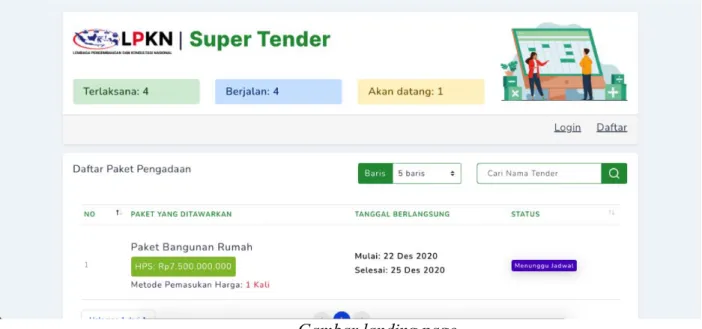
Untuk mengakses Super Tender dapat mengunjungi link https://supertender.in, tampilan awal pada sistem tersebut adalah :
Gambar landing page
Pada halaman awal data yang ditampilkan adalah tender yang jadwalnya akan berlangsung ( statusnya menunggu jadwal ). Data yang ditampilkan berupa :
1. Nama Tender 2. Nilai HPS
3. Metode Pemasukan Harga 4. Tanggal Berlangsung 5. Status
2. Autentikasi
2.1 Halaman Login
Untuk mengakses halaman login Super Tender dapat mengklik tombol login pada halaman landing. Tampilan dari halaman login tersebut adalah :
Gambar halaman login
Halaman login ini dapat diperuntukan untuk segala user baik vendor maupun panitia. User dapat memasukan username/email untuk kredensial login pada Super
Tender.
2.2 Halaman Pendaftaran
Jika user adalah vendor dan belum melakukan registrasi, maka dapat mengklik tombol Daftar pada halaman landing, atau Create an account pada halaman login. Tampilan dari halaman pendaftaran vendor adalah:
Vendor diminta untuk memasukan field: 1. Nama PT pada field Name
2. NPWP Perusahaan 3. Email
4. Password *
5. Konfirmasi Password **
6. Kotak centang syarat dan ketentuan
Note: * Harus memasukan minimal 8 karakter, 1 Huruf besar, dan 1 Angka ** Konfirmasi Password yang diinput harus sama dengan field password
Setelah vendor mengklik daftar vendor akan mendapatkan email untuk melakukan verifikasi email, pastikan mengecek folder spam jika email tidak terdapat pada inbox email. 2.3 Lupa password
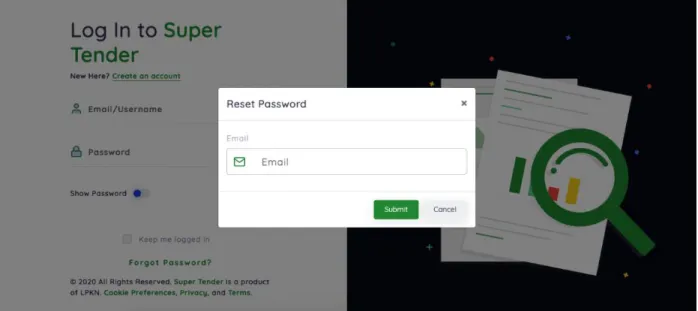
Jika vendor lupa password sebelumnya, vendor dapat melakukan request
pengajuan pergantian password dengan mengklik Forgot Password pada halaman Login, lalu akan muncul modal, dan vendor dapat menginput alamat email vendor yang telah didaftarkan sebelumnya. Berikut adalah tampilan modal lupa password vendor:
Gambar Modal Reset Password
Setelah melakukan submit, vendor dapat mengecek email untuk klik tautan yang dikirim agar dapat mereset password. Setelah mengklik tautan yang dikirim tampilannya adalah sebagai berikut:
Gambar Halaman Penggantian Password
Vendor diwajibkan untuk menginput password dan konfirmasi password baru. Ketentuannya sama dengan saat register, min 8 huruf, 1 huruf besar, 1 angka.
3. Panitia
Panitia dapat membuat paket tender, melihat daftar vendor yang telah mendaftar dan approve vendor yang telah mengajukan permohonan aktivasi akun vendor.
3.1 Dashboard panitia
Setelah panitia login panitia melihat halaman dashboard yang menampilkan daftar paket tender yang telah dibuat, tampilan halaman dashboard panitia adalah :
3.2 Buat Paket
Untuk membuat paket panitia dapat mengakses dengan mengklik navbar bagian kiri yang berwarna hijau, tampilan halaman buat paket adalah :
Halaman buat paket
Panitia diwajibkan mengisi yang memiliki tanda * pada label. Jika tidak memerlukan evaluasi, panitia tidak perlu mengisi kualifikasi teknis. Pada bagian jenis syarat terdapat 3 tipe yaitu KBLI, SBU, dan Minat. Jika paket tersebut tanpa filter tidak perlu menambahkan / menginput field syarat.
3.3 Data vendor
Halaman data vendor dapat diakases melalui navbar hijau sebelah kiri, berikut halaman data vendor :
Halaman daftar vendor
Pada halaman daftar vendor, panitia dapat menonaktifkan vendor, melihat detail vendor, dan mengaktifkan vendor yang mengajukan verifikasi / pengaktifan.
3.4 Detail paket
Jika status paket adalah “Menunggu Jadwal” panitia dapat mengupdate paket yang sebelumnya dibuat. Dengan mengganti field yang akan diubah lalu klik button simpan. Setelah tidak ada perubahan panitia dapat mengklik kirim ke vendor dan akan mendapatkan notice keterangan konfirmasi. Jika yakin dengan data yang ada maka panitia dapat meng klik button kirim.
Halaman detail paket dengan status “menunggu jadwal”
Jika status paket adalah “Berjalan” (telah memasuki jadwal aanwijzing atau penawaran) terdapat tombol aanwijzing dan tidak dapat mengupdate data paket lagi.
Tampilan detail paket Ketika status “Berjalan”
3.5 Aanwijzing
Untuk memasuki halaman aanwijzing panitia dapat mengklik tombol aanwijzing. Bentuk aanwizjing pada Super Tender adalah realtime chat. Berikut adalah tampilan aanwijzing:
Tampilan chat box aanwijzing
Panitia dapat menginput message pada kolom message dan menekan enter untuk mengirim pesan tersebu ke obrolan aanwijzing paket tersebut.
3.6 Penetapan pemenang
Halaman penetapan pemanang dapat diakses ketika masa aanwijizing telah selesai dan vendor telah selesai melakukan penawaran. Panitia dapat melihat detail tender pada halaman dashboard dan jika kondisi terpenuhi terdapat tombol berwarna hijau seperti gambar dibawah ini:
Detail tender Ketika sudah memasuki tahapan penetapan pemenang
Panitia dapat menetapkan pemenang dengan mengklik tombol tetapkan pemenang pada table, berikut tampilah dari halaman penetapan pemenang:
3.7 E-kontrak
Jika paket pengadaan telah selesai dan telah dipilih pemenangnya, maka panitia dapat membuat e-kontrak dengan mengklik tombol kontrak, panitia pun bisa mendownload surat pernyataan vendor untuk melaksanakan kontrak semestinya. Berikut adalah tampilan halaman dari e-kontrak:
Tampilan halaman e-kontrak
Setelah panitia mengklik kontrak panitia akan beraliih ke halaman pengisian kontrak, panitia dapat mengklik tombol (+) untuk membuat field kontrak baru.
Setelah mengklik tombol (+) akan muncul sebuah field, kita dapat mengetikan isi kontrak kita didalam field tersebut. Jika ingin menghapus field dapat mengklik tombol merah disebelah kanan field yang ingin di hapus.
Panitia dapat melihat preview dari kontrak dengan mengklik tombol preview kontrak, berikut adalah tampilan dari preview kontrak:
Halaman Preview Kontrak
Jika telah selesai panitia dapat melakukan check pada kontrak, dan mencheklist setiap inputan yang dibuat untuk menyatakan bahwa panitia telah setuju dengan kontrak yang dibuat. Terdapat juga field checklist dari vendor yang menyatakan bahwa vendor telah setuju dengan isi dari kontrak tersebut. Berikut adalah tampilan checklist kontrak:
Tampilan Ketika panitia dan vendor telah menyetujui field kontrak
3.8 Pelaksanaan
Setelah tahapan e-kontrak selesai, data tender akan otomatis tampil pada bagian dashboard pelaksanaan. Unutk menginput list pelaksanaaan panitia dapat menekan tombol pelaksanaaan yang berwarna biru.
Setelah mengklik button tersebut, panitia dapat menambah list pelaksanaan dengan mengklik button (+). Jika sudah mengisi field yang tersedia panitia dapat menekan tombol simpan. Field yang disimpan otomatis akan tampil di halaman vendor.
Untuk mengupdate data pelaksanaan, panitia dapat langsung mengganti field yang ingin diganti dan lalu klik tombol simpan.
Jika vendor telah mengupload bukti bahwa pelaksanaan tersebut sudah dikerjakan, panitia dapat mendownload file bukti yang telah diupload oleh vendor dengan mengklik tombol download yang berwarna biru. Jika dinyatakan telah benar panitia dapat mengkonfirmasi dengan menchecklist status, lalu klik simpan.
Tampilan pelaksanaan dengan progress 100%
Jika persentase yang telah di check oleh panitia sudah 100% maka tahapan pelaksanaan dianggap telah selesai.
4. Vendor
4.1 Melengkapi Detail Profil Vendor
Setelah vendor mendaftar dan memverifikasi email, vendor wajib melakukan pelengkapan profil vendor dan memasukan minat usaha berserta jenis kualifikasi perusahaan seperti KBLI / SBU. Pastikan diisi dengan benar agar dapat mendapatkan undangan vendor yang tepat.
Untuk melakukan penambahan kualifikasi dapat melakukan penambahan dengan menekan tombol (+) dan dapat memilih jenisnya KBLI / SBU, dan memilih kode yang sesuai. Setelah data benar, vendor dapat menekan tombol simpan lalu dapat
mengajukan verifikasi setelah di simpan.
Tampilan halaman profil vendor 4.2 Dashboard Vendor
Setelah status vendor aktif, maka navbar sebelah kiri akan membuka navigasi ke dashboard, e-kontrak dan pelaksanaan.
Jika panitia telah membuah paket tender, dan telah mengundang vendor maka tender tersebut akan tampil di dashboard vendor.
Tampilan dashboard ketika panitia telah mengundang vendor 4.3 Detail Paket
Pada halaman dashboard terdapat list tender yang dapat diikuti oleh vendor, untuk melihat detail paket, vendor dapat menekan tombol detail.
Tampilan halaman detail vendor 4.4 Pendaftaran Tender
Pada halaman detail Tender terdapat field untuk melakukan pendaftaran tender. Vendor wajib mencetang spesifikasi agar dapat bisa mendaftar, dan mengupload file pakta
integretas. Jika sudah vendor dapat menekan tombol daftar. Dan menunggu jadwal aanwijzing. Jika sudah masuk jadwal aanwijzing, maka vendor dapat langsung mengikuti aanwijzing setelah mendaftar.
Halaman pendaftaran Tender 4.5 Aanwijzing
Pada halaman yang sama jika sudah memasuki jadwal aanwijzing akan muncul kotak chatbox aanwijzing. Vendor dapat bertanya kepada panitia dengan mengetikan pesan kedalam kotak inputan message dan menekan enter untuk mengirim pesan tersebut ke chat room.
4.6 Input Penawaran
Jika masa aanwijzing telah selesai dan telah memasuki masa penawaran vendor dapat masuk ke halaman pendaftaran dengan menekan tombol “Ke Halaman Penawaran” berwarna hijau.
Tampilan button masuk ke halaman penawaran Input penawaran terbagi menjadi 2, yaitu:
a. Secara berulang
Input penawaran ini dapat dilakukan secara berulang ulang, vendor dapat melihat inputan dari vendor lain dan dapat menginput penawaran lagi.
b. Dan 1x
Input penawaran ini hanya bisa dilakukan 1x, dan vendor bisa melihat penawaran dari vendor lain ketika panitia telah menetapkan pemenang tender.
Jika Panitia telah menetapkan pemenang maka hasil penawaran vendor lain akan ditampilkan dan pemenang terdapat checklist.
4.7 E-kontrak
Setelah panitia telah menetapkan pemenang dari paket, vendor diminta untuk mengupload surat pernyataan bahwa menyanggupi dan akan melaksanakan tender
dengan sebaik baiknya. Cara mengupload nya dengan menekan tombol upload yang berwarna hijau pada kolom surat pernyataan.
Setelah choose file, vendor dapat menekan tombol submit. Setelah di submit pastikan terdapat tombol download di sebelah tombol upload. Tombol download menyatakan bahwa file berhasil di upload.
Setelah selesai menginput surat pernyataan vendor dapat menekan tombol details. Dan vendor dapat melakukan review terhadap surat kontrak.
Vendor diminta untuk mengisi nama penandatangan dan jabatan, dan mencheklis pada bagian vendor jika setuju terhadap isi kontrak tersebut.
Setelah menyetujui e-kontrak, vendor dapat mengklik submit dan menunggu panitia mereview kontrak. Jika panitia telah selesai mereview kontrak dan setuju dan vendor juga telah menyetujui vendor diwajibkan menekan tombol berwarna hijau bahwa vendor menyetujui kontrak tersebut.
Jika vendor telah menekan menyetujui kontrak tersebut, maka dapat dilanjutkan ke tahap pelaksanaan.
4.8 Pelaksanaan
Jika telah memasuki tahapan pelaksanaaan maka list paket tender akan muncul. Setelah itu untuk memasuki halaman pelaksanaan vendor dapat menekan tombol pelaksanaan berwarna biru.
Pada halaman pelaksanaan jika panitia belum menginput list pelaksanaan vendor akan mendapatkan notice bahwa panitia belum meninput pelaksanaan.
Jika panitia telah menginput pelaksanaan vendor dapat mengupload bukti berupa foto atau pdf, dan mencheklist status, dan menyimpan dengan menekan tombol simpan berwarna hijau.
Jika sudah menyimpan maka pastikan ada tombol download berwarna biru dibagian list pelaksanaan. Jika sudah tinggal menunggu panitia untuk mencheklist pelaksanaan yang telah diupload dan menyatakan bahwa pelaksanaan tersebut telah selesai di lakukan.