Keynote untuk
iPad
PERHIMPUNAN PENDIDIKAN DAN PENGAJARAN KRISTEN PETRA
P
ENDAHULUANKeynote
untuk iPad ?
Keynote merupakan bagian dari paket aplikasi
iWork yaitu Pages, Numbers, dan Keynote.
Keynote digunakan untuk membuat presentasi.
Dalam presentasi tersebut dapat berisi teks,
gam-bar (obyek, foto), grafik (chart), atau video.
Saat ini keynote tersedia untuk iMac dan iPad.
Di-mungkinkan pula bagi pengguna untuk membuat
presentasi melalui iMac dan iPad.
S
ECTION1
Mendapatkan Keynote dan
Instalasinya
Aplikasi Keynote ini dapat pengguna dapatkan melalui App Store, saat tulisan ini dibuat telah menggunakan versi 1.6.1 yang khusus untuk iOS versi 5.1.1. Sedangkan untuk iOS di ba-wah versi 5.1.1 dapat menggunakan keynote versi 1.6.0.
Aplikasi ini dijual dengan harga $9.99.
Syarat pembelian aplikasi melalui App Store :
1. Pengguna telah memiliki apple id, bila belum memiliki peng-guna dapat membuat akun apple id secara gratis melalui http://www.appleid.apple.com
2. Pengguna terhubung dengan internet, sehingga mulai proses pembelian dan pengunduhan aplikasi dilakukan me-lalui internet.
3. Proses pembayaran melalui kartu kredit yang telah diatur sebelumnya oleh pengguna dibagian payment information.
Mendapatkan Aplikasi Keynote Melalui App Store
1. Arahkan pada desktop yang berisi App Store. 2.Tap pada icon App Store
3. Ketikkan kata ‘Keynote’ pada search
4.Hasil dari pencarian kata keynote ditampilkan sebagai berikut :
5. Tap pada icon Keynote. Tunggulah beberapa saat. Akan di-hadirkan deskripsi tentang aplikasi keynote ini.
6.Tap pada $9.99 untuk membeli aplikasi ini.
7. Pengguna akan diminta mengisi Apple id password.
8.Proses pengunduhan dan instalasi akan dilakukan. Selesai.
P
ENGGUNA MEMPELAJARI TENTANG:
1. Menjalankan Keynote.
2. Memulai Slide Baru.
3. Tampilan Utama Keynote.
4. Kembali ke menu utama.
S
ECTION2
Langkah Awal Keynote
Menjalankan Keynote
1. Tap pada aplikasi Keynote.
2.Kemudian tunggu beberapa saat hingga tampil seperti ini :
Memulai Slide Baru
1. Untuk memulai slide baru tap tanda ‘+’ yang terletak di po jok kiri atas.
2.Tap pada Create Presentation seperti tampak pada tampi-lan dibawah ini :
3.Selanjutnya akan ditampilkan tema presentasi seperti tam-pak pada tampilan dibawah ini :
4.Tap pada tema yang pengguna inginkan. Sebagai contoh tema White.
5. Akan ditampikan tampilan presentasi utama.
Tampilan Utama Keynote
Keterangan :
Digunakan untuk kembali ke kumpulan slide presentasi yang telah dibuat sebelumnya. Digunakan untuk membatalkan perintah yang telah dilakukan.
Digunakan untuk menambah obyek yaitu me-dia (foto), tabel (tables), grafik (charts), dan obyek (shapes)
Digunakan untuk melakukan pengaturan seba-gai contoh untuk transisi antar slide dan ani-masi (Transition and Builds), berbagi data dan pencetakan (Share and Print), pencarian
(Find), catatan pemberi materi pada slide (Pre-senter Notes), pengaturan lebih dalam (Ad-vanced), dan bantuan (Help).
Digunakan untuk melihat hasil presentasi yang dibuat.
Kembali ke Menu Utama
Untuk kembali ke menu utama yang berisi daftar presentasi, lakukan tap pada tombol Presentations.
P
ENGGUNA MEMPELAJARI TENTANG:
1. Membuka presentasi yang telah dibuat
sebelumnya.
2. Mengganti nama file presentasi.
3. Melakukan duplikasi presentasi.
4. Menghapus presentasi.
5. Share presentasi melalui email dan iWork.com.
S
ECTION3
Seputar Presentasi
Membuka Presentasi yang Telah Dibuat Sebelumnya
Keynote melakukan proses autosave, sehingga pada saat peng-guna menutup aplikasi keynote, pada saat yang sama presen-tasi yang dibuat akan serta merta tersimpan. Diawal men-jalankan aplikasi keynote, akan tampak daftar presentasi yang telah dibuat sebelumnya. Seperti tampak pada tampilan diba-wah ini:
Pengguna dapat langsung melakukan tap pada presentasi yang diinginkan. Sebagai contoh pada presentasi bernama Presentation, lakukan tap pada presentasi tersebut.
Mengganti nama File Presentasi
Untuk mengganti nama file presentasi, langkah-langkahnya: 1. Tap dan tahan (hold) pada presentasi yang akan diganti
nama filenya.
2.Lakukan tap pada nama presentasi: Presentation.
3. Akan terbuka kotak dialog pengisian nama file yang baru. Ketikkan nama file yang baru, kemudian tap tombol Done.
4. Berikut adalah hasil perubahan nama file presentasinya.
5. Tap tombol yang terletak di bagian kanan atas aplikasi keynote.
6. Selesai.
Melakukan Duplikasi Presentasi
Duplikasi presentasi dilakukan untuk membuat dua presen-tasi yang sama persis. Terkadang presenter ingin melakukan perubahan pada presentasi yang lain dengan tetap memperta-hankan file presentasi yang sebenarnya.
Langkah-langkahnya:
1. Tap dan tahan (hold) pada presentasi yang akan didu-plikasi.
2. Untuk melakukan duplikasi tap pada icon .
|
3. Hasilnya, presentasi tersebut akan terduplikasi ditandai dengan nama file berakhiran copy.
4. Selesai.
Pengguna dapat melakukan penggantian nama file pada pre-sentasi hasil duplikasi seperti yang telah diberikan pada tuto-rial sebelumnya.
Menghapus Slide
Keynote memungkinkan pengguna untuk menghapus presen-tasi yang sudah tidak diperlukan lagi. Namun, perlu berhati-hati karena bila telah terhapus maka presentasi tersebut tidak dapat dikembalikan lagi.
Langkah-langkahnya:
1. Tap dan tahan (hold) pada presentasi yang akan dihapus.
2.Tap icon yang terletak pada bagian atas aplikasi keynote. Setelah icon tersebut diaktifkan, terdapat kotak informasi untuk menghapus presentasi (Delete Presentation).
3. Presentasi yang diinginkan akan terhapus.
4.Selesai.
Share Presentasi ke Email dan Iwork.Com
C
HAPTER2
Background
Bagi pengguna yang masih awal
menggu-nakan keynote, ada sedikit kebingungan
saat menginginkan merubah background
presentasi. Karena memang tidak
dise-diakan fasilitas untuk mengganti
back-ground. Namun ada cara untuk
melaku-kannya, dibutuhkan sedikit kreatifitas.
S
ECTION1
Gambar sebagai
Back-ground
Untuk menambah background berupa gambar dapat dilaku-kan melalui media.
Langkah-langkahnya sebagai berikut :
1. Tap pada tanda ‘+’ dibagian atas aplikasi keynote, kemu-dian tap pada media.
2.Pilih salah satu gambar untuk dijadikan background.
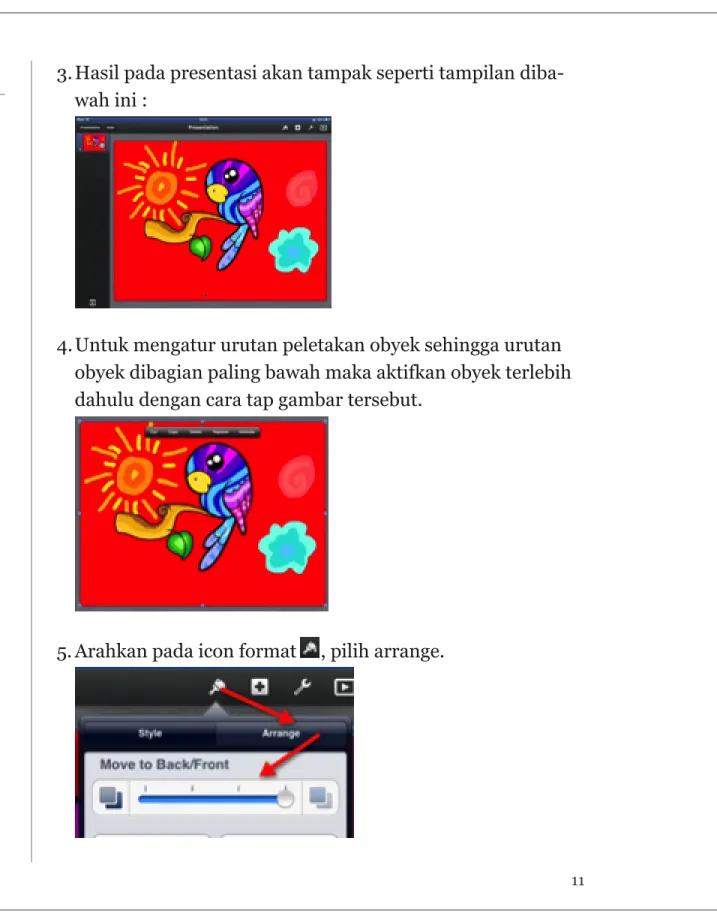
3. Hasil pada presentasi akan tampak seperti tampilan diba-wah ini :
4.Untuk mengatur urutan peletakan obyek sehingga urutan obyek dibagian paling bawah maka aktifkan obyek terlebih dahulu dengan cara tap gambar tersebut.
6.Geser slider arrange, sehingga gambar tersebut terletak diu-rutan paling bawah.
7. Selesai.
S
ECTION2
Shape sebagai background
Langkah-langkah untuk shape sebagai background kurang le-bih sama dengan tutorial sebelumnya yaitu gambar sebagai background.
Berikut ini akan diberikan sebuah contoh untuk shapes per-segi yang akan diatur sebagai background sebuah presentasi. Langkah-langkahnya :
1. Tap pada tanda ‘+’ kemudian arahkan kebagian Shapes.
2.Pilih dan tap obyek persegi.
3. Setelah obyek persegi tampak pada presentasi, ubah ukuran obyek persegi tersebut dengan cara melakukan tap dan drag pada ujung yang bertanda lingkaran pada obyek hingga me-menuhi satu bagian presentasi.
5. Untuk merubah warna pada obyek tersebut, tap pada icon format . Pilih pada bagian Style.
6.Proses pengaturan warna lebih lanjut dapat dilihat pada bagian Style Options.
Pada bagian yang dilingkari terlihat ada empat macam fill, pengguna dapat melakukan tap geser untuk melihatnya.
7. Berikut ini adalah salah satu contohnya :
8. Tahap selanjutnya adalah merubah letak urutan back-ground tersebut agar terletak dibagian paling bawah. Tap icon format , kemudian pilih Arrange.
9. Geser slider arrange, sehingga gambar tersebut terletak diu-rutan paling bawah.
10.Selesai.
C
HAPTER3
Slide
Setelah pengguna tahu cara menjalankan
aplikasi keynote, berikutnya mengenai
hal-hal yang berhubungan dengan Slide
termasuk operasi didalamnya yaitu
me-nambah slide baru (add new slide),
memindahkan slide dan menempatkan
slide (cut and paste slide), menduplikasi
slide dan menempatkan slide (copy and
paste slide), melewati slide (skip slide).
S
ECTION1
Menambah Slide
Untuk menambah slide, langkah-langkahnya sebagai berikut : 1. Tap pada bagian slidebar bagian kiri bawah yang bertanda
‘+’.
2.Pilih dan tap salah satu bentuk tampilan slide yang akan ditambahkan. Bentuk tampilan slide yang disediakan oleh Keynote dapat berupa Cover (Gambar, title dan subtitle), penjelasan berupa daftar urutan berbutir.
3. Berikut ini adalah hasil dari penambahan slide pada key-note.
S
ECTION2
Memindahkan Slide dan
Menempatkan Slide
Ada kalanya slide yang dibuat ingin dipindahkan urutannya. Terdapat dua cara untuk melakukannya yaitu :
Memindahkan Slide dengan Cut & Paste
1.Sebagai contoh ditampilkan sebuah presentasi dengan jum-lah slide sebanyak 4 slide. Akan dipindahkan slide urutan tiga ke urutan dua.
2.Pilih slide yang akan dipilih pada bagian Slidebar, kemu-dian tap kembali slide tersebut.
2.Tap pilihan Cut. Slide yang telah di tap Cut akan hilang. 3.Kemudian tap pada slide urutan 1, lakukan tap sekali lagi
pada slide urutan 1, tap pada pilihan paste pada slide tool-bar.
4.Slide yang telah di-cut sebelumnya akan terpindahkan pada slide urutan 2.
Memindahkan slide dengan Tap Hold Drag
2.Tap slide tersebut kemudian tahan (hold). Tampilan seakan-akan slide terangkat.
3.Tetap masih dalam posisi hold, geser slide tersebut ke uru-tan slide yang diinginkan.
S
ECTION3
Menduplikasi Slide dan
Menghapus Slide
Menduplikasi Slide dan Menempatkan Slide
1.Untuk memudahkan pemahaman, diberikan tampilan awal urutan slidenya.
2.Tap slide yang akan digandakan pada slidebar, sebagai con-toh slide urutan ke 2 akan digandakan dan diletakkan pada slide setelah urutan ke 3. Kemudian tap Copy pada toolbar.
3.Selanjutnya tap pada slide urutan ke 3. Tap sekali lagi pada slide urutan ke 3 hingga muncul slide toolbarnya. Tap pada pilihan paste.
3.Berikut adalah hasil duplikasi slide.
4. Selesai.
Menghapus Slide
1. Tap pada slidebar untuk slide yang akan dihapus. Tap kem-bali slide tersebut hingga muncul toolbar.
2.Tap pada bagian Delete, Slide tersebut akan terhapus.
S
ECTION4
Melewati Slide
Terkadang dalam membuat sebuah presentasi tidak selalu se-luruh presentasi akan ditampilkan, tergantung pada kebutu-han. Adanya fungsi skip slide atau melewati slide membantu presenter mengelola slide presentasinya. Untuk memudahkan pemahaman diberikan skenario sebagai berikut : Presenter membuat presentasi sebanyak 8 slide, karena ada hal-hal yang tidak perlu ditampilkan maka slide urutan ke 2, 5, dan 6 tidak ikut ditayangkan. Maka saat sebuah slide diatur skip slide pada urutan ke 2, urutan ke 5, dan urutan ke 6, maka saat presentasikan, secara otomatis slide-slide tersebut tidak akan ditampilkan.
Melewati Slide
1. Ditampilkan 8 slide, seperti tampak pada tampilan dibawah ini. Yang diberi tanda panah merah adalah slide yang akan diatur skip slide.
2. Tap pada slide urutan 2 pada slidebar. Tap sekali lagi pada slide tersebut. Akan muncul toolbar pada slide tersebut. La-kukan tap pada Skip.
3. Slide yang telah diatur Skip akan ditandai seperti tampak pada tampilan dibawah ini. Lakukan hal yang sama untuk slide urutan ke 5 dan urutan ke 6.
Mengembalikan Slide Tidak Dilewati
1. Tap pada slidebar untuk slide yang telah diskip. Tap kem-bali hingga muncul toolbar.
2.Kemudian tap pada bagian Don’t Skip. Hasilnya tampak pada tampilan dibawah ini.
P
ENGGUNA MEMPELAJARI TENTANG1. Menggunakan transisi slide
2. Timing transisi slide
3. Dimulainya transisi slide
4. Menghapus transisi slide
S
ECTION5
Transisi Slide
Transisi slide memberikan efek animasi pada slide, sehingga presentasi yang dibuat tidak tampak statis. Namun, perlu diperhatikan pula untuk pemberian transisi disesuaikan den-gan isi presentasi. Tidak mutlak disetiap slide diberikan tran-sisi. Berikut beberapa contoh transisi :
Transisi Slide
1. Tap pada slidebar untuk slide yang akan diberi transisi. Se-bagai contoh pada slide urutan ke 1. Tap sekali lagi pada slide tersebut hingga muncul toolbar.
2.Akan ditampilkan kotak dialog berisi kumpulan transisi yang dapat diterapkan pada slide. Lakukan scroll kebawah untuk melihat transisi yang lain seperti ditunjukkan pada
panah berwarna merah.
3. Setiap transisi diterapkan pada slide akan tampak segitiga berwarna emas di pojok kanan bawah pada slide.
Menampilkan Transisi Slide
Untuk melihat hasil dari slide transisi, pengguna dapat mela-kukan tap pada icon di bagian Transitions
Pengaturan Transisi Slide
Selain pemilihan jenis transisi, pada Keynote dapat pula dila-kukan pengaturan untuk berapa lama sebuah transisi akan di-jalankan, serta waktu saat dimulainya sebuah transisi. Penga-turan ini dapat pengguna dapatkan dibagian kotak dialog tran-sitions - Options.
Untuk pengaturan berapa lama sebuah transisi akan di-jalankan, pengguna dapat melakukan slide pada timing seperti tampak pada tampilan dibawah ini.
Semakin besar nilai timingnya, maka transisi tersebut akan semakin lambat dan lama dijalankan. Demikian sebaliknya se-makin kecil nilai timingnya maka transisi tersebut akan di-jalankan semakin cepat baik dari segi tampilan maupun wak-tunya.
Khusus untuk waktu saat dimulainya sebuah transisi, dapat dilihat pada tampilan dibawah ini.
Terdapat dua jenis transisi yaitu :
1. On Tap, artinya transisi dijalankan setelah dilakukan tap. 2. After Previous Transition, artinya transisi dijalankan secara
otomatis setelah transisi sebelumnya dijalankan.
Menghapus Transisi Slide
Sedangkan untuk menghapus transisi slide yang telah diatur, langkah-langkahnya:
1. Tap pada slidebar untuk slide yang akan dihapus slide tran-sisinya. Tap kembali slide tersebut hingga tampak tool-barnya.
2.Tap pada bagian Transition, kemudian arahkan pada bagian None.
C
HAPTER4
Teks
Pada keynote, pengguna dapat
menam-bah teks, melakukan penyuntingan, dan
memberikan animasi pada teks.
Selain itu, keynote memberikan fasilitas
pengaturan style, bentuk dan ukuran
teks, serta style paragraf yang
memudah-kan pengguna.
P
ENGGUNA MEMPELAJARI TENTANG:
1. Title dan Subtitle
2. Menambah Teks Baru
3. Mengatur lebar Teks
4. Memindahkan Kotak Teks
S
ECTION1
Title dan Sub Title
Mengganti Title dan Sub Title
Diawal membuat sebuah presentasi terdapat dua bagian teks besar yaitu Title (judul) dan Sub Title (sub judul).
Untuk merubah pada Judul dan Sub Judul, pengguna dapat melakukan tap ganda pada bagian yang akan diubah. Seperti tampak pada tampilan dibawah ini:
Menambah Teks Baru
Untuk menambah teks baru, ikuti langkah-langkah dibawah ini:
1. Tap pada icon yang terletak dibagian atas aplikasi key-note.
2.Tap pada bagian Shapes, kemudian pilih T
3. Pada lembar kerja presentasi akan tampil kotak teks yang baru.
4.Tap ganda pada kotak teks baru tersebut.
Mengatur Lebar Kotak Teks
Kotak teks dapat diatur lebarnya, sehingga isi didalam kotak teks tersebut akan menyesuaikan. Bila kotak teks yang me-muat tulisan lebih kecil dari panjang tulisan, akan secara oto matis di penggal dan diletakkan dibagian bawah (wrap). Langkah-langkahnya:
1. Tap kotak teks yang akan diatur lebarnya.
2.Tap kemudian tahan (hold) pada lingkaran yang berwarna biru. Geser ke kanan atau kekiri untuk merubah lebar kotak teksnya.
3. Selesai.
Memindahkan Kotak Teks
Kotak teks yang telah ada dapat dipindahkan posisi/letaknya sesuai dengan keinginan pengguna.
1. Tap untuk mengaktifkan kotak teks yang akan dipindahkan letaknya.
2. Kemudian lakukan tap hold and drag ke lokasi yang diing-inkan.
P
ENGGUNA MEMPELAJARI TENTANG:
1. Seleksi Tulisan
2. Memotong/memindahkan dan Menempatkan
Seleksi
3. Menduplikasi dan Menempatkan Seleksi
4. Menghapus Kotak Teks
S
ECTION2
Operasi pada Teks
Seleksi Tulisan
Seleksi adalah proses blok huruf yang dapat diimplementasi-kan untuk satu huruf, kumpulan kata, kalimat. Hasil dari se-leksi ini dapat digunakan untuk memotong (cut), mendu-plikasi (copy), mengetahui definisi dari yang diseleksi, serta melakukan pengaturan gaya tulisan (style).
Langkah-langkahnya :
1. Tap ganda (double tap) pada tulisan yang akan dilakukan proses seleksi.
2.Perhatikan pada gambar diatas terlihat lingkaran berwarna biru. Geser lingkaran ke kiri atau ke kanan berdasarkan ke-butuhan seleksi dengan cara melakukan tap hold.
3. Pengguna dapat mencoba beberapa kali untuk seleksi sam-pai memahami betul proses seleksinya.
Selain menggunakan lingkaran berwarna biru, proses seleksi untuk per kata (bukan bagian dari sebuah kata), dapat pula di-lakukan dengan cara tap ganda pada kata yang akan diseleksi. Perhatikan contoh berikut:
1. Terdapat kotak teks berisi tulisan ‘PPPK Petra’, kemudian akan dilakukan seleksi pada kata ‘Petra’. Lakukan tap ganda pada kata ‘Petra’.
2.Terlihat bahwa kata ‘Petra’ akan secara otomatis terseleksi. 3. Selesai.
Memotong/Memindahkan dan Menempatkan Seleksi (Cut
& Paste)
Setelah proses seleksi telah dilakukan, pengguna dapat mela-kukan proses memotong/memindahkan tulisan kemudian me-nempatkannya pada lokasi yang diinginkan (Cut & Paste). Sebagai contoh: kata ‘Presentasi’ akan diseleksi kata ‘resent’, kemudian kata yang diseleksi tersebut dipotong (cut) dan ditempat di tempat lain dalam presentasi.
Langkah-langkahnya :
1. Tap ganda pada kata ‘Presentasi’.
2.Perhatian pada toolbar, tap pada Cut. Berikut adalah tampi-lannya setelah dilakukan proses Cut.
3. Pilih area pada presentasi kemudian lakukan tap di area ter-sebut, sehingga muncul toolbar seperti dibawah ini
4. Pilih Paste untuk menempatkan hasil seleksi.
5. Selesai.
Menduplikasi dan Menempatkan Seleksi (Copy & Paste)
Langkah-langkah untuk menduplikasi dan menempatkan se-leksi (Copy & Paste) hampir sama dengan memotong dan me-nempatkan seleksi (Cut & Paste).
Sebagai contoh: kata ‘PPPK Petra’ akan diseleksi kata ‘Petra’, kemudian kata yang diseleksi tersebut di duplikasi (copy) dan ditempat di tempat lain dalam presentasi.
1. Lakukan seleksi dengan cara tap ganda pada kata ‘Petra’ di kotak teks ‘PPPK Petra’.
2.Pada toolbar tap Copy untuk melakukan duplikasi. Hasil se-telah di duplikasi.
3. Pilih area pada presentasi, lakukan tap pada area tersebut hingga tampil toolbar seperti dibawah ini
4.Pilih Paste untuk menempatkan hasil seleksi.
5. Selesai.
Menghapus Kotak Teks
Untuk menghapus kotak teks yang tidak diperlukan langkah-langkahnya:
1. Tap pada kotak teks yang akan dihapus, sebagai contoh ko-tak teks berisi tulisan ‘resent’
.
2.Akan muncul toolbar pada kotak teks tersebut.
3. Tap pada Delete untuk menghapus kotak teks tersebut.
P
ENGGUNA MEMPELAJARI TENTANG:
1. Style pada teks & border pada teks
2. Style Options
3. Pengaturan teks (ukuran teks, pengaturan
paragraf)
4. Pengaturan letak teks (susunan layer teks, dan
tata letak teks, kolom dan padding margin)
S
ECTION3
Format pada Teks
Setelah mempelajari tentang konsep seleksi, memotong dan menduplikasi, tiba saatnya pengguna belajar tentang pembe-rian format pada teks. Tentu saja agar tampilan teks lebih menarik dan pengguna dapat melakukan pengaturan pada tulisan berdasarkan gaya dan keinginan masing-masing.
Style pada Teks & Border pada Teks
Untuk memudahkan pemahaman pengguna tentang Style di berikan ilustrasi yaitu ada sebuah kotak teks berisi tulisan ‘PPPK Petra’, kemudian pengguna menginginkan untuk meru-bah stylenya.
Langkah-langkahnya :
1. Tap pada kotak teks yang berisi tulisan ‘PPPK Petra’
2.Kemudian tap pada icon , yang terletak di bagian atas aplikasi keynote.
3. Setelah icon di tap, akan tampil pengaturan tambahan untuk kotak teks yang diaktifkan.
4.Pilih salah satu jenis Style untuk teks yang diinginkan. Berikut beberapa contohnya:
5. Selesai.
Style Options
Keynote memberikan tambahan pilihan untuk pengaturan style pada Teks yaitu Style Options.
Style Options terletak pada icon yang bertanda .
Pada Options terdapat 3 pilihan yaitu :
1. Fill, yang digunakan untuk memberi warna latar belakang pada kotak teks.
2.Border, yang digunakan untuk memberi bingkai pada kotak teks. Pada bagian border terdiri atas pengaturan status der (on/off), warna border, lebar border, dan jenis-jenis
bor-
3. Effects, yang digunakan untuk memberi efek pada kotak teks yaitu bayangan (shadow) dan tingkat kecerahan (opac-ity).
Langkah-langkah untuk memberikan style options pada kotak teks:
1. Tap kotak teks yang akan diubah style-nya. Contoh kotak teks yang berisi tulisan PPPK Petra.
2.Kemudian tap pada icon , yang terletak di bagian atas aplikasi keynote.
3. Setelah icon di tap, akan tampil pengaturan tambahan untuk kotak teks yang diaktifkan. Pilih Style Options.
4.Sebagai contoh, akan diberikan warna latar belakang ber-warna biru, kemudian border berber-warna kuning emas. Di-bagian Style Options, tap Fill.
Pilih Fill berwarna biru seperti tampak pada tampilan diba-wah ini.
5. Kemudian tap Border, ubah status Border dari OFF menjadi ON, kemudian tap Color.
6. Pada kotak teks akan terlihat seperti ini. Pengguna dapat mencobanya sendiri sesuai dengan keinginan.
Pengaturan Teks (Ukuran huruf dan jenis Huruf, Efek Teks,
Paragraphy Style, Perataan)
Guna memudahkan pengguna untuk memahami tentang pen-gaturan teks, maka akan dibagi menjadi beberapa bagian yaitu :
Ukuran Huruf Dan Jenis Huruf
Pengguna dapat merubah ukuran huruf dan jenis huruf pada keynote.
Langkah-langkahnya:
1. Tap pada kotak teks yang berisi tulisan ‘PPPK Petra’
2.Kemudian tap pada icon , yang terletak di bagian atas aplikasi keynote.
3. Setelah icon di tap, akan tampil pengaturan tambahan untuk kotak teks yang diaktifkan. Tap pada Text.
4.Akan ditampilkan pengaturan untuk teks yaitu ukuran hu-ruf (Size), warna huhu-ruf (Color), dan jenis huhu-ruf (Font). Tap pada tiap bagian yang akan diubah.
5. Untuk kembali pada menu sebelumnya tap pada icon ber-tanda disetiap bagian. Berikut adalah hasilnya:
6.Selesai.
Efek Pada Teks
Keynote menyediakan beberapa efek pada teks yaitu :
1. B (Bold), memberikan efek tebal pada tulisan.
3. U (Underline), memberikan efek garis bawah pada tulisan. 4.S (Strikethrough), memberikan efek dicoret pada tulisan. Berikut ini diberikan contoh untuk memberikan efek tebal (B/ Bold) pada tulisan ‘Petra’ seperti tampak pada tampilan diba-wah ini:
Langkah-langkahnya:
1. Tap pada kotak teks yang berisi tulisan ‘Petra’
2.Kemudian tap pada icon , yang terletak di bagian atas aplikasi keynote.
3. Setelah icon di tap, akan tampil pengaturan tambahan untuk kotak teks yang diaktifkan. Tap pada Text, kemudian tap pada B.
4.Berikut adalah perbandingan setelah diberikan efek tebal pada tulisan.
5. Selesai.
Paragraph Style
Keynote menyediakan gaya pada paragraf dengan jenis :
1. Title, digunakan untuk Judul pada presentasi.
2.Title Small, digunakan untuk judul dengan ukuran lebih ke-cil pada presentasi.
3. Subtitle, digunakan untuk sub judul. 4.Body, digunakan untuk isi dari presentasi.
Langkah-langkahnya :
1. Tap pada kotak teks yang berisi tulisan ‘Petra’
2.Kemudian tap pada icon , yang terletak di bagian atas aplikasi keynote.
3. Setelah icon di tap, akan tampil pengaturan tambahan untuk kotak teks yang diaktifkan. Tap pada Text. Pada Para-graph Style, tap style yang dipilih.
4.Selesai.
Perataan Teks (Alignment)
Perataan kiri Perataan tengah Perataan kanan
Perataan penuh (kiri dan kanan)
Agar lebih nampak terlihat, implementasikan perataan terse-but pada sebuah paragraf. Langkah-langkahnya:
1. Tap pada kotak teks yang akan diatur perataannya. Perhati-kan contoh dibawah ini.
2.Kemudian tap pada icon , yang terletak di bagian atas aplikasi keynote.
3. Setelah icon di tap, akan tampil pengaturan tambahan untuk kotak teks yang diaktifkan. Tap pada Text. Align-ment, tap salah satu alignment yang diinginkan. Sebagai contoh diatur perataannya menjadi rata tengah.
4.Berikut adalah hasil implementasi dari perataan tengah.
5. Selesai.
Pengaturan Tata Letak Teks (Susunan layer, dan Text
Align-ment, dan Kolom)
Guna memudahkan pemahaman Pengguna tentang pena-turan tata letak teks, akan dibagi menjadi dua bagian yaitu:
Susunan Layer
Pengguna dapat menyusun sebuah obyek bertumpuk-tumpuk dalam sebuah presentasi. Keynote menyediakan fasilitas un-tuk mengatur urutan dan menjadi sebuah susunan. Susunan
Untuk memudahkan pengguna memahami tentang later dib-erikan sedikit ilustrasi dibawah ini:
Terlihat bahwa lingkaran terletak diantara kotak persegi dan segitiga. Persegi terletak di urutan paling bawah, sebaliknya segitiga terletak di urutan paling atas.
Sebagai contoh disediakan dua kotak teks. Kotak teks berisi tulisan ‘PETRA’ akan diletakkan pada urutan dibawah kotak teks yang berisi ‘Presentations ..’
Langkah-langkahnya:
1. Tap pada kotak teks berisi ‘PETRA’.
2.Kemudian tap pada icon , yang terletak di bagian atas aplikasi keynote.
3. Setelah icon di tap, akan tampil pengaturan tambahan untuk kotak teks yang diaktifkan. Tap pada Arrange. Di-bagian Move to Back/Front, geser slider dengan cara tap ta-han (hold) kemudian geser kekanan dan kekiri. Pengguna dapat langsung melihat perubahannya pada presentasi.
4.Berikut ini adalah hasil dari perubahan urutan layernya.
5.Selesai.
Text Alignment Secara Vertikal (Top, Middle, Dan Bottom)
Sebelumnya pengguna mempelajari tentang perataan teks se-cara horizontal yaitu rata kiri, rata tengah, rata kanan, dan
Berikutnya pengguna akan mempelajari perataan teks secara vertikal. Keynote menyediakan fasilitas perataan teks secara vertikal untuk posisi :
1. Top : Teks diatur mulai dari bagian atas ke bawah.
2. Middle : Teks diatur mulai dari bagian tengah.
3. Bottom : Teks diatur mulai dari bagian bawah.
Langkah-langkahnya:
1.Tap pada kotak teks yang akan diatur perataan vertikalnya.
2.Kemudian tap pada icon , yang terletak di bagian atas aplikasi keynote.
3. Setelah icon di tap, akan tampil pengaturan tambahan untuk kotak teks yang diaktifkan. Tap pada Arrange. Kemu-dian tap pada Text alignment yang diinginkan. Sebagai con-toh perataan teks vertikal : Middle.
Pengaturan Kolom
Pengguna dapat merubah sebuah paragraf dari satu kolom menjadi dua kolom atau lebih. Sehingga tampilannya mirip dengan kolom koran.
Berikut ini ilustrasinya dari 1 kolom menjadi 2 kolom.
Langkah-langkahnya:
1. Tap pada kotak teks yang akan di ubah kolomnya.
2.Kemudian tap pada icon , yang terletak di bagian atas aplikasi keynote.
3. Setelah icon di tap, akan tampil pengaturan tambahan untuk kotak teks yang diaktifkan. Tap pada Arrange. Tap pada pengaturan 1 Column. Tap pada tanda ‘+’ untuk me-nambah jumlah kolom, sedangkan tanda ‘-’ untuk men-gurangi jumlah kolom.
4.Akan tampak hasilnya sebagai berikut:
5. Selesai.
Inset Margin Kolom
Yang dimaksud dengan Inset Margin Kolom adalah jarak antara kotak teks dengan isi didalam kotak teks.
Langkah-langkahnya:
1.Tap pada kotak teks yang akan diatur inset marginnya.
2.Kemudian tap pada icon , yang terletak di bagian atas aplikasi keynote.
3. Setelah icon di tap, akan tampil pengaturan tambahan untuk kotak teks yang diaktifkan. Tap pada Arrange. Tap pada pengaturan margin-nya.
4.Akan tampak hasilnya sebagai berikut:
C
HAPTER5
Gambar
Gambar pada sebuah presentasi
digu-nakan sebagai penunjang sebuah
ga-gasan, konsep, ide yang diberikan.
Gam-bar menyimpan seribu makna. Dengan
gambar pesan yang cukup panjang dapat
tersampaikan.
Pengguna akan belajar banyak hal
ten-tang gambar.
P
ENGGUNA MEMPELAJARI TENTANG1. Memasukkan gambar
2. Style
3. Style Options
4. Arrange
S
ECTION1
Media
Seperti telah diutarakan sebelumnya, gambar digunakan un-tuk mendukung gagasan, materi, ide pada sebuah presentasi. Pada keynote, gambar diletakkan dalam satu tempat bernama Media.
Untuk mengaksesnya, tap pada icon , kemudian tap di bagian Media, seperti tampak pada tampilan dibawah ini.
Memasukkan Gambar/Media
Langkah-langkahnya:
1. Tap pada icon , tap dibagian Media. Kemudian pilih sa-lah satu folder yang ada. Tap kembali pada pilihan gambar.
2.Hasilnya dapat dilihat pada lembar presentasi.
Style pada Gambar
Gambar yang telah dimasukkan kedalam presentasi dapat diu-bah agar lebih menarik. Misalnya ditamdiu-bahkan bingkai/
frame, kemudian ditambahkan bayangan (shadow). Berikut ini adalah contoh-contohnya.
Untuk melakukannya, ikuti langkah-langkah berikut :
1. Tap pada gambar yang akan diberi style.
2.Kemudian tap pada icon , yang terletak di bagian atas aplikasi keynote.
3. Setelah icon di tap, akan tampil pengaturan tambahan untuk gambar. Akan tampil beberapa style yang sudah jadi dan dapat langsung diimplementasikan.
4.Berikut adalah salah satu contoh hasilnya.
5. Selesai.
Style Options
Selain style yang telah disediakan oleh Keynote, pengguna da-pat mengatur style sesuai dengan keinginan. Keynote mem-bagi menjadi dua mem-bagian yaitu Border dan Effects. Berikut ada-lah tampilan pengaturan untuk Style Options.
Border Style
Border digunakan untuk memberikan bingkai/frame pada gambar.
Untuk border terdiri dari :
1.Border, mengatur status bingkai ON atau OFF 2.Scale, mengatur ukuran bingkai (dalam persentase) 3.Jenis border
Langkah-langkahnya :
1. Tap pada gambar yang akan diberi style.
2.Kemudian tap pada icon , yang terletak di bagian atas aplikasi keynote.
3. Setelah icon di tap, akan tampil pengaturan tambahan untuk gambar. Tap pada Style Options. Kemudian pada
Bor-der ubah statusnya menjadi ON.
4.Keynote memberikan cukup alternatif untuk border. Peng-guna dapat melakukan scroll pada border, seperti tampak pada tampilan dibawah ini. Tap salah satu border.
5. Selesai.
Effects Style
Keynote menyediakan Effects Style yang dapat diterapkan pada gambar. Terdiri dari:
1.Shadow, mengatur efek bayangan pada gambar 2.Reflection, mengatur efek cermin pada gambar.
3.Opacity, mengatur tingkat kecerahan pada efek yang dibuat.
Berikut ini adalah salah satu implementasi penggunaan ef-fects pada gambar. Langkah-langkahnya:
1. Tap pada gambar yang akan diberi style.
2.Kemudian tap pada icon , yang terletak di bagian atas aplikasi keynote.
3. Setelah icon di tap, akan tampil pengaturan tambahan untuk gambar. Tap pada Style Options.
4.Dibagian Style Options, tap pada pilihan Effects.
6. Berikut ini adalah hasil implementasinya
7. Selesai.
Arrange Gambar
Arrange digunakan untuk pengaturan peletakan urutan/ susunan obyek, refleksi gambar secara horizontal atau hori-zontal.
Mengatur Gambar Back/Front
Diberikan contoh ilustrasi terdapat dua gambar pada lembar presentasi, kemudian akan disusun bertumpuk satu dengan yang lain.
Langkah-langkahnya :
1. Tap pada salah satu obyek gambar.
2.Kemudian tap pada icon , yang terletak di bagian atas aplikasi keynote.
3. Setelah icon di tap, akan tampil pengaturan tambahan untuk gambar. Tap pada Arrange, atur slider untuk Move to Back/Front dengan cara tap hold drag.
Refleksi Gambar Secara Horizontal/Vertikal
Gambar dapat di refleksikan secara vertikal atau horizontal.
Dibawah ini contoh implementasi refleksi gambar secara verti-kal.
Untuk dapat melakukannya, ikuti langkah-langkah berikut: 1. Tap pada salah satu obyek gambar.
2.Kemudian tap pada icon , yang terletak di bagian atas aplikasi keynote.
3. Setelah icon di tap, akan tampil pengaturan tambahan untuk gambar. Tap pada Arrange, Tap pada tombol Flip Ver-tically atau Flip Horizontally berdasarkan kebutuhan.
4.Hasilnya dapat langsung dilihat pada lembar kerja presen-tasi.
P
ENGGUNA MEMPELAJARI TENTANG1. Mengganti gambar
2. Masking gambar
3. Memperbesar / memperkecil gambar
4. Memutar gambar
5. Memotong/memindahkan dan menempatkan
gambar
6. Menduplikasi dan menempatkan gambar
7. Menghapus gambar
S
ECTION2
Operasi pada Gambar
Selain pengaturan yang telah dijelaskan pada uraian sebe-lumnya, pengguna dapat melakukan beberapa operasi pada gambar seperti memutar gambar, memperbesar/memperkecil gambar.
Mengganti Gambar
Langkah-langkah untuk mengganti gambar yang telah tampil pada lembar kerja dengan gambar yang lain adalah:
1. Tap pada gambar yang akan diganti
3. Ganti dengan gambar lain. Berikut ini adalah hasilnya.
4.Selesai.
Masking Gambar
Masking digunakan untuk mengambil sebagian dari keseluru-han gambar. Misalnya terdapat obyek interior, kemudian di-inginkan hanya obyek kursi yang ditampilkan. Dengan mask-ing gambar hal tersebut dapat dilakukan. Berikut ilustrasinya:
Langkah-langkahnya:
1.Tap pada gambar yang akan dimasking.
2.Kemudian tap ganda pada obyek tersebut, sehingga tampil pilihan mask.
4.Geser gambar sampai mendapatkan hasil masking yang di-inginkan.
5.Tap di luar Mask, bila proses Mask telah selesai. 6.Selesai.
Memperbesar/Memperkecil Gambar
Langkah-langkahnya:
1.Tap pada gambar yang akan diperbesar/diperkecil ukuran-nya.
2.Tap pada lingkaran berwarna biru untuk melakukan perbe-saran atau sebaliknya.
3.Selesai.
Memutar Gambar
Langkah-langkahnya :
1.Tap pada gambar yang akan diputar.
2.Letakkan 2 jari pengguna pada layar tepat pada gambar yang akan diputar, sehingga tampak diatas gambar 0o.
Seperti tampak pada tampilan dibawah ini.
3.Dengan tetap dua jari pada layar, gerakkan ke arah searah jarum jam atau sebaliknya.
4.Lepaskan dua jari anda pada layar. Selesai.
Memotong/Memindahkan Gambar dan Menempatkan
Gam-bar (Cut & Paste)
Langkah-langkahnya :
1. Tap pada gambar yang akan di pindahkan.
2.Perhatian pada toolbar, tap pada Cut. Berikut adalah tampi-lannya setelah dilakukan proses Cut.
3. Pilih area pada presentasi kemudian lakukan tap di area ter-sebut, sehingga muncul toolbar seperti dibawah ini
Menduplikasi dan Menempatkan Gambar (Copy & Paste)
Langkah-langkah untuk menduplikasi dan menempatkan se-leksi (Copy & Paste) hampir sama dengan memotong dan me-nempatkan seleksi (Cut & Paste).
1. Tap pada gambar yang akan di duplikasi.
2.Perhatian pada toolbar, tap pada Copy.
3. Pilih area pada presentasi dimana gambar tersebut akan ditempatkan. kemudian lakukan tap di area tersebut, se-hingga muncul toolbar seperti dibawah ini
4. Pilih Paste untuk menempatkan hasil seleksi.
5. Selesai.
Menghapus Gambar
Langkah-langkahnya:
1. Tap pada gambar yang akan di hapus.
2.Perhatian pada toolbar, tap pada Delete.
C
HAPTER6
Sayonara
Keynote
Pengguna telah berada dibagian akhir
dari tutorial ini. Pengguna akan belajar
tentang bagaimana menutup aplikasi
Key-note. Semoga tutorial ini menambah
pen-getahuan pengguna tentang penggunaan
Keynote pada iPad. Sayonara ...
S
ECTION1
Mengakhiri Keynote
Untuk mengakhiri keynote, caranya sama dengan aplikasi yang lain yaitu dengan cara :
1. Menggunakan kelima jadi untuk menutup aplikasi. 2.Menggunakan tombol home.