Keluaran Matriks Emisi
Keluaran dari matriks emisi adalah total hasil perhitungan matriks yang terbagi atas tab unit perencanaan, emisi bersih, emisi total, dan sekuestrasi total dengan satuan unit ton CO2-eq/tahun atau ton CO2-eq/(ha.tahun).
Keluaran matriks emisi untuk tab unit perencanaan dapat dilihat pada gambar di bawah ini.
Hasil keluaran matriks emisi untuk tab hitungan total emisi bersih.
Gambar 41. Data keluaran matriks emisi bersih
Keluaran hasil perhitungan matriks emisi tab emisi total dengan satuan unit ton CO2-eq/tahun atau ton CO2-eq/(ha.tahun).
Gambar 42. Data keluaran matriks emisi total
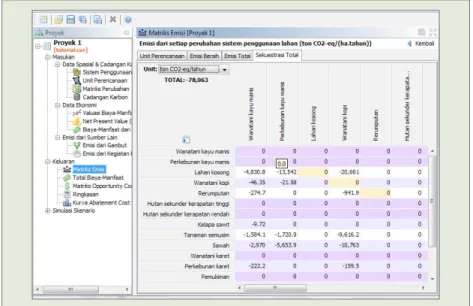
Matriks emisi untuk tab sekuestrasi total merupakan hasil perhitungan total dari perubahan sistem penggunaan lahan. Hasil keluaran sekuestrasi total dapat dilihat pada gambar di bawah ini.
Gambar 43. Data keluaran matriks sekuestrasi total
Total Biaya Manfaat
Keluaran dari total biaya manfaat menunjukkan manfaat biaya total pada tiap transisi penggunaan lahan. Nilai total biaya manfaat dihitung dari nilai NPV dan biaya manfaat dari konversi lahan. Hasil keluaran dapat bernilai positif maupun
negatif bergantung pada keuntungan atau kerugian dari penggunaan perubahan lahan.
Untuk melihat total biaya manfaat klik kiri pada tombol keluaran -> total biaya
manfaat atau dapat juga diakses melalui menu tampilan terstruktur yang berada
di sebelah kiri aplikasi dengan mengklik kiri +keluaran -> klik kiri total biaya
manfaat.
Total Biaya manfaat terdiri dari hasil perhitungan berdasarkan tab unit perencanaan, biaya manfaat bersih, manfaat dan biaya yang memiliki satuan unit $ atau $/ha. Nilai dari total biaya manfaat dapat bernilai positif atau negatif tergantung manfaat atau kerugian dari perubahan penggunaan lahan. Hasil matriks total biaya manfaat dari tab unit perencanaan dapat dilihat pada gambar 45.
Biaya manfaat bersih merupakan hasil perhitungan bersih manfaat dari setiap perubahan sistem penggunaan lahan. Hasil keluarannya dapat dilihat pada gambar di bawah ini.
Gambar 46. Matriks keluaran total biaya tampilan manfaat bersih
Total biaya manfaat pada tab manfaat menghasilkan perhitungan yang hanya menampilkan nilai manfaat dari sistem perubahan lahan. Jika terdapat nilai kerugian (negatif ) maka tidak akan ditampilkan dan diberi nilai 0.
Gambar 47. Matriks keluaran total biaya tampilan hasil manfaat
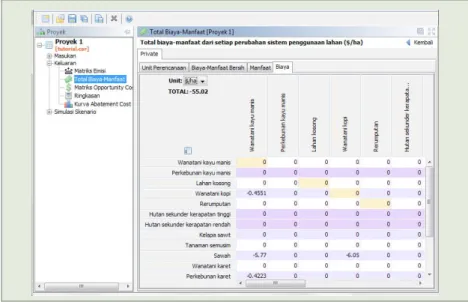
Total biaya manfaat pada tab biaya menghasilkan keluaran biaya dari setiap perubahan sistem penggunaan lahan. Satuan unit yang dapat digunakan adalah $/ ha atau $.
Gambar 48. Matriks keluaran total biaya
Matriks Biaya Oportunitas
Konsep Biaya Oportunitas ini digunakan dalam menghitung tingkat kompensasi untuk menghindari emisi karbon dari perubahan penggunaan lahan yang disebut sebagai abatement cost. Untuk melihat keluaran matriks biaya oportunitas klik
kiri tombol keluaran -> matriks biaya oportunitas atau dapat diakses dengan menggunakan tampilan terstruktur (di sisi sebelah kiri aplikasi) klik kiri +keluaran
-> matriks biaya oportunitas.
Gambar 49. Matriks biaya oportunitas
Pada tampilan keluaran matriks biaya oportunitas pengguna dapat lebih mudah melihat hasil keluaran yang dibagi berdasarkan tab unit perencanaan, biaya oportunitas netto, biaya oportunitas positif, dan biaya oportunitas negatif. Lebih jelasnya keluaran matriks biaya oportunitas untuk tab unit perencanaan dapat dilihat pada gambar di bawah ini.
Gambar 50. Keluaran matriks biaya oportunitas tampilan unit perencanaan
Matriks biaya oportunitas netto merupakan keluaran berat bersih dari keseluruhan hasil kalkulasi biaya oportunitas. Data keluaran biaya oportunitas netto dapat dilihat pada gambar di bawah ini.
Gambar 51. Keluaran matriks biaya oportunitas tampilan biaya netto
Matriks biaya oportunitas positif merupakan hasil keluaran pada matriks biaya oportunitas yang hanya menampilkan hasil perhitungan bernilai positif. Untuk lebih jelasnya lihat gambar di bawah ini.
Gambar 52. Keluaran matriks biaya oportunitas hasil positif
Kebalikannya, matriks biaya oportunitas negatif merupakan hasil keluaran pada matriks biaya oportunitas yang hanya menampilkan hasil perhitungan bernilai negatif. Untuk lebih jelasnya lihat gambar di bawah ini.
Ringkasan
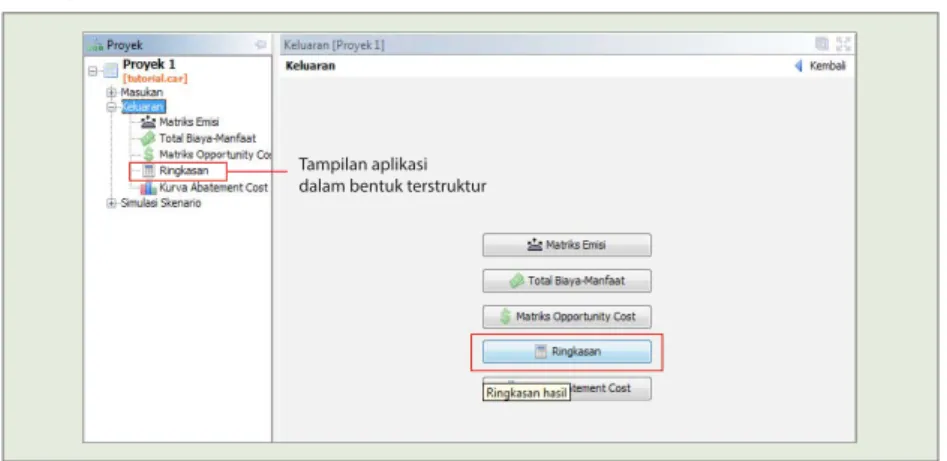
Untuk melihat semua ringkasan total hasil keluaran setiap variabel dapat memilih tombol ringkasan. Tombol ringkasan dapat dipilih dengan memilih tombol yang ada pada menu aplikasi, klik kiri tombol keluaran -> ringkasan, atau pada tampilan struktur sebelah kiri aplikasi klik kiri +keluaran -> ringkasan. Untuk lebih jelasnya lihat gambar di bawah ini.
Gambar 54. Akses menu keluaran ringkasan
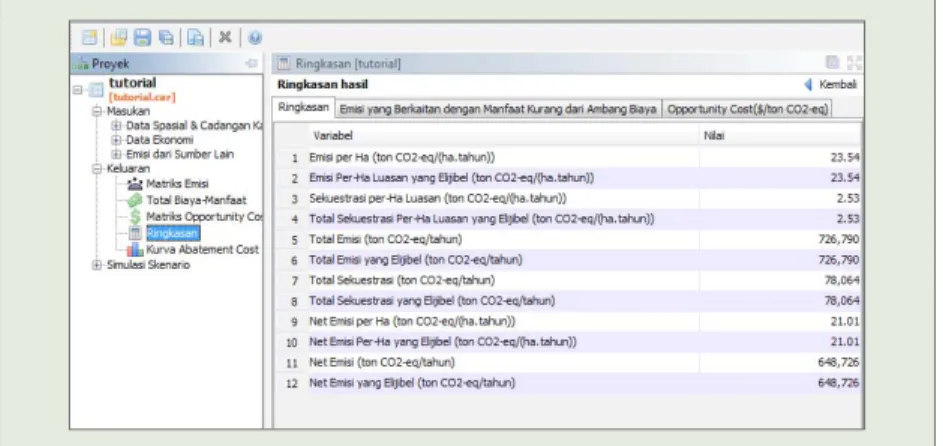
Di dalam menu keluaran terdapat tab menu ringkasan, yaitu kumpulan keseluruhan total dari hasil perhitungan emisi berdasarkan variabel dan nilai totalnya. Tampilan keluaran ringkasan dapat dilihat pada gambar di bawah ini.
Tampilan aplikasi dalam bentuk terstruktur
Gambar 55. Keluaran ringkasan hasil
Pada menu ringkasan terdapat juga tab menu data keluaran emisi yang berkaitan dengan manfaat kurang dari ambang biaya yang berfungsi untuk melihat emisi dan biaya oportunitas dari perubahan lahan dengan batas biaya per jangka waktu beberapa tahun. Isi atribut pada tabel terdiri dari unit perencanaan, penggunaan lahan sebelumnya, penggunaan lahan baru, hasil emisi, biaya oportunitas, dan pemenuhan eligibilitas. Batas biaya dapat diperbaharui dengan mengklik tombol perbaharui dan ganti nilainya. Untuk lebih jelasnya lihat gambar di bawah ini.
Gambar 56. Ringkasan emisi yang berkaitan dengan manfaat kurang dari ambang biaya
Ringkasan dari tab biaya oportunitas dapat diatur tampilan keluarannya sesuai kebutuhan pengguna. Pilih unit perencanaan untuk menampilkan keluaran berdasarkan unit perencanaan, pilih variabel yang akan ditampilkan, pilih satuan unit yang akan ditampilkan untuk data keluaran.
Gambar 57. Ringkasan biaya oportunitas
Kurva Abatement Cost
Konsep Biaya oportunitas digunakan dalam menghitung tingkat kompensasi untuk menghindari emisi karbon dari perubahan penggunaan lahan yang disebut sebagai abatement cost. Keuntungan ekonomi dalam hal ini diukur dengan NPV (Net Present Value) dari suatu sistem penggunaan lahan tertentu, yang pada dasarnya merupakan profit dari praktek budidaya tertentu. Idealnya dalam perhitungan Biaya oportunitas dimasukkan analisa ekonomi yang lebih luas daripada sekedar analisa profit, dipertimbangkan keterkaitan antara sektor lahan dengan sektor lainnya serta keterkaitan/ketergantungan antara satu daerah dengan daerah lain.
Abatement cost ($/ton CO2-eq), dirumuskan sebagai berikut :
Gambar keseluruhan kurva emisi dan sekuestrasi pada kurva abatement cost dapat dilihat pada gambar di bawah ini.
Gambar 58. Kurva abatement cost gabungan emisi dan sekuestrasi
3,67 ×
(NPV (pada t2)- NPV (pada t1))
Tampilan kurva abatement cost untuk emisi.
Gambar 59. Kurva abatement cost tampilan emisi
Tampilan kurva abatement cost untuk sekuestrasi.
Gambar 60. Kurva abatement cost tampilan sekuestrasi
5
Fungsi bilah alat (toolbar) pada kurva abatement cost.
Keterangan:
1. Simpan gambar
Tombol simpan gambar berfungsi untuk menyimpan gambar kurva dengan pilihan format png, jpg, bmp, atau gif. Untuk mendapatkan kualitas gambar kurva yang bagus simpan gambar dalam format BMP (ukuran file dan pikselnya lebih besar). Lebih jelasnya lihat pada lampiran 4.
2. Salin gambar
Klik gambar seperti disamping lalu tempel atau paste kan ke dalam aplikasi lain. Misalkan: klik gambar salin gambar lalu ditempel atau di paste ke dalam aplikasi paint. Lebih jelasnya lihat pada lampiran 4.
3. Perbesar
Grafik dapat diperbesar secara langsung dengan mengklik tombol perbesar. Lebih jelasnya lihat pada lampiran 4.
4. Perkecil
Grafik dapat diperkecil secara langsung dengan mengklik tombol perkecil. Lebih jelasnya lihat pada lampiran 4.
5. Perbesaran
Untuk mengatur besaran sesuai yang kita inputkan gunakan perbesaran, maka akan muncul kotak dialog pengaturan perbesaran. Dapat diatur dengan memilih ukuran rasio persentase atau dapat mengatur ukuran lebar dan tinggi gambar kurva dengan satuan piksel. Dapat juga disesuaikan dengan bingkai. Lebih jelasnya lihat pada lampiran 4.
6. Format bagan
Warna grafik, gaya garis dan ukuran font dapat disesuaikan dengan mengklik tombol grafik format bagan. Penggunaan lebih lanjut tentang format bagan dapat dilihat di lampiran 4.
7. Pengaturan tayangan
Dialog pengaturan tayangan menampilkan pilihan untuk:
» Apakah anda hanya ingin menampilkan elemen yang hanya memenuhi persyaratan (transisi yang memenuhi syarat dan unit perencanaan). » Pilih unit Valuasi biaya- manfaat untuk
ditampilkan pada grafik.
» Unit sumbu X dapat dipilih untuk satuan emisi rata-rata (ton CO2-eq/ha.tahun) atau unit emisi total per-tahun (ton CO2-eq/ tahun). Anda juga dapat menyesuaikan rentang unit.
» Unit sumbu Y dapat dipilih baik pada skala logaritmik (standarnya) atau skala normal. Anda juga dapat menyesuaikan rentang unit.
8. Kotak centang emisi dan sekuestrasi
Anda dapat memilih unsur nilai yang akan ditampilkan dengan mencentang kotak centang tersebut. Emisi (sumbu x positif ) dan sekuestrasi (sumbu x negatif ). Penjelasan dan contohnya dapat dilihat pada lampiran 4. 9. Biaya positif dan Biaya negatif
Biaya positif untuk menampilkan NPV positif (sumbu Y positif ) dan biaya negatif untuk menampilkan NPV negatif (sumbu Y negatif ). Lebih jelasnya lihat pada lampiran 4.
10. Tunjukkan garis batas
Mengatur tampilan garis ambang batas. Nilai ambang batas dapat dimodifikasi dengan mengklik kanan garis horizontal (standarnya garis merah putus-putus) dan klik kanan “atur batas” pada pop-up menu, atau anda bisa langsung menggeser garis horizontal (OpCost threshold) ke atas dan ke bawah. Untuk menghilangkan tampilan garis batas klik kanan pada garis batas lalu pilih sembunyikan garis batas. Lebih jelasnya lihat pada lampiran 4.
11. Legenda bagan
Tombol legenda bagan digunakan untuk menampilkan legenda dari kurva. Penjelasan dan contohnya dapat dilihat pada lampiran 4.
3. SIMULASI SKENARIO
REL atau Reference Emission Level, yaitu acuan jumlah emisi dalam jangka waktu tertentu dihitung dari emisi akibat perubahan penggunaan lahan. Penurunan emisi kemudian akan dihitung secara relatif dari acuan jumlah emisi tersebut (REL). Selain REL dikenal juga RL atau Reference Level, yang merupakan acuan emisi netto yang dihitung dari pengurangan antara emisi dengan sekuestrasi, antara REL dan RL seringkali digunakan secara bersama-sama namun mengandung pengertian yang berbeda.
Data yang dibutuhkan untuk menghitung REL adalah data peta perubahan penggunaan lahan pada jangka waktu tertentu (berupa matriks perubahan penggunaan lahan) dan data cadangan karbon untuk setiap sistem penggunaan lahan pada data peta tersebut. Pastikan semua data yang dibutuhkan sudah disiapkan dan dimasukan ke dalam program REDD Abacus SP. Langkah ini mengenai input data dan proses mendapatkan angka emisi, yang akan dilakukan kemudian adalah melakukan perhitungan nilai emisi untuk masa yang akan datang menggunakan data input sebelumnya tersebut.
Untuk memulai simulasi skenario akses simulasi dengan klik kiri tombol simulasi
skenario dari menu utama, atau klik kiri +simulasi skenario pada menu struktur yang berada di sisi kiri aplikasi.
Gambar 61. Menjalankan simulasi skenario
Pengaturan Skenario
Untuk memulai simulasi yang pertama kali dilakukan adalah pengaturan skenario. Akses dengan memilih menu simulasi skenario -> pengaturan skenario. Jika diakses dari daftar menu struktur (biasanya terletak disebelah kiri aplikasi), klik
+simulasi skenario, maka akan keluar sub menu dari simulasi skenario. Klik tanda +
Gambar 62. Pengaturan skenario
Tampilan pengaturan skenario ketika sudah dipilih.
Jika cabang menu di bawah simulasi skenario dan pengaturan skenario dibuka maka akan terlihat seperti pada gambar 63 di atas. Terdapat 3 pilihan menu untuk mengatur skenario dan 1 pilihan skenario dinamik. Jika ingin melakukan simulasi skenario maka tahap awal adalah harus mengisi pengaturan ulangan terlebih dahulu. Hal ini dilakukan untuk melakukan perhitungan nilai emisi pada masa yang akan datang menggunakan data input sebelumnya.
Pengaturan Ulangan
Untuk memulai membangun REL harus melalui menu ini terlebih dahulu. Pada bagian ini akan dibangkitkan skenario matriks sesuai dengan jumlah ulangan yang diatur.
Pilih tombol pengaturan ulangan untuk menampilkan dialog masukan pengaturan jumlah ulangan seperti yang terlihat pada gambar 65 di bawah ini.
Gambar 65. Pengaturan jumlah ulangan
Jumlah ulangan menunjukan berapa tahun kedepan simulasi akan dibangkitkan. Ulangan yang dimaksud disini adalah ulangan dari interval tahun perubahan lahan yang digunakan sebagai inisial skenario. Interval perubahan penggunaan lahan ini dimasukan pada bagian masukan matriks perubahan sistem penggunaan lahan sebelumnya. Contohnya, jika intervalnya adalah 5 tahun, maka dengan jumlah ulangan sebanyak 4 kali, akan dibangkitkan skenario untuk 20 tahun ke depan (4x5 tahun).
Tambahan:
Pengguna bisa menampilkan proyek baru berdasarkan pengaturan periode ulangan dan juga dapat memodifikasinya dengan cara klik kanan pada salah satu
baris (periode ulangan), lalu pilih “Tampilkan Proyek”. Maka akan keluar pop-up “Beberapa elemen ulangan akan keluar sebagai proyek tersendiri” klik yes untuk menampilkan proyek baru atau no jika tidak jadi menampilkan proyek baru. Proyek baru berdasarkan pengaturan ulangan dapat dimodifikasi kembali. Lebih jelasnya lihat pada gambar 66.
Gambar tampilan panel setelah jumlah ulangan dimasukan.
Gambar 66. Tampilan panel setelah jumlah ulangan dimasukan
Langkah 1. Klik kanan pada salah satu baris periode ulangan.
Langkah 1. Klik kanan pada salah satu baris periode ulangan.
Ketika jumlah ulangan dimasukan, maka secara otomatis skenario akan dibangkitkan dan simulasi langsung dijalankan. Hasil perhitungan emisinya dapat langsung dilihat pada tabel seperti terlihat pada gambar 66 di atas. Hasil simulasi tersebut adalah hasil dengan asumsi kondisi menurut sejarah perubahan penggunaan lahan sebelumnya dan tanpa ada perubahan kebijakan ketika simulasi ini dijalankan.
Matriks Peluang Perubahan (MPP)
Untuk menterjemahkan skenario ke dalam perubahan lahan dilakukan dengan melakukan proses modifikasi pada komponen. Untuk merubahnya klik simulasi
skenario -> pengaturan skenario -> matriks peluang perubahan (MPP). Nilai
yang muncul pada setiap kotak MPP memperlihatkan peluang yang muncul dari perubahan penggunaan lahan satu ke perubahan penggunaan yang lain. Matriks peluang ini dibangkitkan dari matriks perubahan sistem pengunaan lahan yang digunakan sebagai dasar perhitungan emisi pada masa sebelumnya. Dengan asumsi bahwa perubahan yang kemudian akan terjadi kembali akan sama persis peluangnya (percepatannya) untuk masing-masing sistem penggunaan lahan tersebut secara linier.
Nilai matriks peluang perubahan
Gambar 68. Nilai matriks peluang perubahan lahan
Beberapa catatan yang harus diperhatikan sebelum melakukan pengaturan perubahan pada MPP adalah:
» Jumlah nilai peluang pada satu baris harus sama dengan 1 (satu).
» Nilai peluang pada sel-sel diagonal (berwarna kuning) adalah peluang tidak
terjadinya perubahan pada sistem penggunaan lahan yang bersangkutan.
maka luasan belukar yang akan tetap menjadi belukar adalah 0.9563 bagian (atau sekitar 95,63%) dari luasan sebelumnya. Sehingga jika nilainya adalah
1 (satu), maka tidak akan terjadi perubahan sama sekali dari sistem
penggunaan lahan yang bersangkutan ke penggunaan lahan lainnya. Untuk memodifikasi MPP dapat dilakukan dengan dua cara :
1. Melakukannya pada program REDD Abacus SP, yaitu dengan : » Mengubah nilainya secara langsung dan memasukan nilai baru
menyesuaikan dengan skenario.
» Lakukan klik kanan pada jenis penggunaan lahan yang dimaksud, selanjutnya memilih atur tidak ada konversi. Hal ini dilakukan untuk menetapkan bahwa jenis penggunaan lahan terpilih tidak akan
mengalami perubahan penggunaan lahan dimasa yang akan datang atau penggunaan lahan tersebut akan tetap secara jumlah.
Gambar 69. Pengaturan konversi
Klik kanan pada daftar sistem penggunaan lahan kelapa sawit lalu klik atur tidak ada konversi.
Klik kanan pada daftar sistem penggunaan lahan kelapa sawit lalu klik atur tidak ada konversi.
Gambar 70. Contoh cara mengubah nilai MPP
Skenario dari gambar 70 dapat diartikan mempertahankan kelapa sawit (tetap) dan merehabilitasi lahan-lahan seperti lahan kosong, rumput, dan belukar menjadi hutan dengan cara bertahap. Cara bertahap yang dimaksud adalah misalnya pada periode ulangan ke-1 (5 tahun kedepan) akan menjadi wanatani (kopi dan karet), ulangan ke-2 (10 tahun kedepan) akan menjadi hutan sekunder dengan kerapatan rendah, ulangan ke-3 dan ke-4 (15 dan 20 tahun kedepan) akan menjadi hutan sekunder dengan kerapatan tinggi.
2. Menggunakan fungsi salin tabel kemudian tempel fungsi salin tabel tersebut di excel worksheet. Langkah selanjutnya adalah melakukan modifikasi MPP sesuai dengan skenario yang telah dibuat. Cara ini lebih mudah dilakukan mengingat seringkali muncul berbagai skenario yang lebih kompleks dan cukup memudahkan apabila modifikasi-modifikasi tersebut dilakukan di dalam spreadsheet, kemudian salin kembali hasil modifikasi MPP tersebut ke dalam REDD Abacus SP. Hal penting yang perlu diperhatikan yaitu memilih semua nilainya saja tanpa item jenis penggunaan lahannya, dimana jenis penggunaan lahan-nya masih tersimpan di REDD Abacus SP.
Skenario Perubahan Penggunaan Lahan
Pada bagian ini terdapat matriks skenario dengan fungsi yang hampir sama dengan MPP, namun menggunakan pangaturan luas lahan secara langsung. Tapi ada beberapa catatan yang harus diperhatikan karena ada beberapa konsep yang berbeda dengan MPP (dalam hal ini disarankan untuk menggunakan MPP sebagai prioritas, kecuali konsepnya dapat dimengerti dengan baik).
Matriks skenario perubahan penggunaan lahan periode ulangan ke-1 unit perencanaan 1.
Matriks skenario perubahan penggunaan lahan periode ulangan ke-2 unit perencanaan 1.
Gambar 74. Skenario perubahan penggunaan lahan periode ulangan ke-2
Skenario Dinamik
Skenario Dinamik digunakan untuk mengubah nilai masukan tiap-tiap periode ulangan yang sesuai dengan pengaturan jumlah ulangan. Untuk aksesnya klik
Gambar 75. Skenario Dinamik
Cadangan Karbon
Pada skenario dinamik nilai cadangan karbon pada setiap sistem penggunaan lahan dapat diubah berdasarkan pengaturan periode ulangan yang sudah ditentukan sebelumnya. Misalkan pengguna melakukan pengaturan ulangan 4, maka nilai pada cadangan karbon dapat diubah sebanyak 4 periode ulangan. Untuk lebih jelasnya lihat gambar di bawah ini.
Gambar 76. Skenario dinamik cadangan karbon periode ulangan ke-1
Net Present Value (NPV)
Sama halnya dengan skenario dinamik cadangan karbon, nilai NPV dari sistem penggunaan lahan dapat diubah berdasarkan pengaturan periode ulangan yang sudah ditentukan sebelumnya. Untuk lebih jelasnya lihat gambar di bawah ini.
Gambar 77. Skenario dinamik NPV periode ke-1
Biaya Manfaat dari Konversi Lahan
Nilai biaya manfaat dari konversi lahan dari sistem penggunaan lahan dapat diubah ketentuannya berdasarkan pengaturan periode ulangan. Untuk lebih jelasnya lihat gambar di bawah ini.
Gambar 78. Skenario dinamik biaya manfaat dari konversi lahan periode ulangan ke-1
Emisi dari Gambut
Pengguna dapat mengubah nilai matriks pada emisi dari sumber lain terutama emisi dari gambut.
Gambar 79. Skenario dinamik emisi dari gambut
Emisi dari Kegiatan Pengelolaan
Pengguna dapat mengubah nilai matriks pada emisi dari kegiatan pengelolaan untuk memperkirakan skenario beberapa tahun ke depan.
Gambar 80. Skenario dinamik emisi dari kegiatan pengelolaan
Keluaran Simulasi
Menu keluaran simulasi berfungsi untuk menampilkan hasil data simulasi dari data yang dimasukan ke dalam menu pengaturan skenario.
Untuk aksesnya dapat melalui menu utama klik kiri tombol simulasi skenario ->
keluaran simulasi -> atau (pada menu struktur yang berada di sisi kiri aplikasi) klik +simulasi skenario -> +keluaran simulasi, lebih jelasnya lihat gambar 81 di bawah
ini.
Gambar 81. Menu keluaran simulasi
Menu keluaran simulasi menampilkan keluaran sub menu yang dapat dipilih dan menampilkan data keluaran dari pengaturan simulasi, terdiri dari menu keluaran simulasi berupa semua data ringkasan, perubahan penggunaan lahan, matriks emisi, total biaya - manfaat, dan matriks opportunity cost. Untuk lebih jelasnya lihat gambar 82 di bawah ini.
Gambar 82. Sub menu keluaran simulasi
Ringkasan
Ringkasan dari keluaran simulasi yang lebih lengkap dapat diakses melalui menu utama klik kiri tombol simulasi skenario -> keluaran simulasi -> ringkasan atau (pada menu struktur yang berada di sisi kiri aplikasi) klik kiri +simulasi skenario
-> +keluaran simulasi -> ringkasan. Hasil keluaran dari tab ringkasan dapat dilihat
Gambar 83. Ringkasan hasil simulasi
Dari menu keluaran tab ringkasan dapat diatur tampilannya berdasarkan unit perencanaan atau berdasarkan sistem penggunaan lahan. Jika yang dipilih berdasarkan unit perencanaan maka variabel dapat diubah berdasarkan net emisi, emisi atau sekuestrasi. Pengaturan unit dapat diubah satuannya yaitu bisa menggunakan satuan ton CO2-eq/tahun atau ton CO2-eq/ha.tahun. Hasil keluaran yang dihasilkan dapat berupa hasil kumulatif yaitu dengan mencentang kotak centang kumulatif, dapat juga mencentang kotak centang hanya yang memenuhi eligibilitas untuk menampilkan sistem penggunaan lahan yang memenuhi eligibilitas saja.
Tab emisi yang berkaitan dengan manfaat kurang dari ambang biaya menghasilkan keluaran berupa periode iterasi dan emisi yang dapat dihindari oleh batas biaya. Batas biaya dengan satuan $/ton CO2-eq dapat diatur dan diperbaharui nilainya. Untuk lebih jelasnya lihat gambar 84 di bawah ini.
Gambar 84. Tab emisi yang berkaitan dengan manfaat kurang dari ambang biaya
Tab total dari menu ringkasan menghasilkan keluaran berupa nilai total emisi, lebih jelasnya lihat gambar 85 di bawah ini.
Gambar 85. Ringkasan dari tab total
Tab kumulatif dari menu ringkasan memperlihatkan tabel keluaran yang sama namun dengan hasil kumulatif pada ulangan sebelumnya. Nilai emisi pada tabel ini dapat langsung dipakai sebagai nilai REL. Lebih jelasnya lihat gambar 86 di bawah ini.
Gambar 86. Ringkasan dari tab kumulatif
Gambar 86 menunjukan salah satu contoh tabel ringkasan hasil simulasi yang akan digunakan untuk membuat Reference Level (RL). untuk menghitung nilai nett emisinya yaitu dengan mengurangkan nilai baris emisi dengan sekuestrasinya sehingga akan mendapatkan baris paling bawah. Jika dilihat pada gambar maka untuk mendapatkan nilai net emisi per ha (baris no 9 yang dilingkari merah) adalah emisi per ha (baris no 1 yang dilingkari merah) dikurangi sekuestrasi per ha luasan (baris no 3 yang dilingkari merah).
Perubahan Penggunaan Lahan
Keluaran simulasi dari perubahan penggunaan lahan menghasilkan keluaran matriks emisi berdasarkan peride ulangan yang telah diatur pada pengaturan skenario. Untuk melihat hasil keluaran simulasi perubahan penggunaan lahan dari tab unit perencanaan dapat dilihat pada gambar 87 di bawah ini.