Copyright © 2017 by Petronas Carigali Indonesia Operations
USER GUIDELINE
Petronas e-Catalog System For: External (Supplier / Contractor)
Indonesia Operation
PC Muriah LTD PC Ketapang II LTD Talavera Office Park, Talavera Suite 3rd Floor
Jl. Letjen TB Simatupang Kav 22-26 Jakarta Selatan 12430
Copyright © 2017 by Petronas Carigali Indonesia Operations
Daftar Isi
Daftar Isi ... 2
Daftar Gambar ... 3
Registrasi ... 4
Login Petronas e-Catalog System ... 5
Produk ... 6
Menambah Produk Baru ... 6
Konfirmasi Produk ... 10
Diskusi Produk ... 12
Review PO dan Memperbaharui Informasi Pengiriman ... 14
Penagihan ... 16
Penalti ... 18
Laporan... 20
Ringkasan ... 20
Dashboard ... 21
3 / 21
Daftar Gambar
Gambar 1. Halaman Login Pe-Ps... 4
Gambar 2. Halaman Unggah Dokumen Perjanjian Kerjasama... 4
Gambar 3. Halaman Login Supplier ... 5
Gambar 4. Menu Produk ... 6
Gambar 5. Menentukan Biaya Pengiriman ... 7
Gambar 6. Menambahkan Produk Baru ... 8
Gambar 7. Halaman Input Produk ... 9
Gambar 8. Notification Panel untuk Konfirmasi Permintaan Produk ... 10
Gambar 9. Daftar Konfirmasi Permintaan ... 10
Gambar 10. Detail Konfirmasi Produk ... 11
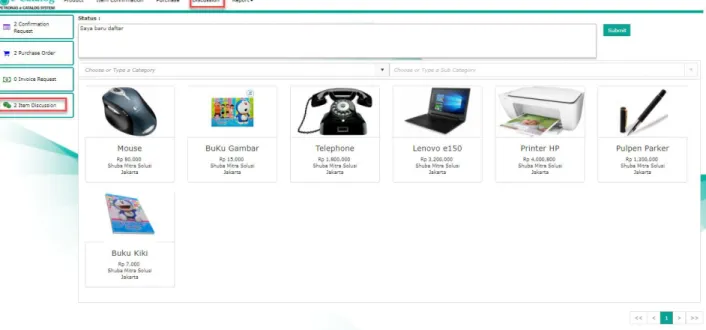
Gambar 11 Menu Diskusi Produk... 12
Gambar 12. Daftar Diskusi Produk ... 12
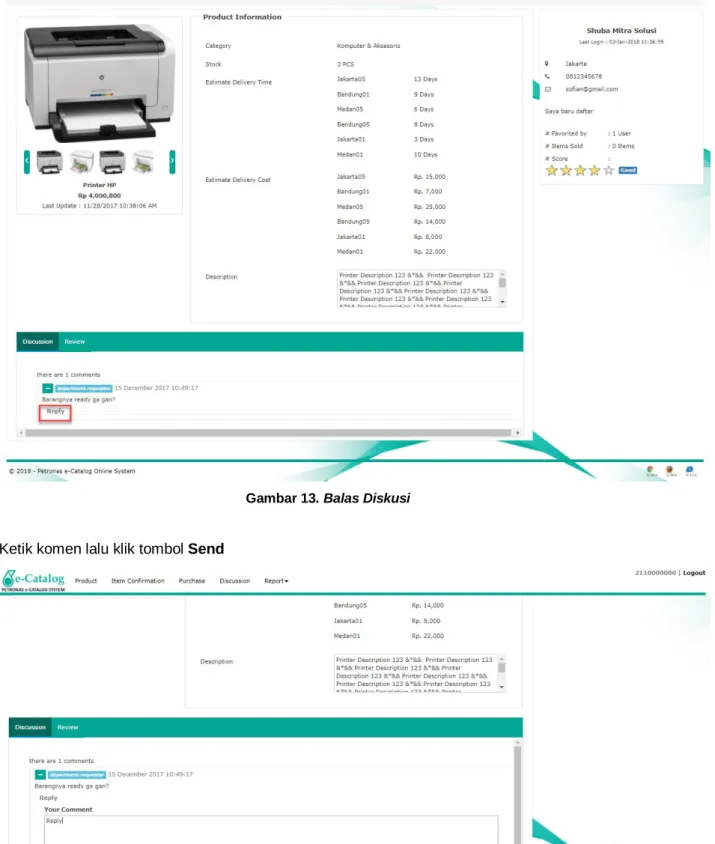
Gambar 13. Balas Diskusi... 13
Gambar 14. Mengirim Komentar ... 13
Gambar 15. Menu Pemesanan ... 14
Gambar 16. Daftar Pemesanan ... 14
Gambar 17. Melihat Konten Pemesanan ... 15
Gambar 18. Menu Pemesanan - Penagihan... 16
Gambar 19. Daftar Pemesanan - Penagihan ... 16
Gambar 20. Input Data Penagihan ... 17
Gambar 21. Menu Pemesanan - Penalti... 18
Gambar 22. Daftar Pemesanan Produk yang Kena Penalti ... 18
Gambar 23. Unggah Surat Pernyataan ... 19
Gambar 24. Ringkasan ... 20
Gambar 25. Dashboard ... 21
Registrasi
Untuk dapat melakukan transaksi di E-Catalog, Supplier harus sudah terdaftar sebagai vendor dengan status DPM Valid di sistem PePS dan mengupload dokumen perjanjian kerja sama di PePS untuk aktivasi sebagai supplier E-Catalog.
Aktivasi supplier E-Catalog dapat dilakukan di dalam sistem PePS dengan cara sebagai berikut:
1. Akses aplikasi PePS melalui browser dengan alamat url https://peps.petronas.com/
Gambar 1. Halaman Login Pe-Ps 2. Di bagian Vendor Data, unggah dokumen perjanjian kerjasama.
Gambar 2. Halaman Unggah Dokumen Perjanjian Kerjasama
3. Setelah Supplier upload perjanjian kerjasama dan mendapat persetujuan di PePS maka status Supplier E-Catalog aktif dan Supplier dapat melakukan transaksi
4. Pastikan data Supplier di PePS selalu update sehingga dapat terus melakukan transaksi.
5 / 21
Login Petronas e-Catalog System
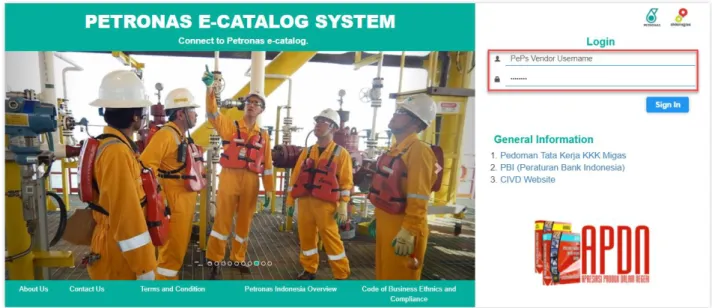
1. Akses aplikasi Petronas e-Catalog System melalui browser dengan alamat url https://ecat.petronas.com/
2. Login menggunakan username dan password PePs. (Silakan melakukan registrasi jika tidak memiliki akses)
3. Isi username dan password Anda pada kolom yang sudah disediakan seperti dibawah ini:
Gambar 3. Halaman Login Supplier
Produk
Menambah Produk Baru
Setelah terdaftar di sistem E-Catalog dengan status aktif, supplier dapat menambahkan item atau produk yang dimiliki. Supplier wajib melakukan pembaharuan informasi produk yang telah ditambahkan terutama terkait harga dan ketersediaan produk tersebut. Hanya produk dengan status available dan jumlahnya lebih dari 1 yang dapat dicari dan dibeli oleh pihak internal Petronas.
Supplier dapat menambahkan produk baru dengan cara berikut:
1. Login sebagai Supplier di alamat url https://ecat.petronas.com/
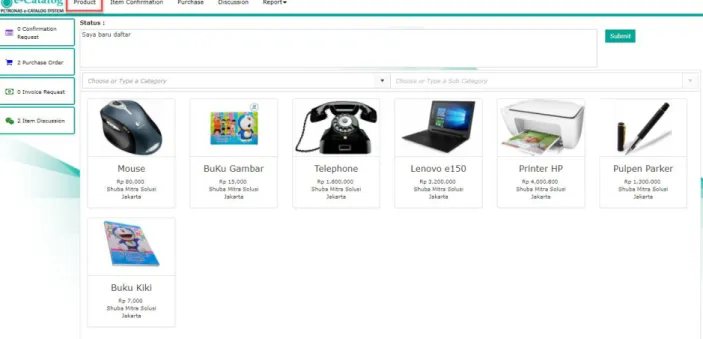
2. Klik menu Product
Gambar 4. Menu Produk
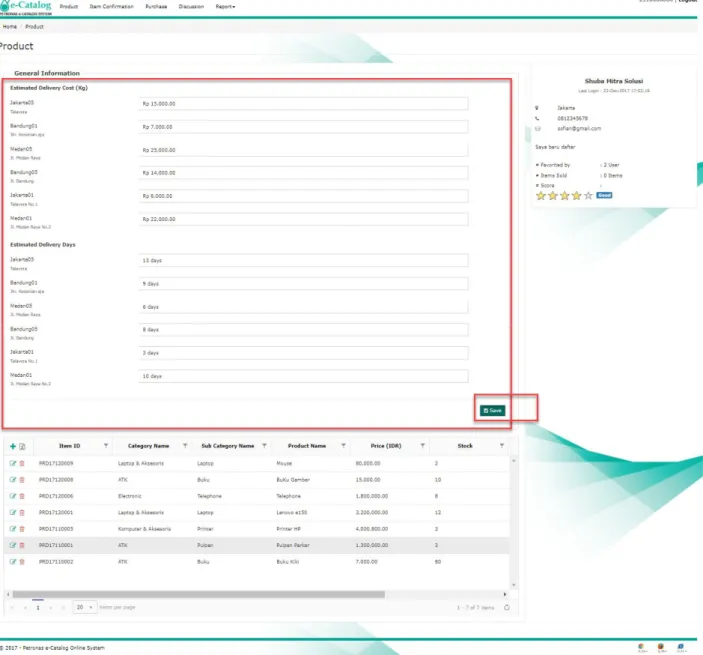
3. Menentukan Delivery Cost dan Delivery Days untuk setiap kota tujuan yang sudah ditetapkan lalu klik tombol Save untuk menyimpan data
7 / 21
Gambar 5. Menentukan Biaya Pengiriman
4. Klik tombol atau ikon tambah (+)
Gambar 6. Menambahkan Produk Baru
5. Mengisi semua data yang dibutuhkan
Nama Kolom Deskripsi
Product Name Nama produk dari item yang akan ditambahkan
Category Kategori item
Sub Category Sub Kategori item
Weight Berat dari item yang ditambahkan, dapat diisi dalam satuan Kg atau gr
Product Image
Gambar dari item yang akan ditambahkan. Minimal 1 dan maksimal 5 gambar per item dengan ukuran maksimal 1 Mb untuk setiap gambarnya
Status Status item yang akan ditambahkan. Pilih Available apabila barang tersedia atau Unavailable apabila ketersediaan barang kosong
Price Harga item dalam Rupiah sebelum PPn
UoM Auto genertared menggunakan PCS
9 / 21
Stock Jumlah item yang tersedia
Description deskripsi produk dapat diisi dengan spesifikasi produk atau keterangan lainnya terkait produk yang akan ditambahkan
Gambar 7. Halaman Input Produk 6. Klik tombol:
Tombol Close untuk keluar atau membatalkan penambahan data baru dan kembali ke list Tombol Save untuk menyimpan data produk
Konfirmasi Produk
Permintaan konfirmasi produk akan dikirimkan oleh user ke supplier untuk memastikan ketersediaan produk dan kesanggupan supplier untuk memenuhi pesanan. Fitur ini juga mendukung supplier untuk memberikan harga lebih murah dari default harga produk yang telah ditentukan oleh supplier ketika menambahkan produk
Supplier dapat melakukan konfirmasi permintaan produk dengan cara berikut:
1. Login sebagai Supplier di alamat url https://ecat.petronas.com/
2. Klik menu Item Confirmation atau Confirmation Request notification panel
Gambar 8. Notification Panel untuk Konfirmasi Permintaan Produk 3. Klik Request ID dengan status Confirmation
Gambar 9. Daftar Konfirmasi Permintaan
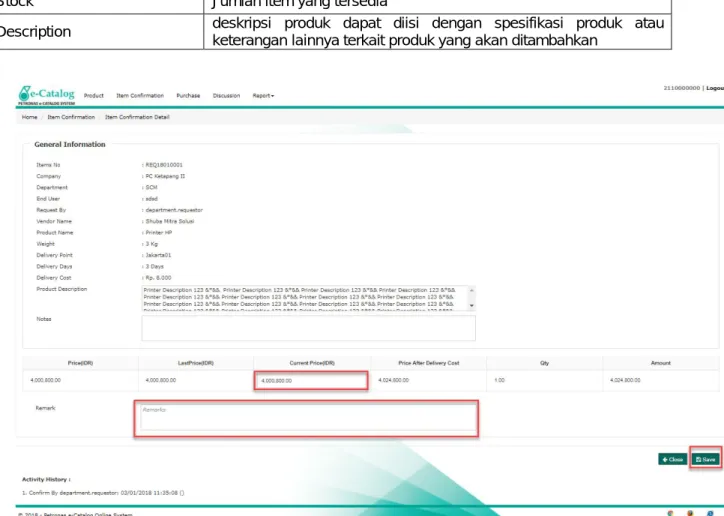
4. Review data permintaan dan update data yang diperlukan seperti Current Price apabila ingin mengubah harga dan Remark apabila diperlukan
11 / 21
Gambar 10. Detail Konfirmasi Produk 5. Klik tombol Save untuk mengirimkan konfirmasi pemesanan produk
Diskusi Produk
Supplier akan menerima pemberitahuan melalui email ketika user mengirimkan komentar melalui kolom diskusi di setiap detail produk. Supplier diwajibkan merespon komentar atau pertanyaan user terkait produk tersebut.
Supplier dapat membalas pertanyaan dengan cara berikut:
1. Login sebagai Supplier di alamat url https://ecat.petronas.com/
2. Klik menu Discussion atau notification panel Item Discussion yang ada di menu samping
Gambar 11 Menu Diskusi Produk
3. Klik Discussion ID
Gambar 12. Daftar Diskusi Produ
13 / 21 4. klik Reply untuk membalas diskusi.
Gambar 13. Balas Diskusi
5. Ketik komen lalu klik tombol Send
Gambar 14. Mengirim Komentar
Review PO dan Memperbaharui Informasi Pengiriman
Setelah pesanan user disetujui, selanjutnya PO pesanan akan diterima oleh supplier untuk diproses. Setelah pesanan dikirim dan diterima oleh pihak Petronas, maka supplier harus melakukan update data informasi pengiriman. Pengiriman sebagian dari jumlah satu produk yang dipesan tidak diperbolehkan. Sistem akan mengirimkan notifikasi pesanan yang harus dikirimkan ke supplier hingga pesanan diterima.
Supplier dapat melihat pesanan atau update informasi delivery dengan cara berikut:
1. Login sebagai Supplier di alamat url https://ecat.petronas.com/
2. Klik menu Purchase atau notification panel Purchase Order
Gambar 15. Menu Pemesanan
3. Klik Purchase ID dengan status Released
Gambar 16. Daftar Pemesanan
15 / 21 4. Review PO data dan update informasi delivery.
Gambar 17. Melihat Konten Pemesanan
Penagihan
Status pembelian hanya dapat dilanjutkan ke tahap Invoice apabila seluruh item dalam satu nomor PO tersebut sudah memiliki nomor GR. Selanjutnya sistem akan mengirimkan notifikasi email ke Supplier untuk mengunggah invoice.
Supplier dapat mengunggah Invoice dengan cara berikut:
1. Login sebagai Supplier di alamat url https://ecat.petronas.com/
2. Klik menu Purchase atau notification panel Invoice Request
Gambar 18. Menu Pemesanan – Penagihan
3. Klik data purchase dengan status Delivered dan cek apakah seluruh item dalam PO sudah memiliki GR number
Gambar 19. Daftar Pemesanan - Penagihan
17 / 21 4. Mengisi data invoice yang dibutuhkan
Gambar 20. Input Data Penagihan 5. Klik tombol Submit untuk update invoice
Penalti
Supplier dikenakan penalti apabila pesanan diterima melewati waktu pengiriman yang telah disepakati.
Sistem akan menghitung penalty secara otomatis.
Ketentuan penalti terdiri dari:
Supplier akan dikenakan penalti sebesar 0.1% untuk setiap hari keterlambatan
Apabila keterlambatan melibihi 50 hari maka supplier akan dikenakan penalty maksimum sebesar 5%
Apabila setelah 50 hari hanya ada sebagian produk yang sudah memiliki nomor GR (barang sudah diterima) akan tetapi supplier tidak sanggup memenuhi sisa produk lainnya dan ingin melanjutkan ke tahap invoice, maka supplier dapat upload Statement Letter yang menyatakan bahwa supplier bersedia dikenakan penalti maksimum sebesar 5%
Supplier dapat melihat penalti yang diterima dengan cara berikut:
1. Login sebagai Supplier di alamat url https://ecat.petronas.com/
2. Klik menu Purchase
Gambar 21. Menu Pemesanan – Penalti
3. Klik data Purchase ID
Gambar 22. Daftar Pemesanan Produk yang Kena Penalti
19 / 21 4. Upload statement letter
Gambar 23. Unggah Surat Pernyataan 5. Klik tombol Submit untuk update invoice
Laporan
Ringkasan
Supplier dapat melihat riwayat transaksi secara keseluruhan. Pencarian data dapat dilakukan dengan melakukan filter pada setiap kolom.
Supplier dapat melihat history transaksi dengan cara berikut:
1. User login sebagai Supplier di alamat url https://ecat.petronas.com/
2. Klik menu Report -> Summary. Maka akan tampil halaman berikut:
Gambar 24. Ringkasan
21 / 21
Dashboard
Supplier dapat melihat chart transaksi dengan cara berikut:
1. User login sebagai Supplier di alamat url https://ecat.petronas.com/
2. Klik menu Report -> Dashboard. Maka akan tampil halaman berikut:
Gambar 25. Dashboard