PENTING :
- Jangan meletakkan benda berat di atas DVR
- Jangan biarkan DVR tertimpa benda berat ataupun cair
- Silahkan bersihkan DVR bagian panel, penutup, papan sirkuit, konektor, kipas dan sebagainya secara regular. (Gunakan kuas halus, dan pastikan DVR dalam kondisi OFF atau tidak terhubung dengan sumber listrik)
- Jangan mencoba untuk memperbaiki DVR sendiri.
- Letakkan DVR di suhu ruangan antara 0 s/d 40 C, hindari sinar matahari langsung, jauhkan dari sumber panas.
- Jangan meletakkan DVR di tempat yang lembab & berdebu. - Hindari DVR dari benturan ataupun jatuh.
Fungsi Utama dan Fitur
Pengawasan secara Real-time
· Antarmuka Analog, Antarmuka VGA dan Antarmuka HDMI interface (Opsional). · Fungsi pengawasan melalui TV ataupun monitor.
. Pengawasan melalui telepon genggam. Backup
· Melalui antarmuka SATA dan antarmuka USB (misal ; Hardisk portable dan Flashdisk). · Melalui jaringan lokal dan internet dan disimpan ke hardisk.
Putar Ulang
· Modus multi Putar ulang.
· Zoom digital bisa dilakukan sesuai keinginan di area yang dikendaki. Pengoperasian Jaringan
· Pengawasan melalui janrigan secara Real time. · Remote control PTZ.
Communication interface
· Antarmuka RS485 digunakan untuk PTZ dan input alarm . Fungsi sinyal input dari IP camera.
. Mendukung teknologi akses Cloud (www.dvrcenter.net). . Fungsi DVR/HVR/NVR
Fungsi Tombol pada Panel depan SDVR
No. Tombol Penanda Fungsi
1 Tombol Shift SHIFT Mengganti tombol ke nomor, karakter dan fungsi lainnya Memindahkan arah panah
2 Tombol Arah > <
Mengganti pengaturan pada menu
Gambar pengawasan, di kanal single atau kanal multi multi.
Memindahkan arah panah when the main menu or submenu is popped
Memindahkan arah panah selama modus putar kembali < >
Masuk Enter ke kanal pengawasan Konfirmasi
Menu Utama/Tombol konfirmasi
ENTER Masuk Ke Menu
Kembali ke menu level sebelumnya atau membatalkan operasi menu
3 Tombol Membatalkan ESC
Kembali ke pengawasan real time
4
Tombol untuk memainkan file
sebelumnya
I
Memainkan file sebelumnya
5
Tombol untuk memainkan file
sesudahnya
I
Memainkan file berikutnya
6 Memainkan secara Pelan
► Memainkan secara normal
7 Memainkan secara
Cepat
Memainkan file video secara
8 Tombol Playback/pause II/ pause video atau memainkan 9 Tombol Play / pause /II Memainkan video atau pause
10 Tombol Rekam REC
Start/stop rekaman video secara manual. Dengan tombol arah panah pilihlah kanal pada control menu rekaman
11 Tombol Cari Rekaman SEARCH Mencari file rekaman
12 Tombol kontrol PTZ PTZ Masuk ke menu PTZ, control PTZ
13 Antarmuka USB USB Menghubungkan ke perangkat USB. (USB flashdisk, USB mouse dsb)
14 Tombol Saklar Power POWER Tombol saklar suplai daya 15 Penerima Remote
Kontroler IR
Menerima sinyal dari remote kontrol
16 Lampu indicator HDD HDD Lampu indikator menyala HDD sedang beroperasi 17 Tombol informasi HDD INFO Memeriksa informasi HDD
19 Tombol Pause STOP Berhenti memainkan file
20 Tombol Kanal 1 Tampilan gambar kanal 1
21 Tombol Kanal 2 Tampilan gambar kanal 2
22 Tombol Kanal 3 Tampilan gambar kanal 3
23 Tombol Kanal 4 Tampilan gambar kanal 4
24 Tombol Semua Kanal Tampilan gambar semua kanal 25 Tombol Tampilan Kanal
Single / / …
Tampilan pengawasan
26 Lampu Indikitor Koneksi
Jaringan /LINK
Bila lampu indikator menyala, maka jaringan terhubung secara normal
27 Tombol Backup BACKUP Membackup file rekaman
28 Lampu Indikator Power Lampu indikator menyala bila suplai daya terhubung 29 Lampu Indikator Rekam Lampu indikator menyala pada saat DVR merekam
Table Fungsi Tombol pada Panel depan SDVR
Keterangan Panel Belakang DVR
Catatan :
Di bawah ini adalah beberapa contoh panel belakang dari SDRV (sebagai bahan referensi). 4 CH DVR panel 1
4 CH DVR panel 2
8 CH DVR panel 2
8 CH DVR panel 3
16 CH DVR panel 1
16 CH DVR panel 2
24 CH DVR panel
32 CH DVR panel
(1) Video Masukkan (2) Video Keluaran (3) Audio Masukkan / audio Keluaran
(4) Antarmuka USB (5) Antarmuka Jaringan (6) Antarmuka RS-485 (7) Power jack (8) Keluaran VGA (9) Alarm Masukkan / alarm Keluaran (10) Antarmuka HDMI (11) Keluaran Loop out
Gambar Instalasi Koneksi (sebagai contoh adalah DVR 16 CH).
PENGOPERASIAN SDVR
1. Memulai SDVR
Masukkan suplai daya untuk menyalakan DVR, kemudian lampu indikator suplai daya akan menyala, selama proses startup anda akan mendengar bunyi biiip. Pengaturan standar untuk video adalah multi jendela. Setelah masuk ke mode multi jendela maka perekaman video akan mulai secara otomatis..
Catatan:
1. Pastikan bahwa sumber tegangan masukkan sebelum terpasang sesuai dengan spesifikasi kebutuhan DVR.
2. Toleransi suplai tegangannya : 220V±10% /50Hz-60Hz.
2. Mematikan SDVR
Terdapat untuk mematikan SDVR, yaitu melalui Menu Utama – Logout – Shutdown. Perhatian :
Bila DVR mati secara tidak normal, maka DVR akan secara otomatis mem-backup video dan melanjutkan pekerjaan sebelumnya.
2. Mengganti Hardisk
Sebelum mengganti hardisk pastikan SDVR dalam kondisi mati. 3. Mengganti Baterai
Sebelum mengganti baterai, informasi pengaturan harus disimpan dan DVR dalam kondisi mati. The DVR uses button battery.
Login Menu
Terdapat 3 User untuk login ke dalam DVR : Admin, Guest and Default. Admin tanpa kata sandi. Admin sebagai super user.
Gambar 1.1 Login ke Sistem
Catatan : Bila kata sandi yang dimasukkan salah 3 kali terus menerus, maka alarm akan berbunyi, Bila kata sandi yang dimasukkan salah 5 kali, akun akan terkunci. (Setelah reboot atau sekitar setengah jam, akun akan terbuka kembali secara otomatis).
Tampilan
Menggunakan klik kanan pada mouse anda dapat memilih/berganti antar jendela, mulai tanggal system, waktu dan nama kanal yang tampak pada tampilan masing-masing jendela. Pengamatan video dan status
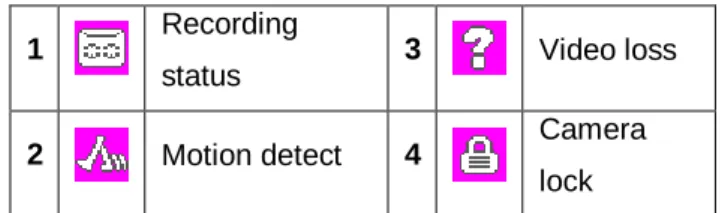
alarm dapat dilihat dari ikon berikut :
1 Recording
status 3 Video loss
2 Motion detect 4 Camera
lock Gambar 1.2 Ikon Status
Menu Desktop SDVR
Pada modus tampilan terdapat menu pintas, yaitu : Main Menu, Playback, Record Mode, PTZ control, High-speed PTZ, Color Setting, Output Adjust, Info, Logout, View 1, View 4, View 9, View 16 and Hide.
Gambar 1.3 Menu Pintas
Putar Kembali
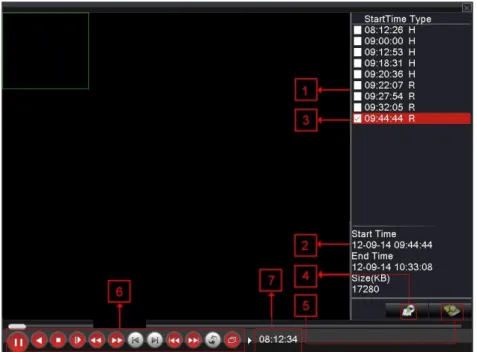
Yaitu memutar kembali hasil rekaman, melalui pilih "desktop shortcut menu" "playback" "search""play" , pada video pilihan yang terdaftar akan muncul tombol “backup” seperti pada gambar berikut (1.4 dan 1.5) Catatan : Hardisk yang berfungsi untuk menyimpan harusl di atur sebagai “read-write or read-only state” (keterangan detail ada pada manual CD bagian HDD Manage).
Gambar 1.4 Menu Putar Kembali 1. daftar file
2. file informasi 3. opsi file backup 4. file backup 5. pencari file
6. kontrol putar kembali 7. Playback state hint
Catatan : Sebelum melakukan file backup, pastikan ruang yg cukup utk media backup.
Detect : mendeteksi media penyimpanan yg dihubungkan dengan DVR, seperti USB hard disk atau USB Flash memory disk, dsb. (USB-RW)
Burning : membakar file hasil rekaman. Erase : pilih file yang akan dihapus. Stop : Berhenti proses backup.
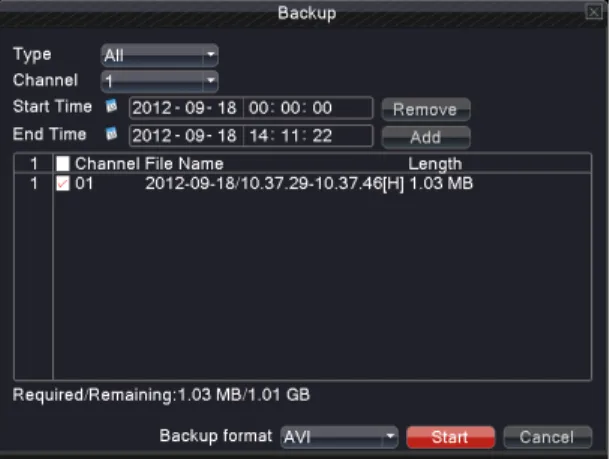
Backup: klik tombol “Backup” dan akan muncul kotak konfirmasi. Anda dapat memilih file yang akan di backup.
Gambar 1.6 Backup Remove : membersihkan file informasi
Add : menunjukkan file informasi
Start/Pause : Click the play button to start the backup and click the pause button to stop the backup. Cancel :selama proses backup anda dapat keluar halaman yang sedang anda buka dan memilih fungsi lainnya
Back format :opsi format H.264 dan AVI.
【mencari filr】cari file berdasarkan parameter yang tersedia
File type : Pilih tipe file yang akan dimainkan kembali.
Channel : pilih kanal yang akan dimainkan, juga dapat memainkan secara bersamaan kanal yg lain. Start Time : awal waktu pencarian.
End time : akhir waktu pencarian.
Synchronization Mode: untuk mengenali sinkronisasi memainkan file secara multi kanal
Fungsi Khusus :
Accurate playback :masukkan waktu (jam, menit, detik)pada kolom dan klik tombol . Sistem akan secara langsung memainkan file berdasarkan pencarian tadi.
Local zoom : ketika pada modus memainkan file di satu tampilan, anda dapat menyeret mouse ke dalam tampilanuntuk memilih bagian tertentu yang akan diperbesar, kemudian klik kanan untuk mengakhiri.
Modus Perekaman
Silahkan periksa status kanal berikut, “●” tanda ini artinya pada posisi rekam .
Gambar 1.8 Modus Perekaman
Schedule : akan melakukan perekaman berdasarkan parameter yg diatur pada “main menu” dan “record”“record plan”.
Manual : Klik semua tombol dan semua kanal akan melakukan perekaman secara manual. Stop: Klik tombol stop untuk berhenti dari semua perekaman.
Pengaturan PTZ
Fungsi PTZ meliputi : kontrol arah, tahap, zoom, focus, iris, dan pengoperasian, patroli pada titik yang dikehendaki, dsb.
Catatan
: 1. Decoder 485+、 485- dihubungkan dengan DVR 485+、 485- line.
2. Klik “main menu”“system”“PTZ Config” untuk mengatur parameter PTZ. 3. Fungsi PTZ ditentukan oleh protocol PTZ
Gambar 1.9 Kontrol PTZ
Pengaturan Warna
Anda dapat menggunakan jalan pintas yang ada pada antarmuka desktop untuk mengatur hal ini, parameternya antara lain : tonality, brightness, contrast, saturation.
Penyesuaian Keluaran
Mengatur/penyesuaian parameter area keluaran.
Gambar 2.1 Penyesuaian Keluaran
Versi
Menampilkan informasi dasar mulai informasi hardware, informasi software, MAC, nomor seri dan sebagainya.
Catatan :
1. Nomor seri dan MAC harap diingat/dicatat karena informasi ini diperlukan untuk akses menggunakan Cloud dan layanan ARSP. Namun untuk Cloud cukup nomor seri saja yang dicatat.
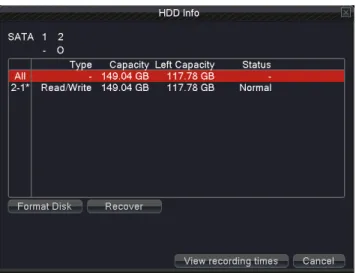
Informasi HDD
Menampilkan informasi hardisk, yaitu : tipe HDD, kapasitas, dan sebagainya.
Gambar 2.3 Informasi HDD
Logout
Logout, shutdown sistem atau booting ulang.
Menu Utama
Gambar 2.5 Menu Utama
Catatan : Klik “FN” pada remot control remote dapat berpindah ke antarmuka pengaturan yang berbeda pada menu utama.
Pengaturan Jaringan
Switch Mode SDVR
Tipe Kanal
Pengaturan ini adalah mengkombinasikan mode DVR/HVR/NVR secara bersama, dan dapat menerima multi tipe sinyal input.
Yang didukung yaitu:
1. Mendukung input Analog murni (DVR type)
2. Mendukung analog + input video jaringan HD (tipe HVR (Hybrid VR), hal ini dapat dilakukan dibawah kondisi dimana membutuhkan efek analog + beberapa efek jaringan HD, which especially suited to upgrade the current analogue project.
3. Mendukung video input jaringan HD murni (tipe NVR (Jaringan VR), digunakan pada saat semua channel membutuhkan efek HD)
Pengguna dapat mengganti tipe mode DVR/HVR/NVR sesuai dengan apa yang dibutuhkan.
Catatan :
1. Jangan mengganti mode channel bila tidak diperlukan, sekali diganti, data asli yang berkaitan mungkin akan hilang, menyebabkan mesin ini tidak berfungsi dengan normal
2. Mohon jangan mengoperasikan bila tidak paham betul, sebaiknya didamping oleh tenaga professional/ahli
Channel Type
Mengganti antara tipe DVR/HVR/NVR Prosesnya sebagai berikut :
Gambar 3.0
2. Pada daftar tipe channel, terdapat beberapa kombinasi tipe channel, terdapat banyak cara kombinasi tipe channel yang tersedia seperti pada gambar 3.1. Pada channel analog, jumlah dibawah menunjukkan jumlah channel analog maksimum yang dapat dihubungkan dengan resolusi tersebut. Pada channel digital, jumlah dibawah resolusi artinya adalah IP kamera maksimum atau channel peralatan jaringan lainnya yang dapat dihubungkan dibawah resolusi tersebut. Pengguna dapat memilih tiap kombinasi sesuai dengan kebutuhannya. Click “OK” untuk selesai mengganti tipe DVR/HVR/NVR (memerlukan restart pada saat penggantian)
3. Setelah DVR restart, “switch” menu akan tampil seperti pada gambar 3.2
Gambar 3.2
Channel Digital
Digunakan untuk menggabungkan sinyal-sinyal dimana tipe input sinyal video tipe sinyal video adalah jaringan digital HD (sinyal dapat berasal dari IPC, DVR, NVR dsb.)
Gambar 3.3
Channel : pilih nomor channel yang akan digabungkan Enable : pilih , untuk mengaktifkan fungsi ini
Time synchronization : atur waktu lokal dari alat tersebut untuk sinkronisasi alat yang digabungkan. Connection mode :
-> Single connection : hanya dapat digabungkan dengan satu alat saja untuk menampilkan alat jaringan pada channel tersebut.
-> Multi – connections : dapat digabungkan dengan peralatan jaringan untuk menampilkan secara tour dari channel yang bersangkutan. Setelah memilih koneksi, anda dapat mengatur interval antara tour dari alat jaringan yang berbeda.
Network configuration list : adalah menunjukkan peralatan jaringan yang telah ditambahkan mulai dari nama alat, tipe, IP address, informasi remote channel dari channel tersebut.
Catatan : Alat jaringan telah dipilih pada daftar konfigurasi jaringan, , yang bergantung dengan alat yang terhubung dengan ini channel ; sebaliknya, ini artinya melepaskan (hal tersebut akan memerlukan penggabungan lebih banyak alat pada jaringan dibawah tipe multi koneksi)
Add : menambah alat pada jaringan untuk channel ini (seperti gambar 3.4) Delete : menghapus alat pada jaringan yang tidak diperlukan
Gambar 3.4
【Remote Access Configuration】
Untuk mengkonfigurasi remote jaringan, mulai dari nama alat, tipe alat, channel, ip address, port, nama pengguna dan kata sandi
Configuration name : menetapkan nama alat pada jaringan Device type : menetapkan tipe alat pada jaringan
Remote access channel : ketika tipe alat adalah DVR atau NVR, maka anda perlu untuk menetapkan secara spesifik jumlah channel yang mendapatkan sinyal. Ketika tipe alat adalah IPC, maka default “1” Stream : menetapkan main stream atau sub stream untuk terhubung ke alat jaringan
Device address : menetapkan IP address alat pada jaringan Port : menetapkan nomor portalat pada jaringan
User name : menetapkan nama pengguna untuk login Password : menetapkan kata sandi
Search : system secara otomatis akan mencari jaringan yang tersedia di LAN (yang sesuai untk menambahkan alat pada jaringan)
Catatan : ketika menggabungkan semua sinyal ke channel digital, perlu dipastikan bahwa resolusi peralatan jaringan gabungan adalah lebih rendah dari resolusi maksimum dari channel digital, atau gambar tidak akan tampil.
【Channel Status】
Menunjukkan resolusi maksimum dari semua channel digital, yang terhubung dengan sinyal resolusi dan status koneksi (gambar 3.5)
Gambar 3.5
Pengaturan Cloud
Persiapan untuk pengoperasian mengakses Cloud : Pastikan pada versi untuk memeriksa Status dan Nat Status (untuk mengetahui SDVR ini sudah online ke internet)
1. Koneksi Jaringan dengan SDVR
Gambar 3.6
Masuk ke Menu -> Network (seperti pada gambar 3.6), kemudian dari Net Link Mode pilih “Static IP”, dilanjutkan mengisi IP address, Subnet mask, Gateway, da seterusnya . Kemudian masuk ke bagian Net Service, dan aktifkan UPNP, yaitu double click dan tandai centang. Setelah system network sudah terkonfigurasi maka sebaiknya diujicoba secara local dengan mencoba memanggil IP address dari SDVR menggunakan browser IE (dengan catatan Active X di Internet Option -> Security sudah “Enable”).
Seperti pada gambar berikut :
2. Hubungkan kabel untuk mengakses Internet, Connect the cable to access to the Internet, bila tidak maka SDVR tidak akan bisa online.
Langkah – langkah mengakses Remote Cloud :
Buka browser Internet Explorer pada komputer untukdijalankan seperti berikut Langkah 1. Buka alamat server Cloud : www.dvrcenter.net
Gambar 3.8
Tampilan diatas (Gambar 3.8) muncul setelah membuka alamat server Cloud, anda dapat memilih salah satu dari dua cara untuk login, cara pertama adalah dengan login nama pengguna, masukkan nama pengguna dan kata kunci. Cara kedua yaitu login dengan menggunakan identitas mesin, anda memasukkan 16 digit nomor seri untuk login (perhatian : anda dapat melihatnya dari “The desktop menu”“system info”“version info”), seperti pada gambar berikut.
Gambar 3.9
Setelah membuka seperti pada gambar 3.9, kemudian lanjutkan dengan kembali membuka halaman web server Cloud, kemudian pilih login “by equipment“ (gambar 4.0)
Gambar 4.0
Silahkan masukkan nomor seri yang tadi sudah dilihat dari menu di SDVR dan masukkan pada isian “id” dank ode verifikasi (gambar 4.0), selanjutnya akan tampil seperti gambar 4.1. Jangan lupa untuk
mengkonfirmasi bila dari web akan meminta anda mendownload plug in “web.cab”. Setelah masuk tampilan seperti pada gambar 4.1 maka pilihlah Connect All Video (pilih Main atau Extra) dan Autoprompt.
Gambar 4.1
Gambar 4.2
Pengawasan menggunakan Telepon Genggam
DVR ini mendukung pengawasan menggunakan telepon genggam. Menggunakan teknologi “extra stream” . Mendukung perpindahan per kanal dan pengawasan multi kanal secara bersamaan. (misal menggunakan telepon genggam berbasi Android)
-> Pengaturan DVR : “main menu” “record”, pilih extra stream
-> Pasang software yang tepat untuk telepon genggam yang digunakan.
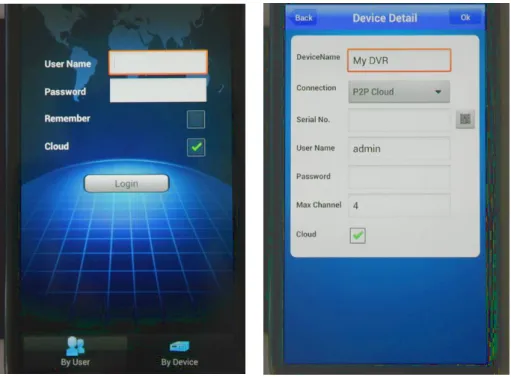
Gambar 4.3 VMeye Cloud
-> Kemudian login by device, atau search, atau tambahkan . Dan masukkan parameter sebagai berikut : Device Name : Pilih nama yang diinginkan
Conecction : P2P Cloud (standard bawaan bila menggunakan akses Cloud) Serial Number : Nomor seri yang ada pada DVR
Username : admin Passoword : Max Channel : 4 Cloud :
Klik OK untuk selesai
Catatan : Bila DVR hanya pada pengawasan jaringan loklal LAN, telepon genggam harus dikoneksikan dengan wifi router untuk bisa melihat ke DVR
Berikut adalah daftar software pengawasan untuk telepon genggam : Telepon Genggam Symbian S60 versi 3 : MEYE_SB_S60_3rd.sisx
Telepon Genggam Symbian S60 versi 5 : MEYE_SB_S60_5rd.sisx
Telepon Genggam Android : vMEyeSuper.apk
Telepon Genggam Blackberry : vMEYE_RIM.cod
Telepon Genggam Apple : vMEye (please search and install in Appstore)
Catatan : Untuk Telepon Genggam yang support software Cloud adalah Android.
Perhitungan Kapasitas Hasil Rekaman pada Hardisk
Pastikan hardisk yang dipasangkan dalam DVR dalam keadaan baru. 1. Kapasitas dan Kemampuan Hardisk
Kami merekomendasikan 320 Gb s/d 2000 Gb untuk stabilitas yang lebih baik. 2. Kapabilitas Hardisk
Rumusnya adalah :
Kapabilitas Keseluruhan (M)= Jumlah Kanal x waktu (jam)x kapabilitas/jam (M/jam) Rumus untuk waktu perekaman :
Waktu Perekaman (Jam)= Kapabilitas Keseluruhan (M)
Kapabilitas/Jam(M/Jam)x Jumlah Kanal
Misal :
File video yang dihasilkan pada masing-masing kanal selama 4 jam adalah 200 Mb. Untuk 4 kanal dan dalam 1 bulan (24 jam sehari) kebutuhannya adalah : 4 Kanal x 30 hari x 24 Jam x 200Mb/Jam = 576 Gb. Jadi kapasitas ruang yang dibutuhkan dalam hardisk sekitar 500 Gb.