GURU PEMBELAJAR
MODUL PELATIHAN
SD KELAS AWAL
KELOMPOK KOMPETENSI I
PEDAGOGIK AWAL
PEMANFAATAN TIK UNTUK PEMBELAJARAN
DI SEKOLAH DASAR
(TIK dan Pemanfaatannya untuk Penyiapan Perangkat Pembelajaran)
DIREKTORAT JENDERAL GURU DAN TENAGA KEPENDIDIKAN
KEMENTERIAN PENDIDIKAN DAN KEBUDAYAAN
Penulis:
1. Choirul Listiani, M.Si. 081329654215, [email protected] Penelaah:
1. Sumaryanta, M.Pd, 08562861880, [email protected] 2. Seti Purnawati. SDN Pesanggrahan 02, 081282749930 3. Ai Nurhayati, SDN Kemang 02, 085215283244
Ilustrator:
Denny Saputra, S.Kom. 085227133999, [email protected]
Copyright© 2016
Direktorat Pembinaan Guru Pendidikan Dasar, Direktorat Jenderal Guru dan Tenaga Kependidikan.
Hak Cipta Dilindungi Undang-Undang
TIK dan Pemanfaatannya
untuk Penyiapan Perangkat Pembelajaran
1. TIK dalam Pembelajaran
Teknologi informasi meliputi segala hal yang berkaitan dengan proses, penggunaan sebagai alat bantu, manipulasi, dan pengolahan informasi. Adapun teknologi komunikasi meliputi segala hal yang berkaitan dengan penggunaan alat bantu untuk memproses dan mentrasfer data dari perangkat yang satu ke perangkat yang lain. Dengan demikian teknologi informasi dan komunikasi (TIK) mengandung pengertian yang saling berkaitan dan tidak identik dengan komputer, namun juga segala sesuatu yang berupa software atau hadware yang dapat membantu manusia seperti: radio, televisi, handphone, laptop, tape, telephone, komputer, faximile dan sebagainya.
Pengaruh berkembangnya TIK dalam proses pembelajaran diantaranya, pembelajaran yang biasanya dilakukan terbatas di ruang kelas dengan jadwal yang sudah ditentukan berkembang menjadi di manapun dan kapanpun, pembelajaran yang biasanya menggunakan fasilitas material seperti buku berkembang dengan memanfaatkan teknologi komputer dan jaringan.
Untuk selanjutnya dalam modul ini media TIK yang akan dibahas adalah komputer. Kata komputer berasal dari bahasa latin, yaitu Computare yang berarti menghitung.
Prinsip kerja komputer diawali dengan diterimanya data oleh perangkat input, kemudian data diolah oleh CPU sesuai dengan program yang mengendalikannya. Data yang telah diolah tersebut disimpan dalam memori komputer dan dapat dilihat hasilnya melalui perangkat keluaran.
Komputer terdiri dari tiga komponen utama, yaitu: a. Hardware
a. Hardware
Hardware merupakan peralatan fisik dari komputer. Macam-macam komponen hardware beserta fungsi dan contohnya adalah sebagai berikut.
1) Prosesor: mengendalikan fungsi keseluruhan system dan memanipulasi dalam berbagai cara. Misal: Pentium Intel, core2 duo, AMD
2) Penyimpan Utama: menyimpan instruksi dan informasi yang dapat dengan cepat diakses oleh prosesor. Misal: RAM, DRAM
3) Peralatan Input: memberikan informasi untuk komputer. Misal: Keyboard, Mouse, Mikrofon, Scanner.
4) Peralatan Output: menampilkan informasi dari komputer. Misal: Monitor, printer, speaker. 5) Penyimpan Eksternal: menyimpan informasi untuk jangka waktu yang lama. Informasi
yang disimpan akan ditransfer ke memori kerja jika diperlukan sehingga informasi tidak akan hilang meski komputer mati. Misal: Hard disk, CD ROM, Flash disk.
b. Software
Software adalah program komputer yang berfungsi sebagai sarana interaksi atau yang menjembatani pengguna komputer (user) dengan perangkat keras. Software ini dibagi menjadi tiga golongan, yaitu:
1) Software system. Software system yang paling utama adalah system operasi, yang berfungsi untuk mengaktifkan seluruh perangkat yang terpasang pada komputer sehingga dapat saling berkomunikasi. Contoh: DOS, Windows (Windows 98, Windows 2000, Windows XP, dan Windows Vista, Windows 7 dan Windows 8) dan Linux (Mandrake, Ubuntu, dan Redhat).
2) Software aplikasi. Software yang dirancang untuk melakukan fungsi-fungsi yang spesifik untuk pengguna. Contoh Software aplikasi yang biasa digunakan adalah:
a) Pengolah kata: untuk mengetik, memformat, mengedit, menyimpan, membuka kembali, dan mencetak teks. Contoh: Microsoft Word, Wordpad/Notepad
b) Pengolah angka: untuk melakukan perhitungan dan membuat grafik hasil perhitungan. Contoh: Microsoft Excel, Lotus
c) Pengolah data: untuk melakukan peng-inputan, pengolahan, pengorganisasian, penyimpanan, dan pengambilan kembali data secara cepat dan akurat, Contoh: Microsoft Acces, dbase, MySQL.
e) Pengolah gambar: untuk membuat gambar dan mengolah foto menjadi gambar elektronis yang mudah diubah-ubah. Contoh: Autocad, CorelDRAW, Photoshop, Paint. f) Multimedia: software ini digunakan untuk mendengarkan musik, menonton/membuat
video dan sebagainya. Contoh: Winamp (untuk memutar atau mendengarkan musik), Windows media player (untuk memutar musik dan video), Power DVD (untuk memutar film yang termuat dalam CD atau DVD), Movie maker (untuk membuat video/film).
3) Software yang digunakan untuk membangun aplikasi lainnya, baik sistem operasi maupun program aplikasi. Instruksi-instruksi yang disusun oleh software ini membentuk bahasa pemrograman. Contoh bahasa pemrograman: Delphi, Pascal, dBase, Clipper.
c. Brainware
Brainware adalah sumber daya manusia yang terlibat langsung dalam pemakaian komputer, seperti: programmer, operator, sistem analisis, dsb.
TIK, dalam hal ini komputer, dapat dimanfaatkan untuk mendukung kegiatan pembelajaran di kelas baik secara langsung (sebagai media pembelajaran), atau tidak langsung (untuk penyiapan perangkat pembelajaran, pengolahan nilai hasil belajar siswa, analisis butir soal). Pembelajaran dengan memanfaatkan komputer akan efektif jika guru memiliki pengetahuan dan keterampilan dalam menggunakannya, selain itu peran guru dalam pembelajaran adalah sebagai fasilitator, bukan lagi sebagai pemberi informasi. Peran siswa dalam pembelajaran juga bukan sebagai obyek yang pasif, yang hanya menerima informasi dari guru.
Untuk menentukan jenis program komputer yang akan digunakan dalam pembelajaran terdapat beberapa faktor yang penting menjadi pertimbangan, antara lain:
a. Ketepatan dengan tujuan pembelajaran dan kompetensi yang ingin dicapai b. Keselarasan dengan karakteristik materi pembelajaran
c. Keselarasan dengan karakteristik sasaran atau siswa d. Keterampilan dalam menggunakan
e. Ketersediaan waktu dalam menggunakan f. Ketersediaan sarana dan prasarana pendukung
Pembelajaran menggunakan komputer meski memberi keuntungan-keuntungan seperti: membantu pemahaman siswa, meningkatkan motivasi belajar siswa, mengefektifkan waktu, juga mempunyai keterbatasan, antara lain:
a. keterbatasan dialog/komunikasi (komputer hanya dapat melakukan komunikasi sesuai rancangan programnya)
b. Jalan pemikiran siswa belum tentu dapat diungkapkan dengan tepat melalui komputer c. Feedbackuntuk siswa yang diberikan melalui komputer kurang bisa memenuhi kebutuhan
siswa yang sangat bervariasi
Untuk itu, peran guru sebagai fasilitator tetap sangat diperlukan dalam pembelajaran di kelas.
2. Pemanfaatan Insert Symbol
Penggunaan Insert Symboldi jenjang SD sangat berkaitan erat dengan materi matematika.
Perhatikan cara penulisan simbol matematika pada dua kolom berikut.
Cara 1 Cara 2
Kesalahan yang masih dijumpai yaitu penulisan simbol matematika yang belum benar terutama terkait simbol perkalian, pengurangan, bilangan negatif, dan derajat. Sebagai contoh menggunakan huruf “x” untuk menuliskan simbol operasi perkalian, menggunakan tanda hubung “-“ untuk menuliskan simbol pengurangan dan bilangan negatif, atau menggunakan bilangan nol atau huruf “o” untuk menuliskan simbol derajat. Salah satu penyebabnya mungkin karena simbol-simbol tersebut tidak terdapat di keyboard.
Dalam kegiatan pembelajaran ini kita akan membahas bagaimana menggunakan fasilitas Insert Symbolyang tersedia dalam Word untuk menyisipkan simbol-simbol yang tidak terdapat pada
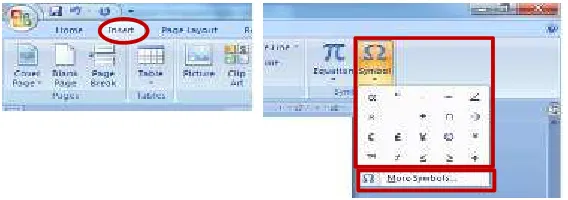
a. Tempatkan kursor di tempat yang akan disisipi simbol . Pada tab menu klik Insertgrup
Symbol Symbol, sehingga muncul jendela Symbol sebagaimana Gambar 1.1. Simbol-simbol yang muncul ini menunjukkan Simbol-simbol-Simbol-simbol yang terakhir digunakan.
Jika simbol yang diinginkan sudah muncul, tinggal klik simbol tersebut, namun jika simbol yang diinginkan belum ada klik More Symbols(Gambar 1.1) sehingga muncul kotak dialog
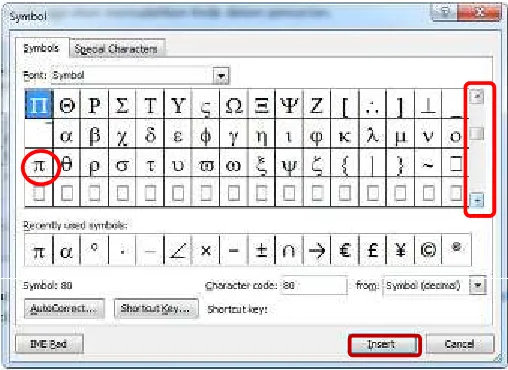
Symbolseperti Gambar 1.2.
Perhatikan kotak pilihan Font pada Gambar 1.2 Atur font menjadi Symbol dengan mengklik panah kecil di sebelah kanan kotak font. Font Symbol dipilih karena font ini didesain hanya memuat simbol-simbol saja sehingga akan memudahkan Anda dalam pencarian.
b. Cari simbol . Jika belum menemukan, geser scroll bar vertikal (di sebelah kanan kotak simbol) hingga mendapatkan (Gambar 1.3).
Gambar 1.1 Menu Insert Symbol
Klik simbol , klik Insert. Perhatikan bahwa ketika kita klik Insert, maka tombol Cancel
akan berubah menjadi Close(Gambar 1.4).
c. Selanjutnya klik Closemaka simbol akan muncul di mana kursor berada.
3. Pemanfaatan Equation Editor
Seperti halnya Insert Symbol, penggunaan Equation editor di jenjang SD berkaitan erat dengan materi matematika. Fasilitas Symbolyang sudah kita bahas sebelumnya ternyata belum cukup untuk menuliskan ekspresi matematika yang lebih rumit seperti:
+ √125 = 25 3 + = + = = 3
Untuk menuliskan ekspresi matematika yang tidak dapat ditulis secara langsung menggunakan fasilitas yang terdapat pada keyboarddan Insert Symbol kita dapat menggunakan Equation Editor.
Misal kita akan menuliskan penjumlahan bersusun: +
Gambar 1.3 Simbol dan Scroll barvertikal
Gambar 1.4 Tombol Cancelmenjadi Close
Langkah-langkah yang harus dilakukan adalah sebagai berikut.
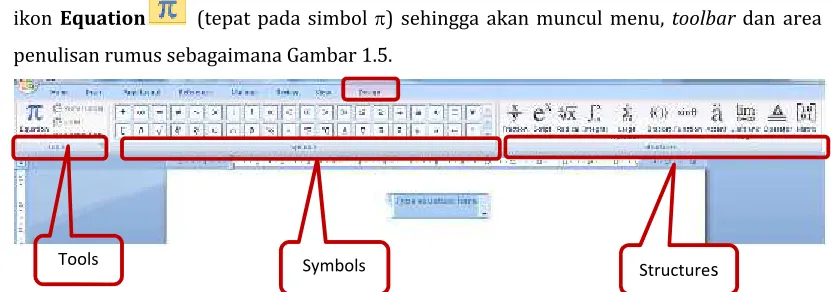
a. Mengaktifkan Equation Editor. Untuk mengaktifkan Equation Editor, klik tab Insert, klik
ikon Equation (tepat pada simbol ) sehingga akan muncul menu, toolbardan area penulisan rumus sebagaimana Gambar 1.5.
Perhatikan Gambar 1.5, pada tab Design ada tiga bagian utama, yaitu Tools, Symbols dan
Structures. Untuk mendapatkan templateyang diperlukan ketika menulis ekspresi matematika kita klik pilihan-pilihan pada Structures. Adapun simbol-simbol yang tidak terdapat pada
keyboarddapat diambil pada bagian Symbols.
Jika pada ikon Equation yang kita klik tulisan Equation , maka akan muncul jendela Built Inseperti Gambar 1.6. Dari jendela Built Inini kita juga bisa mengaktifkan tab DesignEquation dengan klik Insert New Equation(Gambar 1.6)
Gambar 1.5 Menu, toolbardan area penulisan rumus Equation Editor
Tools Symbols
Structures
b. Menuliskan +.
Sebelum kita mengetikkan bilangan-bilangannya, kita pilih template/tempatnya terlebih dahulu. Pada grup Structures, klik Fraction, pillih template pecahan yang pertama (Gambar 1.7).
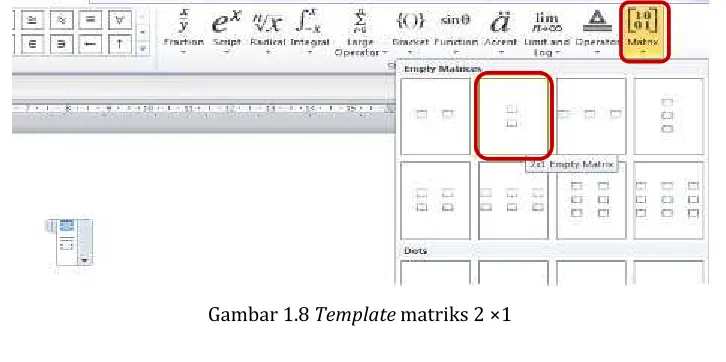
Letakkan kursor di wadah pembilang, pada Structures pilih Matrix, kemudian pada Empty Matricespilih matrik ukuran 2 × 1 (Gambar 1.8).
Hasil yang diperoleh sebagaimana ditunjukan pada gambar 1.9a.
Gambar 1.9 Proses pembuatan penjumlahan bersusun
a b c d e
Gambar 1.7. Templatepecahan
Bawa kursor ke sebelah garis penjumlahan (Gambar 1.9b), ketikkan simbol jumlah menggunakan tombol pada keyboard atau klik simbol jumlah pada Equation(Gambar 1.9c). Selanjutnya bawa kursor ke wadah paling atas, ketikkan bilangan 23. Kemudian bawa kursor ke wadah di bawahnya, ketikkan bilangan 4. Supaya bilangan 4 ini menempati posisi satuan, letakkan kursor di depan bilangan 4 tersebut kemudian tekan spasi sehingga posisi tepat di bawah angka 3 pada 23 (Gambar 1.9d). Terakhir, bawa kursor ke wadah paling bawah dan ketikkan bilangan 27 (Gambar 1.9e).
c. Keluar dari area penulisan
Klik di luar area penulisan, maka ekspresi matematika yang kita tulis di Equation Editorakan muncul di naskah kita.
Jika kita ingin mengedit rumus atau persamaan yang kita buat maka kita harus masuk lagi ke
Equation Editordengan cara klik pada rumus atau persamaan yang kita buat.
Pada Equation 2010 tidak terdapat fasilitas untuk membuat bentuk ekspresi matematika pembagian bersusun panjang seperti Gambar 1.10.
Equationyang menyediakan fasilitas penulisan pembagian bersusun panjang adalah Equation 2003. Namun meski kita bekerja di Office 2010, Equation 2003 masih dapat kita aktifkan. Caranya dengan mengklik tab Insert, pada grup Text, klik sehingga muncul kotak dialog Objectseperti Gambar 1.11.
Gambar 1.11 Kotak dialog Object untuk memilih Gambar 1.10 Contoh pembagian bersusun panjang
Pada kotak dialog Object tersebut, geser Scroll bar vertikal untuk memperoleh Micrososift Equation 3.0, kemudian klik Micrososift Equation 3.0, klik OK, maka kita sudah aktif di
Equation 2003sebagaimana Gambar 1.12.
Langkah-langkah untuk membuat pembagian bersusun panjang seperti Gambar 1.10 adalah sebagai berikut.
Masuk equation 3.0, ketik 5, klik , klik , ketik 125, tekan pada keyboard, ketikkan 25, tekan (kursor sampai di akhir baris pertama, Gambar 1.13a ).
Gambar 1.12 Lembar kerja Equation 3.0
Gambar 1.13 Proses pembuatan pembagian bersusun panjang
25 25 25 25 25
a. Tekan Enter, klik , klik , ketikkan 10, tekan , ketikkan 25, blok seluruh baris kedua, klik StyleTextatau tekan Ctrl+Shift+E (untuk mengubah ke Text Styleagar teks dapat digeser, Gambar 1.13b), tekan Ctrl+ (menggeser baris kedua hingga angka 10 di bawah angka 12, Gambar 1.13c), tekan Tab (hingga kursor di atas garis pecahan “” setelah angka 0, tekan spasi seperlunya untuk memperpanjang garis pecahan (Gambar 1.13d), tekan , tekan – (tanda minus, Gambar 1.13e), tekan Enter.
b. Klik , ketikkan 25, tekan , ketikkan 0 (Gambar 1.13f), blok seluruh baris ketiga, klik
StyleText, tekan Tab hingga kursor di atas garis pecahan setelah angka 5, tekan spasi seperlunya untuk memperpanjang garis pecahan, tekan , tekan – (tanda minus, Gambar 1.13g), blok seluruh baris kedua, tekan Ctrl+ (menggeser baris ketiga hingga angaka 25 dibawah angka 25, Gambar 1.13h), jika angka nol belum lurus di bawah angka 5, blok angka nol tekan Crtl+untuk menggerser nol hingga lurus di bawah angka 5 (Gambar 1.13i). c. Terakhir, blok seluruh baris kedua dan ketiga, tekan Crtl+ untuk menaikkan baris agar
lebih sesuai jaraknya dengan baris pertama (Gambar 1.13j). d. Klik di luar area kerja Equation 3.0.
Cobalah Anda praktikkan!
4. Pemanfaatan Insert Picture
Pembelajaran di jenjang SD sangat memerlukan gambar sebagai wujud visualisasi dari materi yang sedang dipelajari sehingga memudahkan pemahaman siswa terhadap suatu materi. Ms Word menyediakan fasilitas Insert Picture dan Insert Clip Art untuk menampilkan atau menyisipkan gambar jadi ke dalam suatu naskah. Namun pada Kegiatan Pembelajaran ini hanya akan dibahas tentang pemanfaatan Insert Pictures.
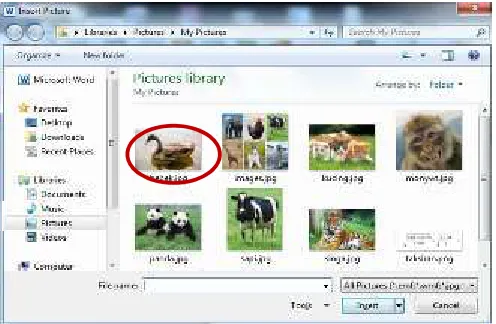
Jika Anda sudah memiliki file gambar, cara menggunakan fasilitas Insert Picturesyaitu: klik tab
Gambar 1.16 Angsa dari Pictures library
Misal kita pilih gambar angsa. Hasilnya sebagaimana Gambar 1.16.
Selain dari Pictures library, Anda juga dapat mengambil gambar dari file dimana gambar Anda disimpan.
Gambar yang sudah dimasukkan dalam naskah dapat kita edit/olah menggunakan fasilitas yang terdapat dalam tab Format, namun terlebih dahulu gambar harus diaktifkan.
Editing yang paling sering dilakukan dalam penyiapan perangkat pembelajaran adalah memotong atau memangkas tepi gambar. Fasilitas yang digunakan adalah
Crop. Caranya, klik gambar tab Format
grup Size klik ikon Crop. Handel pemotong akan muncul pada gambar seperti tampak pada Gambar 1.17. Tempatkan petunjuk di salah satu handel pemotong di sepanjang tepi gambar yang akan dipangkas. Tekan terus tombol
mouse, tarik ke dalam untuk memotong tepi gambar. Setelah selesai, klik ikon Crop
sekali lagi untuk menonaktifkan tooltersebut.
Gambar 1.15 Jendela Picture library
Gambar 1.14 Ikon Picture
Selain fasilitas untuk menyisipkan gambar jadi, pada Ms. Word juga tersedia fasilitas untuk menggambar, yaitu Drawing. Untuk keperluan ini mungkin banyak guru yang merasa harus mempelajari aplikasi khusus seperti Microsoft Paint atau Corel Draw. Namun sebenarnya, untuk menggambar, terutama bentuk-bentuk matematika pada jenjang SD seperti sudut, bangun datar, bangun ruang, koordinat kartesius dapat diselesaikan cukup menggunakan fasilitas Drawingpada Word.
Beberapa contoh materi SD yang digambar menggunakan fasilitas Drawing adalah sebagaimana Gambar 1.18.
Pembahasan mengenai Drawing dapat Anda pelajari pada referensi lain. Salah satu referensi terkait fasilitas-fasilitas dalam Ms. Word untuk penyiapan perangkat pembelajaran SD, termasuk di dalamnya tentang Drawing yang dapat Anda pelajari adalah modul berjudul Penggunaan Program Pengolah Kata untuk Penyiapan Bahan Ajar Matematika SD, yang dapat diunduh di
http://ebook.p4tkmatematika.org/2010/07/penggunaan-program-pengolah-kata-BAHAN BACAAN INI BERSUMBER DARI MODUL DIKLAT GURU PEMBELAJAR: PEMANFAATAN TIK UNTUK PEMBELAJARAN DI SEKOLAH DASAR (DIRJEN GTK, 2016)
DAN HANYA DIGUNAKAN UNTUK KEPENTINGAN DIKLAT DALAM JARINGAN.
TIDAK DISARANKAN MENGGUNAKAN BAHAN BACAAN TANPA MENGIKUTI AKTIVITAS DIKLAT DALAM JARINGAN DEMI MENGHINDARI KESALAHAN INTERPRETASI DAN