Pengenalan Sheet di Microsoft Excel
Microsoft Excelmerupakan program aplikasi spreadsheet (lembar kerja elektronik). Fungsi dari Microsoft Excel adalah untuk melakukan operasi perhitungan serta dapat
mempresentasikan data kedalam bentuk tabel.
1. Langkah – langkah dalam memulai Microsoft Excel
⇒ Aktifkan komputer terlebih dahulu
⇒ Klik tombol Start pada taskbar
⇒ Pilih menu Program
⇒ Kemudian klik Microsoft Excel
Gambar
: Tampilan Microsoft ExcelNote
:Bar Menu Ú Berisi sederetan menu yang dapat digunakan, dimana setiap
menu memiliki sub menu masing – masing.
Toolbars Standard Ú Berisi sederetan icon – icon yang dapat memilih dan
menjalankan perintah dengan cepat.
Toolbars Formatting Ú Berisi sederetan icon – icon yang berfungsi untuk
memformat lembar kerja.
Row Heading Ú Berisi tentang petunjuk baris pada lembar kerja sheet yang
aktif. Jumlah baris yang tersedia yaitu 65.536 baris.
Column Heading Ú Berisi tentang petunjuk kolom pada lembar kerja sheet
yang aktif. Jumlah kolom yang tersedia yaitu 256 kolom.
Sel Ú Penggabungan antara baris dan kolom pada lembar sheet.
Range Ú Penggabungan antar sel / beberapa sel pada lembar sheet.
2. Menginputkan Data Dalam Sel
⇒ Pilih / klik sel tempat data yang akan dimasukkan
⇒ Ketikan data yang akan dimasukkan
⇒ Tekan enter untuk mengakhirinya
⇒ Untuk mengedit data yang telah diketik, tekan F2 atau Double klik di sel yang mau di edit.
⇒ Untuk menghapus data dalam sel, tekan tombol Delete di keyboard.
3. Memformat Kolom dan Baris
Merubah ukuran kolom
Ô Letakkan pointer di pembatas kolom yang ingin dirubah ukurannya, lalu drag
sesuai dengan ukuran yang di inginkan.
Ô Jika ingin merubah ukuran kolom lebih dari satu kolom, maka blok kolom
yang ingin dirubah kolomnya menggunakan mouse atau menggunakan
tombol keyboard.
Klik dan geser sesuai ukuran yang diinginkan
Kemudian pilih Format Column Width I si lebar kolom
Ô
Merubah Ukuran Baris
Ô Letakkan pointer di pembatas baris yang ingin dirubah ukurannya, lalu drag
sesuai dengan ukuran yang di inginkan
Ô Jika ingin merubah ukuran baris lebih dari satu baris, maka blok baris yang
ingin dirubah menggunakan mouse atau menggunakan tombol keyboard.
Kemudian pilih Format Row Height I si panjang baris
Ô
Lebar Kolom
Klik dan geser sesuai ukuran yang diinginkan
4. SHEET ( Lembar Kerja)
Menambah sheet baru
Ô Pilih menu I nsert Worksheet
Mengganti nama sheet
Ô Klik kanan di sheet yang ingin diganti namanya
Ô Pilih Rename
Menghapus sheet
Ô Klik kanan di sheet yang ingin dihapus
Ô Pilih Delete
5. FI LE
Menyimpan File
Ô Klik Menu File Save / Save as
1 2 3
Sheet baru
Membuka File
1 Mutia Khairunnisa Perempuan Jl. Mahoni Blok E No.28 Lagoa
2 Alfiansyah Jalilur Ridho Laki-Laki Jl. Cemara Blok I No.75 Grogol
3 Raysa Arief Perempuan Jl. Cijantung No.15 Pasar Rebo
4 Bobby Reza Laki-Laki Jl. H.Samali No.51 Kalibata
5 Januar I khsan Laki-Laki Jl.Kramat Sentiong No.13 Senen
Buatlah di dalam sheet 2
☺ Gantikan nama Sheet 1 dengan Data 1 ☺ Gantikan nama Sheet 2 dengan Data 2
☺ Simpanlah semua sheet kedalam satu file yaitu : Latihan- 1
Bekerja Dengan CELLS
1. Mengcopy dan Memindahkan I si Sel Mengcopy Sel
Blok sel yang ingin di-Copy
Pilih menu Edit – Copy (Ctrl + C)
Pilih sel untuk menempatkan hasil copy-an
Pilih menu Edit – Paste ( Ctrl + V) untuk mengeluarkan isi copy-an
Memindahkan Sel
Blok sel yang ingin dipindahkan Pilih menu Edit – Cut ( Ctrl + X)
Pilih sel yang baru untuk meletakkan hasil pindahan Pilih menu Edit – Paste ( Ctrl + V)
2. Membuat Nomor & Bulan Berurut
Ketik angka atau bulan pertama pada sel yang diinginkan Ketik angka atau bulan kedua pada sel selanjutnya (berurutan) Blok kedua sel tersebut secara berurutan
Letakkan pointer pada sudut kanan bawah hingga keluar tanda tambah
3. Menggabungkan Sel
Blok sel yang ingin digabungkan Pilih menu Format – Cells
Klik Alignment
Tandai / klik Merge Cells – Ok Atau
Blok sel yang ingin digabungkan secara berurutan Klik icon
4. Mengetengahkan Teks
Klik sel dimana teks berada Pilih menu Format – Cells
Klik Alignment
Pada Horizontal pilih Center
Pada Vertical pilih Center
Klik Ok
5. Mengatur Tata Letak Teks
Klik sel dimana terdapat teks yang ingin diatur tata letaknya Pilih menu Format – Cells
Klik Alignment
Pada Orientation aturlah tata letak dan derajat kemiringan teks Klik Ok
6. Membuat Garis Tabel
Blok seluruh sel yang ingin diberi garis tabel Pilih menu Format – Cells
Klik Border
Pilih garis tabel yang ingin Anda masukkan
Ok
7. Membuat Simbol Mata Uang
Blok semua angka yang ingin diberi simbul mata uang Pilih menu Format – Cells
Pilih Number
Klik Accounting
Pilih mata uang di Symbol
I sikan angka 0 (nol) pada Decimal Places
Klik Ok
8. Membuat Nama Satuan Pada Penulisan Angka
Blok semua sel yang berisi angka Pilih menu Format – Cells
Klik Number – Custom
Pada Type tuliskan 0 “unit”
LATI HAN 2 :
Note :
Setiap penulisan rumus selalu diawali dengan tanda sama dengan ( = ), dan setelah siap memasukkan rumus harus menekan Enter
Fungi Perhitungan
1. Operator Matematika
Operator matematika yang digunakan adalah :
Contoh Penulisan :
2. Fungsi Sum( ...)
Fungsi Sum digunakan untuk melakukan penjumlahan sekumpulan data pada suatu
range. Bentuk penulisannya : = SUM( number1, number2, ……)
Contoh : = SUM( 4,8,9) →Tekan Enter
3. Fungsi Product( …….)
Fungsi Product digunakan untuk melakukan perkalian sekumpulan data pada suatu
range. Bentuk penulisannya : = PRODUCT( number1, number2,….)
Contoh : = PRODUCT( 4,5,2) →Tekan Enter
4. Fungsi Max( ...)
Fungsi Max digunakan untuk mencari nilai tertinggi dari sekumpulan data (range).
Bentuk penulisannya adalah : = MAX( number1,number2,……)
Contoh : = MAX( 14,25,21) →Tekan Enter 5. Fungsi Min( ...)
Fungsi Min digunakan untuk mencari nilai terendah dari sekumpulan data (range).
Bentuk penulisannya adalah : = MI N( number1, number2,……)
6. Fungsi Count( ……)
Fungsi Count digunakan untuk menghitung jumlah data dari suatu range yang
dipilih. Bentuk penulisannya adalah : = COUNT( value1, value2,…..)
Contoh : = COUNT( 2,2,2,2,2,2,2) →Tekan Enter
7. Fungsi Round( ...)
Fungsi Round digunakan untuk membulatkan bilangan ke digit tertentu. Bentuk
penulisannya adalah : = ROUND( number,num_digits)
Contoh : = ROUND( 123.4567,1) →Tekan Enter
8. Fungsi Sqrt( …….)
Fungsi Sqrt digunakan untuk menghasilkan suatu nilai akar kwadrat dari suatu
bilangan. Bentuk penulisannya adalah : = SQRT( number)
Contoh : = SQRT( 9) →Tekan Enter
9. Fungsi Pow er( ……)
Fungsi Power digunakan untuk menghasilkan suatu bilangan yang dipangkatkan.
Bentuk penulisannya adalah : = Pow er( number,pow er)
Contoh : = POWER( 6,2) → Tekan Enter
10. Fungsi Sumsq( …….)
Fungsi Sumsq digunakan untuk mempangkatduakan angka dalam argument dan
memberikan jumlah dari pemangkatan. Bentuk penulisannya adalah :
= SUMSQ( number1,number2,…)
Contoh : = SUMSQ( 3,4) 32 + 42 = 9 + 16 = 25
11. Fungsi Average( ……)
Fungsi Average digunakan untuk menghitung nilai-nilai rata-rata. Bentuk
penulisannya adalah : = AVERAGE( number1, number2,…)
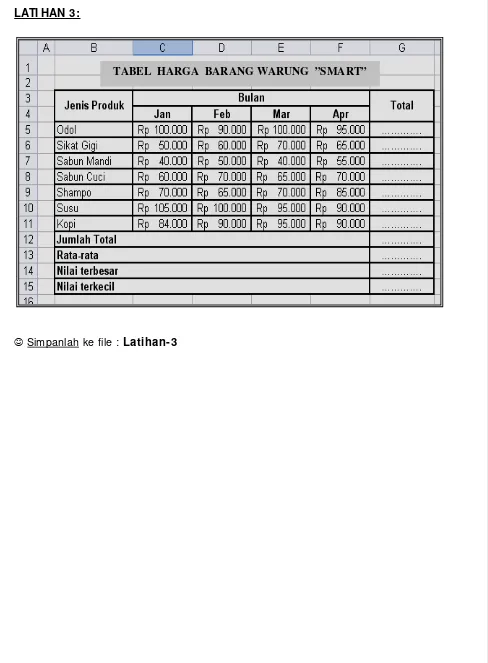
LATI HAN 3:
☺ Simpanlah ke file : Latihan- 3
Format Karakter
1. LEFT (
Mengambil Karakter Kiri
)Left ini digunakan untuk mengambil karakter pada bagian sebelah kiri dari
suatu teks. Bentuk umum penulisannya adalah = LEFT( text,num_chars) .
Contoh : LEMBAGA → = LEFT( E20,3) →Hasilnya : LEM
Sel teks Karakter yang diambil
2. MI D (
Mengambil Karakter Tengah
)Mid ini digunakan untuk mengambil karakter pada bagian tengah dari suatu
teks. Bentuk penulisannya adalah : = MI D( text,start_num,num_chars)
Contoh : LEMBAGA → = MI D( E20,2,3) →Hasilnya : EMB
Sel teks Mulai pengambilan karakter
Karakter yang diambil
3. RI GHT (
Mengambil Karakter Kanan
)Right ini digunakan untuk mengambil karakter pada bagian sebelah kanan dari
suatu teks. Bentuk penulisannya adalah : = RI GHT( text,num_chars)
Contoh : LEMBAGA → = RI GHT( E20,4) →Hasilnya : BAGA
Sel teks
Karakter yang diambil
4. DATA SORT (
Mengurutkan Data
)Langkah mengurutkan suatu data adalah :
Blok seluruh data yang ingin diurutkan Pilih menu Data – Sort
Pada Sort by ditentukan pengurutan berdasarkan kolom yang mana
o Ascending (diurutkan berdasarkan dari kecil ke yang besar) o Descending (diurutkan berdasarkan dari besar ke yang kecil)
Ok
5. DATA FI LTER (
Menyaring Data
)Langkah menyaring suatu data adalah : Blok seluruh data dalam tabel
Pilih menu Data – Filter – AutoFilter
Klik tanda panah yang terdapat disamping pembatas kolom
LATI HAN 4 :
1. Lakukan fungsi Mid, Left, Right.
2. Urutkan gaji dari yang terendah sampai yang tertinggi serta saring data alamat yang berasal dari Jakut.
Fungsi Logika
Fungsi logika atau bersyarat memungkinkan kita menguji persyaratan dalam sel.
Fungsi bersyarat ini adalah suatu kondisi atau =I F yang hasilnya bergantung pada
benar atau salahnya pengujian. Fungsi Logika memerlukan operator perbandingan yaitu
= (sama dengan)
< (lebih kecil dari)
> (lebih besar dari)
< = (lebih kecil sama dengan)
> = (lebih besar sama dengan)
< > (tidak sama dengan)
☺ I F( logical_test,value_if_true,value_if_false)
Untuk memilih di antara dua nilai berdasarkan dua kondisi yaitu kondisi benar atau
kondisi salah.
☺ Fungsi I f Tunggal
Contoh 1 : = I F(A2> 50,”Naik Kelas”,”Tinggal Kelas”)
Artinya jika nilai sel A2 lebih besar dari 50, maka dinyatakan “Naik Kelas”,
Contoh 2 : = I F(A2= ”B”,”Baik”,”Buruk”)
Artinya jika nilai sel A2 berinisial B, maka bersikap “BAI K”. Namun sebaliknya bila
bukan B, maka bersikap “BURUK”.
☺ Fungsi I f Majemuk
Contoh :
= I F(C4= ”A”,”I STI MEWA”,I F(C4= ”B”,”BAI K”,I F(C4= ”C”,”CUKUP”,”KURANG”)))
Artinya jika pada sel C4 nilainya A maka hasilnya “I STI MEWA”, jika pada sel C4
nilainya B maka hasilnya “BAI K”, jika pada sel C4 nilainya C maka hasilnya
Membuat Grafik
Grafik (Chart) biasanya sering digunakan untuk mengetahui suatu kenaikan atau
penurunan dari angka-angka yang terjadi pada suatu data, apakah data tersebut
semakin lama semakin meningkat atau semakin menurun.
1. Grafik Column / Batang
Adapun contoh grafik column yang akan kita pelajari adalah seperti yang tertera dibawah ini. Sebelum membuat suatu grafik, terlebih dahulu harus membuat sebuah tabel.
# Langkah - langkah dalam membuat grafik column adalah :
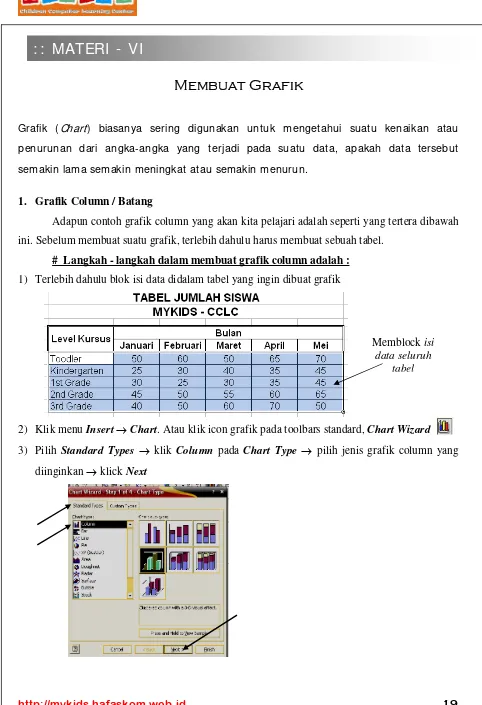
1) Terlebih dahulu blok isi data didalam tabel yang ingin dibuat grafik
2) Klik menu Insert→Chart. Atau klik icon grafik pada toolbars standard, Chart Wizard 3) Pilih Standard Types → klik Column pada Chart Type → pilih jenis grafik column yang
diinginkan → klick Next
: : MATERI - VI
Memblock isi data seluruh
4) Klik Series yang terletak pada bagian kotak menu paling atas Chart Wizard → klik pada ujung anak panah merah yang sejajar dengan kata Category (x) Axis Labels. Hal ini dilakukan guna mengubah angka 1,2,3,4,5 pada sumbu x di grafik, menjadi bulan Januari, Februari, dst. → Kemudian blok angka Januari s/d. Mei pada tabel → klik kembali panah merah untuk masuk kembali kekotak menu Chart Wizard
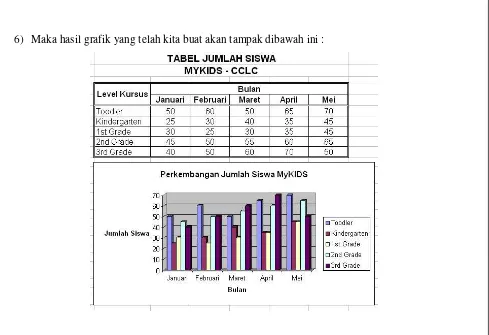
6) Maka hasil grafik yang telah kita buat akan tampak dibawah ini :
2. Grafik Pie/Lingkaran/Pizza
Grafik Pie agak sedikit berbeda dengan grafik column. Sebuah Grafik Column bisa membuat banyak macam item/karakter benda serta dalam jangka waktu yang lama atau dengan kata lain jangka waktu yang panjang (misal : dalam beberapa tahun atau beberapa bulan).
Sedangkan Grafik Pie hanya bisa untuk satu jenis item/karakter benda dalam beberapa jangka waktu yang panjang. Atau sebaliknya, yaitu dalam beberapa macam item/karakter benda dalam satu jangka waktu. Hal ini juga terdapat pada beberapa jenis grafik yang lain.
# Langkah - langkah dalam membuat grafik pie/ pizza lingkaran adalah :
1) Cara 1 & 2 sama dengan cara pembuatan Grafik Column diatas tadi
2) Pilih Standard Types → klik Pie pada Chart Type → pilih jenis grafik Pie yang diinginkan pada gambar disamping → klik Next
4) Maka hasil grafik pie/lingkaran yang telah kita buat akan tampak seperti gambar dibawah ini
Fungsi LookUp
1. VLOOKUP
Fungsi Vlookup ini digunakan untuk membaca tabel secara vertical (tegak). Bentuk
penulisannya adalah :
= VLOOKUP(lookup_value,table_array,col_index_num,[ range_lookup] )
Contoh Vlookup :
Sel kode Kolom
Data tabel perbandingan
Untuk mencari kolom lulusan, maka ketik rumus =Vlookup(C3,$G$6:$I $9,2)
Dimana C3 (kolom C baris 3) merupakan Sel Kode di dalam Tabel Gaji Karyawan,
kemudian data yang ada dalam Tabel Perbandingan harus diblok/ ditandai, agar
data dapat terbaca di dalam Tabel Gaji Karyawan. Untuk memunculkan simbol
dollar ketika data diblok, tekan F4 di keyboard. Di ujung rumus ketik letak
kolom lulusan (kolom 2).
Untuk mencari kolom gaji ketik rumus =Vlookup(C3,$G$6:$I $9,3), maka caranya
sama seperti diatas. Namun yang berbeda adalah diujung rumus, ketik letak
kolom gaji (kolom 3).
: : MATERI - VI I
2. HLOOKUP
Fungsi Hlookup ini digunakan untuk membaca tabel secara horizontal (mendatar).
Bentuk penulisannya adalah :
= HLOOKUP(lookup_value,table_array,col_index_num,[ range_lookup] )
Contoh Hlookup :
Untuk mencari kolom jabatan, maka ketik rumus =Vlookup(C3,$G$6:$I $9,2)
Dimana C3 (kolom C baris 3) merupakan Sel Kode di dalam Tabel Gaji Karyawan,
kemudian data yang ada dalam Tabel Perbandingan harus diblok/ ditandai, agar
data dapat terbaca di dalam Tabel Gaji Karyawan. Untuk memunculkan simbol
dollar ketika data diblok, tekan F4 di keyboard. Di ujung rumus ketik letak
kolom jabatan (kolom 2).
Untuk mencari kolom gaji ketik rumus =Vlookup(C3,$G$6:$I $9,3), maka caranya
sama seperti diatas. Namun yang berbeda adalah diujung rumus, ketik letak
Latihan 7 :
Ketentuan :
☺ I si Nama Ruang dan Nama Pengaw as dengan menggunakan tabel
Vlookup
I si Nilai Ujian dengan menggunakan tabel