18 4.1 Implementasi
4.1.1 Impementasi Rangkaian Perangkat a) Rangkaian Menggunakan Kabel UTP
Gambar 4.1 menunjukkan rangkaian simulasi CCTV yang dilakukan dengan memanfaatkan kamera smartphone antara PC server (sebelah kiri) yang memiliki IP address 192.168.137.1 dengan PC client (sebelah kanan) yang memiliki IP adrress 192.168.137.5 terhubung menggunakan kabel UTP, sedangkan smartphone (bagian tengah) terhubung dengan PC server menggunakan kabel USB.
Gambar 4.1 Rangkaian Menggunakan Kabel UTP b) Rangkaian Menggunakan PLC pada terminal yang sama
Gambar 4.2 menunjukkan rangkaian simulasi CCTV yang dilakukan dengan memanfaatkan kamera smartphone antara PC server dengan PC client terhubung menggunakan PLC yang terpasang di terminal yang sama/ pada satu terminal. PC server dan PC client dihubungkan dengan kabel UTP ke adapter PLC kemudian adapter PLC dipasangkan ke terminal yang sama seperti gambar dibawah ini yang terpadat lingkaran merah. Lingkaran merah pada gambar sebelah kiri
▸ Baca selengkapnya: repeater dipasang jika jarak kabel utp sudah lebih dari...
(2)menunjukkan adapter PLC terpasang pada satu terminal yang sama dalam satu ruangan.
Gambar 4.2 Rangkaian Menggunakan PLC Satu Terminal Gambar 4.2 bagian kanan menunjukkan bahwa tampilan pada
PC client (bagian atas) sama persis dengan tampilan di smartphone
(bagian bawah) karena kedua perangkat tersebut telah terhubung satu sama lainnya menggunakan PLC yang sudah terpasang pada terminal seperti gambar 4.2 bagian kiri yang terdapat lingkaran merah.
c) Rangkaian Menggunakan PLC pada Terminal yang berbeda
Gambar 4.3 menunjukkan rangkaian simulasi CCTV yang dilakukan dengan memanfaatkan kamera smartphone antara PC server (gambar 4.3 sebelah kiri) yang memiliki IP address 192.168.137.1 dengan PC client (gambar 4.3 sebelah kanan) yang memiliki IP address 192.168.137.5 terhubung menggunakan PLC yang terpasang di terminal yang berbeda. Kedua gambar 4.3 tersebut menunjukkan adapter PLC yang dilingkari merah tertancap/ terpasang pada terminal yang berbeda tetapi masih dalam ruangan yang sama, gambar sebelah kiri PLC terpasang diterminal pada ruangan Laboratorium Jaringan Komputer UKSW bagian belakang sedangkan gambar sebelah kanan PLC terpasang diterminal pada ruangan Laboratorium Jaringan Komputer UKSW bagian depan. Walaupun kedua PLC tersebut terpasang pada
terminal yang berbeda, PC server dan PC client dapat saling berkomunikasi/ terhubung karena cara kerja PLC yang fungsinya sama dengan kabel UTP yaitu sebagai alat transmisi data akan tetapi PLC menggunakan jaringan listrik yang terpasang pada ruangan karena PLC pada dasarnya merupakan sistem untuk membawa data pada konduktor yang juga digunakan untuk transmisi tenaga listrik. Sehingga jaringan listrik selain berfungsi sebagai sumber listrik juga menjadi media penghantar komunikasi.
4.1.2 Langkah – Langkah Setting Perangkat a) Pengaturan Pada Smartphone
1. Aktifkan menu tethering hotspot portable di pengaturan pada smartphone, kemudian centang pada penambatan USB karena menggunakan kabel USB untuk bisa terhubung dengan PC server.
Gambar 4.4 Hotspot portable & penambatan
2. Buka aplikasi IP Webcam yang sudah terpasang/ terinstall pada smartphone, kemudian pilih start server untuk memulai tampilan video stream.
b) Pengaturan pada PC server
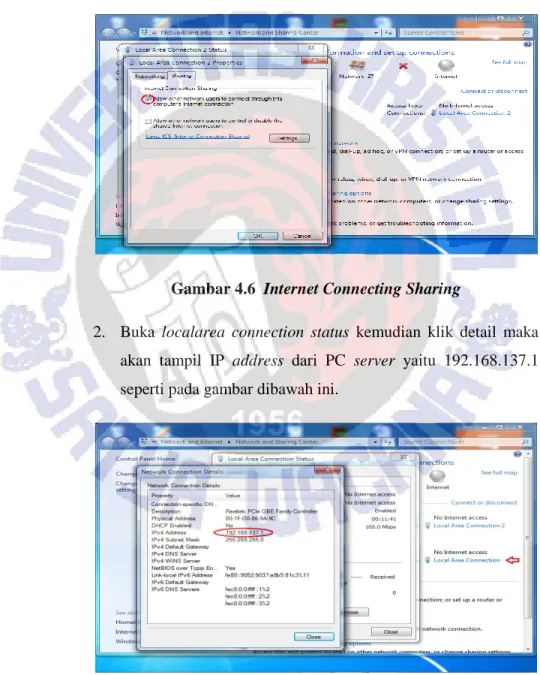
1. Buka control panel pilih network and sharing center, kemudian pilih property pada local area connection pilih tab
sharing, kemudian centang pada internet connecting sharing
lalu klik OK.
Gambar 4.6 Internet Connecting Sharing
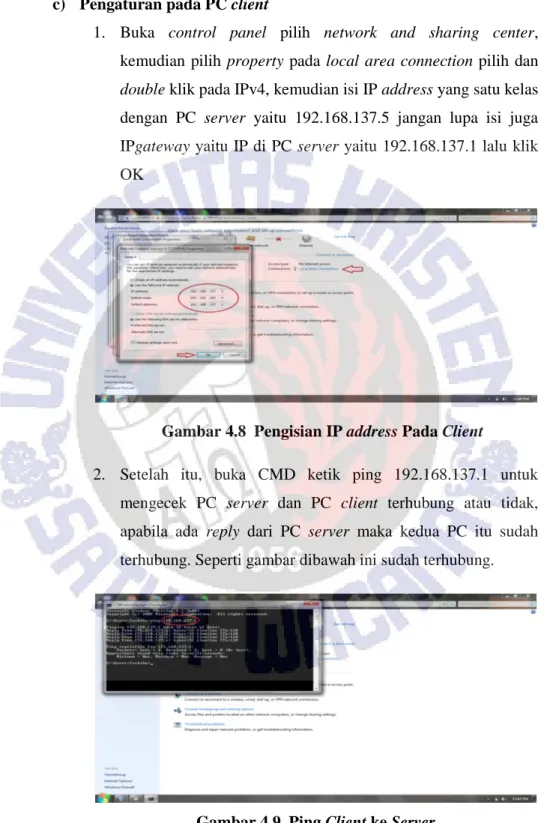
2. Buka localarea connection status kemudian klik detail maka akan tampil IP address dari PC server yaitu 192.168.137.1 seperti pada gambar dibawah ini.
c) Pengaturan pada PC client
1. Buka control panel pilih network and sharing center, kemudian pilih property pada local area connection pilih dan double klik pada IPv4, kemudian isi IP address yang satu kelas dengan PC server yaitu 192.168.137.5 jangan lupa isi juga IPgateway yaitu IP di PC server yaitu 192.168.137.1 lalu klik OK
Gambar 4.8 Pengisian IP address Pada Client
2. Setelah itu, buka CMD ketik ping 192.168.137.1 untuk mengecek PC server dan PC client terhubung atau tidak, apabila ada reply dari PC server maka kedua PC itu sudah terhubung. Seperti gambar dibawah ini sudah terhubung.
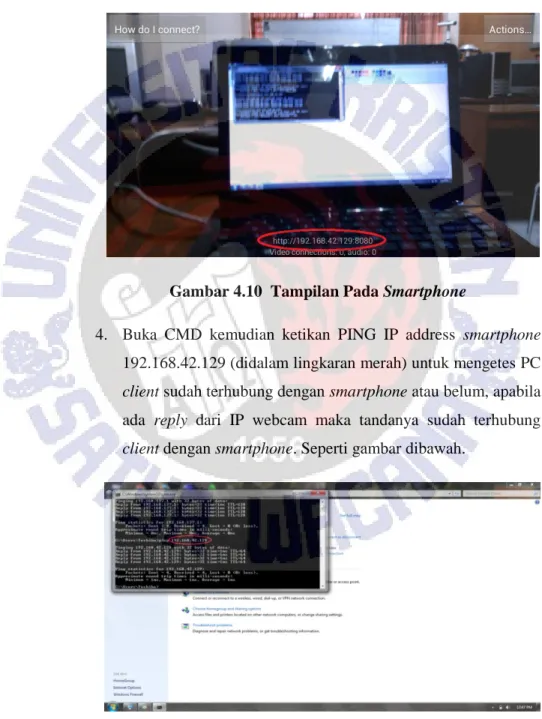
3. Tampilan IP webcam memiliki IP address
192.168.42.129:8080 (dalam lingkaran merah) yang bisa di akses pada PC server dan PC client untuk menampilkan video stream.
Gambar 4.10 Tampilan Pada Smartphone
4. Buka CMD kemudian ketikan PING IP address smartphone 192.168.42.129 (didalam lingkaran merah) untuk mengetes PC client sudah terhubung dengan smartphone atau belum, apabila
ada reply dari IP webcam maka tandanya sudah terhubung
client dengan smartphone. Seperti gambar dibawah.
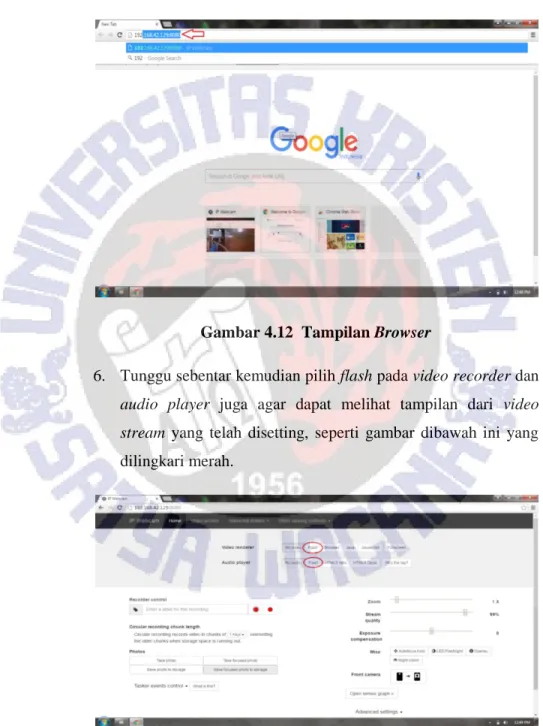
5. Buka browser pada PC client kemudian ketikan http://192.168.42.129:8080 untuk menampilkan video stream dari smartphone.
Gambar 4.12 Tampilan Browser
6. Tunggu sebentar kemudian pilih flash pada video recorder dan
audio player juga agar dapat melihat tampilan dari video
stream yang telah disetting, seperti gambar dibawah ini yang dilingkari merah.
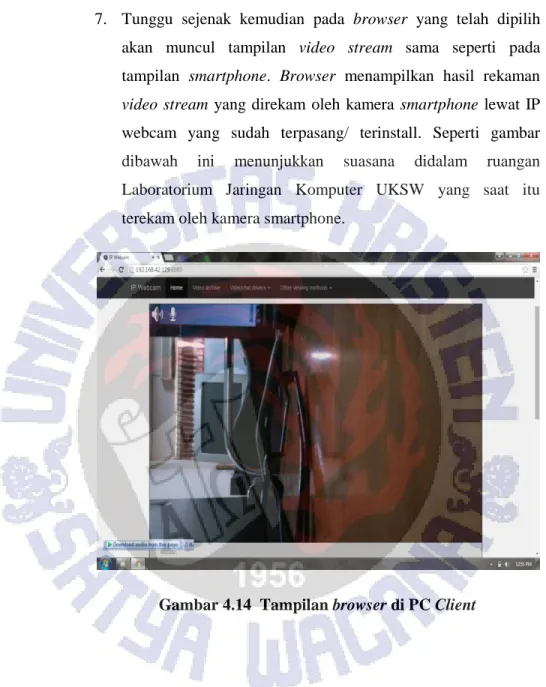
7. Tunggu sejenak kemudian pada browser yang telah dipilih akan muncul tampilan video stream sama seperti pada tampilan smartphone. Browser menampilkan hasil rekaman
video stream yang direkam oleh kamera smartphone lewat IP
webcam yang sudah terpasang/ terinstall. Seperti gambar dibawah ini menunjukkan suasana didalam ruangan Laboratorium Jaringan Komputer UKSW yang saat itu terekam oleh kamera smartphone.
4.2 Hasil Pengujian
a. Menggunakan Kabel UTP
Gambar 4.15 Hasil Menggunakan Kabel UTP
Pengujian ini menggunakan aplikasi wireshark yang dipasang pada
PC client digunakan untuk melihat traffic jaringan komputer yang telah
dibuat. Selain melihat traffic jaringan, wireshark juga bisa digunakan untuk melihat kecepatan transfer rate data yang dilakukan oleh PC server dan PC client. Hasil pengujian yang tercatat pada gambar 4.15 diatas yaitu dari 10 pengujian yang telah dilakukan dengan menggunakan kabel UTP, karena dilakukan dengan menggunakan kabel maka yang dilihat dan dicatat pada
wireshark capture interface yaitu pada pilihan paling bawah atau Local
kecepatan transfer data yang terjadi/ kecepatan transfer yang diterima oleh PC client. Transfer rate yang didapat yaitu paling rendah 10321 Kbps (kilo byte per second) sedangkan paling tinggi 15049 Kbps, dari 10 pengujian transfer rate yang didapat lebih dari 10000 Kbps tidak ada yang kurang dari 10000 Kbps dan rata - ratanya 13727,3 Kbps.
b. PLC Satu Terminal
Gambar 4.16 Hasil Menggunakan PLC satu terminal
Pengujian ini menggunakan aplikasi wireshark yang dipasang pada
PC client digunakan untuk melihat traffic jaringan komputer yang telah
dibuat. Selain melihat traffic jaringan, wireshark juga bisa digunakan untuk melihat kecepatan transfer rate data yang dilakukan oleh PC server dan PC client. Hasil pengujian yang tercatat pada gambar 4.16 diatas yaitu dari 10
pengujian yang telah dilakukan dengan menggunakan PLC yang terpasang pada terminal yang sama/ satu terminal. Walaupun dilakukan dengan menggunakan PLC, PC server dan PC client tetap menggunakan kabel untuk menyambungkan dari PC ke adapter PLC maka yang dilihat dan dicatat pada wireshark capture interface yaitu pada pilihan paling bawah atau Local Area Connection, dibagian tersebut terdapat packets/s yang menunjukkan kecepatan transfer data yang terjadi/ kecepatan transfer yang diterima oleh PC client. Transfer rate yang didapat yaitu paling rendah 8785 Kbps (kilo byte per second) sedangkan paling tinggi 12616 Kbps rata – rata yang diperoleh dari 10 pengujian diatas adalah 10753 Kbps.
c. PLC Beda Terminal
Pengujian ini menggunakan aplikasi wireshark yang dipasang pada
PC client digunakan untuk melihat traffic jaringan komputer yang telah
dibuat. Selain melihat traffic jaringan, wireshark juga bisa digunakan untuk melihat kecepatan transfer rate data yang dilakukan oleh PC server dan PC client. Hasil pengujian yang tercatat pada gambar 4.17 diatas yaitu dari 10 pengujian yang telah dilakukan dengan menggunakan PLC yang terpasang pada terminal yang berbeda tetapi masih dalam satu ruangan yang sama. Walaupun dilakukan dengan menggunakan PLC, PC server dan PC client tetap menggunakan kabel untuk menyambungkan dari PC ke adapter PLC maka yang dilihat dan dicatat pada wireshark capture interface yaitu pada pilihan paling bawah atau Local Area Connection, dibagian tersebut terdapat packets/s yang menunjukkan kecepatan transfer data yang terjadi/ kecepatan transfer yang diterima oleh PC client. Transfer rate yang didapat yaitu paling rendah 1066 Kbps (kilo byte per second) sedangkan paling tinggi 3098 Kbps rata – rata yang diperoleh dari 10 pengujian diatas adalah 1718,5 Kbps.
4.3 Analisa
1. Transfer rate pada PLC besar dengan rata – rata 10753 Kbps ketika
penggunaan daya listrik sedikit dan dipasang pada terminal yang sama/ satu terminal. Begitu pula sebaliknya ketika penggunaan daya listrik banyak transfer rate pada PLC akan turun atau berkurang.
2. Transfer rate pada PLC kecil ketika PLC ditancapkan pada terminal
yang berbeda dengan rata – rata 1718,5 Kbps, sedangkan PLC ditancapkan pada satu terminal atau pada terminal yang sama/ satu terminal rata – rata kecepatan transfer rate 10753 Kbps hampir sama dengan menggunakan kabel UTP dengan rata – rata 13727,3 Kbps tetapi masih lebih besar menggunakan kabel UTP.
3. Transfer rate mempengaruhi waktu tunda data real-time video dan juga suara dari simulasi CCTV yang telah dilakukan, semakin besar transfer rate maka waktu tunda data real-time video dan juga suara direkam oleh smartphone dan ditampilkan pada PC client delaynya sedikit sedangkan
transfer rate kecil maka delaynya semakin banyak/ semakin lama
delaynya untuk sampai ke PC client. 4.3.1 Analisa Hasil Gambar
Gambar yang ditampilkan pada PC client hasilnya sama (dalam pengamatan mata tester) antara menggunakan kabel UTP, PLC satu terminal, maupun PLC beda terminal karena hasil gambar tergantung dari resolusi kamera pada smartphone. Semakin besar megapixel kamera semakin bagus dan jernih hasil gambar yang ditampilkan pada PC client.
4.3.2 Analisa Hasil Video
Video yang ditampilkan pada PC client, hasilnya sama (dalam pengamatan mata tester) ketika mengggunakan kabel UTP, PLC satu terminal, dan PLC beda terminal karena hasil video juga tergantung dari besarnya megapixel kamera pada smartphone yang digunakan. Semakin besar megapixel semakin bagus dan semakin besar ukuran video tersebut.
4.3.3 Analisa waktu tunda data Real-time video
Hasil uji coba yang dilakukan, waktu tunda data Real-time video CCTV tersebut lebih cepat menggunakan kabel UTP karena rata – rata transfer rate 13727,3 Kbps maka delay yang ditampilkan oleh PC client lebih sedikit daripada menggunakan PLC satu terminal dengan rata – rata transfer rate 10753 Kbps dan juga PLC beda terminal dengan rata – rata transfer rate
1718,5 Kbps. Bisa dilihat dari hasil kecepatan transfer data menggunakan aplikasi wireshark. Hasil screenshoot dari aplikasi wireshark menunjukkan bahwa transfer data lebih cepat menggunakan kabel UTP dibandingkan dengan PLC, walaupun PLC satu terminal hampir sama kecepatannya dengan kabel UTP tetapi kabel UTP masih lebih cepat atau lebih besar dibanding PLC.
4.3.4 Analisa waktu tunda data Real-time Suara
Pengujian waktu tunda data Real-time Suara menunjukkan analisis suara yang terdengar pada PC client dengan menggunakan kabel UTP, PLC satu terminal, dan PLC beda terminal hasilnya sama semua, tetapi yang membedakan yaitu ketika suara pertama yang diucapkan dan direkam oleh
smartphone kemudian bisa didengar pada PC client terdapat delay. Kabel
UTP mempunyai delay yang sedikit dibandingkan dengan PLC, karena seperti pada penjelasan waktu tunda data Real-time video yang menggunakan aplikasi wireshark dapat dilihat kecepatan transfer rate lebih besar ketika menggunakan kabel UTP dengan rata – rata transfer rate 13727,3 Kbps, walaupun rata - rata transfer rate PLC satu terminal juga besar sekitar 10753 Kbps, tetapi masih besar dengan menggunakan kabel UTP.