C
C
a
a
r
r
a
a
m
m
e
e
r
r
u
u
b
b
a
a
h
h
j
j
e
e
n
n
i
i
s
s
,
,
u
u
k
k
u
u
r
r
a
a
n
n
,
,
w
w
a
a
r
r
n
n
a
a
,
,
d
d
a
a
n
n
e
e
f
f
e
e
k
k
h
h
u
u
r
r
u
u
f
f
p
p
a
a
d
d
a
a
m
m
s
s
.
.
E
E
x
x
c
c
e
e
l
l
2
2
0
0
0
0
7
7
Oleh : Yatna Supriyatna
Pada dasarnya tut orial excel kali ini sama halnya dengan bagaimana cara membuat atau m em format
t ulisan di M s. Word art inya bagaimana cara m erubah jenis huruf, ukuran, w arna maupun efek huruf di
M s. Excel t idak jauh berbeda jadi bagi Anda yang sudah paham dengan pengolahan kata hal ini tidaklah
cukup rum it . Ada beberapa langkah untuk m em format tulisan di M s. Excel dan tent unya disesuaikan
dengan kebutuhan penulisan dan pada kesempatan kali ini saya akan m embahas bagaimana caranya
untuk m enggant i, jenis, ukuran, w arna, dan efek tulisan pada M s. Excel 2007
1. Langkah pertama silakan buka lem bar kerja M s. Excel 2007 (caranya bisa Anda lihat pada tulisan
sebelumnya)
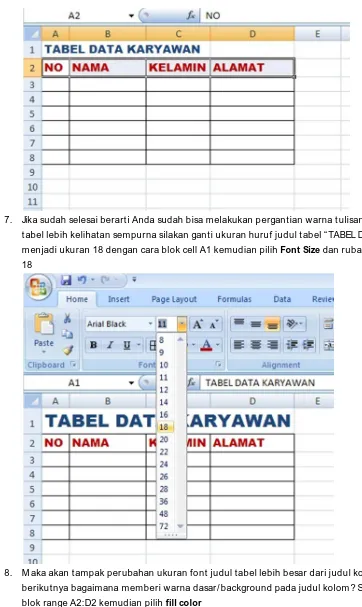
2. Buat t abel “ DATA KARYAWAN” kira-kira sepert i gambar dibawah ini
3. Jika sudah selesai silakan langkah berikut nya adalah mengatur jenis huruf pada tulisan t abel
t ersebut dalam contoh ini saya akan m embuat tulisan berjenis Arial Black maka caranya blok tulisan
5. Tahap pergant ian jenis huruf t elah selesai, langkah berikut nya adalah bagaimana cara m em beri
w arna tulisan m isalnya saya akan m engganti w arna t ulisa “ TABEL DATA KARYAWAN” yang t adinya
berwarna hit am digant i m enjadi warna biru, m aka Anda harus blok cel A1 kemudian pilih Font Color
6. Lihat hasinya t ulisan “ TABEL DATA KARYAWAN” berubah warna m enjadi w arna biru, dan sekarang
silakan rubah warna judul kolom yait u “ No, Nama, Kelam in, dan Alamat” m enjadi w arna m erah
7. Jika sudah selesai berart i Anda sudah bisa m elakukan pergantian warna t ulisan di M s. Excel. Agar
t abel lebih kelihatan sem purna silakan ganti ukuran huruf judul t abel “ TABEL DATA KARYAWAN”
m enjadi ukuran 18 dengan cara blok cell A1 kemudian pilih Font Size dan rubah ukurannya m enjadi
18
8. M aka akan t ampak perubahan ukuran font judul tabel lebih besar dari judul kolom , langkah
berikutnya bagaimana m emberi warna dasar/ background pada judul kolom ? Sekarang Anda silakan
9. Untuk m elihat banyak warna silakan klik M ore Colors di paling bawah Anda akan m elihat koleksi
w arna yang beragam
10. Selesai , catatan unt uk m embuat efek t ulisan cet ak t ebal gunakan CTRL+B atau klik icon “ B” untuk
t ulisan efek m iring gunakan CTRL+I atau klik icon “ I” , dan untuk t ulisan bercetak garis bawah silakan