Daftar Isi
Daftar Isi...1
Daftar Gambar...2
Pendahuluan...3
1.1 Tujuan Pembuatan Dokumen...3
1.2 Definisi Dan Singkatan...3
1.3 Alamat Akses...3
Sumber Daya Yang Dibutuhkan...4
2.1 Perangkat Keras...4 2.2 Perangkat Lunak...4 Menu...4 3.1 Struktur Menu...4 Cara Penggunaan...7 4.1 Daftar NPWPD...7 4.2 Pembuatan NIOP PPJ...12 4.3 Pembuatan SPTPD PPJ...15
Daftar Gambar
Gambar 3.1 Tampilan Beranda Web...4Gambar 3. 2 Lambang Kabupaten Sidoarjo...5
Gambar 3. 3 Main Menu...5
Gambar 3. 4 Informasi...6
Gambar 4. 1 Daftar NPWPD...7
Gambar 4. 2 Form Daftar NPWPD...8
Gambar 4. 3 Simpan NPWPD...9
Gambar 4. 4 No Antrian...9
Gambar 4. 5 Login...10
Gambar 4. 6 Form Login...10
Gambar 4. 7 Tampilan Beranda Setelah Login...11
Gambar 4. 8 Menu Beranda Login...11
Gambar 4. 9 NIOP PPJ...12
Gambar 4. 10 NIOP Data Baru...13
Gambar 4. 11 Form Data Wajib Pajak...13
Gambar 4. 12 Data Usaha Objek Pajak...13
Gambar 4. 13 Form Informasi Badan Usaha...14
Gambar 4. 14 Simpan NIOP...14
Gambar 4. 15 List NIOP...15
Gambar 4. 16 Halaman Depan...15
Gambar 4. 17 Data Baru SPTPD...16
Gambar 4. 18 Form Data Wajib Pajak SPTPD...16
Gambar 4. 19 KWH Meter...17
Gambar 4. 20 Non Meter...17
Gambar 4. 21 Hour Meter...17
Gambar 4. 22 Simpan SPTPD...18
Gambar 4. 23 Hasil SPTPD Belum Terverifikasi...18
Gambar 4. 24 Masuk SPTPD PPJ...18
Gambar 4. 25 SPTPD PPJ...19
PENDAHULUAN
Website Dinas Pendapatan dan Pengelolaan Keuangan dan Aset (DPPKA) merupakan website yang dibuat untuk memudahkan wajib pajak dalam pembuatan pajak baru untuk objek pajak.
1.1. TUJUAN PEMBUATAN DOKUMEN
Dokumen user manual Website DPPKA ini dibuat untuk tujuan sebagai berikut :
A. Menggambarkan dan menjelaskan penggunaan website DPPKA untuk pengguna (user).
B. Sebagai panduan penggunaan website DPPKA. 1.2. DEFINISI DAN SINGKATAN
Dalam pembuatan user manual ini menggunakan beberapa kata singkatan diantaranya sebagai :
A. DPPKA : Dinas Pendapatan dan Pengelolaan Keuangan dan Asset B. NIOP : Nomor Induk Objek Pajak
C. SPTPD : Surat Pemberitahuan Pajak Daerah D. NPWPD : Nomor Pokok Wajib Pajak Daerah 1.3. ALAMAT AKSES
Saat ini, DPPKA berusaha menyediakan layanan yang dapat mempermudah pendaftaran objek pajak dengan membuat pelayanan secara online yang dapat anda akses dimana saja dan kapan saja. Anda bisa mengaksesnya pada URL berikut :
http://www.pajakdaerah.dppka.sidoarjokab.go.id
SUMBER DAYA YANG DIBUTUHKAN
2.1. PERANGKAT KERAS
Dalam mengakses web DPPKA ini, pengguna membutuhkan Perangkat yang dapat digunakan untuk mengakses web diantaranya :
A. Komputer B. Laptop C. Android
2.2. PERANGKAT LUNAK
Dalam mengakses web DPPKA ini, pengguna membutuhkan mesin pencari atau web browser diantaranya :
A. Firefox
B.
ChromeMENU
3.1. STRUKTUR MENU
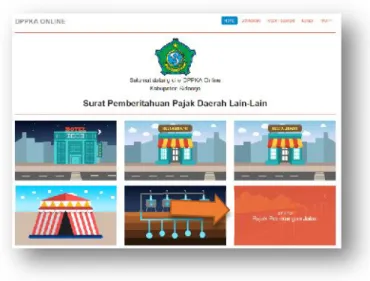
Adapun struktur menu pada web Dinas Pendapatan dan Pengelolaan Keuangan dan Aset (DPPKA) adalah sebagai berikut :
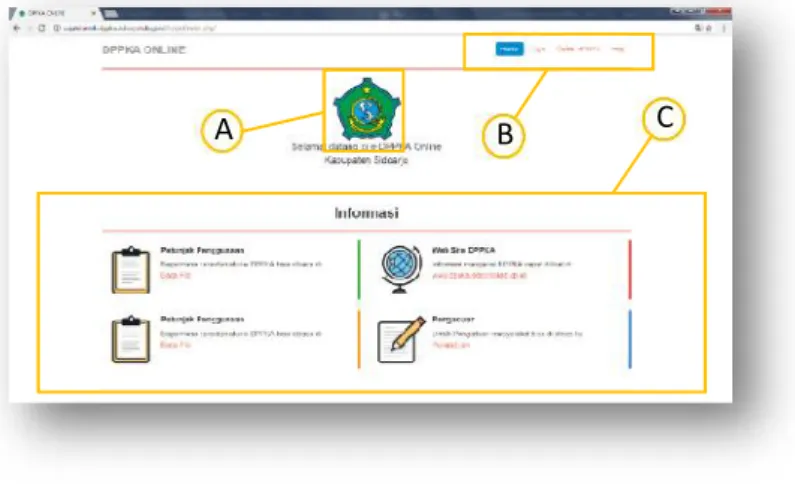
Gambar 3. 1 Tampilan Beranda Web
Halaman beranda adalah halaman yang pertama tampil pada saat mengakses web DPPKA, terdapat beberapa konten diantaranya :
A. Lambang Kabupaten Sidoarjo B. Main Menu
C. Informasi
A. Lambang Kabupaten Sidoarjo
Gambar 3. 2 Lambang Kabupaten Sidoarjo
Lambang adalah identitas dari website DPPKA yang terdapat pada bagian tengah atas layar.
B. Main Menu
Home adalah halaman pertama dari website DPPKA
Login adalah halaman yang digunakan untuk masuk ke web DPPKA, agar dapat mengakses lebih banyak lagi fitur , pengguna diharus kan login.
Daftar NPWPD adalah halaman yang berisikan data diri dari wajib pajak yang akan digunakan sebagai user pada web DPPKA Help adalah halaman yang berisikan bantuan dan panduan untuk
pengguna C. Informasi
Gambar 3. 4 Informasi
Informasi adalah bagian dari beranda web yang berisikan petunjuk penggunaan dan form pengaduan masalah dari masyarakat.
Cara Penggunaan
4.1. Daftar NPWPD
Sebelum anda login, anda harus memiliki npwpd terlebih dahulu, apabila anda sudah memiliki NPWPD maka anda bisa menuju halaman login.
A. Buka Aplikasi E-DPPKA dengan cara mengakses URL http://www.pajakdaerah.dppka.sidoarjokab.go.id
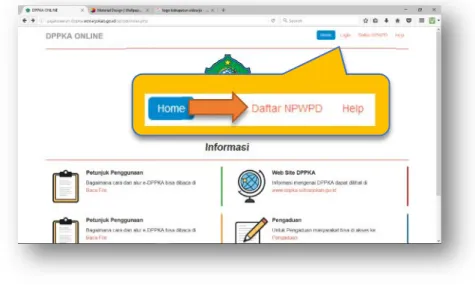
B. Setelah halaman awal terbuka, klik menu “Daftar NPWPD” pada sisi kanan atas halaman
Gambar 4. 1 Daftar NPWPD
C. Isi data diri anda pada Form pendaftaran NPWPD
Gambar 4. 2 Form Daftar NPWPD Keterangan gambar : 2 5 4 6 8 1 3 7 9 11 10 12 13 14 15 1. Nomor Antrian
(nomor antrian akan terisi secara otomatis) 2. Jenis Wajib Pajak
(terdiri dari 2 jenis pribadi dan badan usaha) 3. Nama Wajib Pajak
(Nama lengkap wajib pajak) 4. E-mail
(Alamat email aktif wajib pajak yang belum pernah didaftarkan pada website DPPKA) 5. Alamat
(Alamat lengkap wajib pajak) 6. Blok Kavling 16 7. RW 8. RT 9. Kecamatan 10.Kelurahan 11.Kota 12.Kode Pos 13.Telepon 14.Telepon Kantor 15.No HP 16.Lampiran Berkas
D. Klik “Simpan” untuk menyimpan data diri anda atau klik “Batal” untuk membatalkan pembuatan NPWPD, tombol tersebut berada pada bagian bawah halaman pada sisi kanan dan kiri halaman.
Gambar 4. 3 Simpan NPWPD
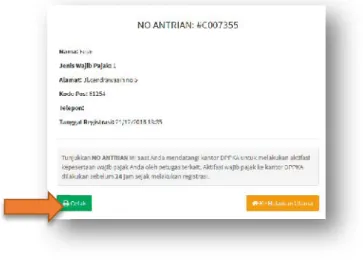
E. Apabila pendaftaran berhasil, maka anda akan mendapatkan nomor antrian seperti gambar berikut. Pilih “cetak” untuk mencetak nomor antrian anda.
Gambar 4. 4 No Antrian
**Keterangan : Tunjukkanno antrian ini saat Anda mendatangi kantor DPPKA untuk melakukan aktifasi kepesertaan wajib pajak Anda oleh petugas terkait. Aktifasi wajib pajak ke kantor DPPKA dilakukan sebelum 24 jam terhitung sejak anda melakukan registrasi.
F. Jika telah terverifikasi oleh admin, maka anda akan mendapatkan email yang berisi username dan kata sandi secara acak yang dapat anda gunakan untuk login website DPPKA. Anda dapat mengganti username dan kata sandi setelah anda login. Klik “Login” pada menu kanan atas.
Gambar 4. 5 Login
G. Setelah tampil form login, masukkan username dan kata sandi yang telah anda dapatkan melalui email lalu klik “Masuk”.
H. Maka akan otomatis masuk ke beranda dari website DPPKA
Gambar 4. 7 Tampilan Beranda Setelah Login
I. Pada tampilan beranda tersebut, terdapat perubahan pada main menu diantaranya sebagai berikut.
Gambar 4. 8 Menu Beranda Login
Keterangan :
1. Home adalah menu untuk kembali ke halaman utama website. 2. Dashboard digunakan untuk menampilkan data dari jumlah
NIOP dan SPTPD yang telah anda buat
3. Ubah Password digunakan untuk merubah username dan kata sandi dari yang sebelumnya acak menjadi sesuai keinginan anda .
4. Keluar digunakan untuk membuat akun anda keluar dari sesi login saat itu. Untuk dapat menggunakan website DPPKA lagi, anda diharus kan untuk login kembali.
5. NIOP digunakan untuk memasukkan data dan informasi dari objek pajak. Niop terdiri dari beberapa jenis objek pajak diantaranya : Hotel, Restauran, PPJ Hiburan, Air Tanah, Parkir. 4.2. Pembuatan NIOP PPJ
Sebelum membuat SPTPD dari objek pajak , anda harus membuat NIOP dari objek pajak tersebut
A. KlikNIOP pada posisi kanan atas tampilan , maka akan tampil beberapa sub menu. Pilih “PPJ”.
Gambar 4. 9 NIOP PPJ
**Keterangan : Anda diharuskan login terlebih dahulu agar dapat menggunakan menu tersebut.
1
2 3 4
B. Maka akan tampil seperti berikut , Pilih “+ Data Baru”.
Gambar 4. 10 NIOP Data Baru
C. Lalu akan tampil form pengisian data untuk objek pajak, isi data sesuai dengan kondisi seperti Data Wajib Pajak, dll.
D. Pada kolom Data Wajib Pajak, isikan data dari wajib pajak sepertiKecamatan, Kelurahan, Nama Usaha, dan seterusnya.
Gambar 4. 11 Form Data Wajib Pajak
E. Pada kolom Data Usaha Objek Pajak, isikan bidang usaha, produk dan Merk dari Objek Pajak.
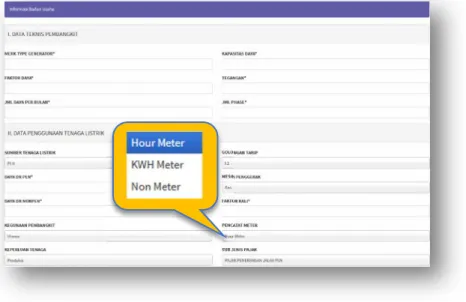
F. Pada kolom Informasi Badan Usaha, isikan Informasi dari badan usaha seperti Kapasitas daya, Jumlah Daya Perbulan, Sumber Tenaga Listrik, Kegunaan dan sebagainya. Pada Kolom Pencatat Meter terdapat 3 jenis Pencatat Meter yang sering digunakan, pilih jenis Pencatat Meter sesuai dengan yang anda gunakan. Pilihan jenisPencatat Meter tersebut akan mempengaruhi cara perhitungan pada SPTPD anda.
Gambar 4. 13 Form Informasi Badan Usaha
G. Klik “Simpan” untuk menyimpan data atau klik “Batal” untuk membatalkan pembuatan NIOP, tombol tersebut berada pada bagian bawah halaman pada sisi kanan dan kiri halaman.
H. Lakukan pengecekan pada email anda untuk melihat apakah NIOP telah diverifikasi oleh admin atau anda dapat melihatnya pada “Data Aktual” . Jika belum terverifikasi maka NIOP akan berada pada “Daftar Baru”. Pilihan tersebut ada pada saat anda membuka menu NIOP PPJ. Pilihan tersebut berada pada posisi kanan atas tampilan.
Gambar 4. 15 List NIOP 4.3. Pembuatan SPTPD PPJ
Setelah pembuatan NIOP terverifikasi oleh admin, maka selanjutnya adalah pembuatan SPTPD PPJ untuk menentukan berapa besaran pajak yang harus kita bayarkan.
A. Kembali ke “Halaman Depan”, lalu pilih “SPTPD PPJ”.
Gambar 4. 16 Halaman Depan
B. Maka akan tampil seperti berikut , Pilih “+ Baru”.
Gambar 4. 17 Data Baru SPTPD
C. Lalu akan tampil form pengisian data untuk mengisi data teknis dan data penggunaan tenaga listrik.
D. Pada kolom Data Wajib Pajak, klik pada NIOP dan pilih NIOP yang akan dibuatkanSPTPD, kemudian pilih “Select”
Gambar 4. 18 Form Data Wajib Pajak SPTPD
**Keterangan : Kolom lain padaData Wajib Pajak dan Informasi Badan Usaha akan terisi otomatis sesuai dengan NIOP yang telah dibuat.
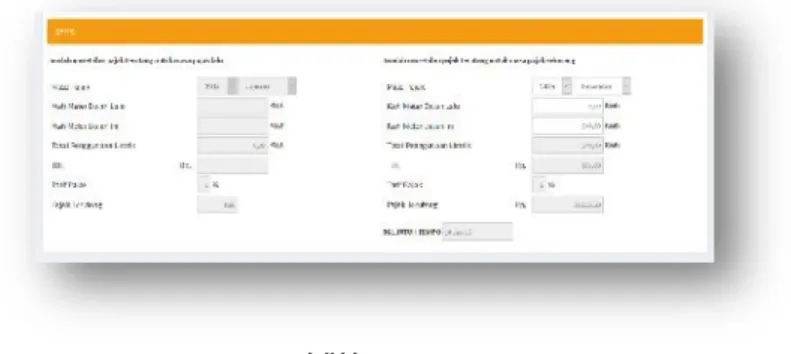
E. Kolom SPTPD akan memiliki perbedaan cara menghitung total pajak yang harus anda bayarkan pada setiap jenisPencatat Meter yang telah anda pilih pada pembuatan NIOP.
KWH Meter, pada jenis ini menggunakan selisih KWH meter Bulan Ini dengan Bulan Lalu sebagai perhitungan.
Gambar 4. 19 KWH Meter
Non Meter, pada jenis ini menggunakan total jam operasional setiap bulannya sebagai perhitungan.
Gambar 4. 20 Non Meter
Hour Meter, pada jenis ini menggunakan selisih Total Jam Pemakaian Bulan Ini dengan Bulan Lalu sebagai perhitungan.
F. Klik “Simpan” untuk menyimpan data atau klik “Batal” untuk membatalkan pembuatan SPTPD, tombol tersebut berada pada bagian bawah halaman pada sisi kanan dan kiri halaman.
Gambar 4. 22 Simpan SPTPD
G. Setelah tersimpan maka pada “list” akan muncul tampilan bahwa SPTPD “Menunggu Verifikasi”. Cek email anda untuk melihat apakah telah diverifikasi oleh admin.
Gambar 4. 23 Hasil SPTPD Belum Terverifikasi
H. Jika telah menerima email dari admin, buka dan login kembali pada website DPPKA. Untuk melihatnomor billing anda. Pilih “SPTPD Pajak Penerangan Jalan”.
I. Pada SPTPD PPJ klik pada angka yang berada pada bawah SPTPD
Gambar 4. 25 SPTPD PPJ
J. Klik “Cetak” untuk mencetak data dari SPTPD dan nomor Billing anda, tombol tersebut berada pada bagian bawah halaman pada sisi kanan halaman.
Gambar 4. 26 Cetak SPTPD
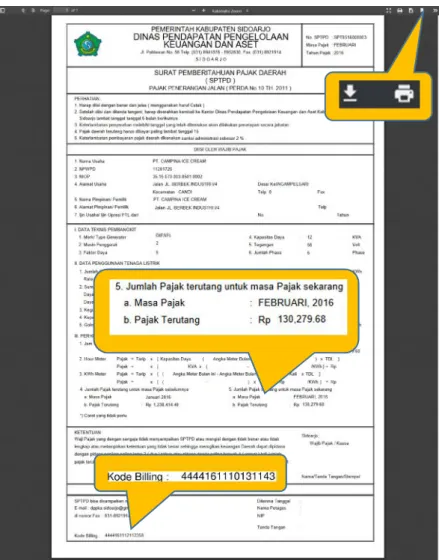
K. Maka akan muncul halaman yang berisikan tentang SPTPD yang telah anda buat dan informasi pembayaran anda seperti kode billing dan total pajak yang harus anda bayarkan. Kode billing tersebut digunakan saat anda transaksi pembayaran pajak. Pembayaran dapat anda lakukan dengan berbagai cara diantaranya :
Internet Banking Teller
Mobile Banking
ATM
Gambar 4. 27 Cetak SPTPD Billing
**Keterangan : Anda dapat mencetak langsung halaman tersebut dengan meilihSimbol Printer yang berada pada posisi kanan atas tampilan atau anda dapat mengunduh halaman tersebut untuk dicetak diwaktu lain dengan memilihSimbol Unduh.