Petunjuk Operasional
Aplikasi I-PETA-SDL Versi 1
Oleh:Petunjuk Operasional
Aplikasi I-PETA-SDL Versi 1
Penanggung Jawab:
Kepala Balai Besar Penelitian dan Pengembangan Sumberdaya Lahan Pertanian
Penyusun:
Yiyi Sulaeman
Pemrograman:
Yiyi Sulaeman dan Hosni Rachmani
Penyunting:
Widhya Adhy
Tata Letak:
Astria Meilianti
Diterbitkan oleh:
Balai Besar Penelitian dan Pengembangan Sumberdaya Lahan Pertanian Badan Penelitian dan Pengembangan Pertanian
Kampus Penelitian Pertanian, Cimanggu Jl. Tentara Pelajar No. 12, Bogor 16114
E-mail : [email protected]; [email protected] Website : http://bbsdlp.litbang.pertanian.go.id
Edisi pertama, 2019 ISBN : 978-602-459-503-6
Sitasi:
Sulaeman, Y. 2019. Petunjuk Operasional Aplikasi I-PETA-SDL Versi 1: Prinsip Dasar dan Aplikasinya. Balai Besar Litbang Sumberdaya Lahan Pertanian, Bogor.
Pernyataan dan Hak Cipta:
Balai Besar Penelitian dan Pengembangan Sumberdaya Lahan Pertanian, Badan Penelitian dan Pengembangan Pertanian adalah pemilik hak cipta publikasi ini, namun perbanyakan untuk tujuan non-komersial diperbolehkan tanpa batas asalkan tidak merubah isi. Untuk perbanyakan tersebut, nama pengarang dan penerbit asli harus disebutkan. Informasi dalam buku ini akurat sepengetahuan kami, namun kami tidak menjamin dan tidak bertanggung jawab seandainya timbul kerugian dari penggunaan informasi dari buku ini.
KATA PENGANTAR
Balai Besar Litbang Sumberdaya Lahan Pertanian (BBSDLP) bertugas melaksanakan penelitian dan pengembangan sumberdaya lahan pertanian. Hasil penelitian dan pengembangan BBSDLP adalah antara lain berupa peta-peta yaitu peta-peta tanah, peta-peta kesesuaian lahan, dan peta-peta arahan komoditas. Peta tanah merupakan informasi spasial dasar sumberdaya lahan karena peta-peta lainnya dapat dibuat dari peta ini atau dianalisis dengan mengkombinasikan peta ini dengan peta-peta lainnya. Turunan dari peta tanah ini adalah peta kesesuaian lahan yang memberikan informasi lokasi-lokasi yang cocok untuk pengembangan komoditas dan peta arahan komoditas yang menunjukan prioritas tanaman yang disarankan dikembangkan di suatu wilayah.
Dengan aplikasi I-PETA-SDL ini, para pemesan peta dapat memesan peta-peta secara online setelah terlebih dahulu terdaftar dalam sistem. Sebelumnya, pemesan umumnya dilakukan dengan membuat surat permohonan dan dikirimkan kepada Kepala BBSDLP.
I-PETA-SDL adalah aplikasi berbasis android yang digunakan untuk memudahkan pelanggan dalam memesan peta dan membantu admin dalam mengerjakan proses transaksi pemesanan. Buku ini memaparkan petunjuk operasional (step by step) Aplikasi I-PETA-SDL.
Saya mengucapkan terima kasih dan apresiasi kepada semua pihak yang telah berkontribusi dalam pengembangan I-PETA-SDL dan penyelesaian buku ini. Semoga petunjuk operasional ini bermanfaat dan berkah bagi kita semua. Aamiin.
Kepala Balai Besar,
ii
DAFTAR ISI
Halaman
KATA PENGANTAR ... i
DAFTAR ISI ...ii
1. PENDAHULUAN ...1
2. CARA MENGAKSES ...3
2.1. Spesifikasi Minimal Smartphone ... 3
2.2. Spesifikasi Minimal Software (Operating System) ... 3
2.3. Konektivitas Aplikasi ... 3
3. PENGANTAR APLIKASI I-PETA-SDL ...4
3.1. Umum ... 4
3.2. Siapa Pengguna Aplikasi I-PETA-SDL ... 4
4. INSTALASI APLIKASI ...5
5. MENJALANKAN APLIKASI ...8
5.1. Menu Pembeli ... 8
5.1.1. Registrasi Pembeli ... 8
5.1.2. Login Sebagai Pembeli ... 9
5.1.3. Membuat Pesanan Baru ... 9
5.1.4. Melihat Detail Pesanan Diproses ... 11
5.1.5. Menyetujui Detail Pesanan ... 11
5.1.6. Melakukan Pembayaran ... 13
5.1.7. Pengiriman Data Pesanan ... 16
5.1.8. Mengonfirmasi Pesanan Selesai ... 17
5.1.9. Melihat Pesanan yang Telah Selesai ... 17
5.2. Menu Admin Yanjas ... 18
5.2.1. Login Sebagai Yanjas ... 18
5.2.2. Memproses Pesanan Baru ... 18
5.2.3. Melihat Detail Pesanan yang Diproses ... 19
5.2.4. Melihat Detail Pesanan yang Telah Selesai ... 20
5.2.5. Mengkonfirmasi Pengiriman Pesanan ... 20
5.3. Menu Admin Lia... 21
5.3.1. Login Sebagai Lia ... 21
5.3.2. Memproses Pesanan Baru ... 21
5.3.3. Melihat Detail Pesanan yang Diproses ... 22
5.3.4. Melihat Detail Pesanan yang Telah Selesai ... 22
5.4. Menu Admin Budi ... 23
5.4.1. Login Sebagai Budi ... 23
5.4.3. Memvalidasi Pembayaran ... 24 5.4.4. Melihat Pesanan yang Telah Selesai ... 25
1. PENDAHULUAN
eta sumberdaya lahan, seperti: peta tanah, peta kesesuaian lahan untuk pengembangan suatu komoditas, peta arahan komoditas, dan peta-peta tematik lainnya yang disajikan pada berbagai skala dan cakupan wilayah merupakan hasil riset utama BBSDLP. Produk riset ini perlu didiseminasikan melalui berbagai media cetak dan elektronik ke para pengguna (pengambil kebijakan pusat dan daerah, pengusaha, investor, petani, akademisi, pakar lingkungan, dan lainnya) sesuai dengan dinamika keperluan pengguna. Keberhasilan diseminasi adalah suatu kemauan dari para pengguna untuk menggunakan produk riset BBSDLP dalam mencapai tujuan pengguna masing-masing.
Dalam pemanfaatannya oleh para calon pengguna, Peraturan Pemerintah nomor 35 tahun 2016 tentang Jenis dan Tarif atas Penerimaan Negara Bukan Pajak yang berlaku pada Kementerian Pertanian mewajibkan pemohon peta dan BBSDLP untuk memberikan setoran kepada negara sebagai Penerimaan Negara Bukan Pajak (PNBP). PNBP ini selanjutnya akan menjadi sumber biaya antara lain riset lanjutan atau pendukung riset. Dengan kata lain, dengan Peraturan Pemerintah ini, peta-peta produk riset adalah objek PNBP yang mewajibkan BBSDLP memungut dan menyetornya ke kas negara.
Permintaan akan peta-peta dari pengguna cenderung meningkat yang pada akhirnya meningkatkan setoran PNBP BBSDLP. Upaya percepatan hilirisasi produk riset ini selain akan mempercepat proses diseminasi dan adopsi hasil penelitian juga dapat meningkatkan perolehan PNBP.
Saat ini, proses dan transaksi layanan peta dilaksanakan secara manual. Pelanggan mengirimkan surat permohoan peta kepada unit sekretariat. Unit sekretariat mencatat nama dan alamat pemohon serta jenis peta yang dipesan, kemudian meminta informasi kepada unit basisdata tentang keberadaan peta dan volume serta harga jika peta tersebut tersedia.
Unit basisdata akan mencari peta dan menginformasikan keberadaan peta dan volume dan harganya kepada unit sekretariat untuk selanjutnya unit sekretariat menginformasisan harga kepada pemohon dan meminta konfirmasi kepada pemohon untuk keberlanjutan proses transaksi. Jika pemohon setuju, unit sekretariat mengirimkan informasi nama dan alamat pemohon serta harga yang harus dibayar kepada unit keuangan.
Petunjuk Operasional Aplikasi I-PETA-SDL Versi 1
2
Unit keuangan mendaftarkan pemohon ke dalam aplikasi khusus setoran PNBP dan akan keluar nomor e-biling. Unit keuangan menyerahkan e-biling kepada pemohon untuk selanjutnya pemohon menyetorkan bayaran ke aplikasi setoran PNBP. Kemudian pemohon menyerahkan bukti setoran kepada unit sekretariat yang kemudian diteruskan konfirmasi kepada unit basisdata.
Unit basisdata menyerahkan peta yang diminta kepada unit sekretariat dan unit sekretariat menghubungi pemohon bahwa data sudah siap diambil. Pemohon mengambil peta dan menandatangani berita acara serta surat perjanjian pemanfaatan data. Namun, kondisi yang terjadi saat ini adalah proses layanan pemesanan dan pembelian peta-peta sumberdaya lahan belum efisien.
Aplikasi I-PETA-SDL dibuat tahun 2019 berbasis android yang digunakan untuk memudahkan pelanggan dalam memesan peta dan membantu admin dalam mengerjakan proses transaksi pemesanan.
Petunjuk Operasional Aplikasi I-PETA-SDL Versi 1
2. CARA MENGAKSES
Kebutuhan minimal untuk dapat mengakses aplikasi ini adalah sebagai berikut:
2.1. Spesifikasi Minimal Smartphone
Untuk dapat menjalankan Aplikasi I-PETA-SDL, spesifikasi perangkat
smartphone yang diperlukan adalah:
a) Processor minimal Dual Core b) Memory minimal 1 GigaByte
c) Storage tersisa minimal 100 MegaByte d) Layar minimal 3 Inci
2.2. Spesifikasi Minimal Software (Operating System)
Untuk menjalankan Aplikasi I-PETA-SDL, spesifikasi perangkat lunak minimal yang diperlukan adalah Android versi 4.0 atau diatasnya. Untuk pengembangan hingga tahun 2019, BBSDLP mengembangkan Aplikasi I-PETA-SDL dengan basis Android, pengembangan selanjutnya juga akan tersedia untuk smartphone dengan basis iOS.
2.3. Konektivitas Aplikasi
Untuk dapat menjalankan Aplikasi I-PETA-SDL, smartphone harus terkoneksi dengan internet, baik menggunakan paket data maupun koneksi internet dari wifi.
Petunjuk Operasional Aplikasi I-PETA-SDL Versi 1
4
3. PENGANTAR APLIKASI I-PETA-SDL
3.1.Umum
I-PETA-SDL adalah sebuah aplikasi berbasis android untuk memfasilitasi layanan pemesanan peta terpadu dari Balai Besar Penelitian dan Pengembangan Sumberdaya Lahan Pertanian (BBSDLP). Aplikasi ini terpadu karena melibatkan tiga unit dalam satu aplikasi, yaitu unit sekretariat, unit basisdata dan unit keuangan. Pemesanan peta oleh para penguna dari masyarakat ini dilayani oleh unit pelayanan jasa yang pada pelaksanaant melibatkantiga unit dari BBSDLP yang bekerja sesuai dengan tugas dan fungsinya masing-masing.
Dengan aplikasi I-PETA-SDL ini, para pemesan peta dapat memesan peta-peta secara online setelah terlebih dahulu terdaftar dalam sistem. Sebelumnya, pemesan umumnya dilakukan dengan membuat surat permohonan dan dikirimkan kepada Kepala BBSDLP. Untuk peta-peta yang menjadi objek PNBP, pemesan diminta untuk melakukan pembayaran PNBP ke kas negara.
3.2. Siapa Pengguna Aplikasi I-PETA-SDL
Pada dasarnya pengguna aplikasi I-PETA-SDL adalah masyarakat yang tidak terbatas, baik para pemerintah daerah, pelajar/mahasiswa, staf pengajar universitas, penyuluh, dan pengusaha.
Pemerintah daerah diantaranya yang paling berkepentingan dengan program aplikasi ini. Sejalan dengan upaya pembangunan desa dan perbatasan serta didukung oleh rencana detil tata ruang yang bekerja pada tingkat kecamatan, aplikasi ini merupakan sumber penting untuk upaya pendetilan perencanaan taktis tersebut. Sehingga dapat memformulaskan bentuk intervensi pembangunan pertanian yang tepat dan mumpuni.
Penyuluh maupun pengusaha berkepentingan dengan aplikasi ini. I-PETA-SDL memberikan rekomendasi ke lahan pertanian. Selain itu, mahasiswa dan pengajar dapat pula menjadikan aplikasi I-PETA-SDL sebagai objek penelitian untuk pengembangan yang lebih lanjut.
Petunjuk Operasional Aplikasi I-PETA-SDL Versi 1
4. INSTALASI APLIKASI
Persiapkan smartphone dengan Operating System Android yang akan diinstalasi, dan pastikan terkoneksi dengan internet. Selanjutnya ikuti langkah berikut:
1. Pilih menu atau icon “Play Store”pada smartphone, seperti pada gambar berikut:
2. Pada Aplikasi Play Store pilih kolom Search, masukkan kata kunci
I-PETA-SDL. Selanjutnya pilih Aplikasi I-PETA-SDL, seperti pada gambar
berikut.
Petunjuk Operasional Aplikasi I-PETA-SDL Versi 1
6
3. Pilih tombol Install untuk memulai instalasi Aplikasi I-PETA-SDL, seperti pada gambar berikut.
Petunjuk Operasional Aplikasi I-PETA-SDL Versi 1
Petunjuk Operasional Aplikasi I-PETA-SDL Versi 1
8
5. MENJALANKAN APLIKASI
5.1. Menu Pembeli
5.1.1. Registrasi Pembeli
1. Buka aplikasi I-PETA-SDL.
2. Pada menu login, pilih tombol REGISTRASI
Gambar 1. Tombol Registrasi
3. Masukkan data yang diperlukan untuk regitrasi dengan benar
Gambar 2. Form Registrasi 4. Tekan tombol “DAFTAR”, lalu pilih “Ya”
Petunjuk Operasional Aplikasi I-PETA-SDL Versi 1
5.1.2. Login Sebagai Pembeli
Aksi dapat dilakukan setelah pembeli melakukan registrasi 1. Buka aplikasi I-PETA-SDL
2. Masukkan email yang telah ter-REGISTRASI 3. Masukkan password
4. Pilih tombol Login
5.1.3. Membuat Pesanan Baru
Aksi ini dapat dilakukan setelah pembeli melakukan login aplikasi I-PETA-SDL
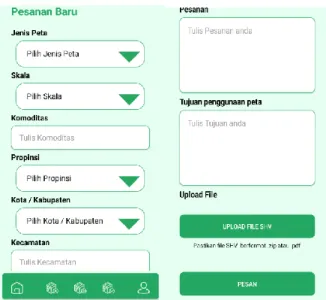
1. Pilih menu Pesanan Baru
Gambar 3. Form Menu Pembeli 2. Pilih “Jenis Peta” (tidak boleh kosong)
Jenis peta yang tersedia yaitu peta “Tanah”, “Kesesuaian Lahan”, “Arahan komoditas” dan “Lain-Lain”
3. Pilih “Skala” peta yang diinginkan (tidak boleh kosong)
Skala yang tersedia yaitu “1:50.000”, “1:250.000” dan “1: 1.000.000”
4. Isi textbox komoditas (opsional)
Masukkan jenis komoditas, jika tidak memerlukan komoditas, lewati dan kosongkan opsi ini.
Petunjuk Operasional Aplikasi I-PETA-SDL Versi 1
10
6. Pilih “Kabupaten/Kota” (opsional, pilihan kabupaten hanya akan muncul jika sudah memilih propinsi)
7. Isi textbox “Kecamatan” (opsional)
8. Isi textbox “Pesanan” (tidak boleh kosong)
Textbox pesanan diisi dengan detail pesanan atau hanya kalimat penjelas pesanan.
Contoh 1 : “Saya ingin memesan peta dengan spesifikasi sesuai yang ada dalam form”.
Contoh 2 : “Tolong konfirmasi pesanan sesuai dengan SHV yang dikirim”.
9. Isi textbox “Tujuan penggunaan peta” (tidak boleh kosong) Textbox ini diisi dengan detail tujuan penggunaan peta agar pihak BBSDLP mengetahui maksud dan tujuan pembelian peta tersebut.
10. Tekan tombol “UPLOAD FILE SHP” (opsional) jika ingin memesan sesuai dengan batas areal peta dalam format file shapefile (SHP) yang dimiliki, jika tidak lewati langkah ini. Lalu tekan tombol “UPLOAD FILE” tunggu hingga file berhasil terupload.
*Ukuran file dan kecepatan internet mempengaruhi kecepatan upload file.
11. Tekan tombol “Pesan”, lalu pilih “Ya”.
Petunjuk Operasional Aplikasi I-PETA-SDL Versi 1
5.1.4. Melihat Detail Pesanan Diproses
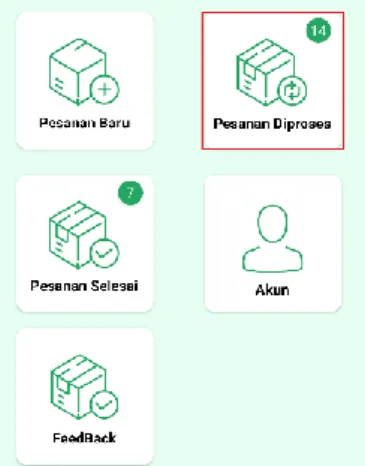
1. Pilih menu “Pesanan Diproses” 2.Gambar 5. Form Menu Pembeli
3. Pada menu ini terdapat beberapa status transaksi, antara lain: Menunggu Persetujuan = Pesanan yang baru dipesan oleh
pembeli sedang diproses oleh admin.
Cek Ketersediaan = Pesanan sedang dicek ketersediaannya. Tersedia = Pesanan tersedia, dan pembeli bisa melanjutkan
proses pemesanan.
Menunggu Pembayaran = Setelah pembeli setuju dengan harga peta, maka proses tersebut dilanjutkan. Pembeli akan dikirim kan E-Billing untuk melakukan pembayaran.
5.1.5. Menyetujui Detail Pesanan
1. Pilih menu “Pesanan Diproses”Petunjuk Operasional Aplikasi I-PETA-SDL Versi 1
12
Gambar 6. Form Menu Pembeli 2. Pilih transaksi yang memiliki status “Tersedia”
Gambar 7. Form Pesanan Diproses
3. Jika pembeli setuju dengan rincian dan harga peta, maka klik tombol “Setuju dan Bayar”. Namun jika pembeli tidak setuju dengan rincian dan harga peta, maka klik tombol “Batalkan”
Petunjuk Operasional Aplikasi I-PETA-SDL Versi 1
Gambar 8. Detail Pesanan
5.1.6. Melakukan Pembayaran
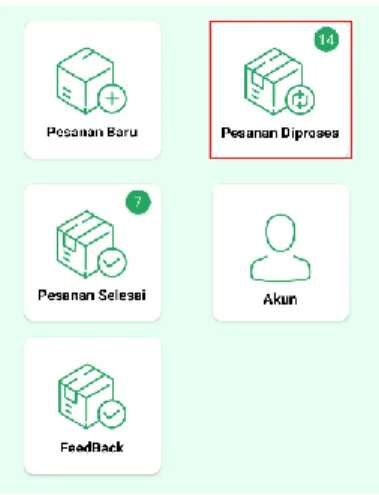
1. Pilih menu “Pesanan Diproses”
Gambar 9. Form Menu Pembeli
Petunjuk Operasional Aplikasi I-PETA-SDL Versi 1
14
Gambar 10. Form Pesanan Diproses 3. Setelah itu klik tombol “Bayar”
Petunjuk Operasional Aplikasi I-PETA-SDL Versi 1
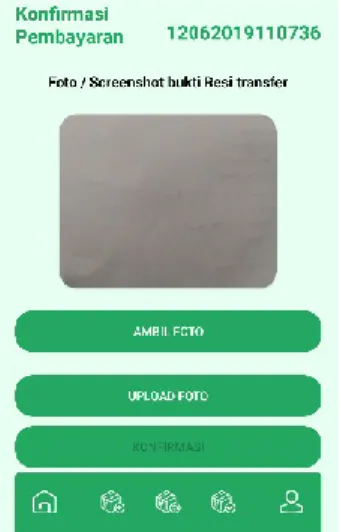
4. Klik tombol “Ambil Foto”, dan pilih foto bukti transaksi
Gambar 11. Form bukti pembayaran 5. Klik tombol “Upload Foto”
Gambar 12. Bukti transfer terupload
6. Setelah selesai mengupload foto, klik tombol “Konfirmasi” dan kemudian “Lanjutkan”
Petunjuk Operasional Aplikasi I-PETA-SDL Versi 1
16
Gambar 13. Melanjutkan bukti pembayaran
5.1.7. Pengiriman Data Pesanan
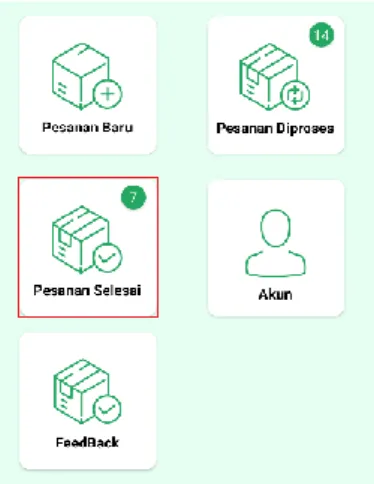
1. Pilih menu “Pesanan Selesai”
Gambar 14. Form Menu Pembeli 2. Pilih transaksi dengan status “Selesai”
3. Pada form detail pesanan, gulir ke bawah dan klik tombol “AMBIL KE LOKASI” jika hendak mengambil data langsung ke Balai Tanah. Atau klik tombol “KIRIM VIA KURIR” jika data hendak dikirim via kurir.
Petunjuk Operasional Aplikasi I-PETA-SDL Versi 1
Gambar 15. Pilih Metode Pengiriman
5.1.8. Mengonfirmasi Pesanan Selesai
1. Pilih menu “Pesanan Selesai”
Gambar 16. Form Menu Pembeli
2. Pilih transaksi, kemudian gulir ke bawah klik tombol “Konfimasi Pesanan Selesai”
Gambar 17. Konfirmasi Pesanan Selesai
5.1.9. Melihat Pesanan yang Telah Selesai
Petunjuk Operasional Aplikasi I-PETA-SDL Versi 1
18
Gambar 18. Form Menu Pembeli 2. Pilih transaksi yang ingin dilihat
5.2. Menu Admin Yanjas
5.2.1.
Login Sebagai Yanjas1. Buka aplikasi I-PETA-SDL
2. Masukkan username dan password dari akun “yanjas” 3. Klik tombol Login
5.2.2.
Memproses Pesanan Baru1. Pilih menu “Pesanan Baru”
Petunjuk Operasional Aplikasi I-PETA-SDL Versi 1
2. Pilih transaksi yang akan diproses.
3. Kemudian gulir ke bawah lalu klik tombol “Kirim ke LIA”
Gambar 20. Form Detail Menu Yanjas
5.2.3. Melihat Detail Pesanan yang Diproses
1. Pilih menu “Pesanan Diproses”
Gambar 21. Form Menu Yanjas 2. Pilih transaksi yang ingin dilihat
Petunjuk Operasional Aplikasi I-PETA-SDL Versi 1
20
Pada menu “Pesanan Diproses” yanjas dapat melihat seluruh proses pesanan.
5.2.4. Melihat Detail Pesanan yang Telah Selesai
1. Pilih menu “Pesanan Selesai”
Gambar 22. Form Menu Yanjas 2. Pilih transaksi yang ingin dilihat
5.2.5. Mengkonfirmasi Pengiriman Pesanan
1. Pilih Menu “Ambil Dilokasi” atau “Dikirim”, tergantung pemberitahuan yang ada di aplikasi.
Petunjuk Operasional Aplikasi I-PETA-SDL Versi 1
2. Pilih transaksi yang akan diproses, kemudian klik “Ya”
5.3. Menu Admin Lia 5.3.1. Login Sebagai Lia
1. Buka aplikasi I-PETA-SDL
2. Masukkan username dan password dari akun “lia” 3. Klik tombol Login
5.3.2. Memproses Pesanan Baru
1. Pilih Menu “Pesanan Baru”
Gambar 24. Form Menu Lia 2. Pilih transaksi yang akan diproses
3. Admin “Lia” memeriksa terlebih dahulu pesanan yang diminta pembeli. Jika data peta yang diminta oleh pembeli tidak ada di database, maka klik tombol “Tidak Tersedia”.
4. Namun jika data peta ada, maka tambahkan peta dengan mengisi kolom:
Nama Peta (tidak boleh kosong) Contoh: “Peta Tanah Bogor Selatan” Harga Peta (tidak boleh kosong)
Contoh: “10000”
Deskripsi Ketersediaan (tidak boleh kosong) Contoh: “Peta Tersedia”
Petunjuk Operasional Aplikasi I-PETA-SDL Versi 1
22
Gambar 25. Input Tambahkan Peta
5. Kemudian klik tombol “Tambahkan Peta”, dan pilih “Lanjutkan”
5.3.3. Melihat Detail Pesanan yang Diproses
1. Pilih menu “Pesanan Diproses”
Gambar 26. Form Menu Lia 2. Pilih transaksi yang ingin dilihat
Pada menu “Pesanan Diproses” lia dapat melihat proses pesanan dari pembeli setuju sampai selesai.
5.3.4. Melihat Detail Pesanan yang Telah Selesai
Petunjuk Operasional Aplikasi I-PETA-SDL Versi 1
Gambar 27. Form Menu Lia 2. Pilih transaksi yang ingin dilihat
5.4. Menu Admin Budi 5.4.1. Login Sebagai Budi
1. Buka aplikasi I-PETA-SDL
2. Masukkan username dan password dari akun “budi” 3. Klik tombol Login
5.4.2. Memproses Pesanan Baru
1. Pilih menu “Pesanan Baru”
Gambar 28. Form Menu Budi 2. Pilih transaksi yang akan diproses
3. Kemudian masukkan data E-Billing dengan mengisi kolom: No. E-Billing (tidak boleh kosong)
Petunjuk Operasional Aplikasi I-PETA-SDL Versi 1
24
Contoh: “1234567890”
Atas Nama (tidak boleh kosong) Contoh: “Budi”
4. Setelah itu klik tombol “Lanjutkan”
5.4.3. Memvalidasi Pembayaran
1. Pilih menu “Pesanan Diproses”
Gambar 29. Form Menu Budi
2. Kemudian pilih transaksi yang memiliki status “Validasi Pembayaran”
Gambar 30. Form Pesanan diproses Budi
3. Setelah memilih transaksi, gulir ke bawah dan klik tautan “Bukti Transaksi” untuk mendownload file bukti transaksi.
Petunjuk Operasional Aplikasi I-PETA-SDL Versi 1
Gambar 31. Link Bukti Transaksi
4. Jika bukti transaksi tersebut benar, maka klik tombol “Konfirmasi Sudah Bayar” lalu pilih “Ya”
5.4.4. Melihat Pesanan yang Telah Selesai
1. Pilih menu “Pesanan Selesai”
Gambar 32. Form Menu Budi